Движение товара: график, диагноз и куда ушёл товар
Карточка одного товара за период: все приходы и расходы с остатком после каждого документа, график остатка по дням и короткий диагноз («накопление», «на исходе», «компенсация» и другие). Ниже видно, куда ушёл товар: по документам и в какие блюда. Для товароведа, шеф-повара, бармена и владельца.
«Движение товара» — это карточка одного товара за период. Она отвечает на вопросы, которые обычно требуют полчаса в StoreHouse: копится товар или тает, на сколько дней его хватит, почему его всё время списывают в минус и в какие блюда он ушёл. Цифры берутся из отчёта StoreHouse «Движение товара».
Как открыть отчёт
- Откройте Аналитика → вкладка Движение.
- Начните вводить название товара в поле «начните вводить товар» (1).
- Выберите товар в подсказках (2). Отчёт построится сразу. Enter выбирает первую подсказку.
- Если нужно, поменяйте даты «с» и «по» (3) и нажмите Показать.
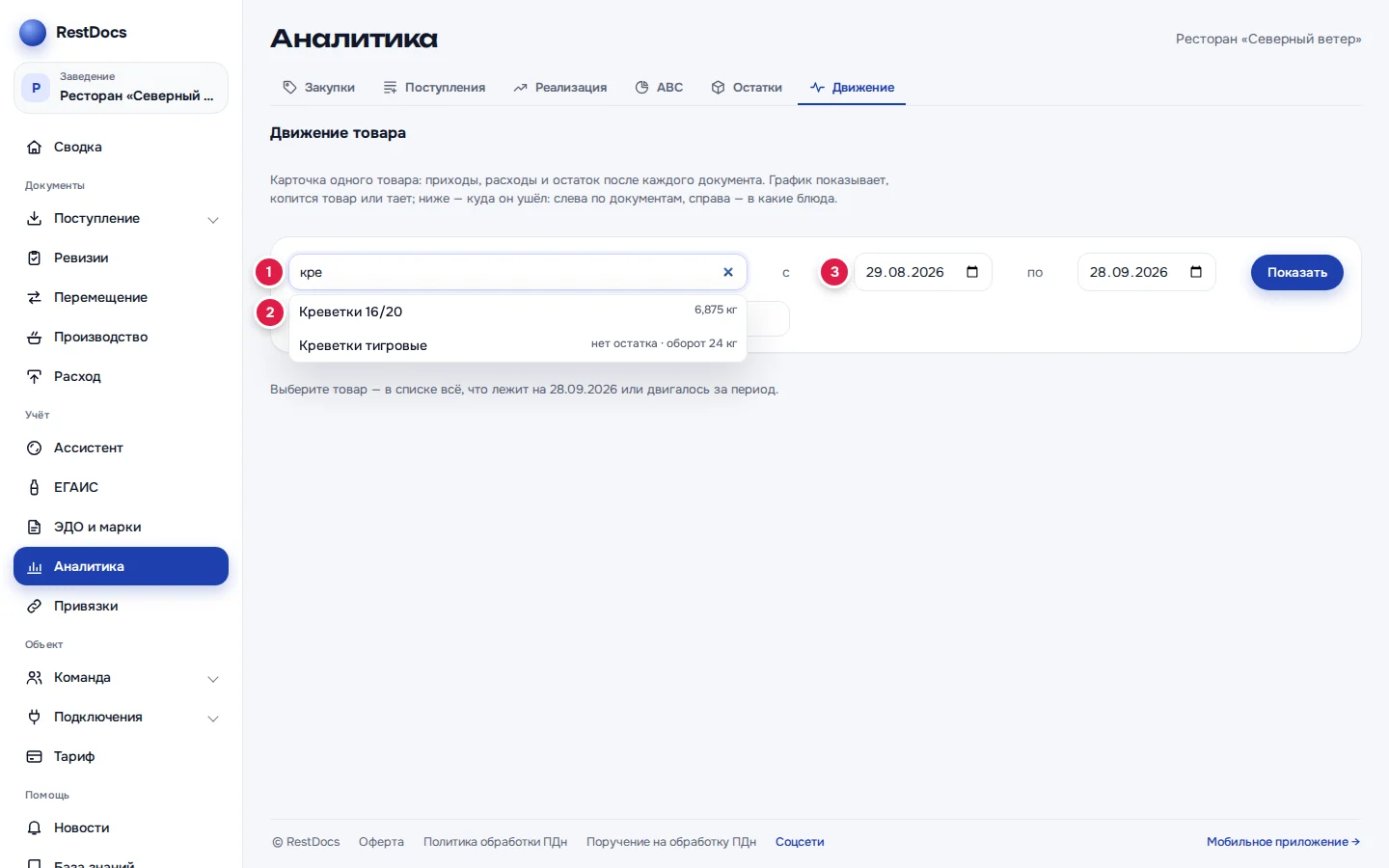
В подсказках — до 20 товаров: всё, что лежит на складе на дату «по», и всё, что двигалось за период. Первыми идут названия, которые начинаются с введённых букв. Справа — остаток или «нет остатка · оборот N», если товара на складе уже нет, но за период он двигался.
Сразу стоит период с даты 30 дней назад по сегодня — оба дня включены, поэтому в карточке написано «31 дн.». Период можно взять до 400 дней; если задать больше, отчёт возьмёт последние 400. Если перепутать даты местами, RestDocs поменяет их сам.
Если подразделений несколько, под полями есть список «Подразделения». Отметьте нужные и нажмите Показать — движение и «куда ушёл товар» посчитаются только по ним. Звёздочки в списке работают так же, как в других отчётах, см. Избранные подразделения.
Диагноз и совет
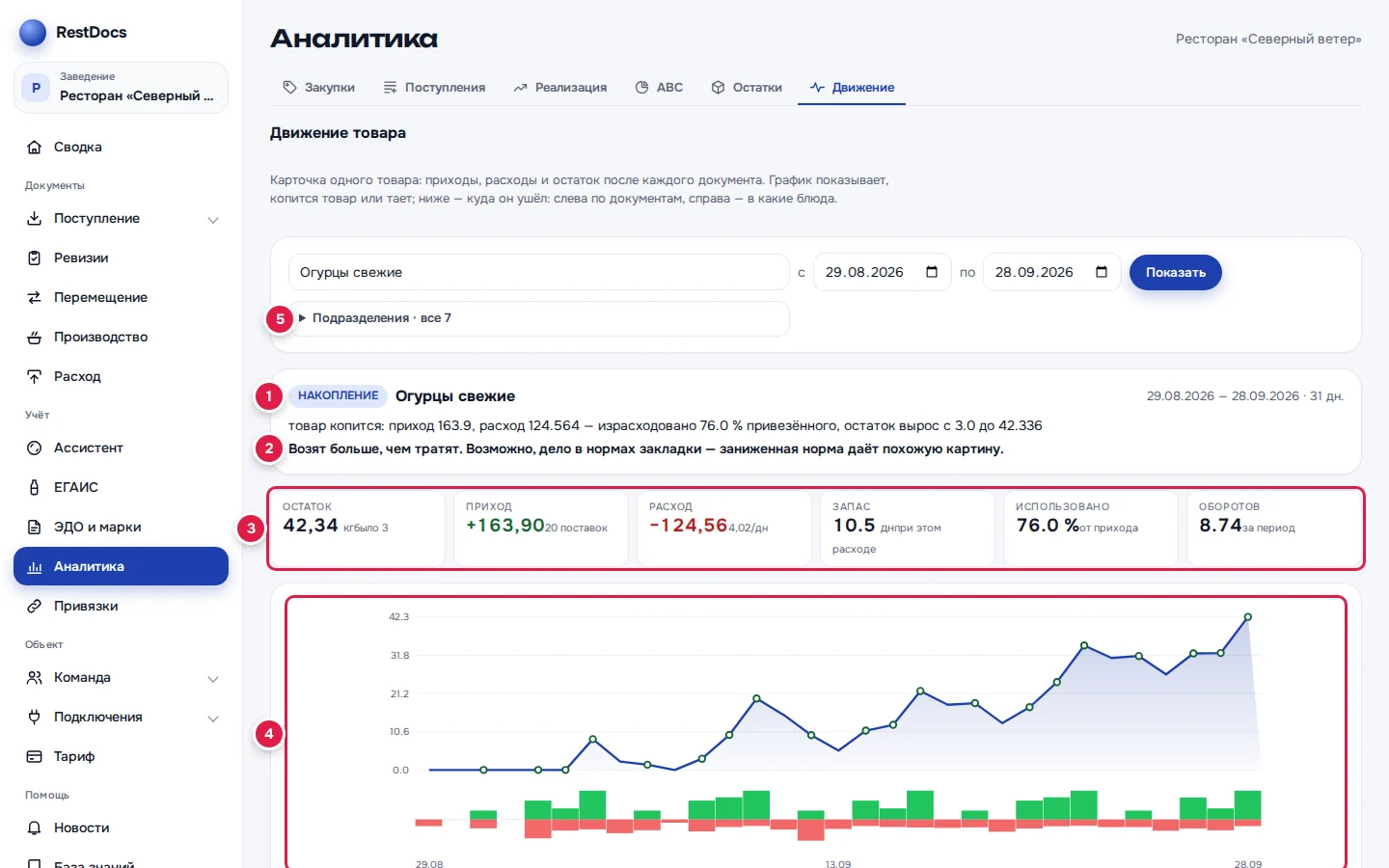
Вверху карточки — метка диагноза (1): одно слово о том, что происходит с товаром. Рядом с ней — название товара, строкой ниже — пояснение цифрами, а под ним жирным — совет (2).
| Диагноз | Когда ставится | Совет |
|---|---|---|
| компенсация (красный) | Списывали больше, чем лежало, хотя бы в 2 днях, а в длинном периоде — не меньше чем в каждом десятом дне | «Возможно, приходы вносят позже продаж или нормы закладки завышены. Стоит сверить даты накладных и состав блюд.» |
| в ноль (серый) | На конец периода остатка нет, а расход был | — |
| на исходе (жёлтый) | Запаса меньше чем на 7 дней | «Похоже, пора заказывать.» |
| избыток (синий) | Запаса больше чем на 45 дней | «Возможно, стоит посмотреть нормы закладки в комплектах блюд…» и проверить, не задвоены ли приходы |
| накопление (синий) | Остаток заметно вырос, израсходовано меньше 80 % привезённого | «Возят больше, чем тратят. Возможно, дело в нормах закладки — заниженная норма даёт похожую картину.» |
| убывает (серый) | Остаток заметно уменьшился | «При нынешнем расходе хватит ещё примерно на N дн.» |
| ровно (зелёный) | Ничего из перечисленного | — |
Диагнозы проверяются по порядку сверху вниз, ставится первый подходящий.
Совет
Совет — это предположение, а не вывод. Цифры в отчёте точные, но причину знаете вы: отчёт не видит, что происходило на кухне.
Плитки
| Плитка | Что показывает |
|---|---|
| Остаток | Сколько лежит на конец периода и «было N» на начало |
| Приход | Сколько пришло и сколько было поставок (разных приходных накладных) |
| Расход | Сколько ушло и средний расход в день |
| Запас | На сколько дней хватит остатка при таком расходе. ∞ — расхода не было |
| Использовано | Какая доля привезённого ушла в расход, % |
| Оборотов | Сколько раз за период «провернулся» средний остаток |
| Перерасход | Вместо «Оборотов», если был перерасход: сколько списали сверх остатка и сколько дней ушло в минус |
График
График (4) строится по каждому дню периода, включая дни без движения.
- Линия — остаток на конец дня.
- Кружок на линии (в подписи под графиком — «поставка») — день, когда был приход: не только по приходной накладной, но и, например, излишек по сличительной ведомости.
- Зелёные столбики внизу — приход, красные — расход.
- Жёлтые засечки под столбиками — перерасход.
Наведите мышь на кружок или столбик, чтобы увидеть дату и число. Под графиком — «пик N · минимум N»: самый большой и самый маленький остаток за период.
Куда ушёл товар
Ниже графика — два блока.
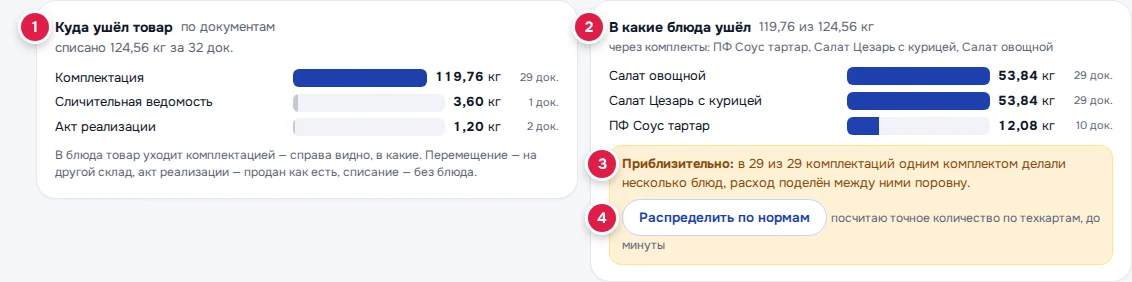
Куда ушёл товар · по документам (1) — сколько списано и за сколько документов, с разбивкой по типам: комплектация, перемещение, акт реализации, сличительная ведомость и другие. В блюда товар уходит комплектацией. Перемещение — на другой склад, акт реализации — продан как есть.
В какие блюда ушёл (2) — сколько товара ушло в блюда через комплектации, по каждому блюду и числу документов. Строка «через комплекты: …» показывает, через какие комплекты (техкарты) шёл расход.
Если товар в блюда не уходил, будет «За период товар не уходил в блюда: комплектаций с ним нет — только документы слева.»
Приблизительно или по нормам
Бывает, что одной комплектацией делали сразу несколько блюд. Тогда RestDocs сначала делит расход между ними поровну и показывает жёлтую плашку (3): «Приблизительно: в N из M комплектаций одним комплектом делали несколько блюд, расход поделён между ними поровну.»
Чтобы посчитать точно:
- Нажмите Распределить по нормам (4).
- Подождите: расчёт идёт до минуты. На экране полоса «Считаю по нормам техкарт · N блюд · P %».
- Страница обновится, и справа появится «✓ Распределено по нормам техкарт и фактическому производству блюд».

По нормам расход делится пропорционально тому, сколько товара заложено в техкарте блюда и сколько блюд выпустили за период. Полуфабрикаты раскладываются до сырья.
Важно
По нормам RestDocs считает, только если блюд не больше 20. Иначе будет «По нормам не распределить: блюд N, а считаем до 20 — иначе расчёт затянется на минуты. Расход комплектации поделён между её блюдами поровну.» Если в техкартах блюд товара нет, будет «В техкартах этих блюд товар не нашёлся — распределено поровну между блюдами комплектации.»
Иногда в плашке есть ещё «Для N из M комплектаций блюда ещё не найдены — проверены не все комплекты с этим товаром.» При открытии страницы RestDocs проверяет не больше 30 комплектов с этим товаром. Распределить по нормам проверит остальные.
Таблица проводок
Внизу — все проводки по товару за период.
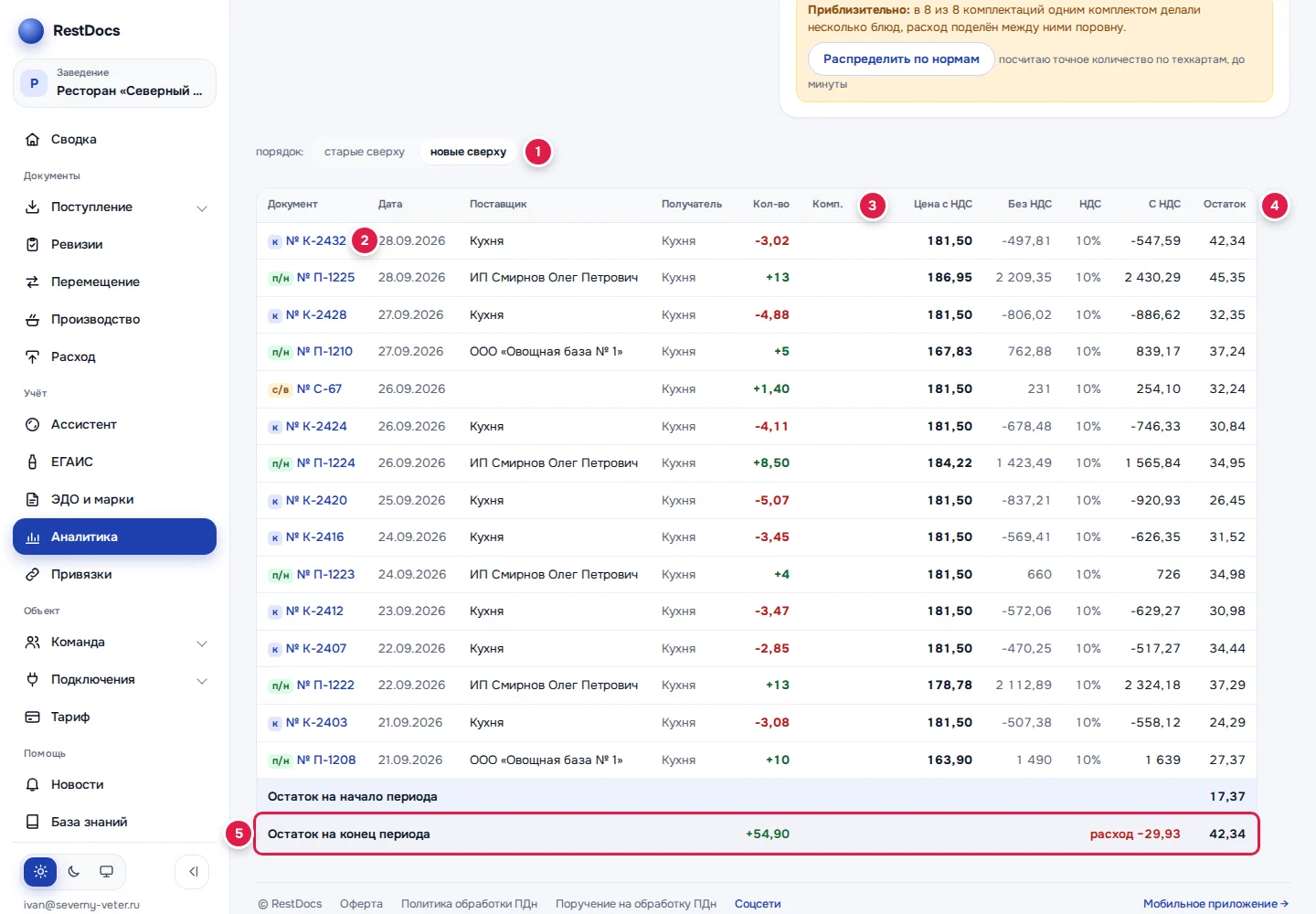
- Выберите порядок (1): «старые сверху» — как в StoreHouse, или «новые сверху» — чтобы сразу видеть последние. Выбор запоминается в этом браузере.
- Нажмите на номер документа (2) — откроется окно документа StoreHouse. См. Окно документа.
| Колонка | Что в ней |
|---|---|
| Документ | Метка типа (п/н, к, пер, с/в и другие) и номер |
| Дата, Поставщик, Получатель | Когда, откуда и куда |
| Кол-во | Приход — зелёным со знаком «+», расход — красным со знаком «−» |
| Комп. (3) | Компенсированный приход: сколько списали сверх остатка |
| Цена с НДС, Без НДС, НДС, С НДС | Цена, сумма, ставка и сумма с НДС |
| Остаток (4) | Остаток после этой проводки |
Строка «Остаток на начало периода» стоит перед проводками, а при порядке «новые сверху» — после них. Последняя строка (5) — «Остаток на конец периода»: приход, компенсация, расход и итоговый остаток.
Что такое перерасход
В StoreHouse остаток не уходит в минус. Если комплектацией или расходной списали больше, чем лежало, StoreHouse сам добавляет «компенсированный приход» на недостающее количество. В таблице он виден в колонке «Комп.», на графике — жёлтыми засечками, а в плитках появляется «Перерасход».
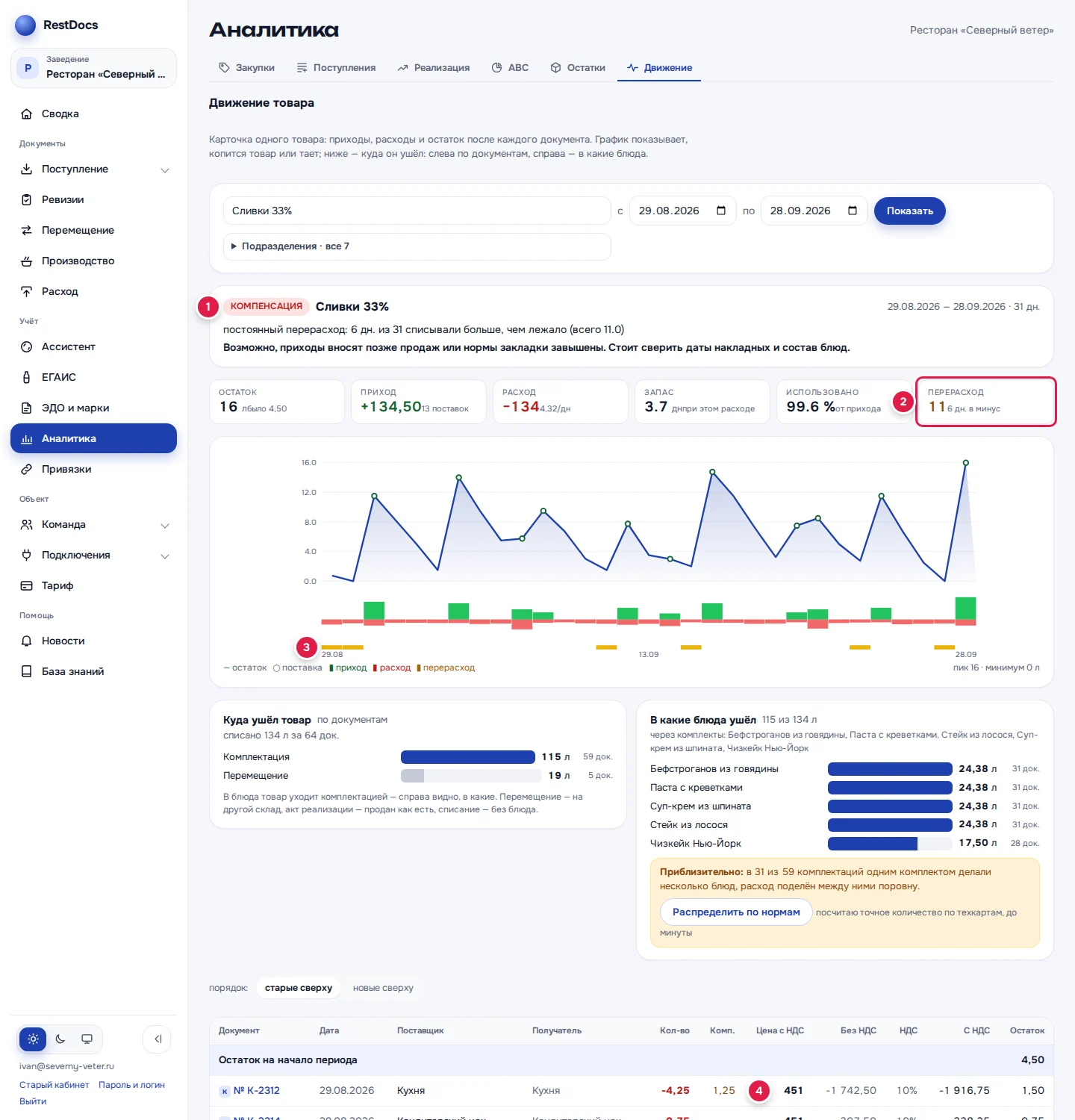
Частый перерасход — это диагноз «компенсация». Возможные причины — в совете к диагнозу: приходные накладные вносят позже, чем продажи, или нормы закладки в техкартах завышены. Сверьте даты накладных и состав блюд.
Выгрузки нет
У «Движения» пока нет кнопок PDF и Excel — выгрузка этого отчёта ещё не сделана.
В телефоне
Откройте вкладку Аналитика → Движение товара.
- Нажмите Выберите товар (1) и найдите товар в поле «поиск товара». Когда товар выбран, на кнопке видно его название.
- Выберите период (2): «неделя», «месяц», «квартал» или «свой».
Дальше — те же диагноз с советом (3), плитки (4) и график со столбиками по дням (5).
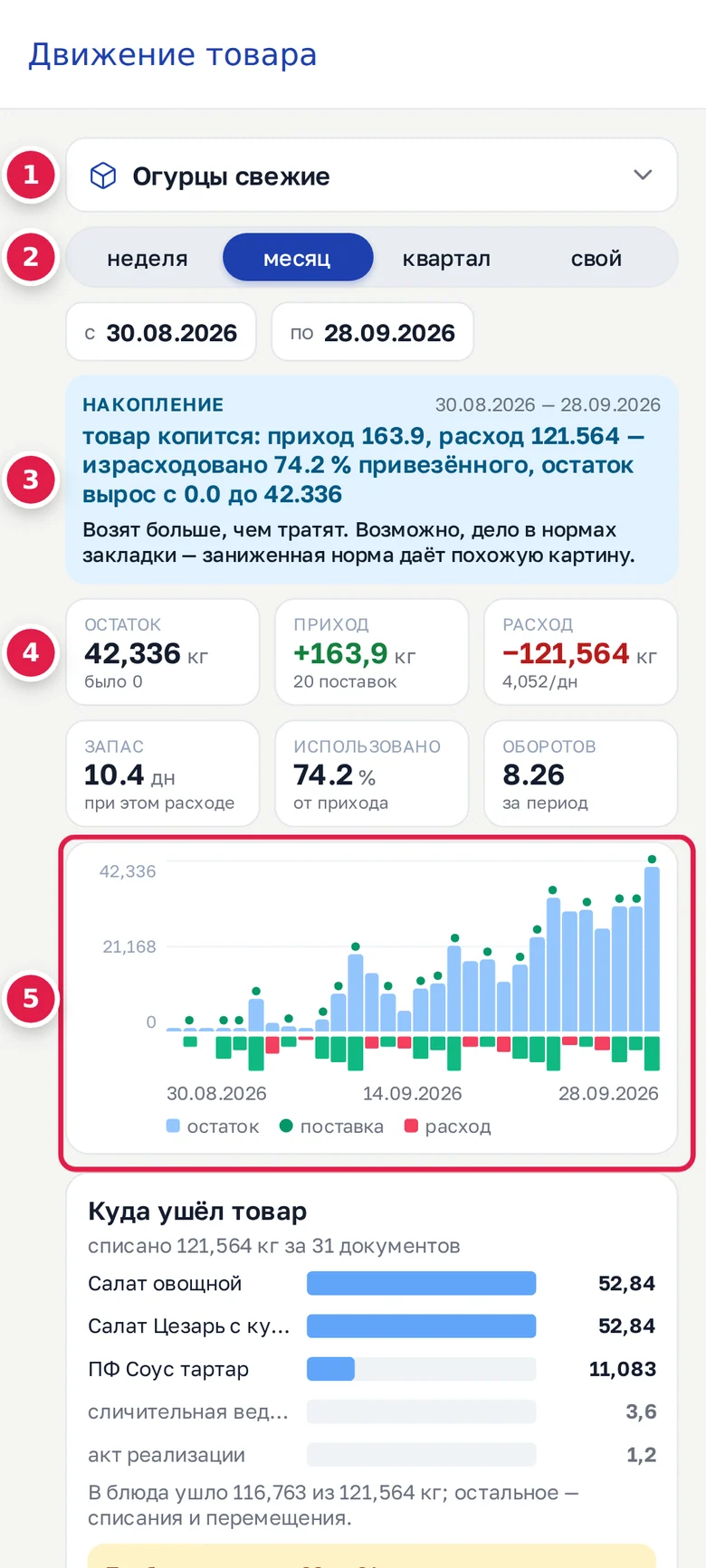
Ниже — блок «Куда ушёл товар» (1) с подписью «В блюда ушло N из M; остальное — списания и перемещения.» Кнопка Распределить по нормам (2) работает так же, как в кабинете, с полосой «Считаю нормы техкарт · N блюд · P %». Порядок проводок «Старые сверху» или «Новые сверху» (3) запоминается в телефоне. Нажмите на проводку (4), чтобы открыть документ.
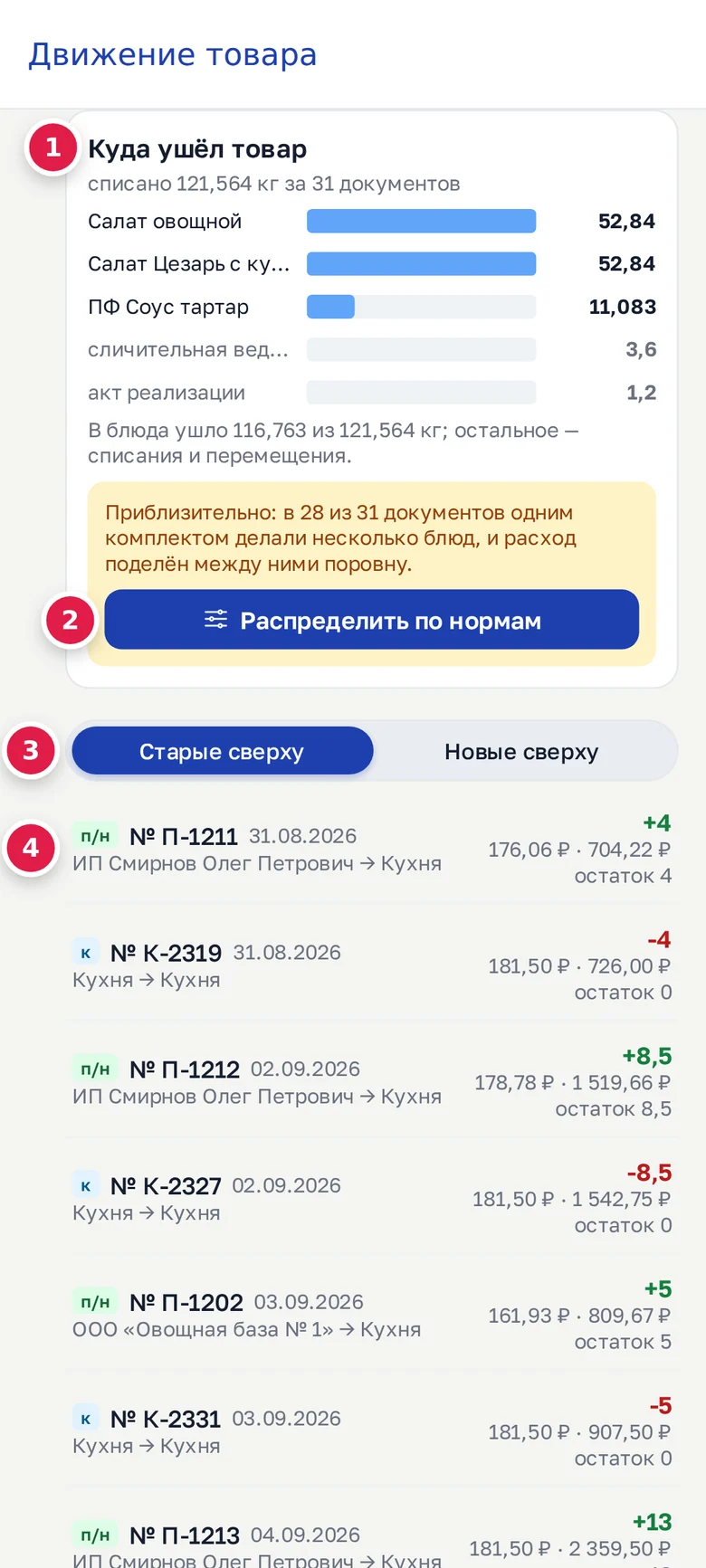
Выбора подразделений в телефоне нет: движение считается по всем подразделениям.
Если что-то не так
| Сообщение | Что делать |
|---|---|
| «Выберите товар — в списке всё, что лежит на дд.мм.гггг или двигалось за период.» | Начните вводить название и выберите товар из подсказок |
| Товара нет в подсказках | Его нет на складе на дату «по» и он не двигался за период. Расширьте период |
| «Проводок за период нет.» | Товар не двигался за эти даты. Выберите период длиннее |
| «у заведения нет подключения StoreHouse через агента — отчёты строятся по его базе» | Проверьте агента в Подключения → Настройка агентов |
| «StoreHouse не ответил: …» | Проверьте, что компьютер со StoreHouse включён и агент на связи |