Карточка УПД: печатная форма, «В поступление» и подпись
Что видно в карточке входящего УПД и что делают кнопки «Печатная форма», «В поступление», «Сверить марки», «Вывести из оборота» и «Подписать». Почему кнопка подписи не нажимается и что значат сообщения после подписи. Для товароведа и бухгалтера.
Карточка УПД открывается нажатием на строку в списке входящих. В ней видно всё о документе: реквизиты, позиции, марки и что с документом уже сделали. Здесь же все действия: отправить в поступление, сверить марки, вывести их из оборота и подписать.
Что в карточке
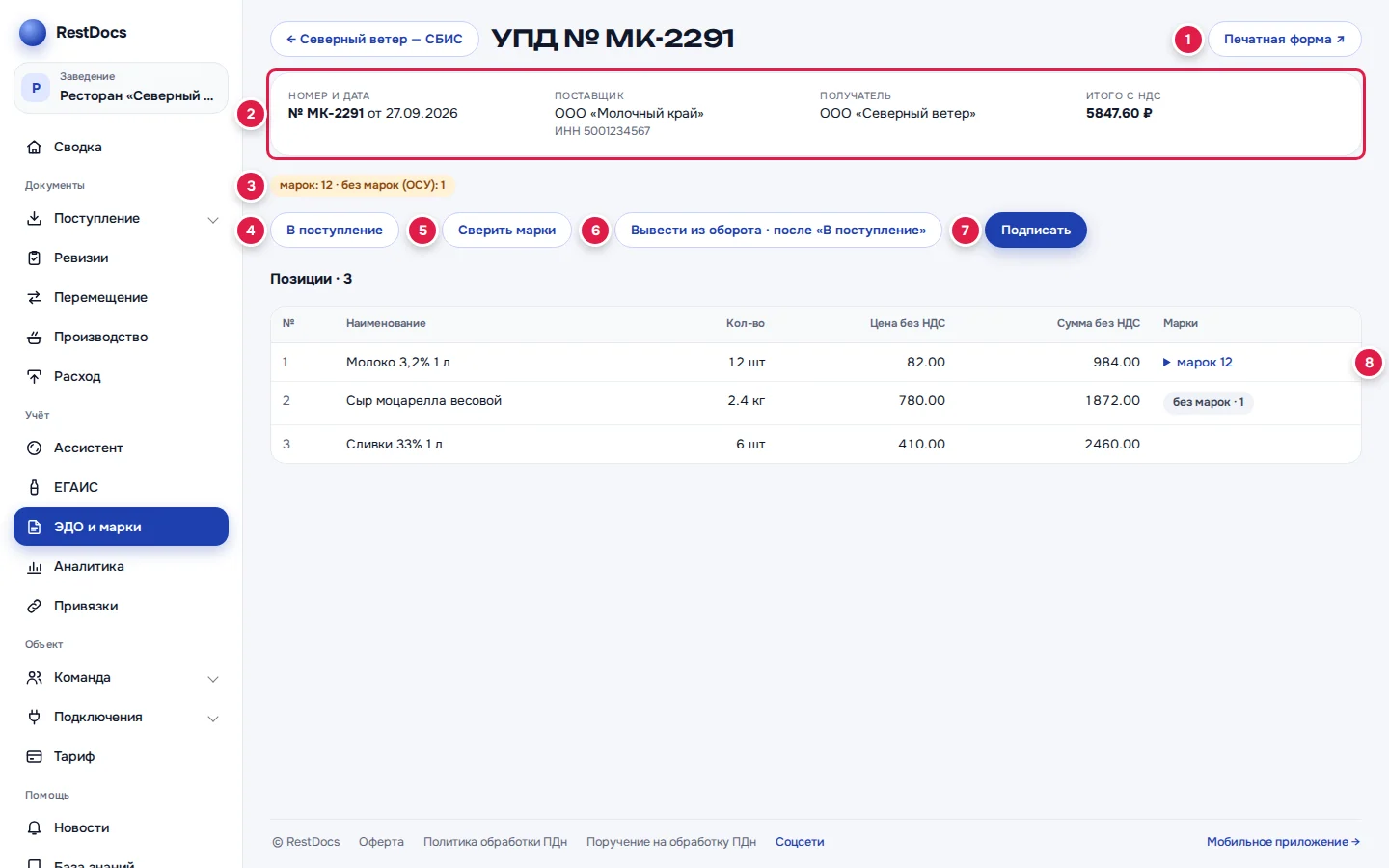
Вверху — кнопка возврата к списку с названием подключения, номер УПД и Печатная форма ↗ (1).
Реквизиты (2): «Номер и дата», «Поставщик» с ИНН, «Получатель», «Итого с НДС».
Под реквизитами — отметки (3):
| Отметка | Что значит |
|---|---|
| марок: N · без марок (ОСУ): M | в документе N марок и M товаров без поштучных марок, сверки ещё не было |
| марки сверены (X из Y) | последняя сверка сошлась полностью |
| расхождения: не хватает X, лишних Y | последняя сверка не сошлась |
| в поступлении · статус → | документ загружен в «Поступление», рядом его статус там. Нажмите — откроется карточка накладной |
| выведено из оборота | марки выведены из оборота |
| подписан | документ подписан |
Ниже — кнопки действий и таблица «Позиции · N»: «№», «Наименование», «Кол-во», «Цена без НДС», «Сумма без НДС», «Марки».
- Ссылка «марок N» (8) раскрывает список кодов марок этой позиции.
- Серая метка «без марок · N» — товар объёмно-сортового учёта (ОСУ), например весовой сыр. Поштучных марок у него нет.
Какие кнопки видны, зависит от роли. Права описаны в статье ЭДО и марки: что умеет раздел.
Печатная форма
Нажмите Печатная форма ↗ (1). Форма откроется в новой вкладке — удобно сверить документ с бумагой, которую привёз водитель. Печатная форма доступна и до загрузки документа в поступление.
У Честного ЗНАКа это печатная форма оператора (PDF). У СБИС и Диадока RestDocs собирает форму УПД из самого документа.
В поступление
- Нажмите В поступление (4).
- Появится «Документ загружается в поступление — статус будет в «Поступлении»». Через пару секунд страница обновится.
- На месте кнопки появится Открыть в поступлении →, а в отметках — «в поступлении · статус →».
Документ появится в разделе «Поступление»:
- со статусом «К импорту», если RestDocs сам определил юрлицо-получателя. Такой документ сам уйдёт в StoreHouse, в «Несогласованные»;
- со статусом «На проверке», если не определил. Откройте его, выберите получателя и импортируйте — см. Карточка накладной и Импорт в StoreHouse.
Если у вас нет доступа к разделу «Поступление», после загрузки кнопка станет неактивной с надписью «Уже в поступлении».
Подписать
- Нажмите Подписать (7). Откроется окно «Подписать документ»: «УПД № … · поставщик. Подпись — сертификатом организации в этом подключении.» (1).
- Если нужно сразу вывести марки из оборота, включите Также вывести марки из оборота (2) и выберите причину (3). Галочка есть, если в документе есть марки и у роли есть право «выводить из оборота при подписи».
- Нажмите Подписать (5). Пока идёт подпись, на кнопке написано «Подписываю…».
- Появится сообщение «Подписано: …». Страница обновится, в отметках появится «подписан».
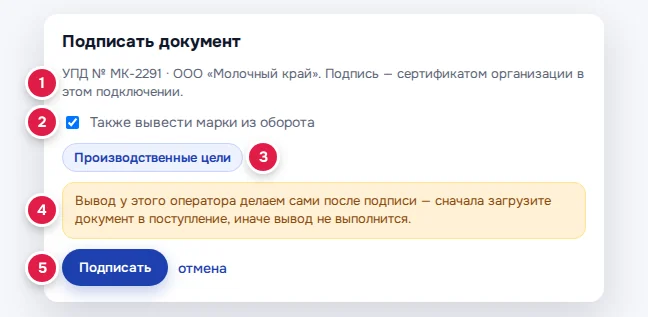
У СБИС и Диадока марки выводит RestDocs после подписи, и только если документ уже в поступлении. Если он ещё не загружен, в окне жёлтое предупреждение (4): «Вывод у этого оператора делаем сами после подписи — сначала загрузите документ в поступление, иначе вывод не выполнится.» Закройте окно, нажмите В поступление и подписывайте после этого. Подробнее — в статье Вывод марок из оборота.
Что делает подпись у разных операторов:
| Оператор | Что происходит | Текст после «Подписано:» |
|---|---|---|
| СБИС | документ утверждается и подписывается | «документ утверждён и подписан» |
| Диадок | уходит титул покупателя | «документ подписан, титул покупателя отправлен» |
| Честный ЗНАК | документ принимается | «документ подписан (принят)». С галочкой вывода добавится «вывод из оборота — Честный ЗНАК сделает при приёмке» |
Если документ подписан, а вывод из оборота не удался, к сообщению добавится строка со значком ⚠️ и причиной. Подпись при этом уже прошла — выведите марки кнопкой Вывести из оборота.
Важно
Подписывает агент RestDocs на компьютере, где вставлен ключ УКЭП. Этот компьютер должен быть включён и в сети. Какой ключ и где стоит — в статье Подпись УКЭП.
Почему «Подписать» не нажимается
| Что на кнопке | Почему | Что делать |
|---|---|---|
| «Подпись не настроена» | в подключении не выбран ключ УКЭП | Владелец выбирает ключ — см. Подпись УКЭП |
| «Уже подписан» | документ уже подписан | Ничего, подпись есть |
| «Подписать нельзя (статус у оператора)» | состояние документа у оператора не позволяет подписать, например его уже подписали в кабинете оператора | Проверьте документ в кабинете оператора |
| «Подписать», но кнопка не нажимается, над кнопками плашка «Обязательная сверка марок: подпись откроется, когда сверка сойдётся полностью.» | включена обязательная сверка, а марки не сверены или не сошлись | Сверьте марки — см. Сверка марок с поставкой |
Если кнопки Подписать нет совсем, в роли нет права «подписывать документы».
Вывести из оборота
Пока документ не загружен, кнопка (6) называется «Вывести из оборота · после «В поступление»» и не нажимается. После загрузки она становится Вывести из оборота и открывает окно вывода. Как с ним работать — в статье Вывод марок из оборота по документу.
Сверить марки
Кнопка Сверить марки (5) есть, если в документе есть поштучные марки. Когда сверка уже сошлась, кнопка называется Сверить заново. Как сверять — в статье Сверка марок с поставкой.
В телефоне
Карточка в приложении показывает то же самое: реквизиты и «Итого … ₽» (1), отметку о марках (2), позиции в виде «количество × цена = сумма ₽ · марок N» (3). Кнопки — внизу экрана (4):
- В поступление (после загрузки — «Уже в поступлении»);
- Сверить марки (или Сверить заново) — открывает камеру;
- Подписать (или «Подпись не настроена»).
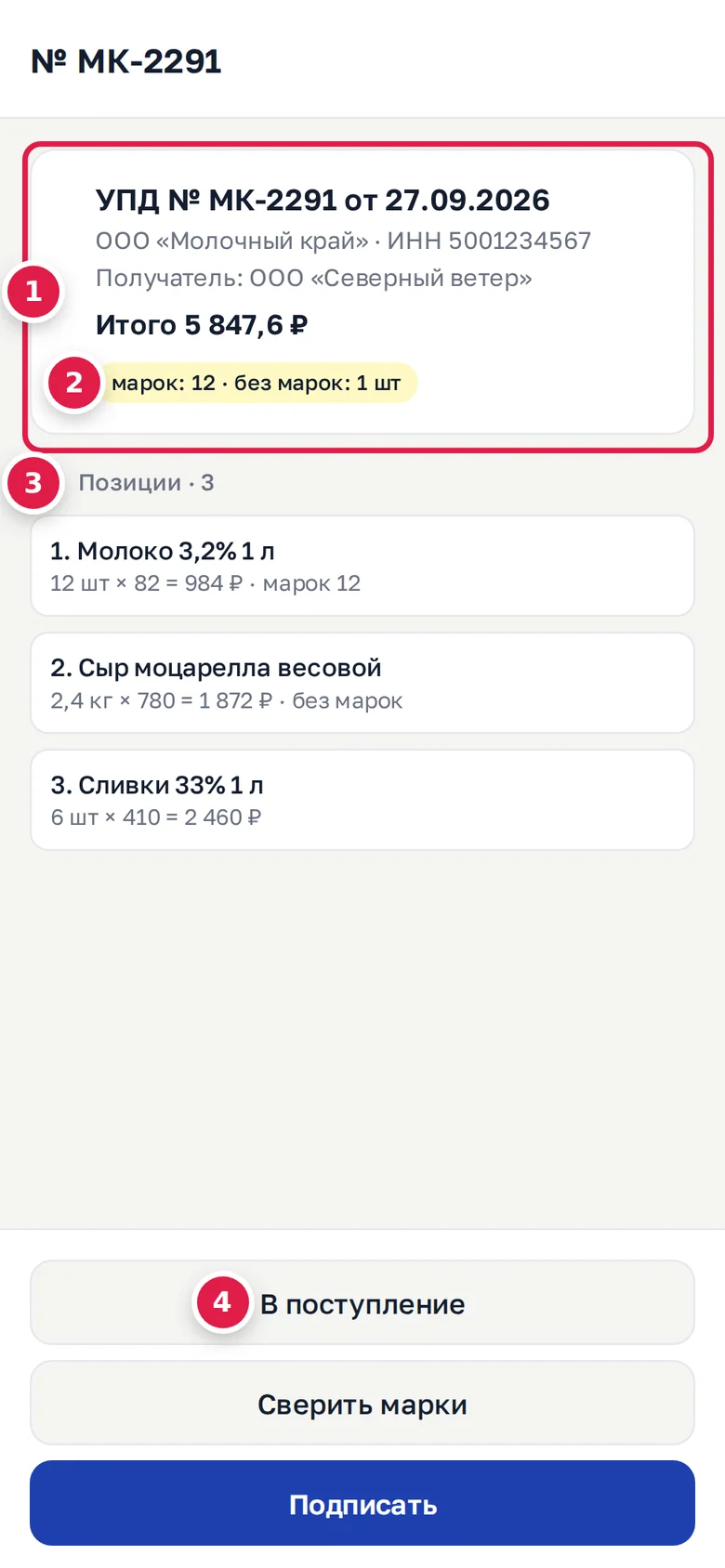
Печатной формы и отдельной кнопки вывода в телефоне нет. Вывести марки можно только галочкой «Также вывести из оборота» в окне подписи.
После В поступление телефон пишет «Отправлено» — «Документ загружается в поступление — статус будет в «Документах».»
Если что-то не так
| Сообщение | Что делать |
|---|---|
| «не удалось получить документ: …» (красная плашка в карточке) | Оператор не отдал документ. Вернитесь в список, нажмите Обновить и откройте документ снова |
| «Не отправилось: не удалось загрузить: …» | Документ не загрузился в поступление: оператор не отдал его или не пустил к себе. Повторите позже. Если в причине упомянут агент — см. «Агент StoreHouse не на связи» |
| После «В поступление» страница обновилась, а кнопка В поступление осталась | Документ не загрузился — например, оператор не отдал файл. Нажмите В поступление ещё раз |
| «Не подписано: не подписан: …» | Оператор отказал в подписи. Причина — в тексте после двоеточия |
| «Не подписано: подпись упала: агент подписи «…» не в сети — включите компьютер, где вставлен ключ УКЭП» | Ключ стоит на другом компьютере (например, у бухгалтера), и он выключен или без интернета. Включите его и подпишите снова |
| «Не подписано: подпись не прошла: …» | Не сработал ключ УКЭП. В тексте подсказка: например, истекла лицензия КриптоПро CSP или агент не видит ключ. Передайте её тому, кто настраивал ключ, — см. Подпись УКЭП |
| «у подключения «…» не выбран ключ УКЭП — подписывать нечем…» | Владелец выбирает ключ в Подключения → Настройки ЭДО |
| «у клиента включена обязательная сверка марок: сначала сверьте марки, подпись откроется при полном совпадении» | Сверьте марки до итога «Всё сошлось» |
| «нет права выводить из оборота» | Снимите галочку вывода или попросите владельца добавить право в роль |