Накладные ЕГАИС: список, статусы и фильтры
Список приходных ТТН ЕГАИС из StoreHouse: как выбрать период, юрлицо и КПП, что значат статусы ответа в ЕГАИС и отметки сверки, почему строки окрашены и что делать, если список пуст. Для товароведа и кладовщика.
Накладные ЕГАИС (ТТН) приходят в StoreHouse сами, через УТМ. Список в RestDocs показывает их вместе с ответом в ЕГАИС и результатом сверки марок. Отсюда кладовщик открывает накладную, чтобы сверить марки сканером. Список удобно держать открытым на время приёмки: сразу видно, какие накладные ещё не сверены.
Как открыть
- В меню слева откройте Учёт → ЕГАИС.
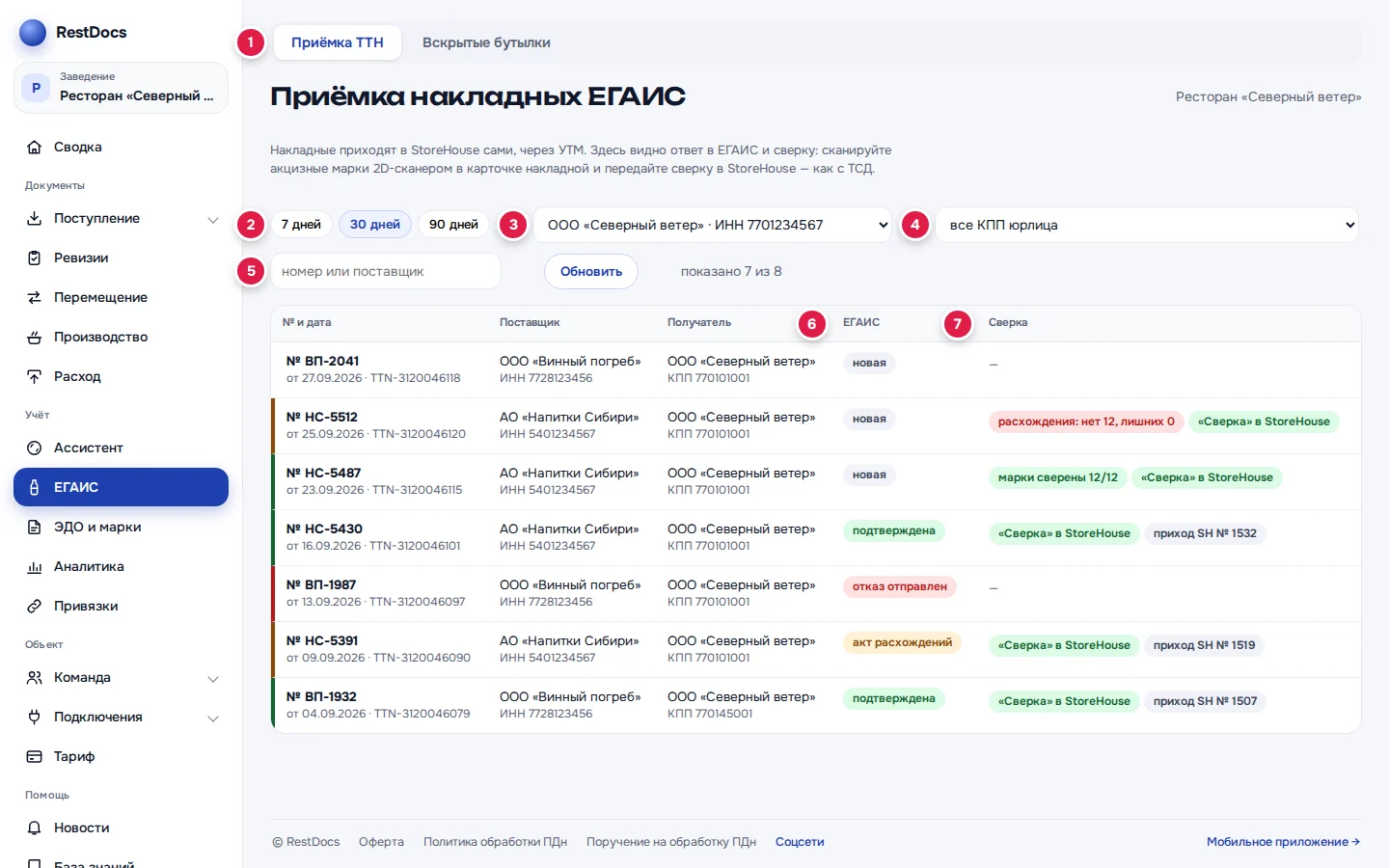
- Нажмите вкладку Приёмка ТТН (1).
Страница называется «Приёмка накладных ЕГАИС». Её видит роль с правом «Сверка накладных». Без права на странице написано «Сверка накладных ЕГАИС закрыта вашей ролью.»
Сначала RestDocs узнаёт юрлица и КПП в StoreHouse («Узнаю юрлица и КПП в StoreHouse…»), потом читает накладные («Читаю накладные в StoreHouse…»).
Период, юрлицо и КПП
- Выберите период (2): 7 дней, 30 дней или 90 дней. Сразу стоит 30 дней.
- Выберите юрлицо (3). В списке все юрлица StoreHouse, «все юрлица» — показать накладные всех.
- После выбора юрлица появится список КПП (4). У каждого КПП — места деятельности — свои накладные. Пункт выглядит так: «КПП … · лицензия … · ТТН за 4 мес: N». Пункт «все КПП юрлица» показывает накладные всех КПП этого юрлица.
Период, юрлицо и КПП запоминаются в браузере: в следующий раз список откроется с тем же выбором.
Совет
Новое КПП или лицензия появляются в списке не сразу, а в течение шести часов: RestDocs запоминает места деятельности на это время.
Поиск
Впишите в поле «номер или поставщик» (5) номер накладной поставщика, внутренний номер, название поставщика или номер прихода в StoreHouse. Счётчик рядом пишет «накладных: N» или «показано X из Y», если часть накладных скрыта поиском или выбором юрлица. Кнопка Обновить заново читает накладные из StoreHouse.
Колонки
| Колонка | Что показывает |
|---|---|
| № и дата | жирным — номер поставщика, ниже «от дата · внутренний номер» накладной |
| Поставщик | название и ИНН |
| Получатель | юрлицо и КПП |
| ЕГАИС (6) | статус ответа в ЕГАИС |
| Сверка (7) | отметки сверки марок |
Нажмите на строку — откроется карточка накладной. О ней — в статье Сверка акцизных марок по ТТН.
Статусы ЕГАИС
Статус берётся из квитанций ЕГАИС, которые хранит StoreHouse.
| Статус | Цвет | Что значит |
|---|---|---|
| новая | серый | ответ в ЕГАИС ещё не отправляли — накладную можно сверять |
| подтверждена | зелёный | ЕГАИС подтвердил накладную |
| акт расхождений | жёлтый | ЕГАИС принял акт расхождений |
| акт расхождений отправлен | жёлтый | акт расхождений ушёл, ответа ЕГАИС пока нет |
| отказ отправлен | красный | от накладной отказались |
| проведение отменено | синий | проведение накладной в ЕГАИС отменено |
| ответ отправлен, ждём ЕГАИС | жёлтый | ответ ушёл, ответа ЕГАИС пока нет |
| ответ не принят УТМ | красный | УТМ не принял ответ — разберитесь в StoreHouse |
Отметки в колонке «Сверка»
| Отметка | Что значит |
|---|---|
| марки сверены X/Y | последняя сверка в RestDocs сошлась полностью |
| расхождения: нет X, лишних Y | последняя сверка в RestDocs не сошлась |
| «Сверка» в StoreHouse | в StoreHouse у накладной стоит отметка сверки |
| приход SH № … | по накладной в StoreHouse есть приходный документ с этим номером |
Цветная полоса слева
Полоса окрашена так же, как в ТСД:
- у накладной, по которой ответ в ЕГАИС уже ушёл, — цвет статуса ответа;
- у новой накладной — зелёная, если в StoreHouse стоит отметка сверки, и жёлтая, если при этом последняя сверка в RestDocs была частичной;
- нет полосы — ответа в ЕГАИС нет, и сверку в StoreHouse ещё не передавали.
Если УТМ положил в StoreHouse несколько копий одной накладной, в списке она одна: RestDocs показывает ту копию, с которой работали (с ответом, приходом или сверкой).
Если список пуст
| Сообщение | Что значит и что делать |
|---|---|
| «За N дней накладных нет» (иногда с уточнением «по этому КПП» или «у этого юрлица») | За выбранный период накладных нет. Выберите период длиннее или другое КПП |
| «У этого юрлица в StoreHouse нет мест ЕГАИС (КПП) — накладные на него не приходят.» | Выберите другое юрлицо. Если накладные на него должны приходить, проверьте места ЕГАИС в StoreHouse |
| «Не нашли в StoreHouse ни одного места ЕГАИС (КПП) с накладными. Если накладные принимаете через StoreHouse — напишите нам, разберёмся.» | Напишите в поддержку |
| «Ничего не нашлось.» | По поиску ничего нет. Очистите поле поиска |
| «StoreHouse не ответил: агент StoreHouse: …» | Агент не на связи — см. «Агент StoreHouse не на связи» |
В телефоне
- Откройте вкладку ЕГАИС и нажмите Приёмка накладных ЕГАИС. Откроется экран «Накладные ЕГАИС».
- Выберите период (1): «7 дн.», «30 дн.» или «90 дн.».
- Нажмите строку выбора «юрлицо · КПП» (2). В окне «Чьи накладные показать» выберите юрлицо и КПП и нажмите Показать накладные.
- Нажмите на карточку накладной (3), чтобы открыть её.
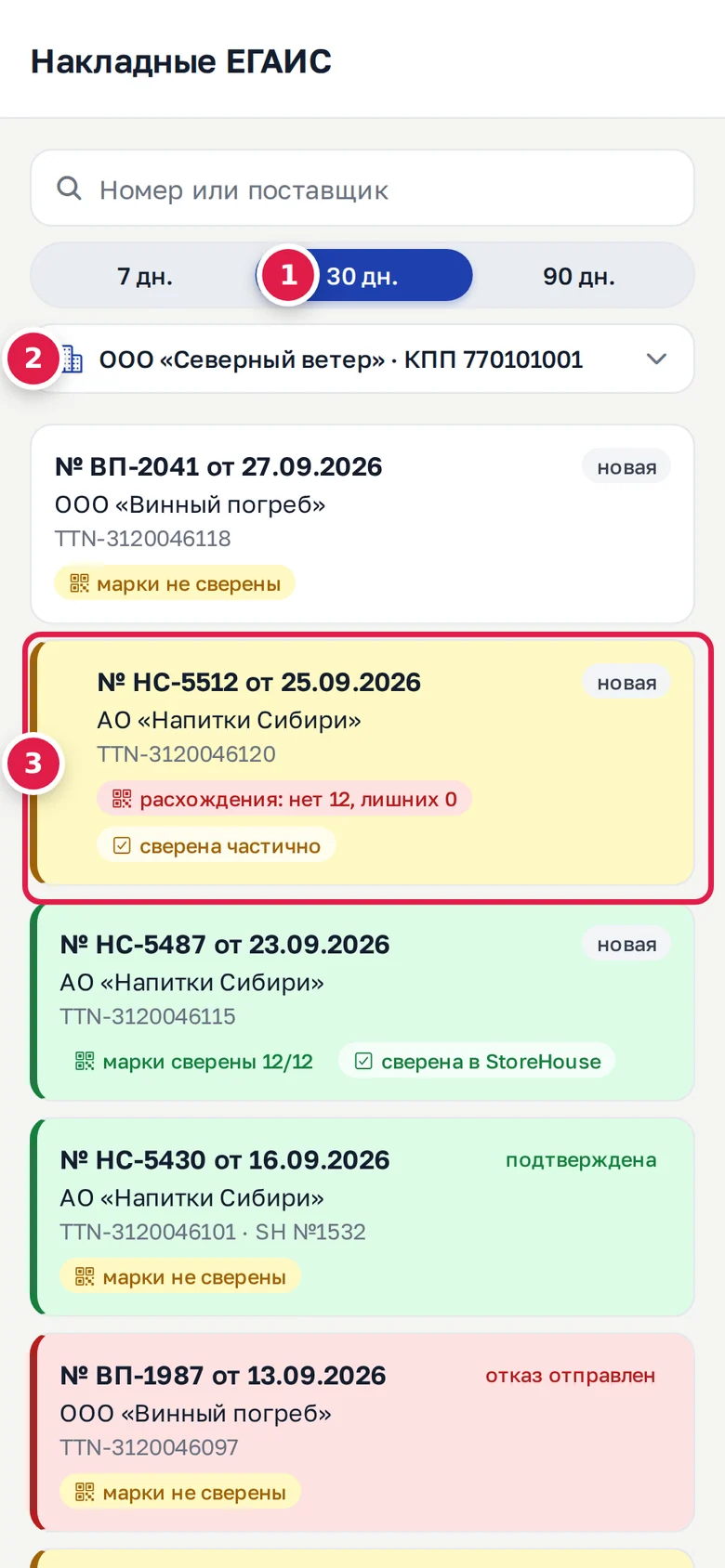
На карточке справа вверху — статус ответа в ЕГАИС («новая», «подтверждена», «отказ отправлен» и т. д.). Ниже отметка сверки в RestDocs: «марки не сверены», «марки сверены X/Y» или «расхождения: нет X, лишних Y». У новой накладной со сверкой в StoreHouse есть ещё отметка «сверена частично» или «сверена в StoreHouse». Карточка подкрашена так же, как полоса строки на сайте.