Если приложение не работает
Частые проблемы с приложением RestDocs и что делать — нет связи, не подходит код, пропал раздел, не обновляется, не работает камера, не приходят уведомления, экран «Что-то пошло не так». Для сотрудников, владельца и дилера, который помогает клиенту.
Большинство проблем с приложением решается за минуту: включить интернет, выдать новый код, поправить роль или перезапустить приложение. Здесь собраны частые случаи с дословными текстами сообщений. Найдите своё сообщение и сделайте, что написано.
Сначала — проверка связи
Если что-то не грузится или не отправляется, начните с проверки связи. Она покажет, где обрыв: в телефоне, на пути к RestDocs или на компьютере заведения со StoreHouse.
- Откройте Профиль.
- В карточке «Проверка связи» нажмите Проверить связь.
- Посмотрите на три строки: «Интернет на телефоне», «Сервер RestDocs», «StoreHouse заведения». У строки с проблемой будет красный крестик и причина (2).
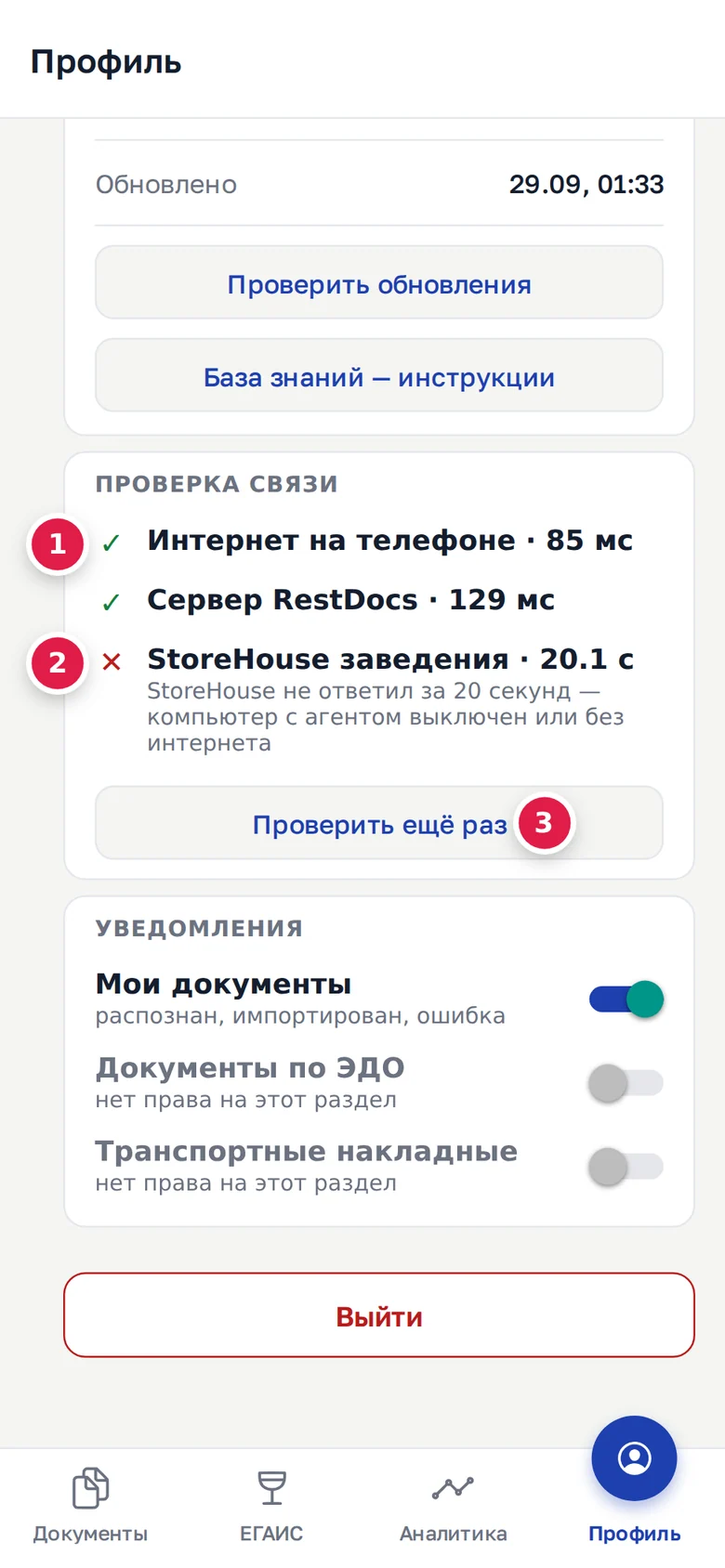
Что значит каждая причина и что делать — в статье Профиль, раздел «Проверка связи».
Совет
Если ошибка появляется время от времени, запустите проверку сразу после неё. Так проще поймать, где рвётся.
«Нет связи с сервером RestDocs»
Полный текст: «Нет связи с сервером RestDocs. Проверьте интернет (Wi-Fi или мобильные данные), выключите VPN и «Частный DNS» в настройках телефона. Проверка связи — в Профиле.»
- Проверьте, что на телефоне есть интернет: откройте любой сайт в браузере.
- Выключите VPN, если он включён.
- Выключите «Частный DNS» в настройках телефона (на Android он обычно в настройках сети).
- Переключитесь на другую сеть: с Wi-Fi заведения на мобильный интернет или наоборот.
- Запустите проверку связи.
Если телефон на миг не смог найти адрес restdocs.ru (мобильная сеть «моргнула»), приложение само повторит запрос один раз через полторы секунды.
Крестик у «StoreHouse заведения»
«StoreHouse не ответил за 20 секунд — компьютер с агентом выключен или без интернета» — телефон в порядке. Не отвечает компьютер заведения, где стоит StoreHouse и агент RestDocs. Проверьте, что компьютер включён и на нём есть интернет. Подробнее — «Агент StoreHouse не на связи».
«у клиента нет подключения StoreHouse через агента» — у заведения не установлен агент StoreHouse. Сообщите владельцу — см. Подключение StoreHouse: установка агента.
Код привязки не подходит
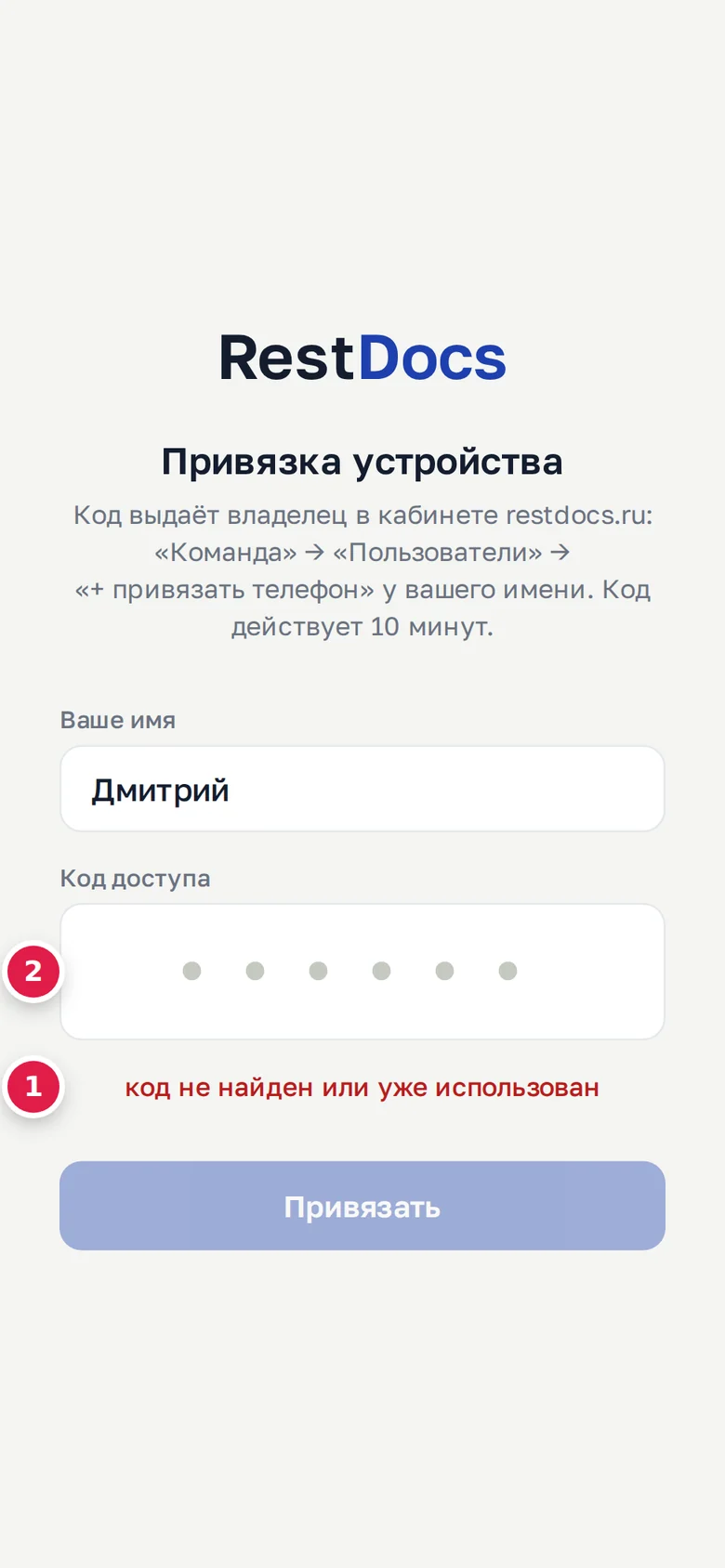
- «код не найден или уже использован» — код набран с ошибкой, уже использован, или владелец после него выдал новый.
- «код истёк — сгенерируйте новый в вебе» — прошло больше 10 минут.
В обоих случаях попросите у владельца новый код (Команда → Пользователи → + привязать телефон) и введите его сразу. Поле кода после ошибки очищается само. Подробнее — Привязка телефона по коду.
Приложение само вернулось на экран привязки
Привязка телефона отозвана. Так бывает, если:
- владелец нажал отвязать у этого телефона в Команда → Пользователи;
- сотрудника уволили — все его телефоны отвязываются;
- на телефоне нажали Профиль → Выйти.
Попросите у владельца новый код и привяжите телефон заново.
Нет раздела или плитка с замком
Бледная плитка с замком и надписью «нет доступа — спросите у руководителя» или отсутствующая вкладка внизу — это права роли, а не сбой.
- Попросите владельца включить нужную галочку в Команда → Роли. Какая галочка что открывает — Что видит сотрудник.
- Плитки на вкладке Документы обновятся, когда вы снова откроете этот экран.
- Вкладки внизу обновятся после перезапуска: полностью закройте приложение и откройте снова.
Важно
Нет вкладки Документы, хотя перемещение или производство в роли включены? Вкладку открывает только галочка «Поступление». Подробнее — в статье Что видит сотрудник, раздел «Без «Поступления» нет вкладки «Документы»».
Если закрыты вообще все разделы, а роль в порядке, проверьте в роли доступ к базе StoreHouse, к которой привязан телефон.
У коллег есть новая функция, а у вас нет
- Откройте Профиль → Проверить обновления. Если обновление скачалось, нажмите Перезапустить.
- Сравните номер сборки в строке «Версия» с коллегами. Владелец видит сборку каждого телефона в Команда → Пользователи — «сб. N».
- Если появилось «Не удалось проверить» и совет про мобильный интернет, переключитесь с Wi-Fi заведения на мобильный интернет и проверьте ещё раз.
Экран «Проверяю обновления…» при запуске держится не дольше 12 секунд. Если он ушёл, а обновление не пришло, — сеть была плохая. Приложение попробует снова при следующем запуске. Подробнее — Обновления приложения.
Экран «Нужно обновить приложение»
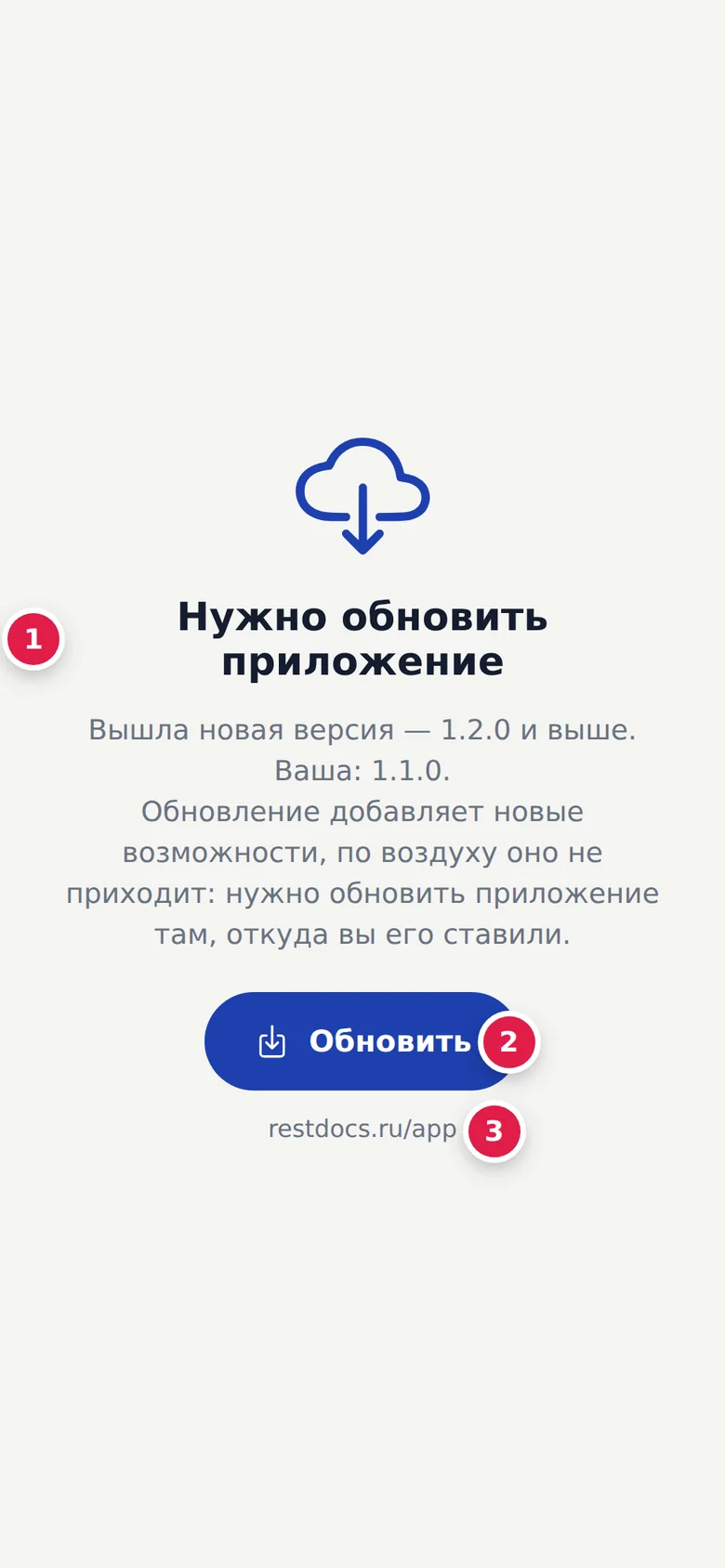
Ваша версия приложения слишком старая. Нажмите Обновить и установите новую версию оттуда, откуда ставили приложение: из App Store, Google Play, RuStore или файлом APK с restdocs.ru/app. Привязка сохранится — код вводить не нужно.
Камера не включается или не читает код
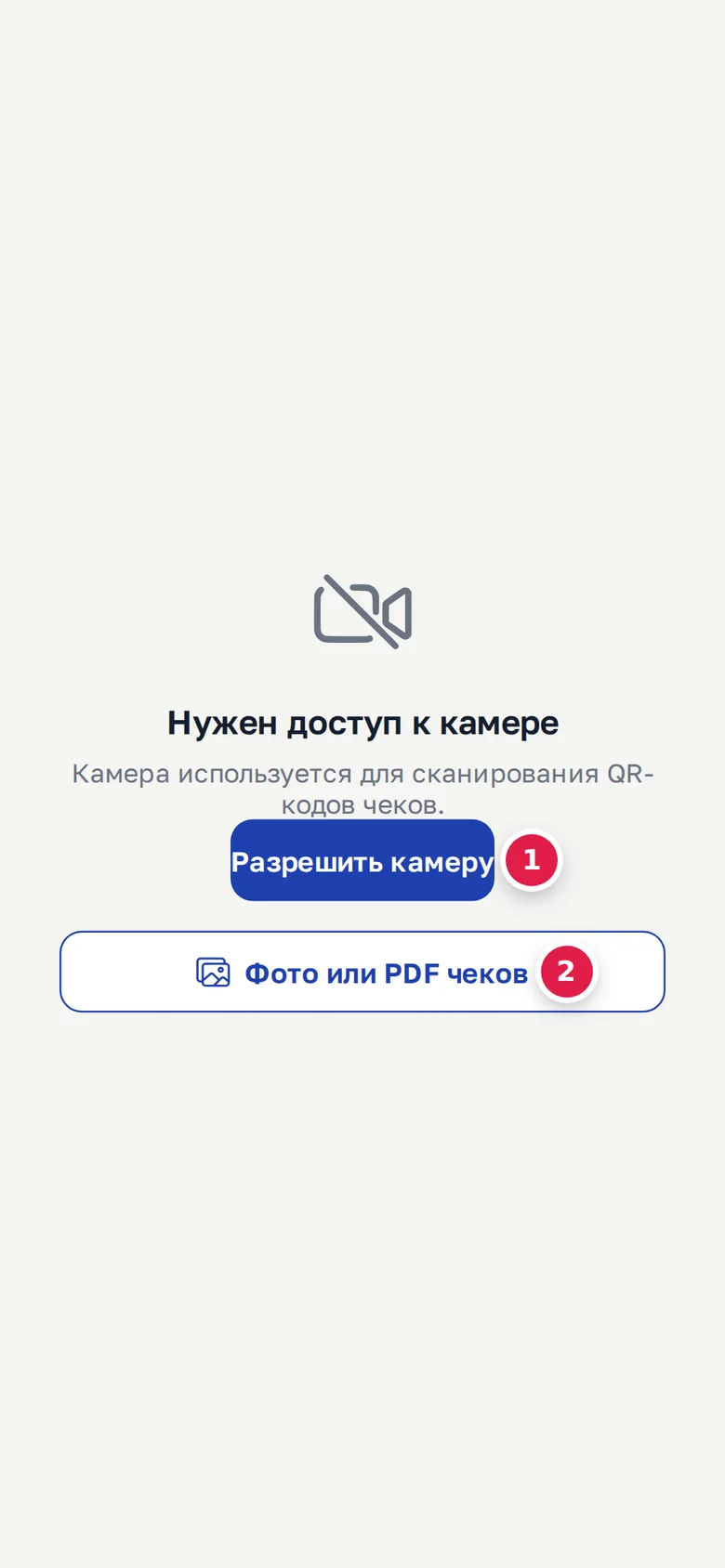
- «Нужен доступ к камере». Нажмите Разрешить камеру. Если системное окно не появляется, разрешите камеру для RestDocs в настройках телефона. Чеки можно добавить и без камеры — кнопкой Фото или PDF чеков (2).
- Приложение перезапускается после съёмки накладной. Так бывает на части телефонов (например, Vivo) в режиме «✂️ Авто кадрирование». Переключитесь в «📷 Обычный режим».
- Код не читается. Коснитесь кода на экране — камера наведёт резкость. В сканерах ЕГАИС и сверке марок ЭДО включите фонарик. На iPhone поднесите код ближе.
- iPhone не реагирует на QR-код чека. Проверьте обновления: Профиль → Проверить обновления.
Подробнее — Камера: съёмка накладных, сканер чеков, штрихкоды.
Не выбрать PDF или файл Excel
«Нужна новая версия приложения» при выборе PDF-сканов чеков или при прикреплении PDF и Excel в ассистенте значит: у вас версия ниже 1.2.0. Обновите приложение из магазина или с restdocs.ru/app. Фото из галереи работают и на старой версии.
Не приходят уведомления
- Откройте Профиль, карточку «Уведомления».
- Если там написано «Телефон не зарегистрировал пуши: проверьте разрешение на уведомления в настройках системы и перезайдите.», разрешите уведомления для RestDocs в настройках телефона. Затем полностью закройте приложение и откройте снова.
- Проверьте, что нужный переключатель включён: «Мои документы», «Документы по ЭДО» или «Транспортные накладные». Про кассовые чеки уведомлений нет.
- Если переключатель серый и подписан «нет права на этот раздел», роль не даёт прав на этот раздел. Попросите владельца включить их в Команда → Роли.
Ассистент не видит новый товар
Ассистент ищет товары по снимку справочника StoreHouse, снимок обновляется раз в два часа. Если товар только что завели или перенесли, откройте Профиль → Обновить справочник. Сборка занимает обычно 1–5 минут. Подробнее — Профиль.
iPhone: «телефон заблокирован…»
Полный текст: «телефон заблокирован — разблокируйте экран, приложение продолжит само». Пока экран iPhone погашен, приложение не может прочитать свой ключ доступа. Разблокируйте телефон — работа продолжится сама, ничего нажимать не нужно.
Список не загрузился
«⚠️ Не удалось загрузить» в списке документов значит, что список не загрузился. Ниже написана причина. Проверьте связь и потяните список вниз, чтобы обновить.
Экран «Что-то пошло не так»
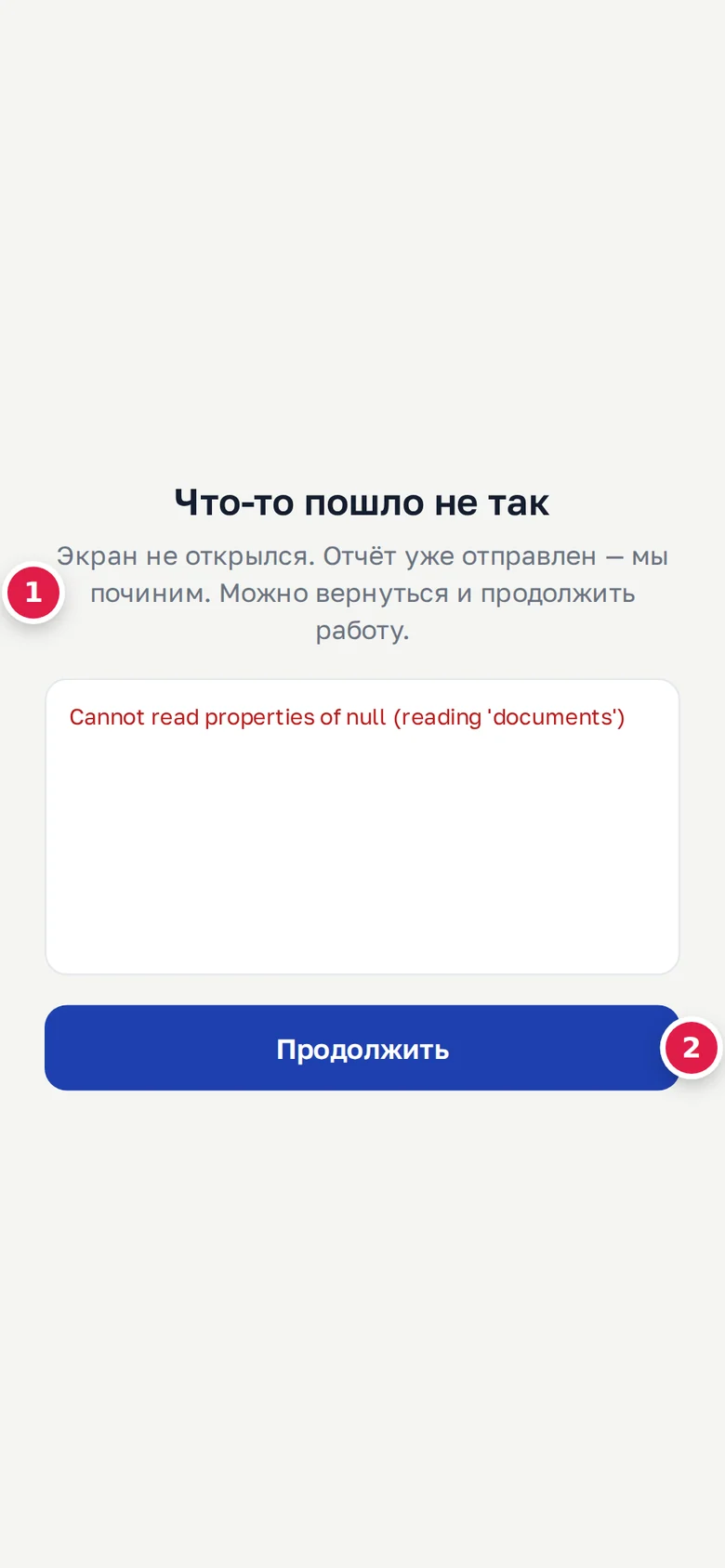
Экран не открылся из-за ошибки в приложении. Текст: «Экран не открылся. Отчёт уже отправлен — мы починим. Можно вернуться и продолжить работу.» Отчёт об ошибке приложение отправляет само.
- Нажмите Продолжить (2).
- Попробуйте открыть экран ещё раз.
- Если ошибка повторяется, проверьте обновления: Профиль → Проверить обновления.
Мало места на телефоне
Больше всего места занимает модель распознавания речи — около 220 МБ. Откройте Профиль → «Модели распознавания речи» и нажмите удалить. Модель «Распознавание речи (старое)» больше не нужна — её можно удалить сразу. Нужная модель скачается заново, когда вы включите диктовку. Нужен интернет, лучше Wi-Fi.
Выход без связи: «Не всё отправлено»
Если нажать Выйти без интернета, приложение предупредит: «Не всё отправлено. Нет связи: часть голосового обучения или привязок штрихкодов ещё на телефоне. При входе в другое заведение они пропадут.» Нажмите Остаться, дождитесь связи и выйдите потом.
Ничего не помогло
Сделайте снимок экрана с ошибкой и с проверкой связи в Профиле. Отправьте его вашему дилеру или в поддержку RestDocs и напишите, что делали перед ошибкой. В Профиле есть номер версии и сборки — укажите и его.