Подпись УКЭП, Честный ЗНАК, места выбытия и сверка марок
Чем RestDocs подписывает документы ЭДО и выводит марки из оборота, где должен быть вставлен ключ, как выбрать сертификат и что значит строка «Подпись» на карточке подключения. Также: места выбытия (КПП и ФИАС) и обязательная сверка марок перед подписью. Для владельца заведения и дилера.
Чтобы подписывать УПД и выводить марки из оборота прямо из RestDocs, подключению ЭДО нужен ключ УКЭП. Подписывает не сайт, а агент RestDocs на компьютере, куда вставлен ключ (токен или флешка). Поэтому важно две вещи: какой сертификат выбран в подключении и на каком компьютере он стоит.
Всё это настраивается на странице Объект → Подключения → Настройки ЭДО, в окне подключения (кнопка Изменить или + Новое подключение). Как завести само подключение — в статье Настройки ЭДО.
Чем подписывать
У Честного ЗНАКа (ЭДО Лайт) и у СБИС с входом по сертификату выбора нет: RestDocs подписывает тем же сертификатом, которым входит к оператору.
У СБИС с входом по логину и у Диадока есть переключатель Подпись документов:
| Вариант | Подсказка на экране | Когда выбирать |
|---|---|---|
| не подписывать | «Документы будем только получать. Кнопки «Подписать» не будет, пока не выбран ключ.» | Подписываете документы в самом СБИС или Диадоке. Этот вариант стоит по умолчанию |
| ключом УКЭП | «Выберите сертификат на компьютере, где вставлен ключ. Им подпишем титул покупателя и извещение.» | Есть отдельный ключ для этого оператора |
| ключом Честного ЗНАКа | «Подпишем ключом из подключения «Честный ЗНАК» этого клиента — удобно, когда ключ один на всё.» | Один ключ на всё и уже есть подключение Честного ЗНАКа с сертификатом |
Ключ сам не подставляется: пока вариант не выбран, подписывать документы этого подключения нельзя.
Для варианта «ключом Честного ЗНАКа» нужно включённое подключение «Честный ЗНАК · ЭДО Лайт» с сертификатом. Если таких несколько, берётся подключение той же базы StoreHouse. PIN ключа тоже берётся из подключения Честного ЗНАКа, если он там сохранён.
Где должен стоять ключ
Ключ должен быть вставлен в компьютер агента, который подписывает. RestDocs выбирает его по порядку:
- Агент, выбранный в самом подключении в поле «Подписывает» (блок «Дополнительно…»).
- Если там стоит «как настроено для базы», — субагент подписи этой базы.
- Если субагента нет, — основной агент базы, тот, что работает со StoreHouse.
При подписи «ключом Честного ЗНАКа» подписывает агент, выбранный в поле «Подписывает» у подключения Честного ЗНАКа, а если там «как настроено для базы» — субагент или основной агент базы. Поле «Подписывает» у самого СБИС или Диадока в этом случае не действует.
Ключ у бухгалтера на другом компьютере — поставьте туда субагент подписи. Как это сделать — в статье Карта агентов.
Выбрать сертификат
- В окне подключения нажмите Выбрать на компьютере (4). Появится «Спрашиваю агента…».
- RestDocs покажет сертификаты с закрытым ключом с компьютера подписывающего агента («Компьютер агента «…»:»): владелец, должность, организация, ИНН и срок «до …».
- Отметьте нужный сертификат (5). Его отпечаток встанет в поле, а пустой ИНН заполнится из сертификата.
- Если ключ при подписи спрашивает PIN, впишите его в PIN ключа (если спрашивает) (6).
- Нажмите Сохранить (8).
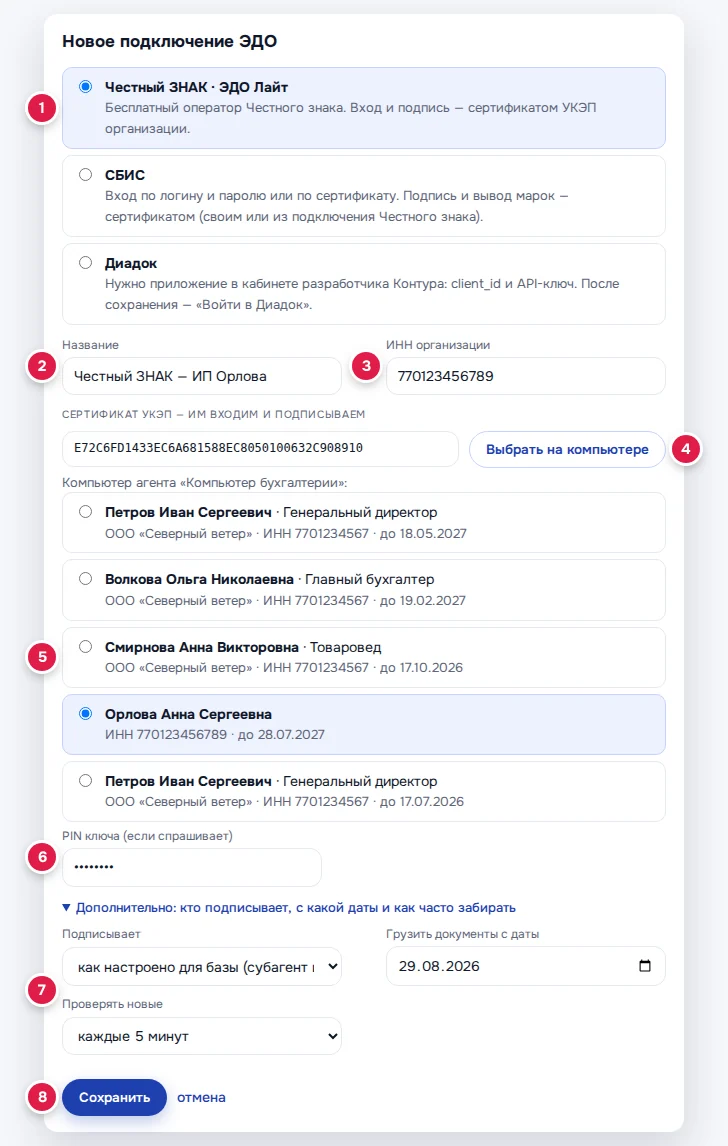
Если список не открывается, отпечаток можно вписать вручную: 40 знаков вида 322de1c8…, пробелы допускаются.
PIN хранится в зашифрованном виде. В форме изменения вместо него подсказка «сохранён — не менять»: оставьте поле пустым, чтобы не менять PIN.
Строка «Подпись» на карточке
По строке «Подпись» (5) видно, сможет ли подключение подписывать.
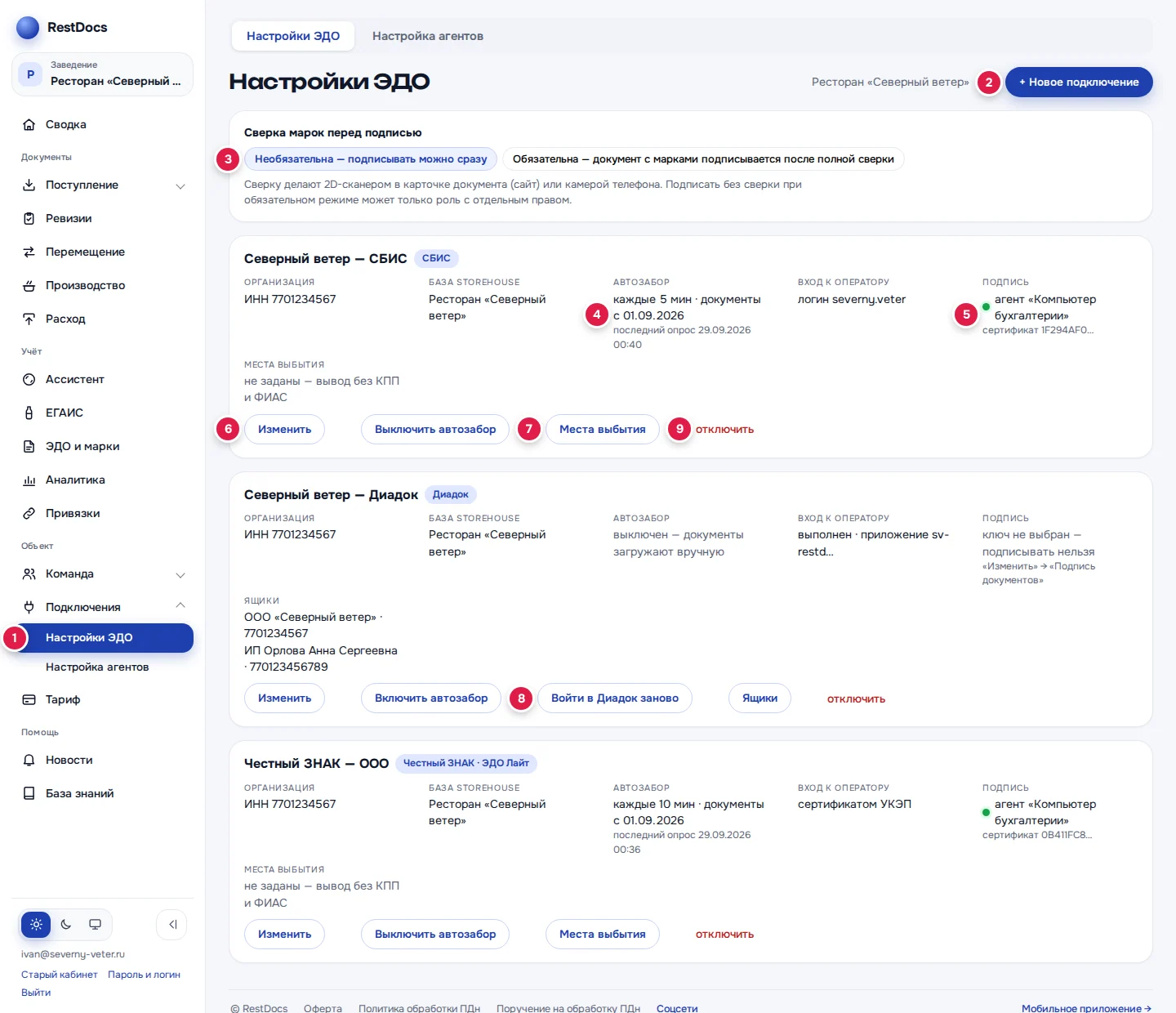
| Что написано | Что значит |
|---|---|
| точка связи, «агент «…»» или «субагент «…»», ниже «сертификат XXXXXXXX…» | Подписывает этот агент своим сертификатом. Зелёная точка — агент на связи |
| «ключом из «…»» | Подписываем ключом из подключения Честного ЗНАКа |
| «PIN сохранён» | PIN ключа записан |
| «ключ не выбран — подписывать нельзя» | Выбран вариант «не подписывать». Чтобы включить подпись: Изменить → «Подпись документов» |
| «агент-подписант не найден» (красным) | Нет агента, который должен подписывать: его убрали, или у базы нет агента. Выберите другого в «Подписывает» или проверьте карту на странице «Настройка агентов» |
| «ключ выбран, но его нет» — «подключение Честного ЗНАКа с сертификатом не найдено» | Подключение Честного ЗНАКа отключено или без сертификата. Включите его или выберите «ключом УКЭП» |
| «ключ выбран, но его нет» — «сертификат не задан» | Выбран «ключом УКЭП», а сертификат не указан. Выберите сертификат |
Когда нужен Честный ЗНАК
Сверять марки можно и без Честного ЗНАКа. Подключение «Честный ЗНАК · ЭДО Лайт» нужно, чтобы по коду короба сразу засчитывались все марки внутри него. Выводить марки из оборота можно через Честный ЗНАК или через СБИС/Диадок, если у подключения выбран свой сертификат УКЭП. На «Сводке» в чек-листе есть пункт «Честный ЗНАК»: он отметится сам, когда у одного из подключений ЭДО будет выбран свой сертификат УКЭП.
Даже если документы приходят через СБИС или Диадок, удобно завести и «Честный ЗНАК · ЭДО Лайт»: тогда СБИС и Диадок могут подписывать его ключом.
Места выбытия
Места выбытия нужны, чтобы выводить марки из оборота: в них хранятся КПП места и код ФИАС адреса. Кнопка Места выбытия (7) есть у Честного ЗНАКа и у подключений, которые подписывают своим ключом УКЭП.
- Нажмите Места выбытия на карточке подключения.
- Заполните место: Название (1) (например, «Ресторан на Лесной»), Кто выводит (2) — «организация (с КПП)» или «ИП (без КПП)», КПП (3) (9 цифр) и ФИАС ID места (4).
- Чтобы добавить ещё одно место, нажмите + добавить место (5). Лишнее место убирается кнопкой убрать.
- Нажмите Сохранить (6).
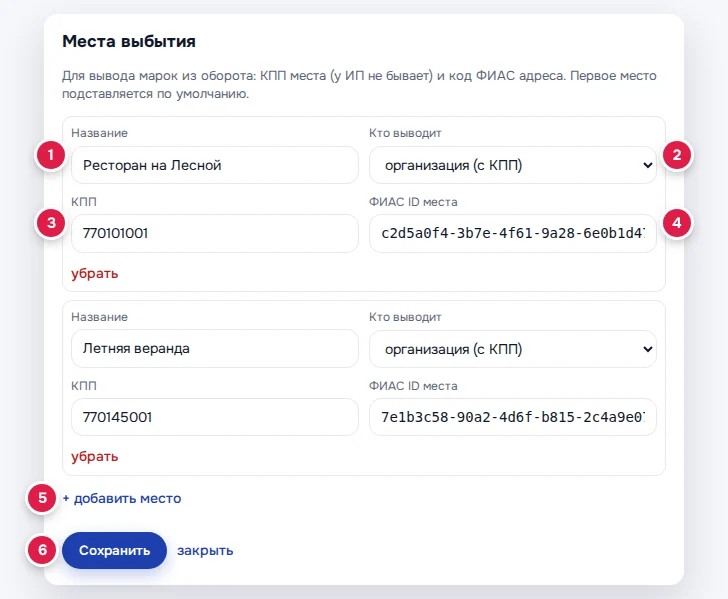
- У ИП КПП не бывает, поэтому при «ИП (без КПП)» поле КПП недоступно.
- Место без КПП и без ФИАС не сохранится. Если не заполнить название, RestDocs подпишет место сам: «КПП …» или «ФИАС …».
- Первое место в списке подставляется по умолчанию.
- Если мест нет, на карточке написано «не заданы — вывод без КПП и ФИАС».
Как выводить марки по документу — в статье Вывод марок из оборота.
Сверка марок перед подписью
Вверху страницы «Настройки ЭДО» есть переключатель «Сверка марок перед подписью» (3). Он действует на всё заведение:
- «Необязательна — подписывать можно сразу»;
- «Обязательна — документ с марками подписывается после полной сверки».
После выбора появится «Сверка марок обязательна» или «Сверка марок необязательна». Сверку делают 2D-сканером в карточке документа на сайте или камерой телефона — см. Сверка марок с поставкой.
При обязательной сверке подписать документ без неё может только роль с правом «подписывать при расхождениях / без сверки»: Команда → Роли → блок «ЭДО» — см. Роли.
Проверить, что ключ виден на компьютере
Откройте Подключения → Настройка агентов и раскройте у нужного агента строку «Ключи УКЭП на компьютере». Там видно, какие ключи есть, какое подключение каким ключом подписывает и у каких ключей скоро кончается срок.
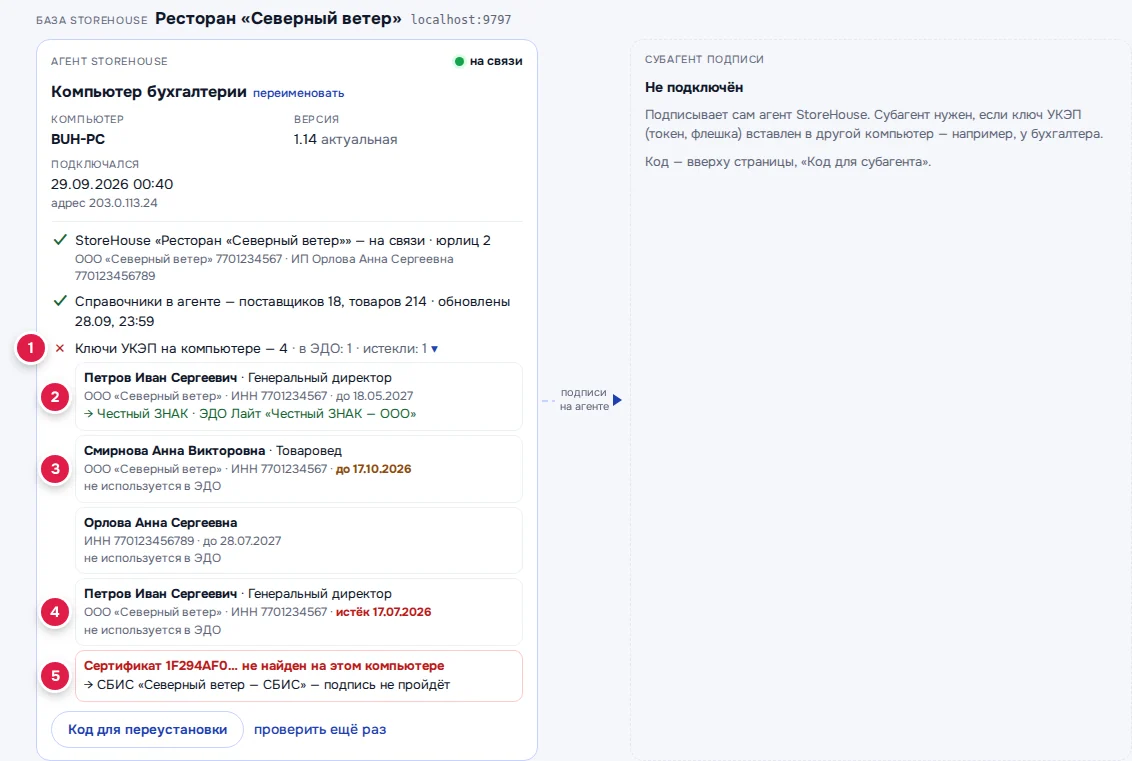
Красная рамка «Сертификат … не найден на этом компьютере → … — подпись не пройдёт» значит: подключение ждёт ключ, которого на этом компьютере нет. Вставьте токен в этот компьютер или выберите в подключении другой сертификат.
Если что-то не так
| Сообщение | Что делать |
|---|---|
| «агент «…» не на связи — сертификаты не прочитать» | Компьютер с ключом выключен или без интернета — см. «Агент StoreHouse не на связи» |
| «агент «…» не ответил за 60 секунд» | На компьютере может висеть окно КриптоПро. Закройте его и нажмите Выбрать на компьютере ещё раз |
| «На компьютере агента «…» нет сертификатов с закрытым ключом.» | Ключ не вставлен в этот компьютер. Вставьте токен или выберите в «Подписывает» агента, у которого ключ есть |
| «выберите сертификат УКЭП — им будем подписывать документы» | Выбран «ключом УКЭП», а сертификат пуст. Нажмите Выбрать на компьютере |
| «отпечаток сертификата — 40 знаков вида 322de1c8…; выберите сертификат из списка» | Отпечаток вписан с ошибкой. Выберите сертификат из списка |
| «у клиента нет подключения «Честный ЗНАК» с сертификатом — выберите ключ УКЭП или оставьте подпись выключенной» | Сначала заведите Честный ЗНАК с сертификатом или выберите другой вариант подписи |
| «КПП — 9 цифр (…)» | Проверьте КПП места выбытия |