Беседы: как спрашивать, ждать ответ и нажимать «Стоп»
Как устроена страница ассистента: список бесед слева, чат справа. Как задать вопрос, что видно, пока ассистент работает, как остановить его кнопкой «Стоп», как переименовать и удалить беседу и пожаловаться на ответ. Беседы общие с телефоном того же человека. Для всех, у кого есть ассистент.
Разговор с ассистентом идёт беседами — как в мессенджере. У каждой беседы своя тема и своя история: ассистент помнит, о чём вы говорили раньше в этой беседе, и может продолжить с того же места.
Здесь — как работать с беседами на сайте. Про телефон — в статье Ассистент в телефоне.
Как устроена страница
Откройте Учёт → Ассистент.
- Вверху — название заведения и «беседы: <имя>» — чьи это беседы. Справа — кнопки Обновить справочник (3) и + Новая беседа (2).
- Если у заведения пробный доступ, над чатом — строка с остатком монет (4).
- Слева — список бесед (1), свежие сверху. У каждой — дата последнего сообщения и «вопросов N».
- Справа — сама беседа: ваши вопросы и ответы ассистента (5). Под ответом бывают кнопки отчётов (6) и карточки черновиков.
- Внизу — поле вопроса (7), кнопки Отправить (9) и Прикрепить (8), а рядом — когда собран справочник товаров (10).
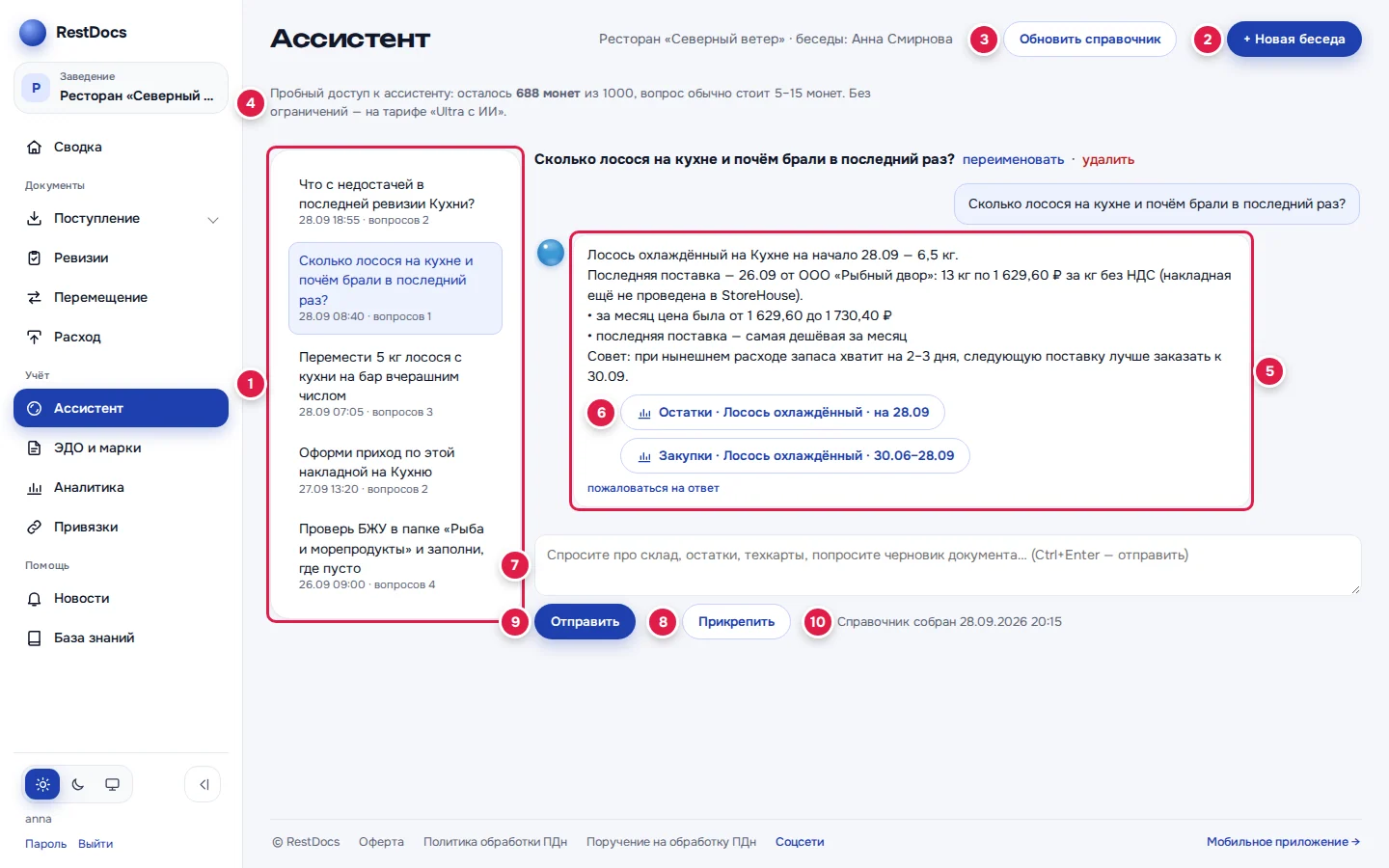
Если открыть ассистента без выбора беседы, откроется последняя. Пока бесед нет, слева написано «Бесед пока нет — спросите что-нибудь.»
Как задать вопрос
- Напишите вопрос в поле «Спросите про склад, остатки, техкарты, попросите черновик документа…» (7). В одном сообщении — до 2000 знаков.
- Нажмите Отправить (9) или Ctrl+Enter.
- Дождитесь ответа — он появится в беседе.
Первый вопрос становится названием беседы (первые 80 знаков). Название можно поменять.
Вопрос прямо со «Сводки»
На «Сводке» есть строка «Спросите ассистента: остатки, цены, что пришло вчера…» (1) и готовые вопросы (2): «Что пришло вчера?», «Какие остатки на складе?», «У кого подорожали закупки за месяц?».
- Впишите вопрос в строку. Чтобы быстро перейти в строку с любого места страницы, нажмите Ctrl K.
- Нажмите кнопку со стрелкой (3) или Enter. Готовый вопрос (2) отправляется сразу, по одному нажатию.
- Откроется ассистент с новой беседой, и вопрос сразу уйдёт.

Строка вопроса видна, только если ассистент действительно ответит: раздел открыт роли и тариф пускает. Если вы ещё не дали согласие «Перед началом», вопрос подождёт: после Согласен, продолжить страница обновится и отправит его сама.
Пока ассистент работает
Ответ может занять от нескольких секунд до нескольких минут. Пока ассистент работает, под беседой видно, чем он занят (1): «ищу товар в справочнике», «смотрю закупочные цены», «смотрю остатки», «считаю расход» и так далее. Через 10 секунд рядом появится время ожидания, например «1 мин 12 с».
- подробнее (2) раскрывает список шагов (3): что ассистент уже сделал (отмечено ✓) и его пояснение, что он собирается проверить. На месте ссылки появится свернуть — она прячет список.
- Стоп (4) — попросить ассистента закончить.
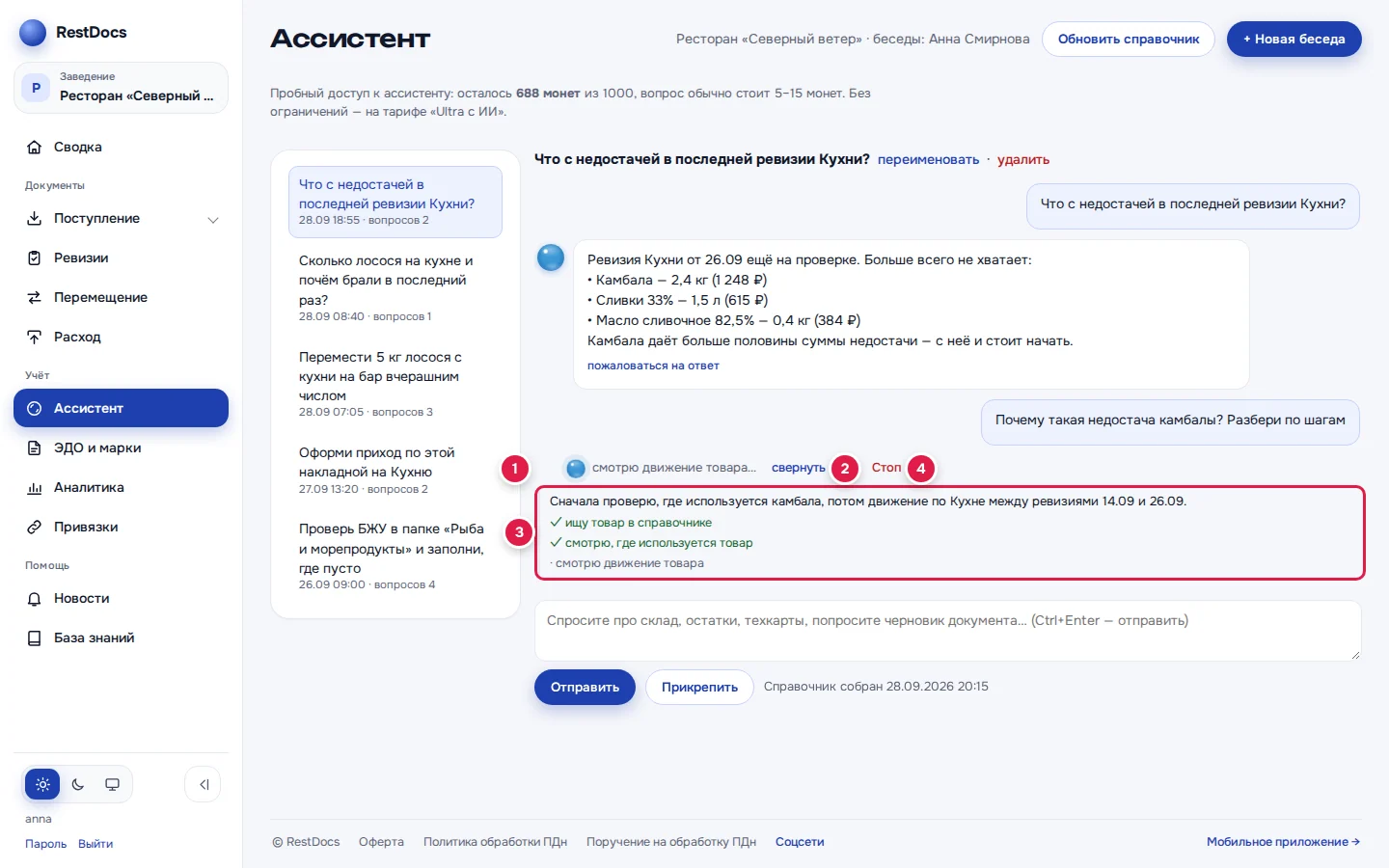
Кнопка Отправить в это время выключена: второй вопрос в ту же беседу ассистент не примет, пока не ответит на первый.
Что делает «Стоп»
Стоп не обрывает ответ. Ассистент доводит текущий шаг и отвечает тем, что уже успел найти. Кнопка на это время показывает «Останавливаю…», а строка статуса — «заканчиваю». В ответе ассистент перечислит, что не успел проверить, и предложит продолжить — напишите «дальше».
Если ассистент работает очень долго, он и сам остановится примерно через 7 минут и ответит тем, что нашёл.
Совет
Страницу можно закрыть, не дожидаясь ответа. Ассистент доработает, и ответ сохранится в беседе. Откройте её позже — на сайте или в телефоне.
Новая беседа, переименовать, удалить
Новая беседа. Нажмите + Новая беседа (2). Прежняя останется в списке. Если у вас уже есть пустая беседа, откроется она — пустые беседы не копятся.
Для новой темы лучше начинать новую беседу. В длинной беседе ассистент держит в памяти только последнюю часть разговора, а подробности старых отчётов сжимает. Да и ответы там медленнее.
Переименовать.
- Откройте беседу.
- Нажмите переименовать рядом с её названием.
- Введите новое название в окне «Название беседы» (до 120 знаков) и нажмите OK.
Удалить.
- Откройте беседу и нажмите удалить.
- Подтвердите: «Удалить беседу? Черновики и записанное в StoreHouse останутся.»
Удаляется только переписка. Черновики документов из этой беседы и то, что ассистент уже записал в StoreHouse, остаются.
Чьи это беседы
Беседы принадлежат человеку, а не устройству. Сотрудник видит одни и те же беседы на сайте и на всех своих телефонах: начал в телефоне на складе — продолжил за компьютером. Подсказка у имени вверху страницы: «беседы этого сотрудника — те же, что на его телефоне».
Беседы сотрудников видны только им самим. Владелец и дилер их не видят. Беседы дилера в кабинете клиента не смешиваются с беседами сотрудников заведения.
Если телефон работал с ассистентом до того, как его привязали к карточке сотрудника, эти беседы перейдут сотруднику и появятся на сайте.
Ассистент с телефона в браузере
Страница ассистента открывается и в браузере телефона. На узком экране список бесед стоит сверху, беседа — под ним. Кнопка Открыть документ (1) у черновика и поле вопроса (2) работают так же.
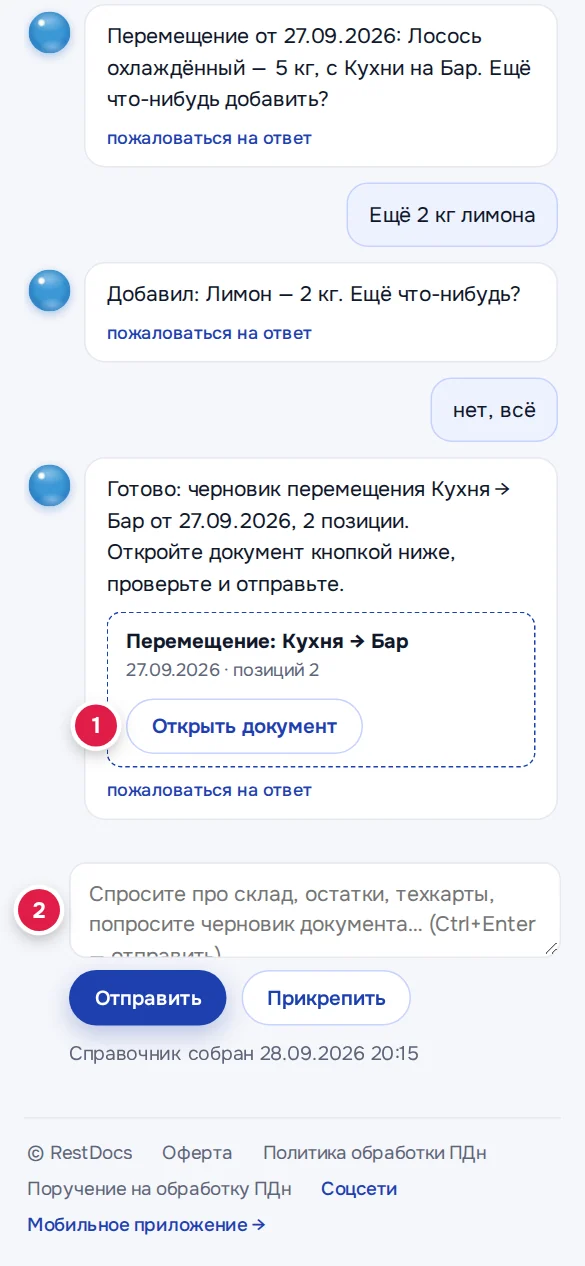
Голос и камера удобнее в приложении RestDocs — см. Ассистент в телефоне.
Пожаловаться на ответ
Если ассистент ответил неверно или неуместно:
- Под ответом нажмите пожаловаться на ответ.
- В окне «Что не так с ответом? (необязательно)» коротко опишите ошибку или оставьте поле пустым.
- Нажмите OK. Появится «Жалоба отправлена — разберём».
Если что-то не так
| Сообщение | Что делать |
|---|---|
| «ассистент ещё отвечает на прошлое сообщение» | Дождитесь ответа в этой беседе или начните новую беседу |
| «ассистент ещё отвечает в этой беседе» (при удалении) | Дождитесь ответа, потом удалите беседу |
| «не получилось остановить» | Нажмите Стоп ещё раз |
| «ход не найден — обновите страницу» | Обновите страницу: ответ, скорее всего, уже в беседе |
| «⚠️ Не получилось ответить: сервис ИИ не принял запрос — начните новую беседу или сформулируйте короче.» | Начните новую беседу или задайте вопрос короче |
| «ИИ не успел ответить вовремя — повторите позже или разбейте просьбу на части (например, по 1–2 фото)» | Разбейте просьбу, присылайте фото по одному-два |
| «сервис ИИ временно не отвечает — повторите через минуту» | Подождите минуту и повторите |
| «нет подключения к StoreHouse через агента» | Агент StoreHouse не на связи — см. «Агент StoreHouse не на связи» и «StoreHouse не ответил» |
| «беседа не найдена» | Беседу удалили, например с телефона. Обновите страницу |