Настройки ЭДО: подключить Честный ЗНАК, СБИС или Диадок
Как подключить оператора ЭДО, чтобы входящие УПД приходили в RestDocs: Честный ЗНАК (ЭДО Лайт), СБИС или Диадок. С какой даты и как часто забирать документы, как включить автозабор, изменить и отключить подключение. Для владельца заведения и дилера.
Подключение ЭДО связывает RestDocs с вашим оператором электронного документооборота. После этого входящие УПД от поставщиков сами появляются в разделе «ЭДО и марки»: их можно отправить в поступление, сверить марки и подписать прямо из RestDocs.
RestDocs работает с тремя операторами: Честный ЗНАК (ЭДО Лайт), СБИС и Диадок. Если у вас несколько операторов или несколько организаций, заведите несколько подключений.
Перед началом
- Нужен агент StoreHouse. Без него на странице нет кнопки + Новое подключение, а вверху висит плашка «Сначала подключите агента StoreHouse — без него документам некуда загружаться. Настройка агентов →». Как поставить агента — в статье Установка агента.
- Для Честного ЗНАКа (и для подписи документов у СБИС и Диадока) нужен сертификат УКЭП. Ключ должен быть вставлен в компьютер агента или субагента подписи.
- Для Диадока нужно приложение в кабинете разработчика Контура: его client_id и API-ключ. Если не знаете, где их взять, спросите дилера.
Где это в кабинете
Откройте Объект → Подключения → Настройки ЭДО. Страницу видят владелец заведения и дилер. На «Сводке» сюда ведёт кнопка Подключить ЭДО в пункте «Настройки ЭДО».
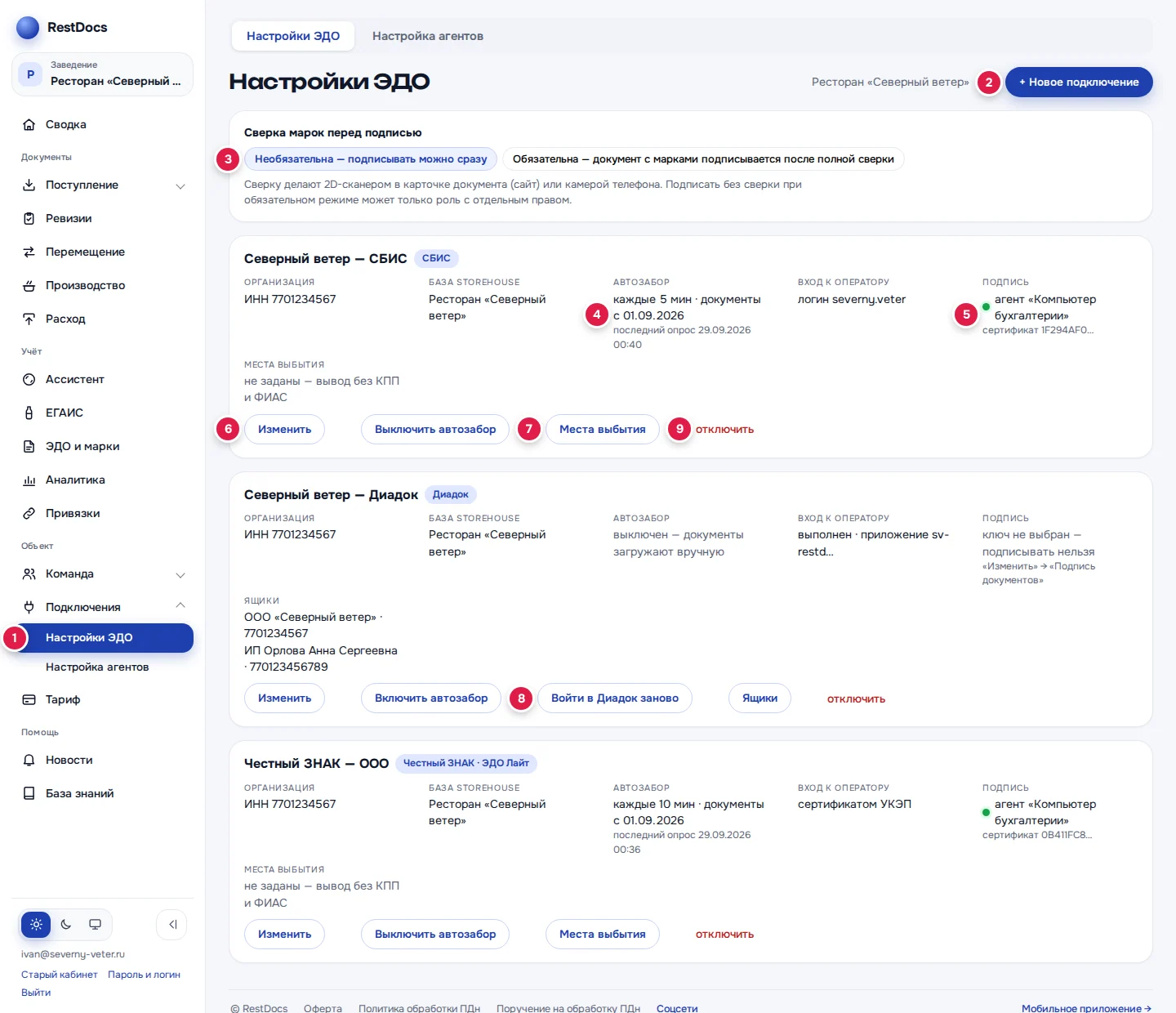
На карточке подключения видно:
| Поле | Что показывает |
|---|---|
| Организация | ИНН организации, чьи документы забираем |
| База StoreHouse | В какую базу пойдут документы |
| Автозабор | «каждые N мин · документы с ДД.ММ.ГГГГ» и время последнего опроса. «выключен — документы загружают вручную» — автозабор не включён |
| Вход к оператору | СБИС — «логин …» или «по сертификату»; Диадок — «выполнен» или «не выполнен»; ЭДО Лайт — «сертификатом УКЭП» |
| Подпись | Чем и где подписываем — см. Подпись УКЭП |
| Ящики | Только у Диадока: из каких ящиков забираем документы |
| Места выбытия | У подключений, которые выводят марки из оборота |
Отключённые подключения стоят в конце списка и показаны бледнее, с меткой «отключено».
Общие шаги для любого оператора
- Нажмите + Новое подключение (2).
- Выберите оператора: «Честный ЗНАК · ЭДО Лайт», «СБИС» или «Диадок».
- Заполните Название — так подключение будет подписано в списках, например «Северный ветер — СБИС».
- Если баз StoreHouse несколько, выберите База StoreHouse. При одной базе этого поля нет.
- Заполните ИНН организации — 10 или 12 цифр. Для Честного ЗНАКа ИНН обязателен.
- Заполните поля своего оператора (разделы ниже).
- При желании раскройте «Дополнительно…» (см. ниже).
- Нажмите Сохранить.
- На карточке нового подключения нажмите Включить автозабор. Новое подключение создаётся с выключенным автозабором: на карточке написано «выключен — документы загружают вручную», и сами документы не загружаются.
Честный ЗНАК · ЭДО Лайт
«Бесплатный оператор Честного знака. Вход и подпись — сертификатом УКЭП организации.» Этим же сертификатом RestDocs выводит марки из оборота.
- Нажмите Выбрать на компьютере (4). RestDocs спросит агента, какие ключи вставлены в его компьютер, и покажет список: владелец, должность, организация, ИНН и срок действия.
- Отметьте нужный сертификат (5). Его отпечаток сам встанет в поле, а если ИНН ещё пуст — подставится ИНН из сертификата.
- Если ключ при подписи спрашивает PIN, впишите его в PIN ключа (если спрашивает) (6). PIN хранится в зашифрованном виде.
- Нажмите Сохранить (8).
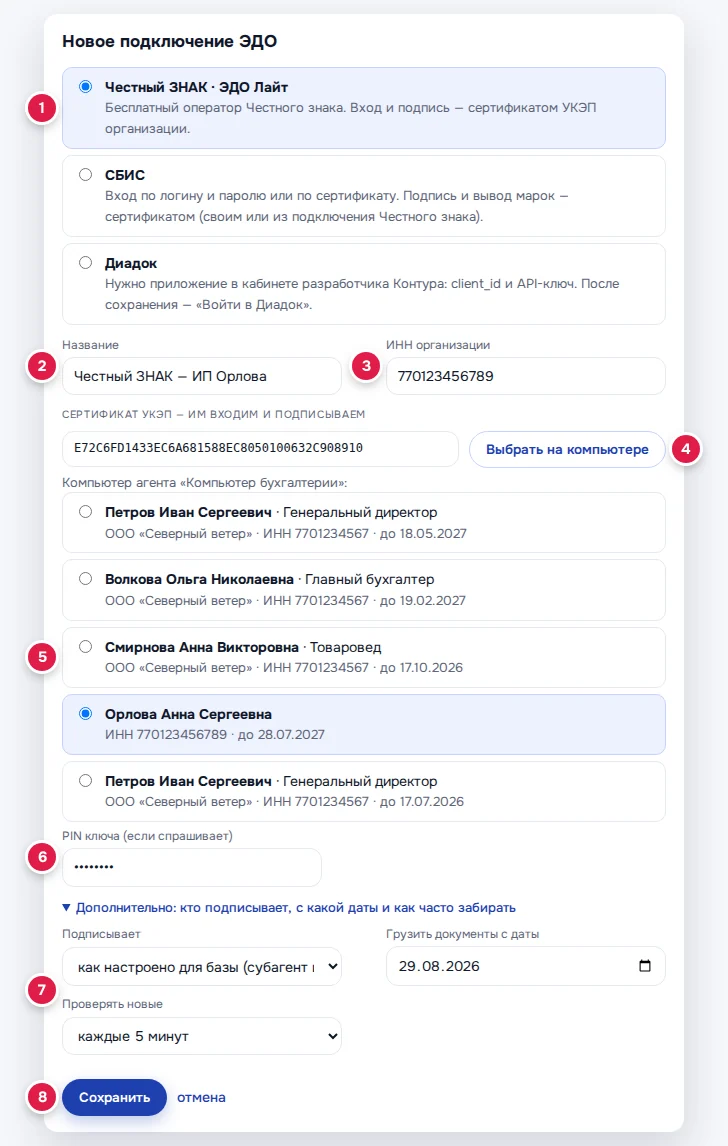
Для Честного ЗНАКа обязательны ИНН и сертификат.
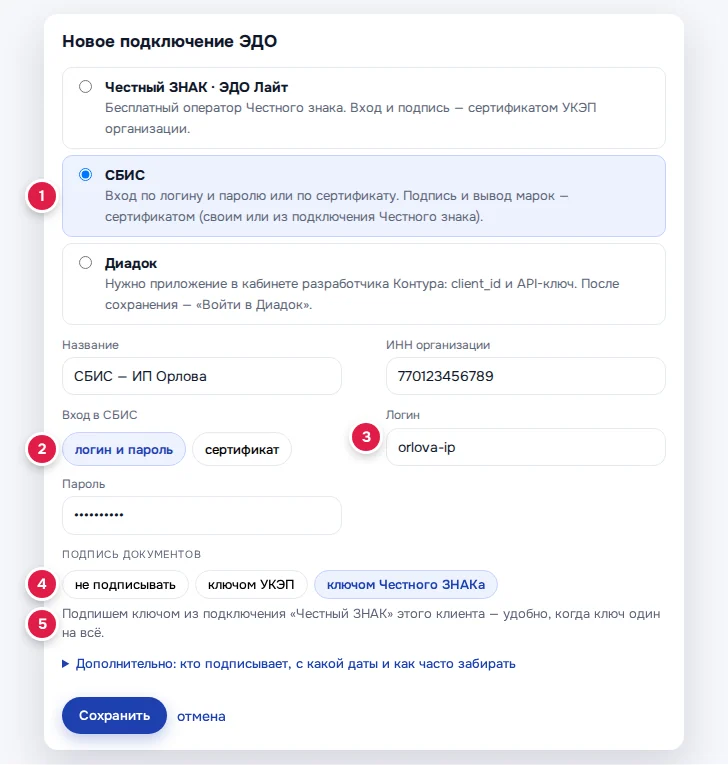
СБИС
«Вход по логину и паролю или по сертификату. Подпись и вывод марок — сертификатом (своим или из подключения Честного знака).»
- В переключателе Вход в СБИС (2) выберите способ:
- «логин и пароль» — впишите Логин (3) и Пароль от СБИС;
- «сертификат» — нажмите Выбрать на компьютере и отметьте сертификат. Им же RestDocs будет и подписывать.
- При входе по логину выберите в Подпись документов (4), чем подписывать: «не подписывать», «ключом УКЭП» или «ключом Честного ЗНАКа». Под переключателем появится подсказка (5). Что выбрать — в статье Подпись УКЭП.
- Нажмите Сохранить.
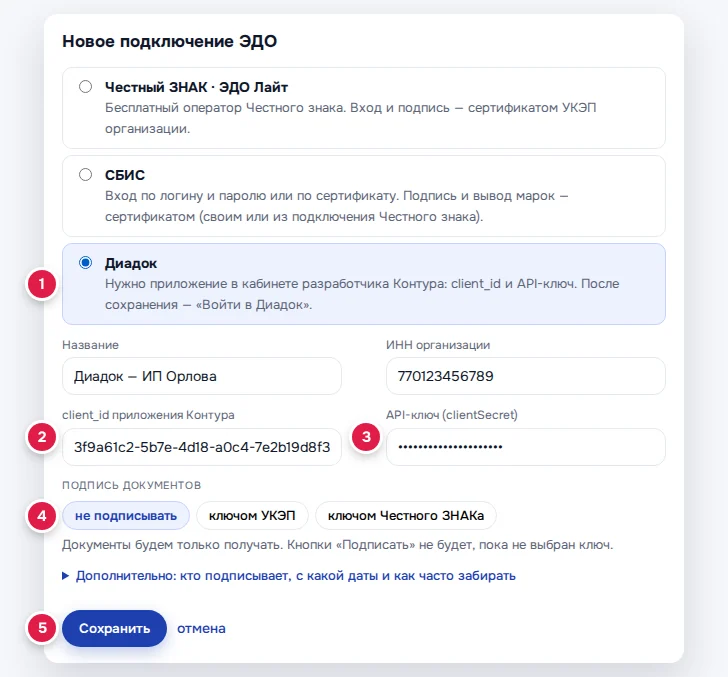
Диадок
«Нужно приложение в кабинете разработчика Контура: client_id и API-ключ. После сохранения — «Войти в Диадок».»
- Впишите client_id приложения Контура (2) и API-ключ (clientSecret) (3).
- Выберите Подпись документов (4). Если пока не знаете, оставьте «не подписывать» — документы будут приходить, подпись можно включить позже.
- Нажмите Сохранить (5). Сразу откроется страница входа Контура.
- Войдите в Диадок под своей учётной записью и разрешите доступ.
- Вас вернёт в RestDocs. Вверху появится «Вход в Диадок выполнен. Отметьте ящики, из которых забирать документы.», и само откроется окно «Ящики Диадока».
- Отметьте ящики организаций, чьи документы нужно забирать, и нажмите Сохранить.
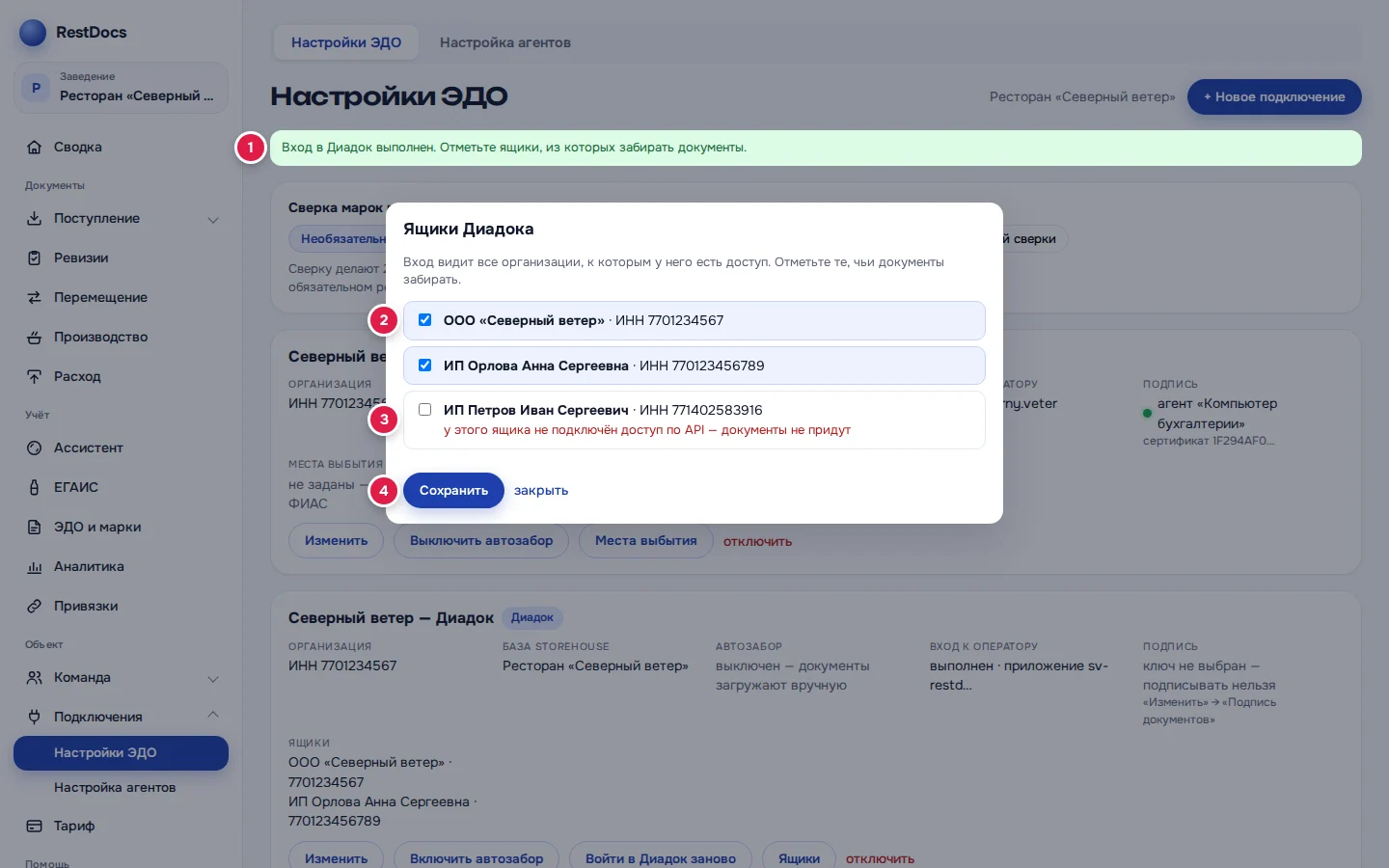
Вход видит все организации, к которым у учётной записи есть доступ. Нужно отметить хотя бы один ящик. Если под ящиком красным написано «у этого ящика не подключён доступ по API — документы не придут», из него забирать документы не получится, пока доступ по API не включат в Диадоке.
Потом на карточке Диадока есть кнопки Ящики — поменять ящики — и Войти в Диадок заново (8). Если поменять client_id или вписать новый API-ключ, прежний вход сбросится: на карточке появится метка «нужен вход в Диадок», нажмите Войти в Диадок.
Дилер, который входит в Диадок за клиента, после входа вернётся в кабинет того же клиента.
Дополнительно: кто подписывает, с какой даты и как часто забирать
Блок раскрывается ссылкой «Дополнительно: кто подписывает, с какой даты и как часто забирать».
| Поле | Что значит | По умолчанию |
|---|---|---|
| Подписывает | Какой агент подписывает документы этого подключения | «как настроено для базы (субагент или основной агент)» |
| Грузить документы с даты | Документы старше этой даты не загружаются. Защищает от загрузки всего архива | 30 дней назад. Раньше 01.01.2026 выбрать нельзя |
| Проверять новые | Как часто спрашивать оператора о новых документах: каждую минуту, каждые 5, 10 или 30 минут, раз в час | каждые 5 минут |
Поле «Подписывает» меняйте, только если ключ этого подключения стоит на отдельном компьютере со своим агентом — см. Карта агентов. При подписи «ключом Честного ЗНАКа» это поле не действует: подписывает агент подключения Честного ЗНАКа — см. Подпись УКЭП.
Автозабор
Когда автозабор включён, RestDocs сам забирает новые документы с выбранной периодичностью. Кнопки Включить автозабор и Выключить автозабор есть на карточке каждого включённого подключения, рядом с Изменить. Что ещё умеет автозабор и как не пускать документы нежелательных поставщиков — в статье Автозабор документов и чёрный список.
Изменить подключение
- Нажмите Изменить (6) на карточке.
- Поменяйте нужные поля. Оператора поменять нельзя — для другого оператора заведите новое подключение.
- Пароль, API-ключ и PIN можно не вводить заново: пустое поле с подсказкой «не менять» или «сохранён — не менять» оставит прежнее значение.
- Нажмите Сохранить.
Отключить и включить
Удалить подключение нельзя: у него хранятся сверки марок и чёрный список. Вместо этого его отключают.
- Нажмите отключить (9).
- Подтвердите: «Отключить «…»? Документы перестанут приходить, в разделе ЭДО подключение пропадёт. Включить можно здесь же.»
Чтобы вернуть подключение, нажмите у него включить.
В телефоне
Настроек подключений в приложении нет — только на сайте. Вкладка «ЭДО» в телефоне появляется у роли с правом «Видеть входящие документы» — см. Роли.
Если что-то не так
| Сообщение | Что делать |
|---|---|
| «укажите название подключения» | Заполните поле Название |
| «Честный ЗНАК: выберите сертификат — им входим и подписываем» | Нажмите Выбрать на компьютере и отметьте сертификат |
| «Честный ЗНАК: укажите ИНН организации» | Впишите ИНН |
| «ИНН — 10 или 12 цифр» | Проверьте ИНН: у организации 10 цифр, у ИП 12 |
| «СБИС по логину: укажите логин и пароль (или вход по сертификату)» | Заполните оба поля или переключитесь на вход по сертификату |
| «СБИС по сертификату: выберите сертификат — им и входим, и подписываем» | Выберите сертификат на компьютере агента |
| «Диадок: укажите client_id и API-ключ (clientSecret) из кабинета разработчика Контура» | Заполните оба поля |
| «укажите, с какой даты грузить документы (защита от загрузки архива)» | Раскройте «Дополнительно» и выберите дату |
| «грузить документы можно не раньше 01.01.2026» | Выберите более позднюю дату |
| «отметьте хотя бы один ящик» | В окне «Ящики Диадока» отметьте хотя бы один ящик |
| «Диадок не отдал ящики: …» | Нажмите Войти в Диадок заново и откройте Ящики ещё раз |
| «Диадок: обмен кода не удался (…)» | Проверьте client_id и API-ключ в Изменить, затем войдите в Диадок заново |
| «агент «…» не на связи — сертификаты не прочитать» | Компьютер с ключом выключен или без интернета — см. «Агент StoreHouse не на связи» |