Входящие УПД: список, листание и массовые действия
Список входящих УПД одного подключения ЭДО: колонки, состояния у оператора и отметки RestDocs, поиск, листание страницами «← Новее / Старее →», ящики Диадока. Как отметить документы галочками и разом отправить их в поступление или подписать. Для товароведа и бухгалтера.
Список входящих — главная рабочая страница раздела «ЭДО и марки». Здесь видно, какие УПД прислали поставщики, что уже подписано, что загружено в поступление и где сверены марки. Отсюда же можно разом отправить в поступление или подписать сразу много документов.
Как открыть список
- В меню слева откройте Учёт → ЭДО и марки.
- Нажмите открыть → у нужного подключения. Если подключение одно, список откроется сразу.
Вверху страницы — название подключения, оператор и ИНН. Кнопка ← Подключения возвращает к списку подключений (она есть, когда подключений больше одного).
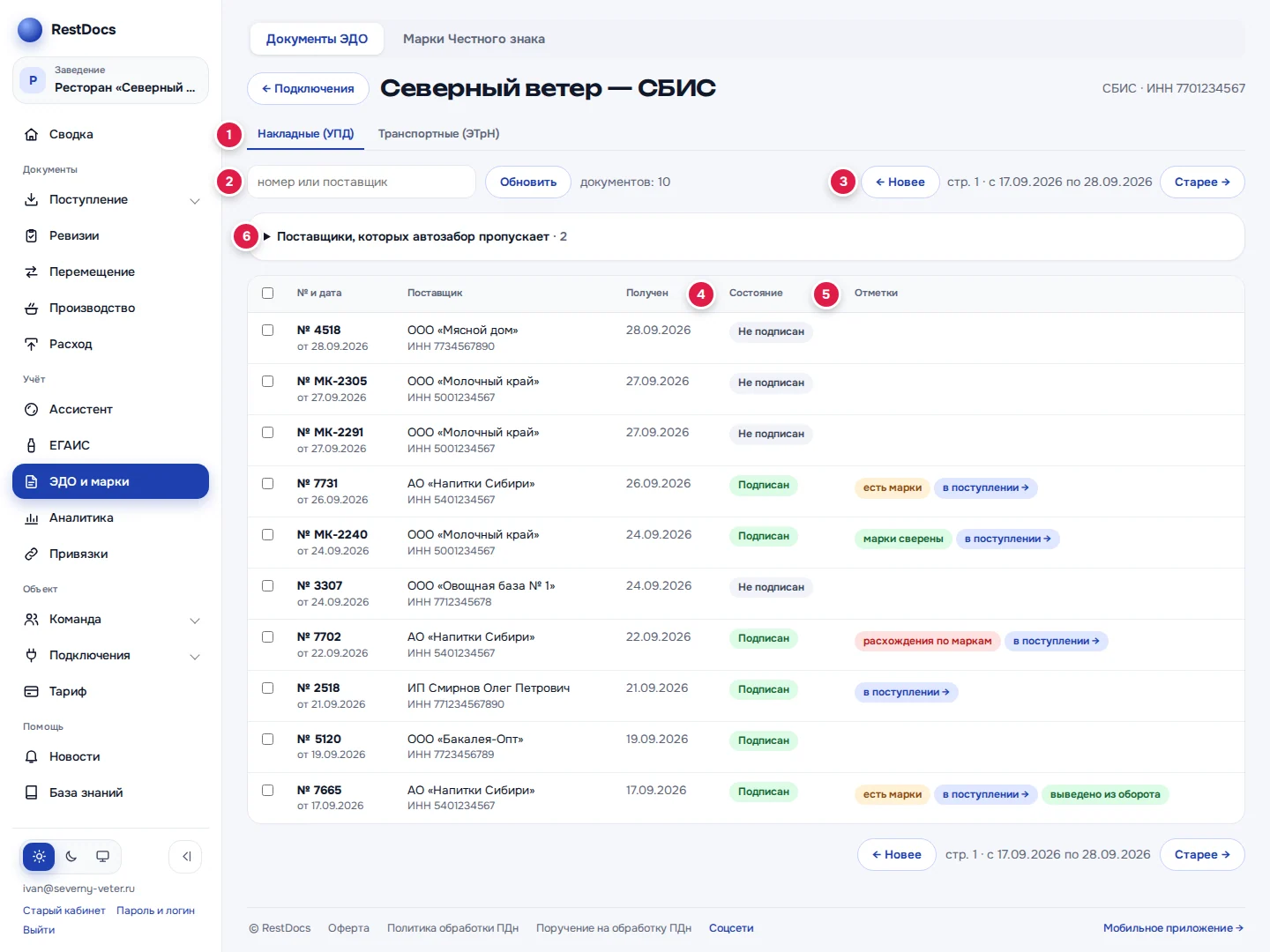
Под заголовком две вкладки (1): Накладные (УПД) и Транспортные (ЭТрН). Вторая есть только у подключений СБИС и только у роли с правом на транспортные накладные — о ней в статье Транспортные накладные (ЭТрН).
Над списком могут быть жёлтые плашки:
- «Сертификат подписи для этого подключения не настроен — подписывать отсюда нельзя (настраивается в «Подключениях»).» — документы можно смотреть и загружать, а подписывать нельзя. Ключ выбирает владелец — см. Подпись УКЭП.
- «Обязательная сверка марок: документ с марками подписывается только после полного совпадения.» — включена обязательная сверка, см. Сверка марок с поставкой.
Блок «Поставщики, которых автозабор пропускает» (6) — это чёрный список. О нём — в статье Автозабор и чёрный список.
Диадок: выбор ящика
Если в подключении Диадока отмечено несколько ящиков, над списком есть выпадающий список (2) — «название организации · ИНН». Выберите ящик, и список перечитается.
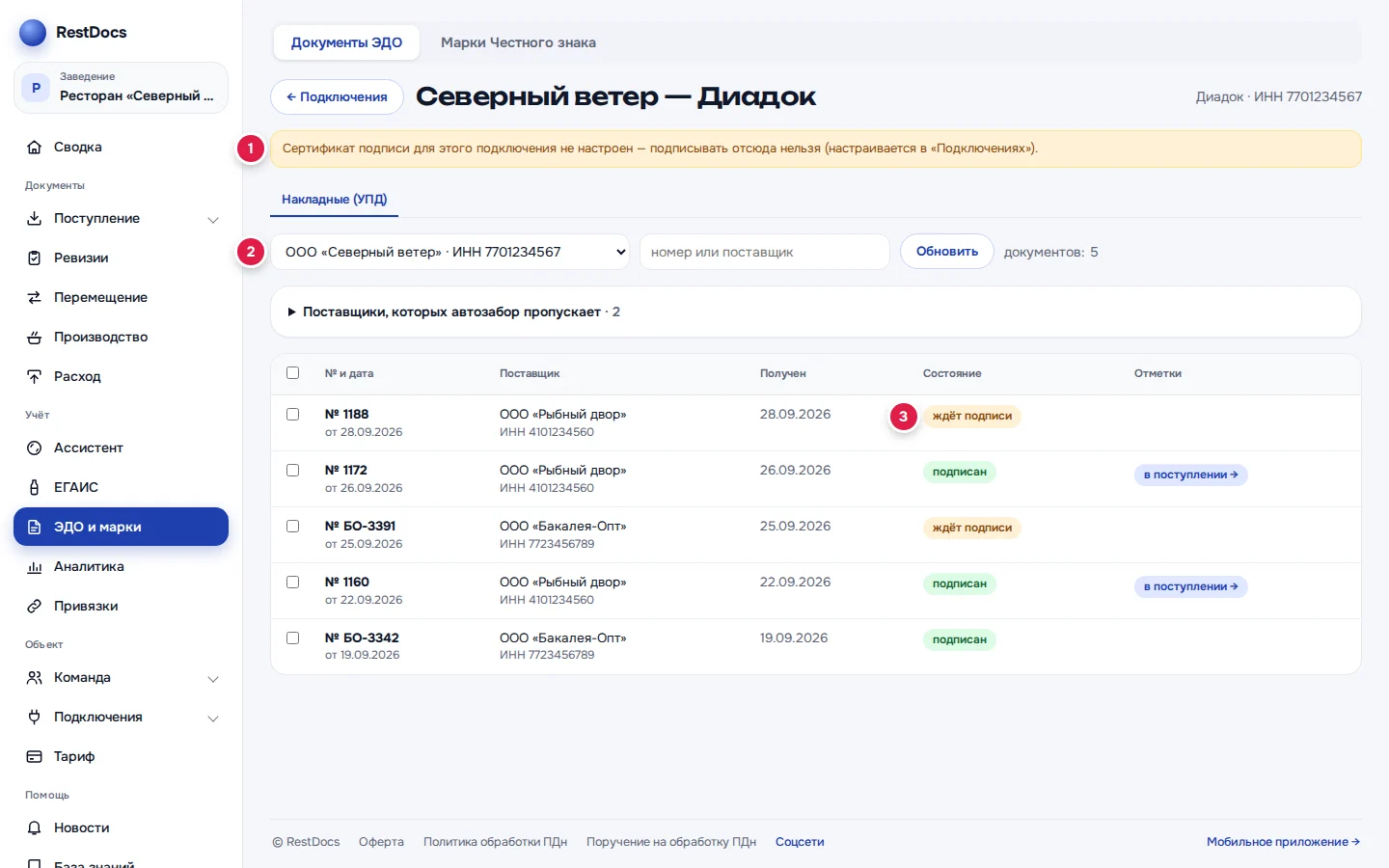
Какие ящики показывать, владелец отмечает в настройках подключения — см. Настройки ЭДО.
Колонки
| Колонка | Что показывает |
|---|---|
| № и дата | номер и дата УПД |
| Поставщик | название и ИНН поставщика |
| Получен | когда документ пришёл |
| Состояние (4) | статус документа у оператора ЭДО |
| Отметки (5) | что уже сделано с документом в RestDocs |
Нажмите на строку — откроется карточка УПД. О ней — в статье Карточка УПД.
Состояние у оператора
Каждый оператор называет состояния по-своему.
| Оператор | Состояния | Какой документ можно подписать |
|---|---|---|
| Честный ЗНАК | «Не подписан», «Подписан», «Уточнён», «Уведомление», «Требует подпись», «Подписан: Отправлен в ГИС МТ» | «Требует подпись» |
| СБИС | «Не подписан», «Подписан», «Отправлен, ждёт ответа» | «Не подписан» |
| Диадок | «ждёт подписи», «подписан», «получен» | «ждёт подписи» |
Отметки RestDocs
| Отметка | Что значит |
|---|---|
| есть марки | в документе есть марки, сверки ещё не было |
| марки сверены | последняя сверка марок сошлась полностью |
| расхождения по маркам | последняя сверка не сошлась |
| в поступлении → | документ загружен в «Поступление». Нажмите на отметку — откроется его карточка (если у вас есть доступ к «Поступлению») |
| выведено из оборота | марки документа выведены из оборота |
Важно
Отметки о марках видны только у документов, которые уже загружены в RestDocs. До загрузки список не знает, есть ли в документе марки. Чтобы узнать, откройте карточку УПД — там марки видны всегда.
Поиск, обновление и листание
- Поиск. Впишите в поле «номер или поставщик» (2) часть номера или названия. Поиск идёт по документам открытой страницы. Счётчик справа от кнопки Обновить пишет «документов: N» или «показано X из Y».
- Обновить. Нажмите Обновить (2), чтобы заново спросить оператора о документах. Пока идёт загрузка, видно «Читаю входящие у оператора…».
- Листание. На странице 100 документов, сначала самые свежие. Если документов больше, появляются кнопки ← Новее и Старее → (3) — вверху и внизу списка. Рядом подпись «стр. N · с ДД.ММ.ГГГГ по ДД.ММ.ГГГГ» — за какие дни документы на этой странице.
Совет
Не нашли старый документ поиском? Поиск смотрит только открытую страницу. Нажмите Старее → и поищите снова.
Отметить несколько документов
- Поставьте галочки слева у нужных документов. Галочка в шапке таблицы (1) отмечает все документы, которые сейчас видны, с учётом поиска.
- Над таблицей появится панель (2): «Выбрано N · загрузить X · подписать Y». X — сколько из отмеченных ещё не загружено, Y — сколько можно подписать.
- Нажмите В поступление (3) или Подписать (4). Ссылка снять выбор (5) убирает все галочки.
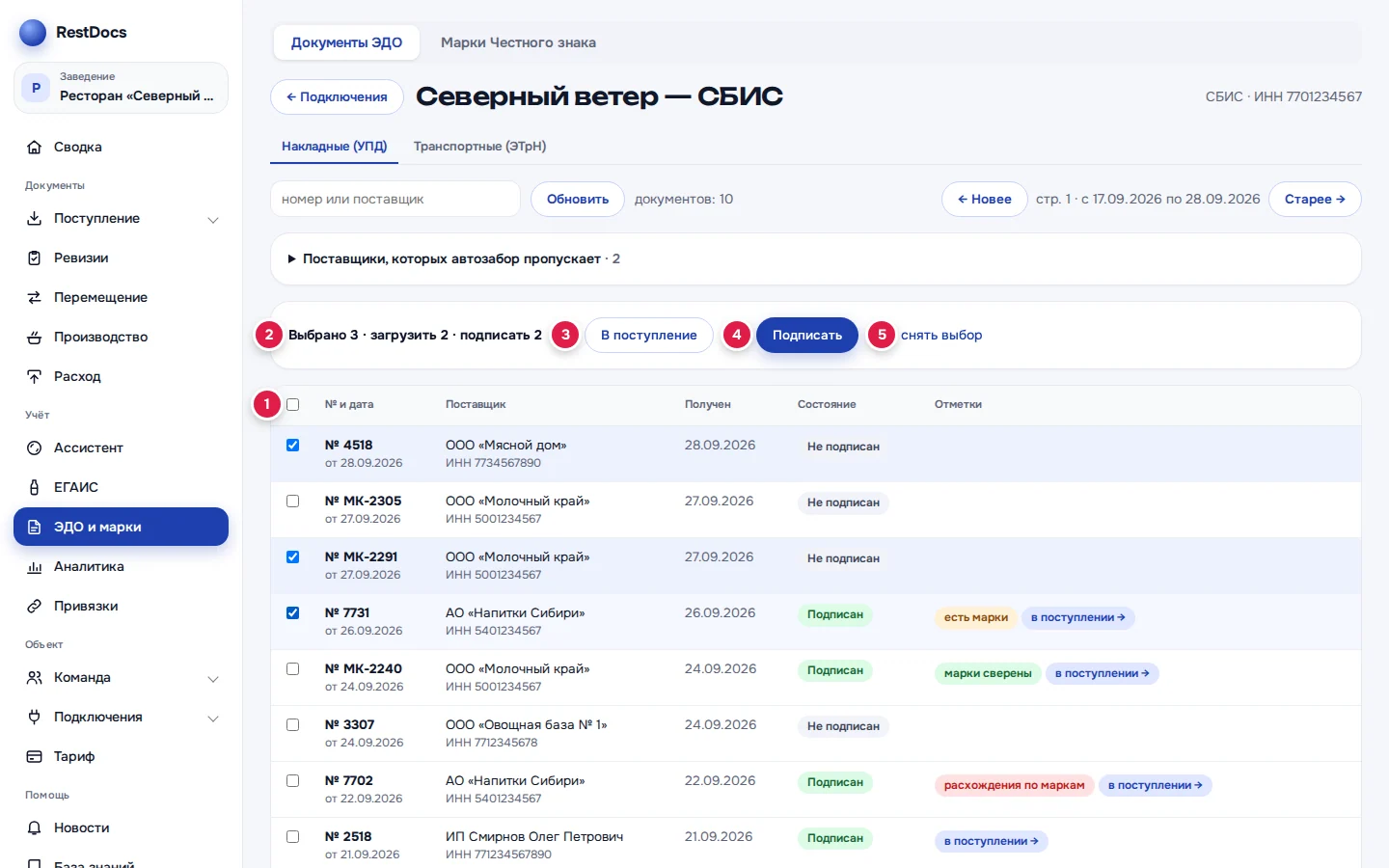
Галочки действуют в пределах одной страницы. Если перейти на другую, выбор сбросится.
Кнопку В поступление видит роль с правом «отправлять в поступление». Кнопку Подписать — роль с правом «подписывать документы», и только если у подключения настроена подпись.
Разом в поступление
- Отметьте документы и нажмите В поступление.
- Подтвердите: «Загрузить в поступление документов: N». Уже загруженные документы пропускаются, об этом написано «Уже загруженные пропущу: M».
Если все отмеченные документы уже загружены, появится «Выбранные документы уже в поступлении».
Разом подписать
- Отметьте документы и нажмите Подписать.
- Откроется окно «Подписать N док.» (1) с пояснением «Подпишу по одному, подряд. Ошибки соберу в конце. Подпись — сертификатом организации в этом подключении.»
- Чтобы сразу вывести марки из оборота, включите Также вывести марки из оборота (2) и выберите причину (3). У СБИС и Диадока есть только «Производственные цели», и под ней примечание (4): вывод делается после подписи и только для документов, уже загруженных в поступление.
- Нажмите Подписать (5).
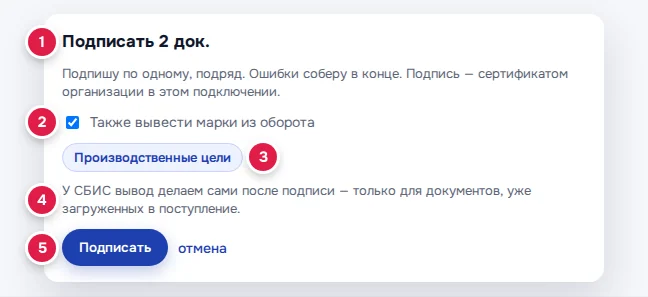
В подпись идут только документы, которые можно подписать и которые ещё не подписаны. Если таких среди отмеченных нет, появится «Среди выбранных нечего подписывать».
Галочка вывода из оборота есть у роли с правом «выводить из оборота при подписи». Её не будет, если все отмеченные документы уже загружены и марок в них нет. Подробнее — в статье Вывод марок из оборота.
Совет
У СБИС и Диадока сначала отправьте документы В поступление, а потом подписывайте с выводом из оборота. Иначе документ подпишется, а вывод не выполнится.
Окно хода работы
Документы обрабатываются строго по одному, подряд. Ошибка в одном документе не останавливает остальные.
- В заголовке — что делается: «Загружаю в поступление», «Подписываю» или «Подписываю и вывожу из оборота».
- Полоса и строка «i из N · № …» показывают, какой документ сейчас в работе.
- Кнопка Остановить остановит работу после текущего документа («останавливаю после текущего…»).
- В конце — «Готово · X из N» (1). Ниже или «Все документы обработаны.», или красный блок «Не прошли: K» (2) со списком «№ … — причина».
- Нажмите Готово (3) — список обновится, галочки снимутся.
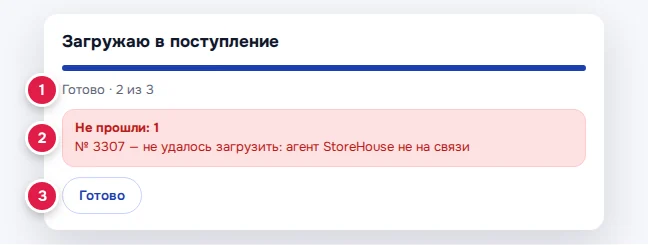
Если в списке ошибок написано «подписан, но …», документ подписан, а вывод из оборота не прошёл. Выведите марки кнопкой в карточке — см. Вывод марок из оборота.
После загрузки проверьте отметки: если у документа так и нет отметки «в поступлении», он не загрузился — например, оператор не отдал файл. Откройте его карточку и нажмите В поступление ещё раз.
В телефоне
- Откройте вкладку ЭДО и нажмите на подключение.
- Вверху переключатель «Накладные (УПД) / Транспортные (ЭТрН)» (1). Он виден у роли с правом на ЭТрН, а сами транспортные накладные бывают только у подключений СБИС.
- Найдите документ поиском «Номер или поставщик» (2) или листайте карточки (3). На карточке — номер, дата, поставщик, состояние и отметки «есть марки», «марки сверены», «расхождения», «в поступлении», «выведено».
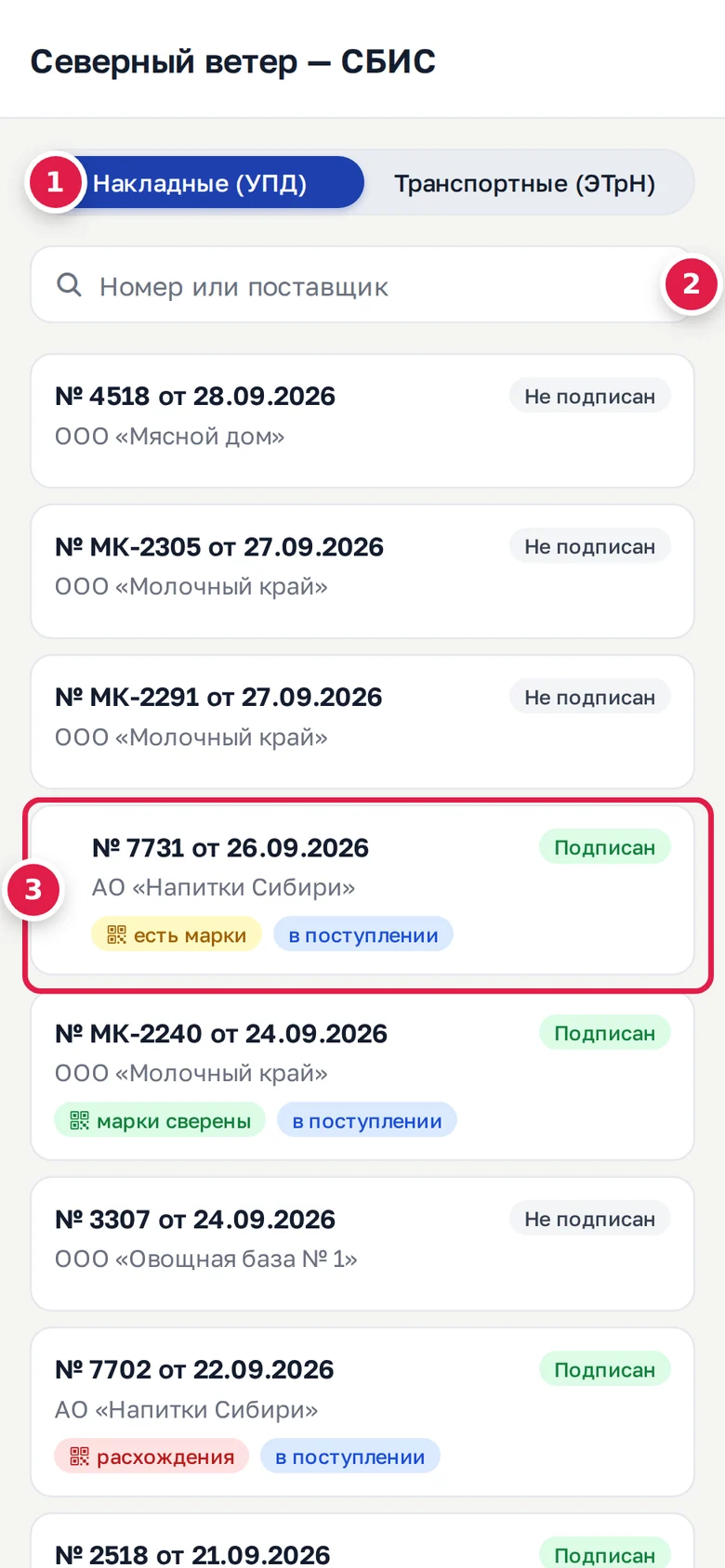
В телефоне видны последние 50 документов, без листания. Старые документы ищите на сайте. У Диадока телефон всегда открывает первый ящик.
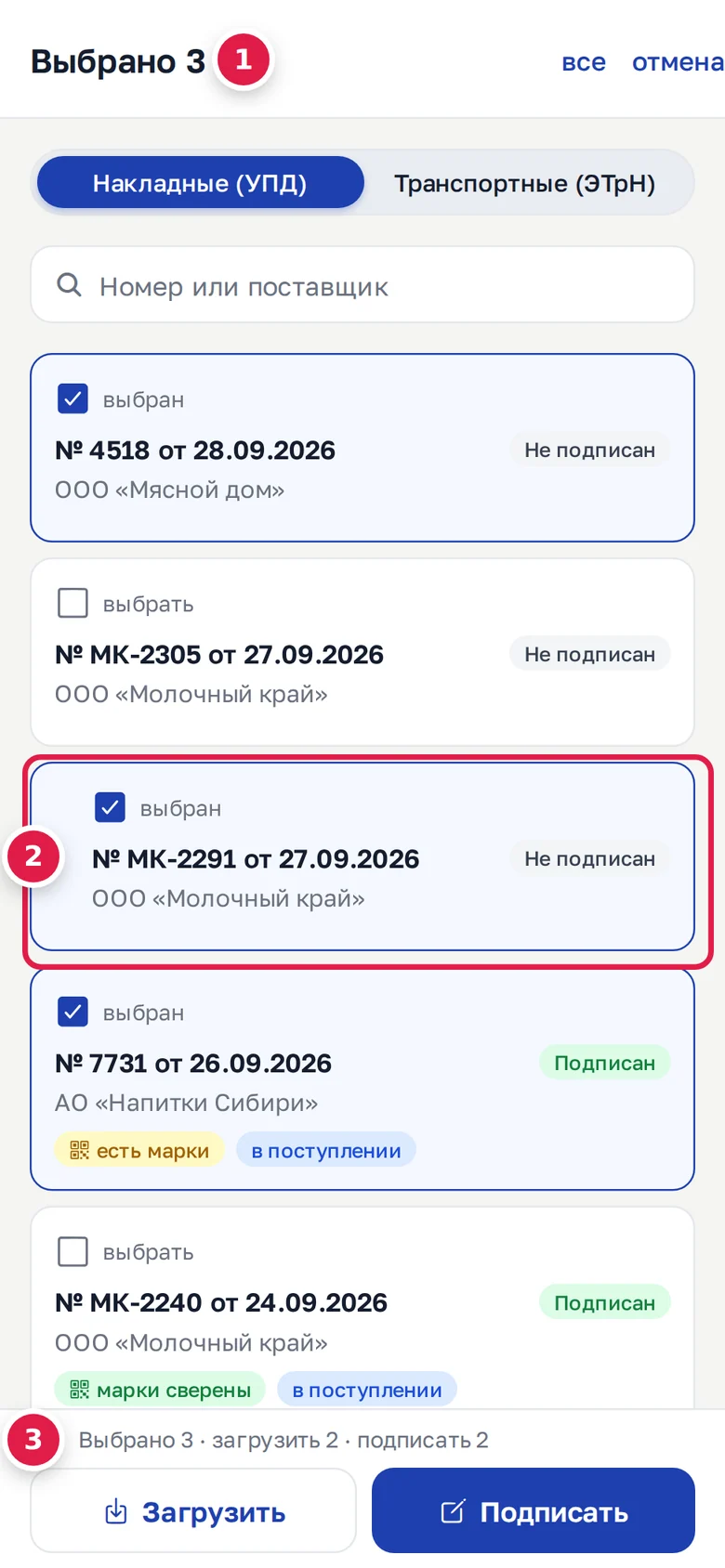
Чтобы отметить несколько документов:
- Нажмите на документ и подержите — включится режим выбора.
- Отмечайте остальные нажатием. В шапке — «Выбрано N» и кнопки все и отмена (1).
- Внизу панель (3): строка «Выбрано N · загрузить X · подписать Y» и кнопки Загрузить и Подписать. При подписи можно включить «вывести марки из оборота».
Если что-то не так
| Сообщение | Что делать |
|---|---|
| «Оператор ЭДО не ответил: …» | Оператор недоступен или отказал. Подождите и нажмите Обновить. Если повторяется, сообщите владельцу — возможно, нужно проверить вход к оператору в настройках |
| «Вход в Диадок истёк — войдите заново: «Подключения» → «Настройки ЭДО» → «Войти в Диадок»» | Владелец входит в Диадок заново на странице «Настройки ЭДО» |
| «ящик Диадок не выбран — откройте «ящики» у подключения» | Владелец отмечает ящики кнопкой Ящики в «Настройках ЭДО» |
| «Входящих документов нет.» | У оператора нет входящих в этом подключении или ящике |
| «Ничего не нашлось.» | Поиск смотрит только открытую страницу. Нажмите Старее → и поищите снова |
| «не удалось загрузить: …» в списке «Не прошли» | Оператор не отдал документ или не пустил к себе. Повторите позже. Если в причине упомянут агент, проверьте, что компьютер с агентом включён и в сети, — см. «Агент StoreHouse не на связи» |
| «нет права на это действие в разделе ЭДО» | В роли нет нужного права. Попросите владельца |