Документ не распознался или не ушёл в StoreHouse
Частые ошибки в карточке накладной — от «не удалось разобрать документ» до закрытого учётного периода — и что делать с каждой. Для товароведа, бухгалтера и владельца.
Если с документом что-то не так, причина всегда написана в его карточке — красной плашкой вверху, над шапкой документа. Найти такие документы проще всего на «Сводке»: блок «Очередь», категории «Не распознались», «Проверить сумму» и «Сопоставить товар». Ниже — частые тексты и что с ними делать.
Некоторые сообщения написаны техническими словами: «SH5» в них означает StoreHouse, «OCR» — распознавание фото, «юр.лицо» — ваше юридическое лицо в StoreHouse.
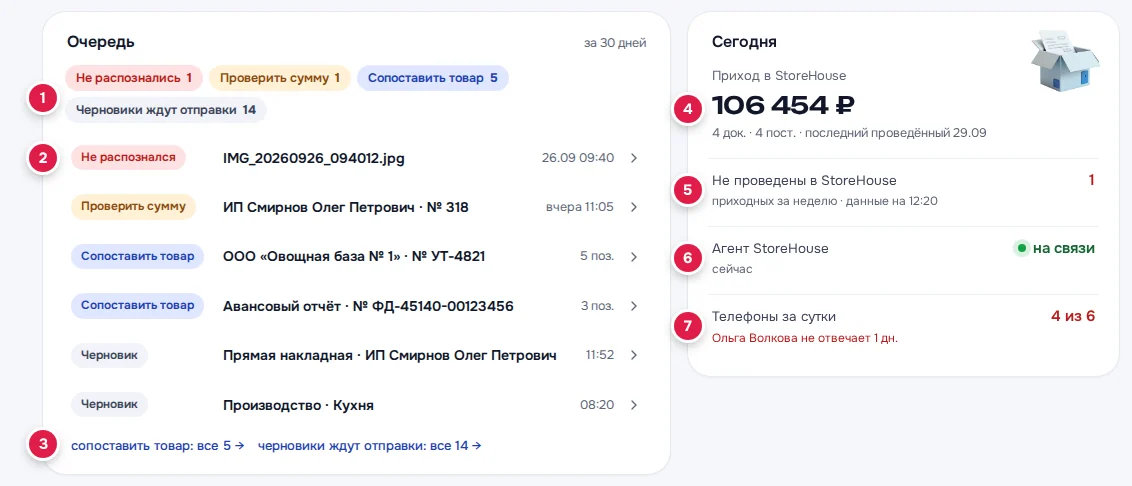
Как открыть документ с ошибкой
- На «Сводке» в блоке «Очередь» нажмите категорию (1) или сам документ (2).
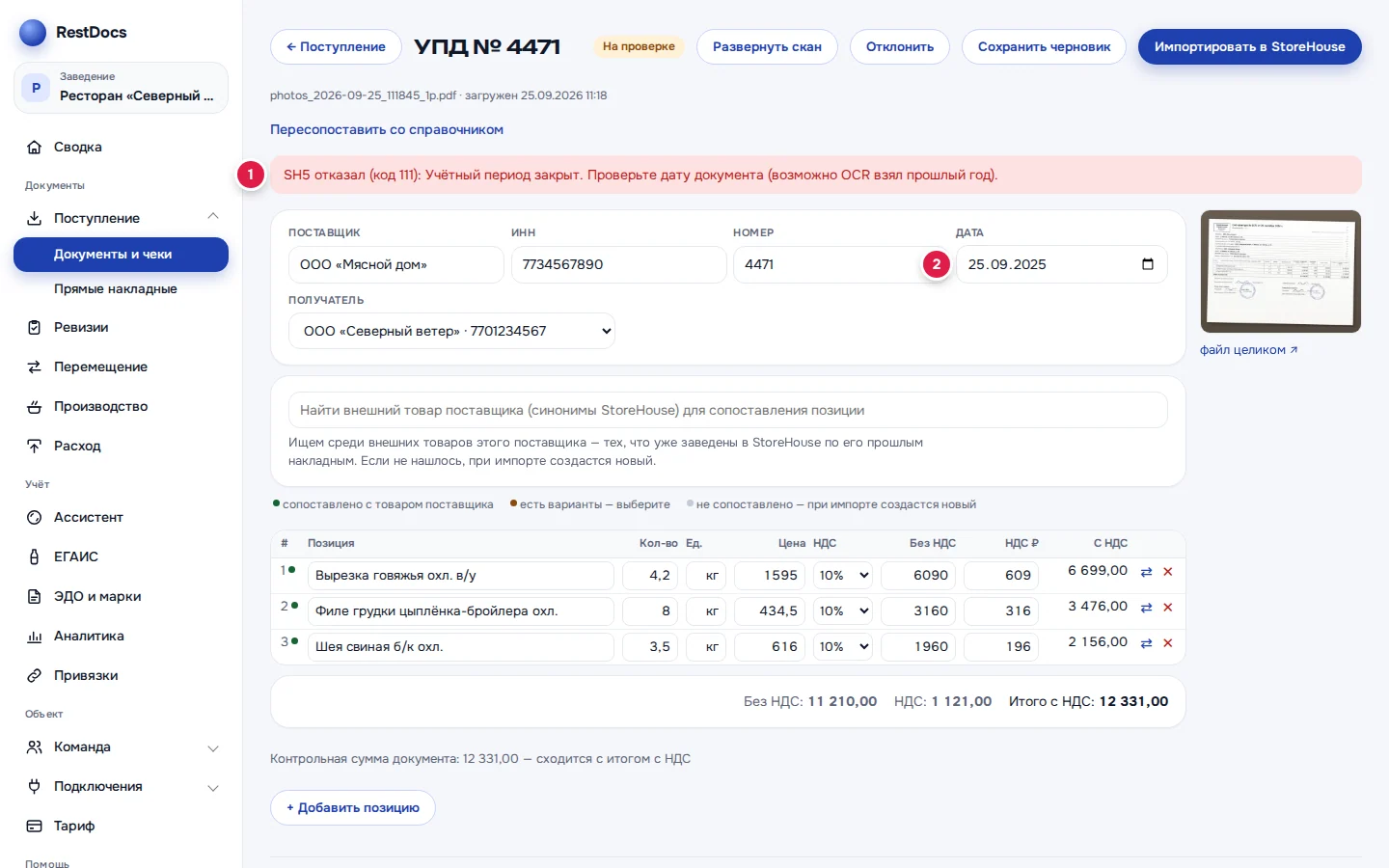
- В карточке документа прочитайте красную плашку вверху, над шапкой.
- Сделайте то, что советует таблица ниже.
Кнопки карточки, которые понадобятся:
- Повторить — распознать документ заново (есть у документов со статусом «Ошибка»);
- Отклонить — снять ненужный документ из работы, он останется в списке со статусом «Отклонён»;
- Импортировать в StoreHouse — отправить снова после исправления;
- Пересопоставить со справочником — заново сопоставить позиции с товарами, не распознавая документ.
Подробно про карточку — Карточка накладной.
Документ не распознался
| Текст в карточке | Что делать |
|---|---|
| «Не удалось определить тип документа. Поддерживаются «УПД», «счёт-фактура» и «ТОРГ-12» (PDF с текстом) и XML ФНС. …» | Файл — не УПД и не ТОРГ-12, а, например, внутренняя приходная поставщика. Попросите у поставщика УПД или ТОРГ-12 или сфотографируйте бумажный документ в приложении. |
| «Это PDF из картинок без текста (скан). …» | Это скан без текстового слоя. Загрузите фотографии страниц как картинки или снимите документ камерой в приложении. |
| «Не удалось разобрать документ: …» | Нажмите Повторить. Не помогло — переснимите документ ровно, целиком и при хорошем свете, загрузите заново, а этот Отклоните. |
| «Контрольная сумма документа не сошлась — часть позиций, скорее всего, распозналась неверно. …» | Нажмите Повторить. Не помогло — переснимите или заново выгрузите документ, загрузите его, а этот Отклоните. |
| «ФНС API временно ограничил доступ (rate-limit 429). …» | Бывает у кассовых чеков: налоговая временно не отдаёт данные. Подождите 30–60 минут и нажмите Повторить. |
Как правильно загружать документы — Как загрузить накладную.
Документ распознан, но просит проверки
| Текст или признак | Что делать |
|---|---|
| Плашка «OCR-распознавание — проверьте позиции и шапку» | Это не ошибка, хоть плашка и красная: так помечаются фото и сканы, к которым нет других замечаний. Сверьте шапку и позиции с бумагой и импортируйте. |
| Категория «Проверить сумму» в «Очереди» | Итог документа расходится с суммой позиций больше чем на 0,5 %. Найдите строку с ошибкой в количестве или цене и исправьте. |
| Категория «Сопоставить товар» | Есть позиции без товара StoreHouse. Сопоставьте их — Сопоставление позиций. |
| Окно «Впишите наименование в N поз. с пометкой «НЕ РАСПОЗНАНО» — без этого импорт невозможен» после Импортировать в StoreHouse | В этих строках не прочиталось название. Впишите его вручную — без названия позиция в StoreHouse не уйдёт. В карточке то же может быть написано так: «N поз. без наименования («НЕ РАСПОЗНАНО») — впишите название перед импортом». |
| «Уточните получателя — в подключении несколько юр.лиц» | У вас в StoreHouse несколько юридических лиц. Выберите получателя в шапке документа. |
| «В SH5 не настроены собственные юр.лица…» | RestDocs ещё не прочитал ваши юридические лица из StoreHouse — обычно потому, что агент не был на связи. Проверьте агента. Когда он на связи, RestDocs сам прочитает юрлица при обработке следующих документов (не чаще раза в 10 минут). Затем выберите получателя в шапке и импортируйте. Не помогло — напишите дилеру. |
Документ не ушёл в StoreHouse
Если в шапке чего-то не хватает, кабинет не начнёт отправку и сразу покажет окно:
- «Заполните: номер документа, дата документа, ИНН поставщика» (перечислено то, чего нет) — впишите недостающее в шапке;
- «ИНН поставщика = … (… цифр, нужно 10 или 12)» — в ИНН лишняя или пропущенная цифра, исправьте его.
Если StoreHouse не принял документ, он возвращается в статус «На проверке», а причина остаётся в карточке.
| Текст в карточке | Что делать |
|---|---|
| «SH5 отказал (код 111): Учётный период закрыт. Проверьте дату документа (возможно OCR взял прошлый год).» | Проверьте дату в шапке (2) — часто распознаётся не тот год. Исправьте дату. Если дата верная, попросите товароведа открыть период в StoreHouse. Потом снова Импортировать в StoreHouse. |
| «SH5 отказал (код 38): Получатель совпадает с поставщиком. Выберите другое юр.лицо ресторана.» | В шапке получателем стоит сам поставщик. Выберите своё юридическое лицо. |
| «SH5 отказал (код 265): Несовместимые данные: возможно товар привязан к другому поставщику в SH5.» | Товар в StoreHouse закреплён за другим поставщиком. Проверьте сопоставление позиций или настройку товара в StoreHouse. |
| «Агент SH5 не подключён. …» или «Агент SH5 не ответил вовремя. …» | Компьютер с агентом выключен или без интернета. См. «Агент StoreHouse не на связи». |
| «SH5 принял документ, но не вернул… Возможно дубль — проверьте раздел «Несогласованные» в SH5.» | Документ, скорее всего, уже есть в StoreHouse. Найдите его среди несогласованных и не отправляйте второй раз. |
Больше про закрытый период, юрлица и дубли — Частые проблемы с поступлением.
«документ уже ушёл в StoreHouse — отменять его нужно там»
Так отвечают кабинет и приложение, если попробовать отклонить документ, который уже отправлен — например, его отправили с другого устройства, пока карточка была открыта. В приложении вместо «StoreHouse» написано «SH5». У отправленного документа кнопки Отклонить в карточке уже нет. Отправленный документ отменяют в StoreHouse. Если его нужно исправить и отправить заново, нажмите Вернуть в работу. Кабинет предупредит, что повторная отправка создаст в StoreHouse ещё один документ, — прежний товаровед отклонит сам.
Как понять, что всё получилось
После удачной отправки в карточке зелёная плашка «Документ в StoreHouse, в «Несогласованных» — товаровед проверит и проведёт.», статус — «Импортирован». Дальше товаровед проводит документ в StoreHouse. Подробнее — Импорт в StoreHouse.