Ассистент в телефоне
В приложении RestDocs ассистент — отдельная вкладка внизу экрана. Там можно надиктовать просьбу голосом, сфотографировать накладную, открыть черновик кнопкой из чата и посмотреть отчёт. Беседы те же, что на сайте под вашей учётной записью. Для товароведа, шеф-повара, бармена.
На складе и на кухне удобнее говорить, чем печатать. В приложении RestDocs ассистента можно попросить голосом: «Перемести 5 кг палтуса с кухни на бар вчерашним числом» — и через минуту открыть готовый черновик. Здесь же можно сфотографировать накладную и спросить про остатки.
Всё, что ассистент умеет, описано в статье Что умеет ассистент и чего он не делает. Здесь — как этим пользоваться в телефоне.
Где найти
Вкладка Ассистент — в нижней панели приложения, экран называется «ИИ-ассистент». Вкладка видна, если в роли, к которой привязан телефон, включена «Вкладка «Ассистент»». См. Кому доступен ассистент: права, тариф и монеты.
Если тариф не пускает (например, пробные монеты закончились), вкладка открывается, но вместо чата — причина и пояснение: «Ассистент готовит черновики документов по просьбе словами или голосом и отвечает по отчётам. Чтобы подключить тариф, обратитесь к руководителю или в RestDocs.»
Первый запуск: согласие «Перед началом»
При первом открытии вкладки появится экран «Перед началом». В нём сказано, какие данные передаются внешнему сервису для ответа и что голос расшифровывается прямо на телефоне и никуда не отправляется.
- Прочитайте текст. Кнопка Политика конфиденциальности открывает политику.
- Нажмите Согласен.
Без согласия ассистент не работает, остальные разделы приложения доступны. Если вы уже соглашались на сайте или на другом телефоне, экран не появится — согласие одно на человека.
Пустой чат и примеры
В новой беседе на экране — «Скажите, что сделать» и примеры просьб (1). Примеры показываются только для тех документов, которые открыты вашей роли:
- «Перемести 5 кг палтуса с кухни на бар вчерашним числом»;
- «Спиши по себестоимости 2 кг лосося с кухни»;
- «Сделай производство 3 кг пюре на кухне»;
- «Оформи приход от поставщика: 10 кг картофеля по 45 ₽».
Нажатие на пример сразу отправляет его ассистенту.
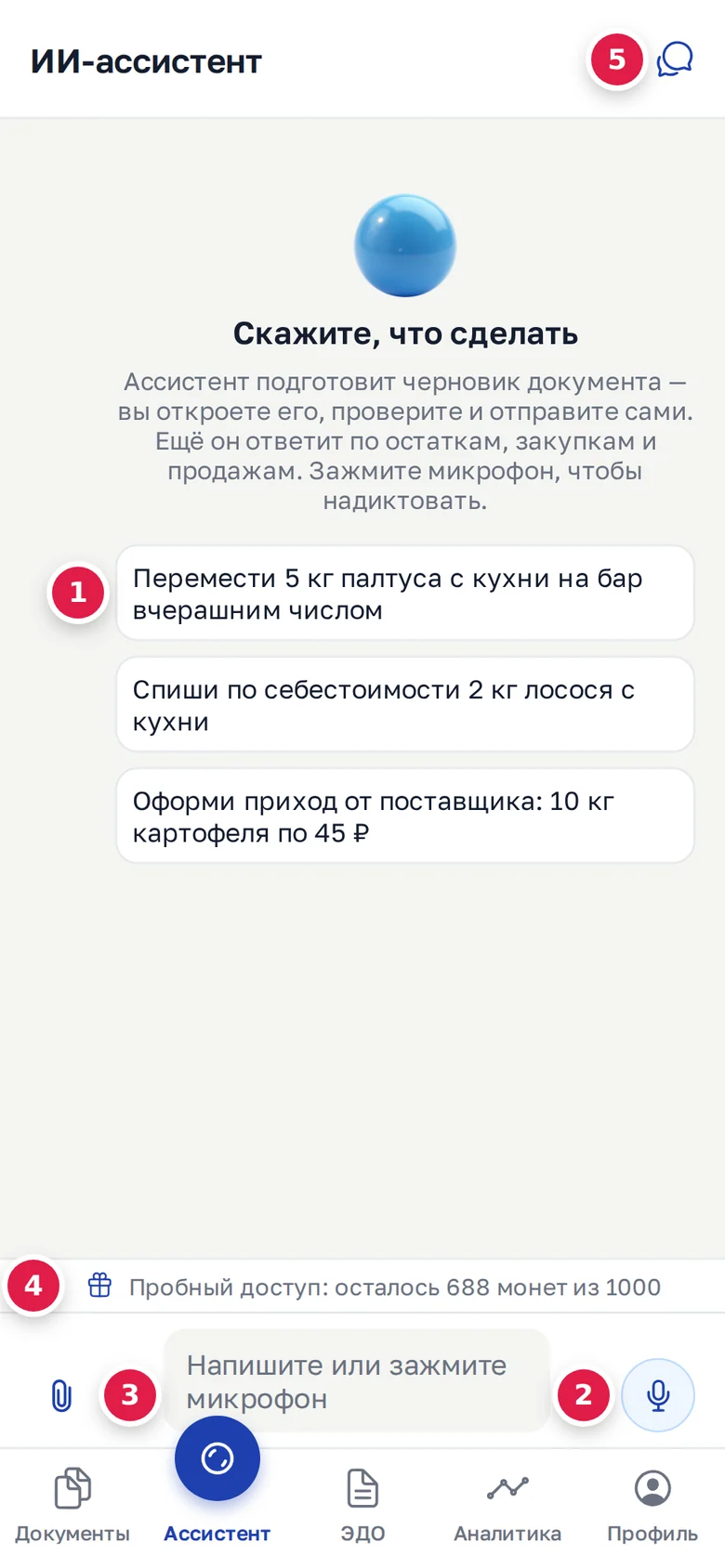
Если у заведения пробный доступ, над полем ввода видна полоса «Пробный доступ: осталось … монет из 1000» (4).
Голосом
- Зажмите кнопку микрофона (2) и говорите. В чате появится «Говорите… 0:03» с таймером.
- Отпустите кнопку. Появится «Распознаю…», и текст встанет в поле ввода.
- Проверьте текст, поправьте при необходимости и нажмите стрелку, чтобы отправить.
Голос распознаётся прямо на телефоне. В первый раз приложение предложит скачать модель распознавания: «Нужна разовая загрузка — Голос распознаётся прямо на телефоне. Один раз скачаем модель (220 МБ) — дальше интернет для голоса не нужен. Лучше по Wi-Fi.» Нажмите Скачать. Когда появится «Готово — зажмите микрофон и говорите», можно диктовать.
Совет
Держите микрофон всё время, пока говорите. Если нажать и сразу отпустить, появится «Удерживайте микрофон, пока говорите».
Фото и файлы
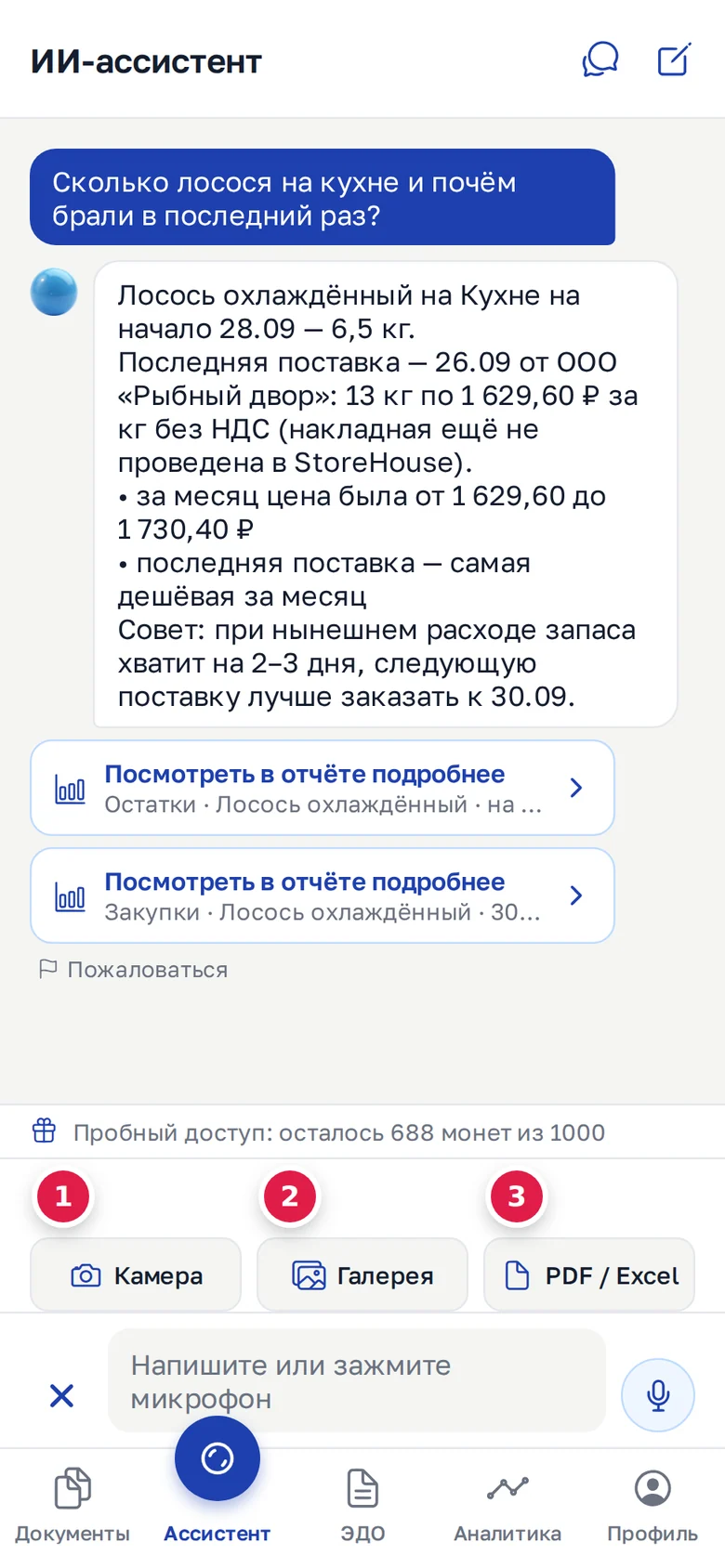
- Нажмите скрепку слева от поля ввода (3 на снимке пустого чата).
- Выберите:
- Камера (1) — сфотографировать накладную;
- Галерея (2) — выбрать до 5 фото;
- PDF / Excel (3) — выбрать файл.
- Файл загрузится и встанет над полем ввода. Крестик убирает его.
- Напишите или надиктуйте, что сделать, и отправьте.
Какие файлы подходят и что ассистент с ними делает — в статье Файлы в чате, справочник ассистента и его память.
Черновик из чата
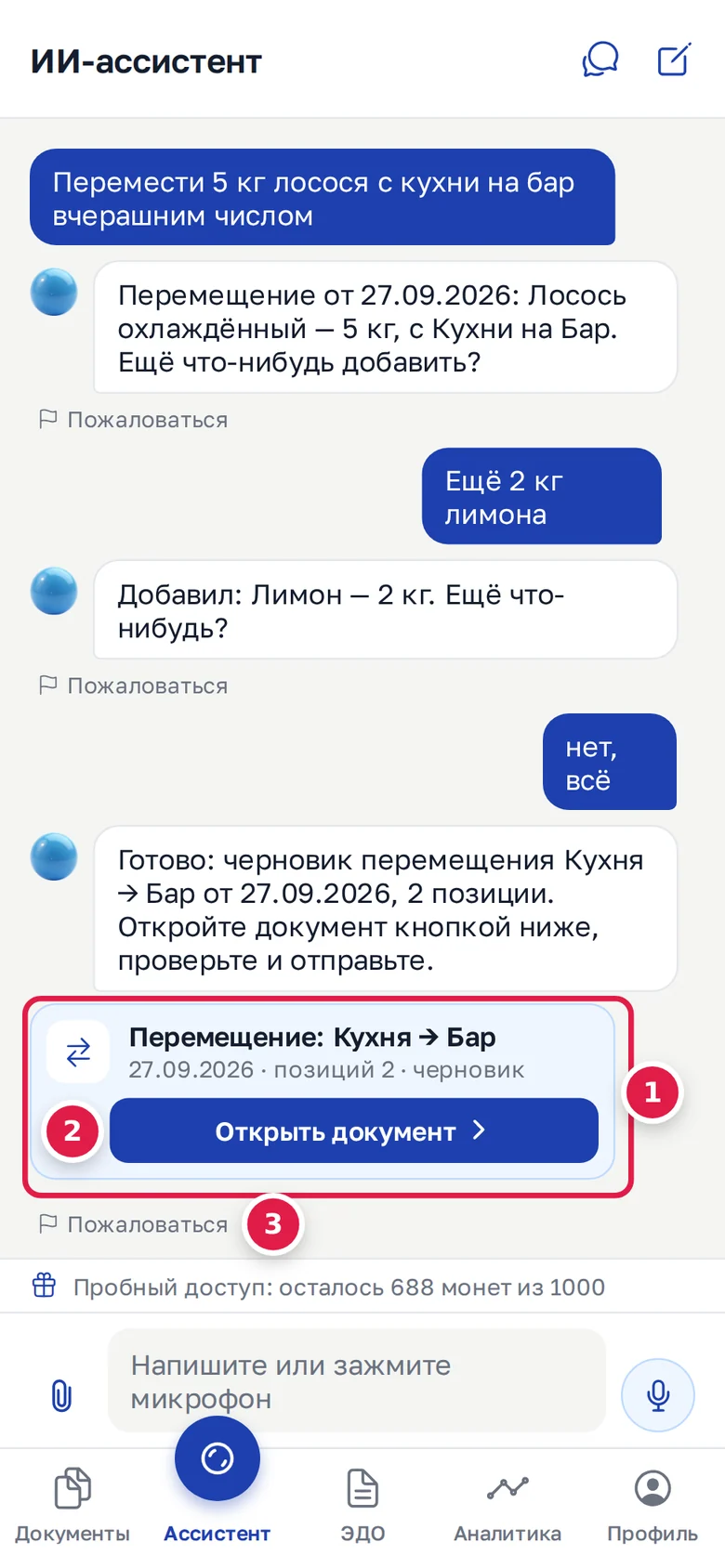
Когда ассистент создаст черновик, под ответом появится карточка (1): вид документа, дата, число позиций и статус. Нажмите Открыть документ (2) — черновик откроется в обычном редакторе раздела. Он лежит там же, где черновики, созданные кнопкой «+» в разделе.
| Статус на карточке | Что значит |
|---|---|
| «черновик» | Черновик ждёт проверки и отправки |
| «отправлен в StoreHouse» | Вы уже отправили документ |
| «черновик удалён» | Черновик удалили. Кнопка Восстановить и открыть вернёт его из чата |
Подробнее — Черновики документов словами и по фото.
Кнопка отчёта
Если ассистент отвечал по отчёту, под ответом будет кнопка Посмотреть в отчёте подробнее. Она открывает этот отчёт в приложении с тем же товаром, периодом и поиском.
Пока ассистент думает
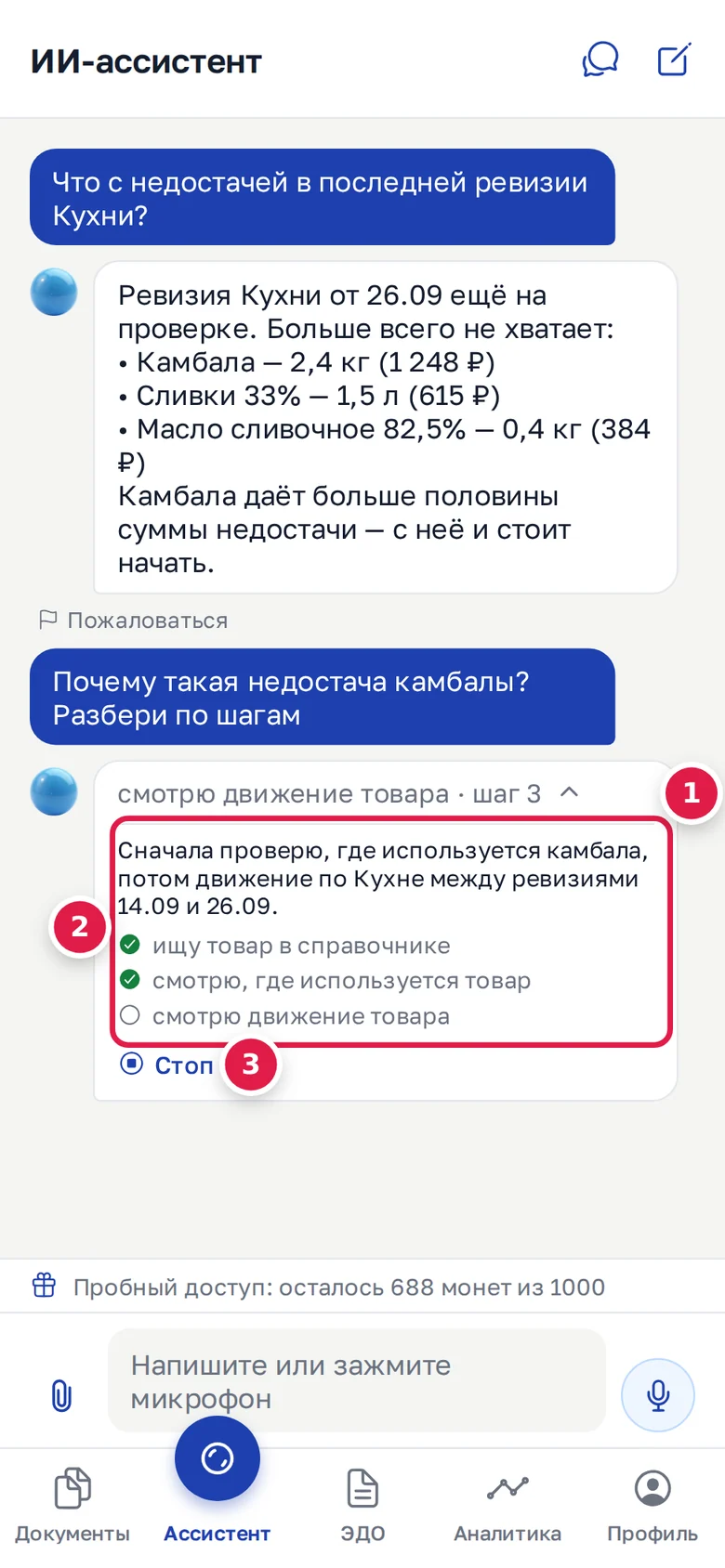
В чате видно, чем ассистент занят, и номер шага, например «смотрю движение товара · шаг 3» (1).
- Нажмите на эту строку — раскроется пояснение, что ассистент проверяет, и список шагов: сделанные отмечены галочками (2).
- Стоп (3) — попросить ассистента закончить. Он доведёт текущий шаг и ответит тем, что уже нашёл: «Останавливаю — соберу ответ по тому, что уже нашёл».
Можно свернуть приложение — ответ сохранится в беседе. Телефон ждёт ответ до 12 минут. Если ассистент думает дольше, появится «ассистент думает слишком долго — ответ сохранится в беседе, загляните позже». Если связь ненадолго пропала, приложение само переспросит, готов ли ответ.
Беседы
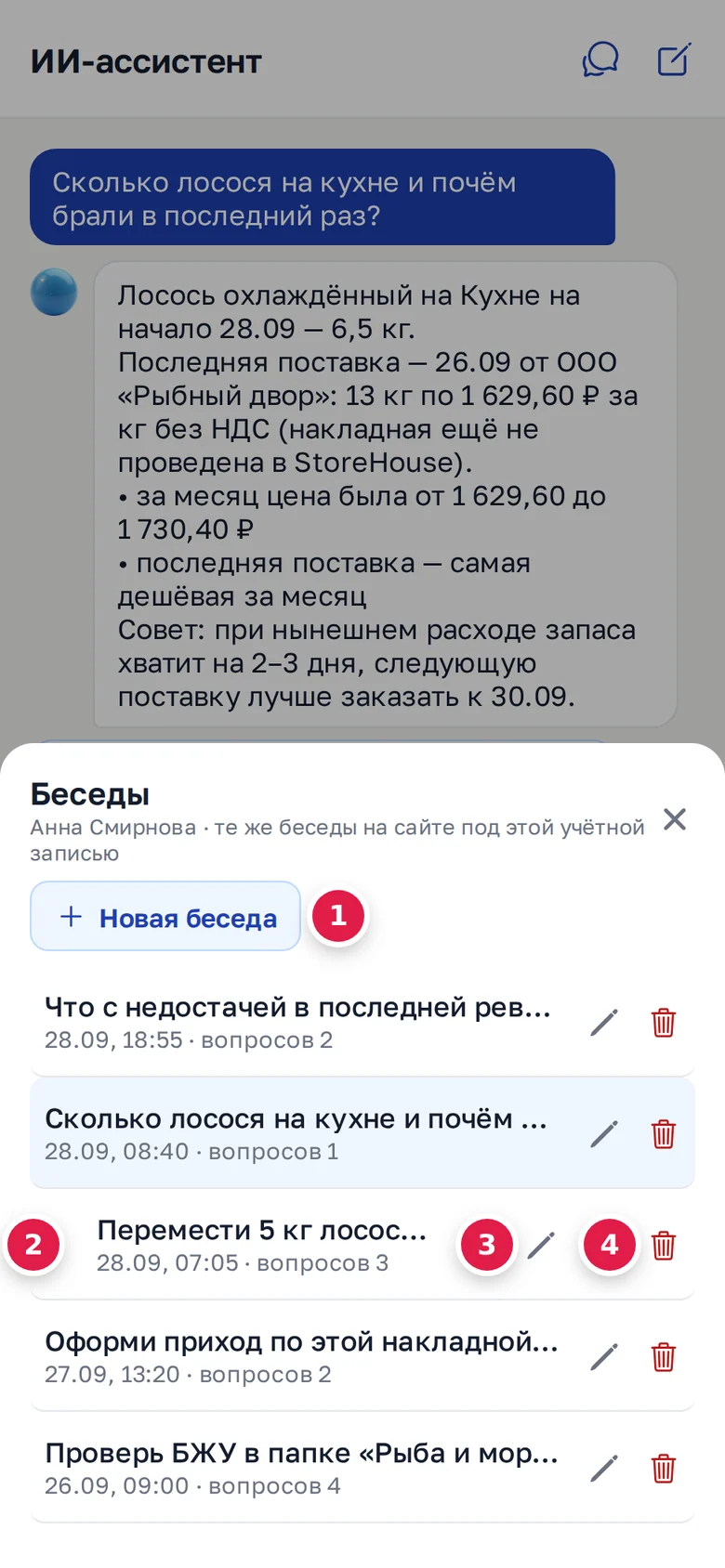
Значок бесед вверху справа (5 на снимке пустого чата) открывает список «Беседы». Под заголовком — ваше имя и «те же беседы на сайте под этой учётной записью».
- Новая беседа (1) — начать новую. Прежняя останется в списке. Кнопка работает, когда в открытой беседе уже есть сообщения. Начать новую беседу можно и значком с карандашом в шапке рядом со значком бесед — он появляется, когда в чате есть сообщения.
- Нажатие на беседу (2) открывает её. Под названием — дата и «вопросов N».
- Карандаш (3) — переименовать: введите название в окне «Название беседы» и нажмите Сохранить.
- Корзина (4) — удалить. Приложение переспросит: «Удалить беседу? «…» — переписка удалится. Черновики и записанное в StoreHouse останутся.»
Когда в беседе наберётся много сообщений, над полем ввода появится подсказка «Разговор длинный — ответы медленнее. Начнём новую беседу? Эта сохранится в «Беседах».» Нажмите Новая, если тема сменилась.
Если телефоном пользовались до того, как его привязали к карточке сотрудника, прежние беседы перейдут этому сотруднику и появятся и на сайте.
Справочник для ассистента
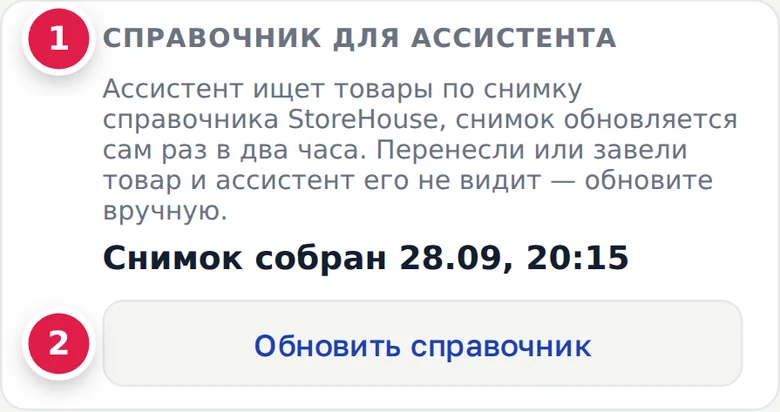
Ассистент ищет товары по снимку справочника StoreHouse, снимок обновляется сам раз в два часа. Если вы только что завели или перенесли товар, а ассистент его не видит:
- Откройте вкладку Профиль.
- В карточке «Справочник для ассистента» (1) нажмите Обновить справочник (2).
- Подождите: «Обновляется из StoreHouse… обычно 1–5 минут». Когда сборка закончится, в карточке будет «Снимок собран» с датой и временем.
Пожаловаться на ответ
- Под ответом нажмите Пожаловаться (3 на снимке черновика).
- Выберите причину: Неверный ответ или Недопустимое содержание.
- Появится окно «Спасибо»: «Жалоба отправлена — мы разберёмся с этим ответом.»
Если что-то не так
| Сообщение | Что делать |
|---|---|
| «Нет доступа к микрофону — Разрешите приложению микрофон в настройках телефона.» | Откройте настройки телефона → приложения → RestDocs и разрешите микрофон |
| «Нет доступа к камере — Разрешите приложению камеру в настройках телефона.» | Разрешите камеру в настройках телефона |
| «Не расслышал — попробуйте ещё раз» | Говорите ближе к телефону, держите микрофон всё время |
| «Нужна новая версия приложения — Прикреплять PDF и Excel можно после обновления приложения из магазина или с restdocs.ru/app. Фото — уже сейчас.» | Обновите приложение — см. Обновления приложения: по воздуху и из магазина |
| «Файл не прикрепился» | Прочитайте причину в окне. Какие файлы подходят — в статье Файлы в чате, справочник ассистента и его память |
| «Не получилось остановить — попробуйте ещё раз» | Нажмите Стоп ещё раз |
| «ответ потерялся — откройте беседу заново из «Бесед»» | Откройте список «Беседы» и выберите эту беседу |
| «у роли телефона нет права «ИИ-ассистент» — его включают в настройках ролей» | Попросите владельца включить «Вкладка «Ассистент»» в роли |