Черновики документов словами и по фото
Скажите ассистенту, что оформить: перемещение, расходную накладную, производство или прямую накладную. Он уточнит товары, спросит «Ещё что-нибудь добавить?» и создаст черновик с кнопкой «Открыть документ». Проверяете и отправляете черновик вы сами. По фото накладной ассистент соберёт черновик прямой накладной. Для товароведа, шеф-повара, бармена.
Вместо того чтобы искать товары и заполнять документ вручную, можно просто написать или надиктовать ассистенту: «Перемести 5 кг лосося с кухни на бар вчерашним числом». Он разберёт просьбу, найдёт товары в справочнике и создаст черновик документа. Черновик — это ещё не документ StoreHouse: вы открываете его, проверяете и отправляете сами.
Какие документы можно поручить
| Документ | Пример просьбы |
|---|---|
| Перемещение | «Перемести 5 кг палтуса с кухни на бар вчерашним числом» |
| Расходная накладная | «Спиши по себестоимости 2 кг лосося с кухни» |
| Производство | «Сделай производство 3 кг пюре на кухне» |
| Прямая накладная | «Оформи приход от поставщика: 10 кг картофеля по 45 ₽» |
Ассистент готовит только те документы, которые открыты вашей роли. Если права нет, он так и скажет. Какие права нужны — в статье Кому доступен ассистент: права, тариф и монеты.
Ревизии ассистент не создаёт — для них есть раздел «Ревизии». Приход по документу поставщика с распознаванием и сопоставлением (фото, ЭДО, чеки) тоже идёт не через ассистента, а через «Поступление». По фото накладной ассистент может собрать только черновик прямой накладной — см. ниже.
Как это выглядит
- Напишите, что оформить: вид документа, откуда и куда, товары с количеством и дату.
- Ответьте на уточнения, если ассистент их задаст. Например, какой из похожих товаров имеется в виду.
- Ассистент одной строкой повторит, что получится, и спросит «Ещё что-нибудь добавить?» (1). Добавьте позиции или ответьте «нет», «всё», «создавай» (2).
- В чате появится карточка черновика (3), например «Перемещение: Кухня → Бар», со строкой «дата · позиций N». Ассистент напишет: «Откройте документ кнопкой ниже, проверьте и отправьте».
- Нажмите Открыть документ (4). Черновик откроется в разделе — «Перемещение», «Расход», «Производство» или «Прямые накладные».
- Проверьте документ и отправьте его в StoreHouse, как обычно.
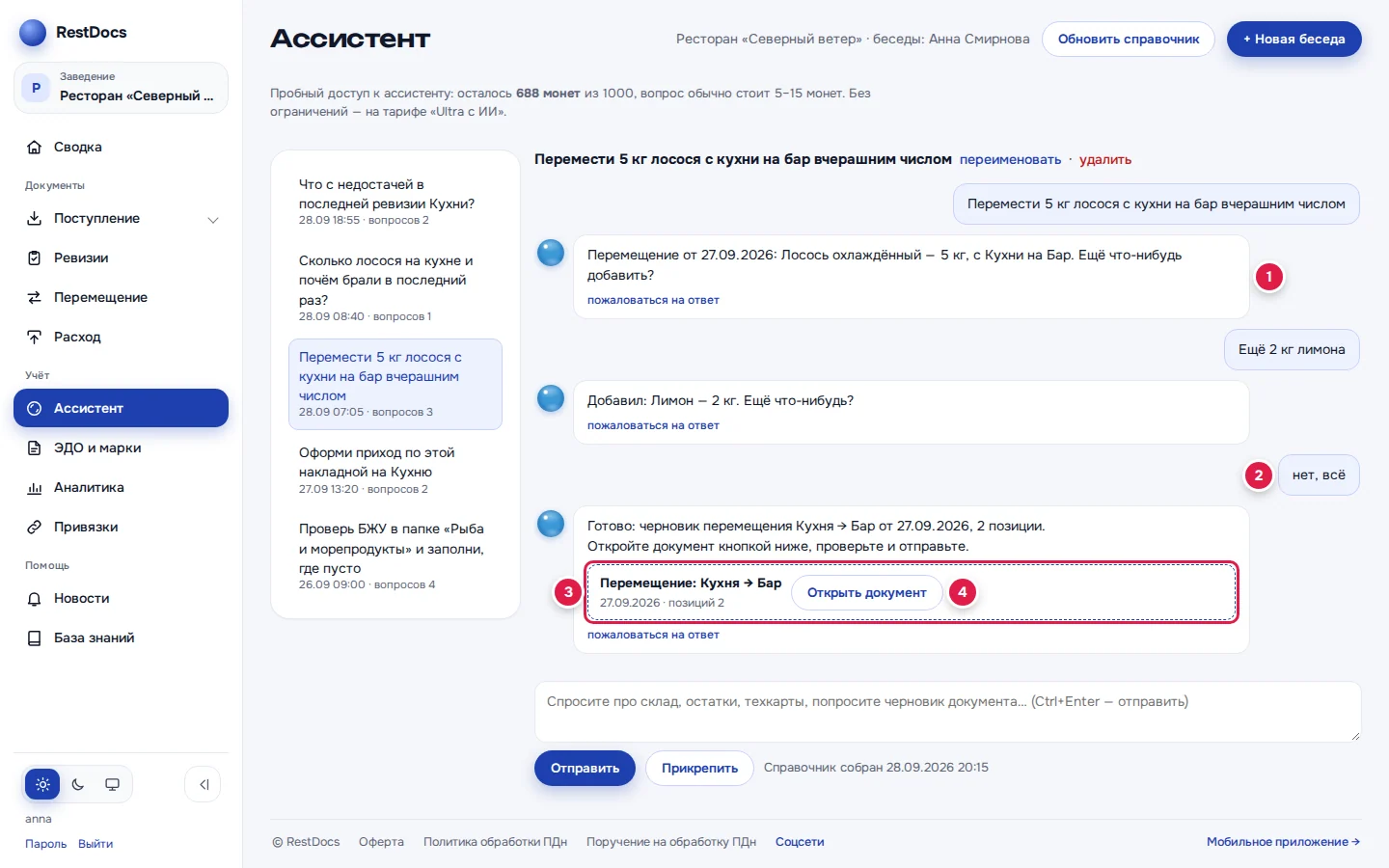
Если в первой же просьбе вы сказали, что это всё, ассистент не станет переспрашивать и сразу создаст черновик.
Важно
Отправить, провести, поправить или удалить документ в StoreHouse ассистент не может. Черновик уходит в StoreHouse только после вашей отправки, и документ приходит туда не проведённым. Как работать с черновиками — Как устроены документы: черновик → StoreHouse → проведение.
Как ассистент понимает просьбу
Товары. Каждый товар ассистент ищет в справочнике StoreHouse. Подходит ровно один — берёт его. Если подходят несколько («Палтус синекорый» и «Палтус копчёный»), он перечислит варианты и спросит, какой нужен. Не нашёл — спросит, как товар называется у вас.
Подразделения, поставщик, получатель. «Кухня», «бар», «склад» он сопоставляет с вашими подразделениями сам. Если вы не сказали, откуда или куда, — спросит.
Дата. Можно говорить словами: «вчера», «в пятницу». Если дату не назвали — будет сегодня.
Единицы. Понимает «кг», «г» и «гр», «л», «мл», «шт», «порции», «упаковки», «бутылки». Если у товара такой единицы нет, ассистент скажет, какие есть, и переспросит.
Расходная накладная. Получатель по умолчанию — «Реализация (по умолчанию)». «Списать по себестоимости» — черновик будет с отметкой «по себестоимости». Отпускную цену ассистент ставит, только если вы её назвали.
Прямая накладная. Нужны поставщик и склад. Цену или сумму строки ассистент поставит, если вы их назвали, иначе оставит пустыми — допишете в черновике.
Производство. Только полуфабрикаты и блюда с техкартой.
Черновик по фото накладной
Если у вас на руках бумажная накладная, а завести её нужно прямой накладной:
- Нажмите Прикрепить (1) и выберите фото или PDF накладной. Над полем появится файл (2). Нажатие на него убирает файл.
- Напишите, куда оформить (3), например «Оформи приход по этой накладной на Кухню», и нажмите Отправить (4).

- В беседе появится ваше сообщение с вложением (1). Ассистент выпишет из фото поставщика, номер, дату и позиции (2). Неразборчивое он пометит и переспросит — цифры не выдумывает.
- Проверьте список и ответьте «да» (3).
- Нажмите Открыть документ (4) у карточки «Поступление: …».
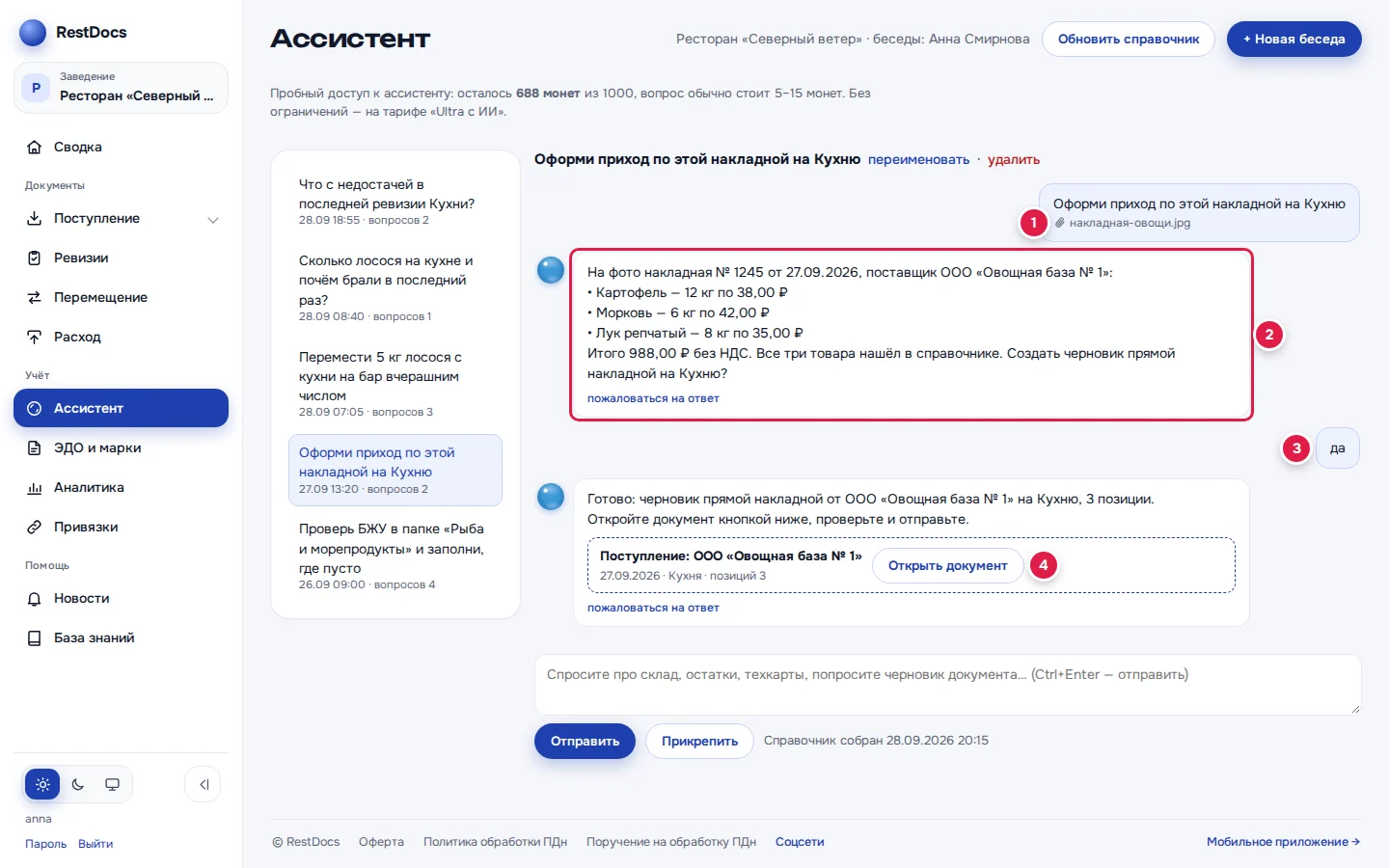
Несколько накладных за раз ассистент сначала перечислит (поставщик, №, дата, сумма), а потом оформит по очереди. Что не успел — сделает по вашему «дальше».
Если нужен обычный приход по документу поставщика (с распознаванием и сопоставлением), загружайте накладную в «Поступление» — см. Как загрузить накладную: фото, PDF, XML, архив ЭДО.
Где потом найти черновик
- В списке раздела черновик ассистента помечен чипом «ассистент».
- В самом черновике рядом с автором написано «создано ассистентом».
- Если вы уже поправили черновик вручную, ассистент его не перезапишет.
- Удаление беседы не удаляет её черновики.
В приложении черновик из чата открывается так же — кнопкой Открыть документ (2) на карточке черновика (1). На карточке виден и его статус: «черновик», «отправлен в StoreHouse» или «черновик удалён».
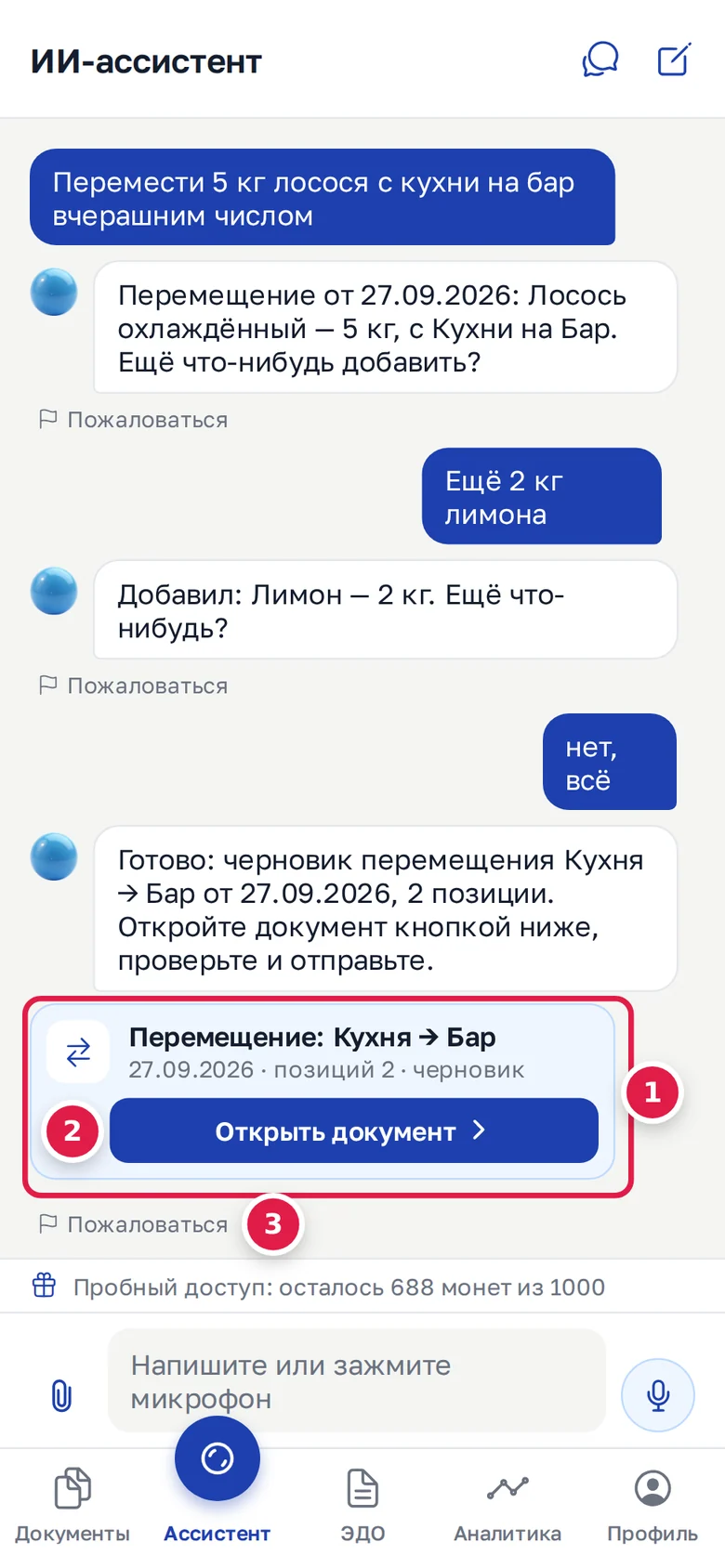
Подробнее о телефоне — Ассистент в телефоне.
Ограничения
- Дата черновика — не позже завтрашнего дня и не старше трёх месяцев.
- В черновик попадают только товары из папок, открытых вашей роли для документов. Товар из закрытой папки ассистент не добавит — так же, как при ручной работе в разделе.
- В производство — только товары с техкартой.
- Количество должно быть больше нуля.
- Откуда и куда в перемещении — разные подразделения.
Если что-то не сошлось, черновик не создаётся. Ассистент объяснит, что не так, и переспросит.
Если что-то не так
Ассистент говорит, что товар лежит в папке, закрытой вашей роли. Попросите владельца добавить эту папку в «Товарные группы для документов» вашей роли — см. Команда → Роли: права сотрудников.
Ассистент говорит, что у товара нет такой единицы, и перечисляет, какие есть. Повторите количество в одной из названных единиц.
Ассистент не находит товар, который вы только что завели в StoreHouse. Скажите ему, что товар только что заведён: он перечитает нужную папку и поищет снова. Можно и нажать Обновить справочник — см. Файлы в чате, справочник ассистента и его память.
Ассистент говорит, что дата в будущем или старше трёх месяцев. Назовите другую дату.
Ассистент отказывается делать производство товара без техкарты. Производить можно только полуфабрикаты и блюда с техкартой. Проверьте, тот ли товар выбран.