Привязка телефона по коду
Владелец в кабинете выдаёт сотруднику одноразовый код из шести цифр, сотрудник вводит его в приложении — и телефон получает имя и роль из карточки сотрудника. Как отвязать телефон, сменить роль и что значат ошибки. Для владельца и сотрудников.
В приложении RestDocs нет логина и пароля. Телефон привязывается к конкретному сотруднику одноразовым кодом. Код выдаёт владелец в кабинете, сотрудник вводит его на телефоне. После этого телефон знает, чей он, в каком заведении работает и какие разделы открыты по роли.
Что нужно заранее
- Приложение установлено на телефон — см. Установка.
- Сотрудник заведён в кабинете: Команда → Пользователи. Если его нет — введите имя в поле «Имя сотрудника», выберите роль в списке «Роль…» и нажмите Добавить. Подробнее — Команда → Пользователи.
- У сотрудника выбрана роль. Без роли код не выдаётся.
Раздел «Команда» — для владельца заведения. У сотрудника, который входит на сайт под своим логином, этого раздела нет, поэтому код выдаёт владелец.
Шаг 1. Владелец выдаёт код
- Откройте в кабинете Команда → Пользователи.
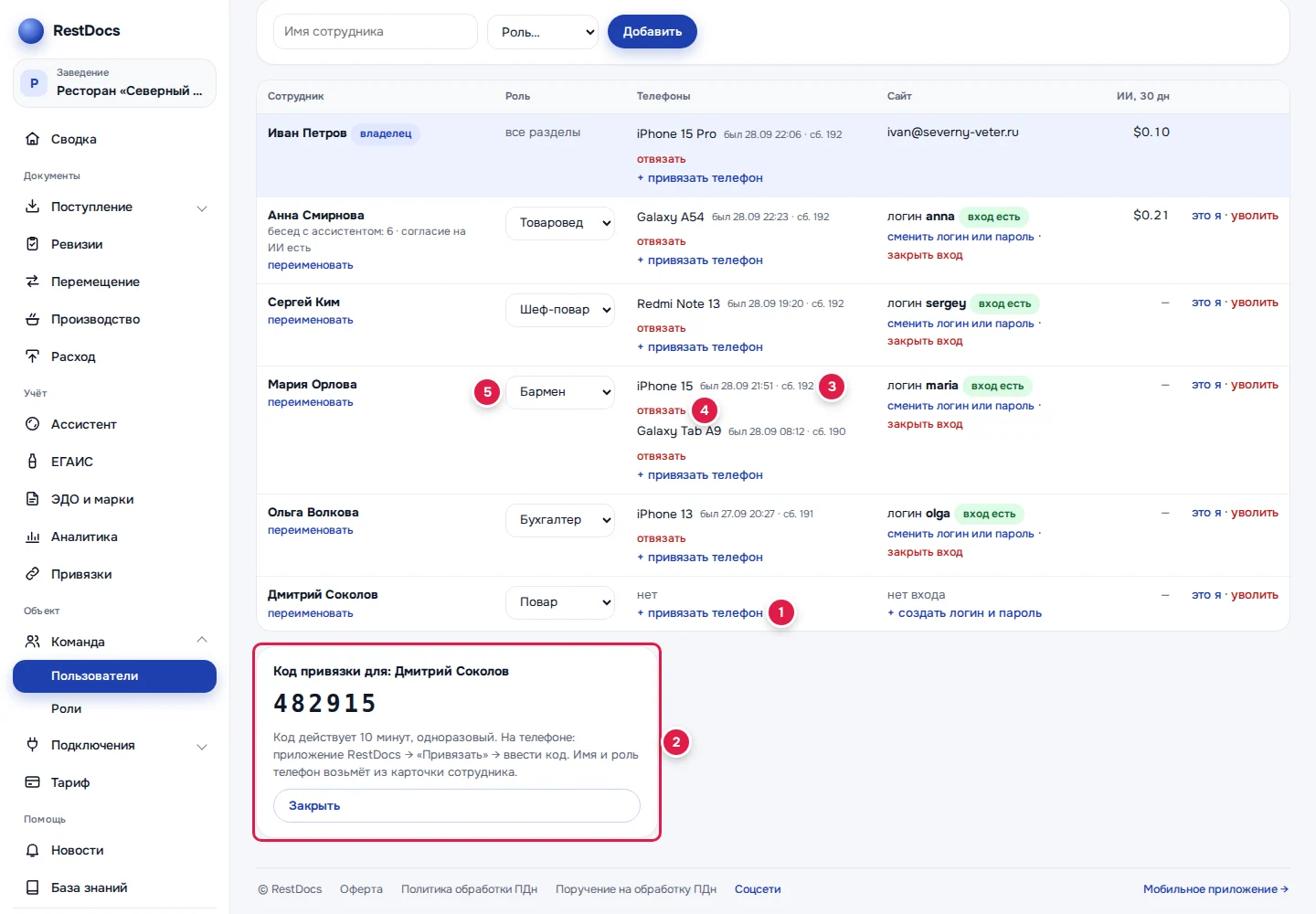
- Найдите строку сотрудника. Проверьте роль в колонке «Роль» (5).
- В колонке «Телефоны» нажмите + привязать телефон (1).
- Под таблицей откроется окно «Код привязки для: <имя>» с кодом из шести цифр (2) и подсказкой: «Код действует 10 минут, одноразовый. На телефоне: приложение RestDocs → «Привязать» → ввести код. Имя и роль телефон возьмёт из карточки сотрудника.»
- Передайте код сотруднику — голосом или в мессенджере. Нажмите Закрыть, чтобы убрать окно.
Важно
Код действует 10 минут и срабатывает один раз. Если нажать + привязать телефон ещё раз, прежний неиспользованный код этого сотрудника перестанет работать — вводить нужно последний.
Телефон владельца. Кнопка + привязать телефон есть и в строке владельца. Телефону владельца тоже нужна роль. RestDocs возьмёт роль, в названии которой есть «все» или «полн» (например, «Все права»), а если такой нет — одну из ролей заведения. Если ролей в заведении нет совсем, кабинет ответит «в заведении нет ни одной роли — создайте роль в «Ролях»».
Совет
Заведите роль «Все права» со всеми галочками до того, как привязывать свой телефон. Тогда на нём точно будут открыты все разделы.
Шаг 2. Сотрудник вводит код в приложении
- Откройте приложение RestDocs. После короткой проверки обновлений появится экран «Привязка устройства». Вверху — подсказка, где взять код (4): «Код выдаёт владелец в кабинете restdocs.ru: «Команда» → «Пользователи» → «+ привязать телефон» у вашего имени. Код действует 10 минут.»
- В поле Ваше имя (1) напишите, как вас зовут, — не короче двух букв.
- В поле Код доступа (2) наберите шесть цифр от владельца.
- Нажмите Привязать (3). Пока не введены имя и все шесть цифр кода, кнопка бледная и не нажимается. Если имя уже написано, привязка начнётся сама после шестой цифры.
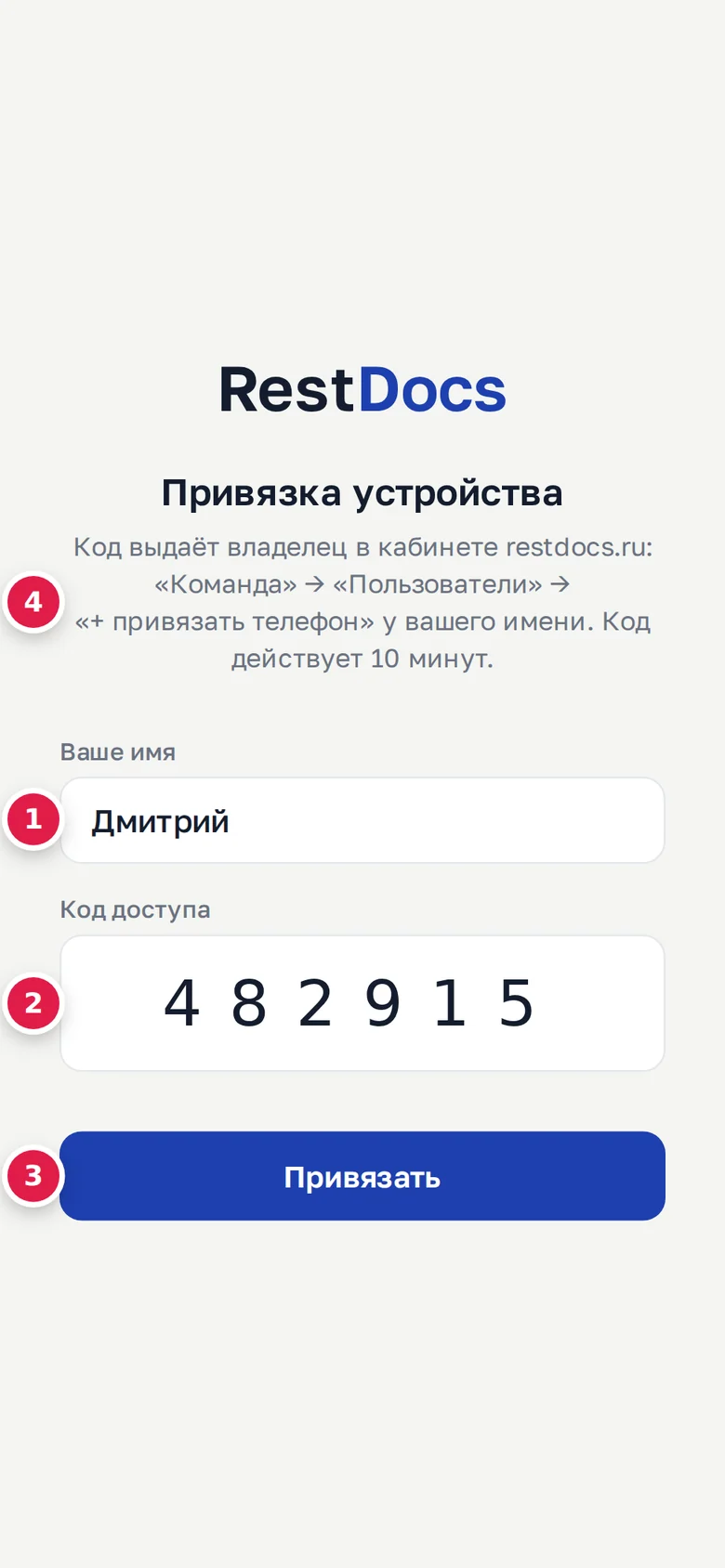
Имя вводить обязательно, иначе кнопка не нажмётся. Но в RestDocs телефон будет подписан именем из карточки сотрудника в «Команде», а не тем, что набрано на экране. Это имя видно в списке ревизий («кто считал») и уходит в StoreHouse ответственным лицом.
Что происходит после привязки
- Телефон получает имя и роль из карточки сотрудника. На панели внизу появляются вкладки, которые разрешает роль.
- Открывается вкладка Документы — или ревизии, сканер чеков, Профиль, если «Документы» роли закрыты.
- Приложение спрашивает разрешение на уведомления. Разрешите — иначе сообщения о документах не придут.
- Прежний справочник товаров, привязки штрихкодов и права стираются с телефона и загружаются заново — по роли этого сотрудника.
- В кабинете, в строке сотрудника, появляется телефон (3): модель, когда он последний раз был на связи («был ДД.ММ ЧЧ:ММ») и номер сборки приложения («сб. N»).
Проверить, что всё получилось, можно в приложении: откройте Профиль. В строках «Сотрудник» и «Роль» должны быть ваше имя и роль. Подробнее — Профиль.
Если у заведения несколько баз StoreHouse
Телефон привязывается к одной базе — к той, что выбрана в плашке Заведение в кабинете в момент выдачи кода. Над кодом так и написано: «Код привязки для: <имя> · база «…»».
- Выберите нужную базу в плашке Заведение.
- Нажмите + привязать телефон у сотрудника.
Роль сотрудника должна давать доступ к этой базе. Если не даёт, кабинет ответит «роль сотрудника не даёт доступа к базе «…» — откройте её в «Ролях» или выберите другую базу в плашке «Заведение»».
Важно
Если у базы удалили неактивного агента на странице «Настройка агентов», база пропадает из плашки Заведение, а телефоны, привязанные к ней, остаются привязаны к ней же. Отвяжите такие телефоны и привяжите заново, выбрав в плашке рабочую базу. Подробнее про агентов — Карта агентов.
Несколько телефонов у одного сотрудника
Каждый телефон привязывается своим кодом и появляется в строке сотрудника отдельной строкой. Все телефоны получают одно имя и одну роль. Беседы с ассистентом общие для всех телефонов сотрудника.
Отвязать телефон, сменить роль, уволить
Отвязать телефон. В строке телефона нажмите отвязать (4). Кабинет спросит: «Отвязать телефон «…»? Приложение на нём выйдет из заведения.» Подтвердите. Когда приложение на этом телефоне в следующий раз обратится к RestDocs — например, сотрудник откроет раздел, — оно вернётся на экран «Привязка устройства».
Сменить роль. Выберите другую роль в колонке «Роль» (5). Появится «Роль обновлена — и на телефонах тоже» — новая роль сразу действует на всех телефонах сотрудника. Плитки на вкладке «Документы» обновятся, когда сотрудник снова откроет этот экран. Вкладки внизу — после перезапуска приложения.
Уволить. Нажмите уволить в конце строки. Кабинет спросит: «Уволить «…»? Все его телефоны отвяжутся, вход на сайт закроется. Документы и беседы останутся в истории.»
«это я». Если строка сотрудника на самом деле ваша, владельца, нажмите в ней это я. Кабинет спросит: ««…» — это вы? Телефон и беседы с ассистентом перейдут владельцу, карточка сотрудника закроется.»
Выйти на самом телефоне. В приложении: Профиль → Выйти. Привязка отзывается, войти снова можно только по новому коду. Подробнее — Профиль.
Если что-то не так
| Сообщение | Где | Что делать |
|---|---|---|
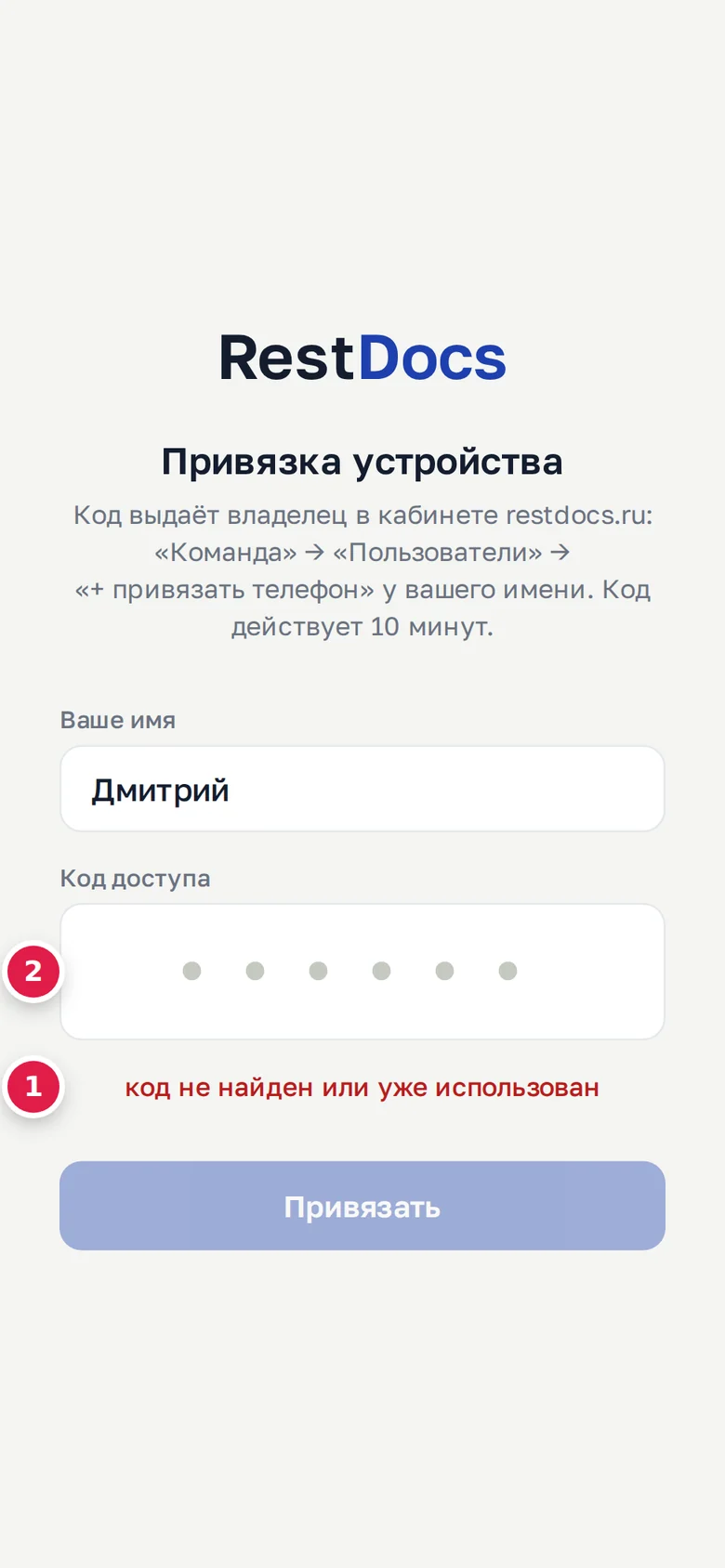
| «код не найден или уже использован» | телефон | Код набран с ошибкой, уже использован или владелец выдал новый. Попросите новый код и введите его сразу |
| «код истёк — сгенерируйте новый в вебе» | телефон | Прошло больше 10 минут. Попросите новый код |
| «Нет связи с сервером RestDocs. Проверьте интернет (Wi-Fi или мобильные данные), выключите VPN и «Частный DNS» в настройках телефона. Проверка связи — в Профиле.» | телефон | Нет интернета или мешает VPN. Включите интернет, выключите VPN и повторите ввод |
| «у сотрудника нет роли — сначала выберите роль» | кабинет | Выберите сотруднику роль в колонке «Роль» |
| «в заведении нет ни одной роли — создайте роль в «Ролях»» | кабинет | Создайте роль в Команда → Роли |
| «роль сотрудника не даёт доступа к базе «…» — откройте её в «Ролях» или выберите другую базу в плашке «Заведение»» | кабинет | Откройте базу в роли или переключите базу в плашке |
| «раздел «Команда» доступен владельцу заведения» | кабинет | Вы вошли на сайт под логином сотрудника. Код выдаёт владелец — попросите его |
После ошибки поле кода очищается (2) — просто наберите новый код.