Карта агентов: проверка связи, субагент подписи, несколько баз
Как читать карту на странице «Настройка агентов»: связь, версия, живые проверки StoreHouse, справочников и ключей УКЭП. Когда ставить субагент подписи, как перенести агента на другой компьютер, работать с несколькими базами, убирать лишние установки и удалять неактивного агента. Для владельца и дилера.
После установки агента страница Объект → Подключения → Настройка агентов превращается в карту: база StoreHouse → агент → подписи. По ней за минуту видно, всё ли в порядке: на связи ли агент, отвечает ли StoreHouse, есть ли на компьютере ключи УКЭП для подписи документов ЭДО.
Сюда стоит заглядывать, когда документы перестали уходить в StoreHouse, не проходит подпись, вы меняете компьютер или подключаете вторую базу.
Правило простое: на объект ставится один агент StoreHouse и при необходимости субагенты подписи. Второй агент нужен, только если у заведения другая база StoreHouse (например, ресторан и кулинария ведутся в разных базах). Поэтому, если агент уже установлен, кнопка Код для нового агента сначала спрашивает, что вам нужно: переустановить или перенести агента, поставить подпись УКЭП на другом компьютере или подключить другую базу StoreHouse. Выберите вариант и нажмите Дальше — кабинет выдаст подходящий код.
Как читать карту
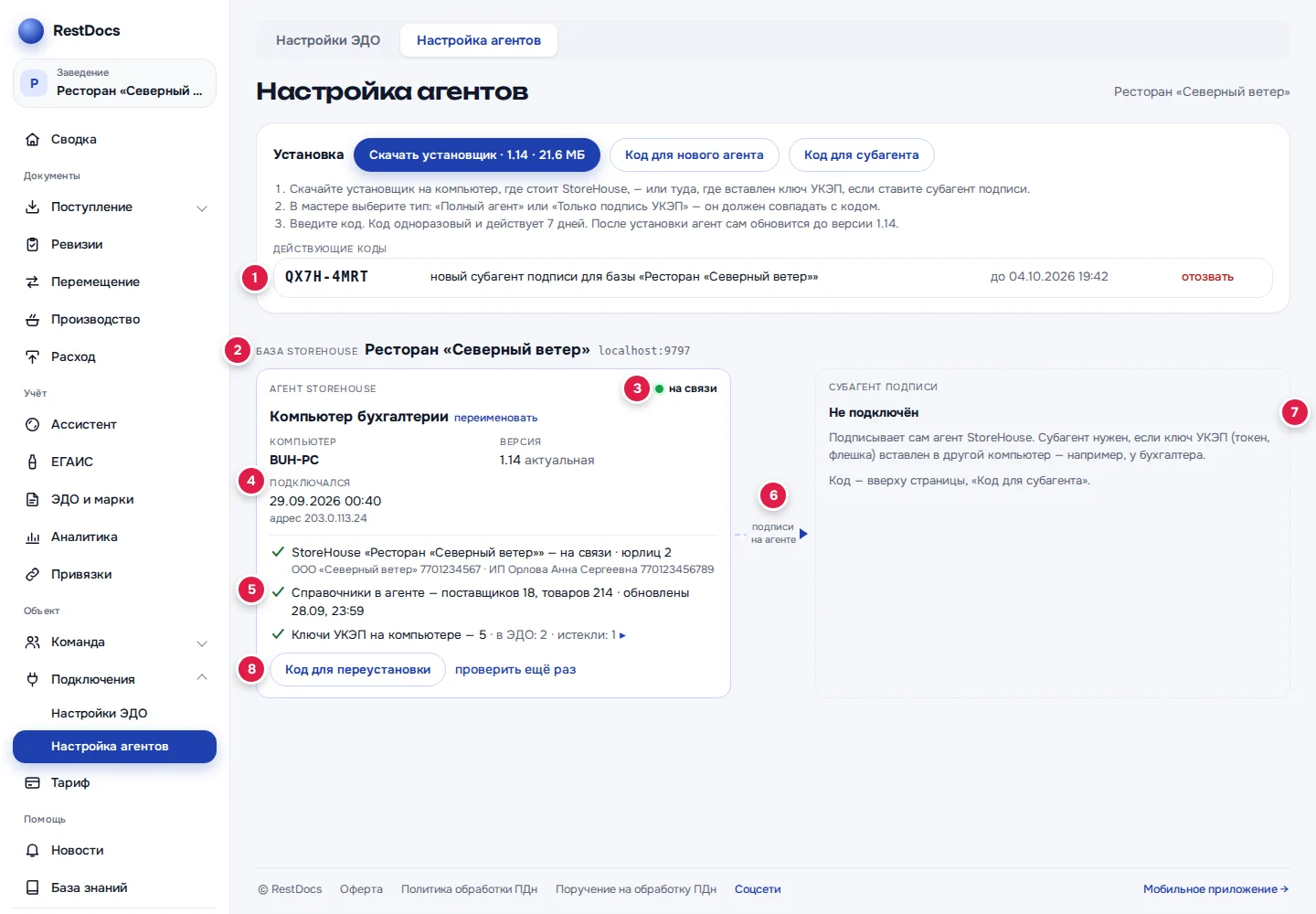
Карта строится для каждой базы StoreHouse заведения, у которой есть основной агент:
- Сверху строка «База StoreHouse» с названием базы и адресом (2), например
localhost:9797. - Слева карточка «Агент StoreHouse» — основной агент, который работает с этой базой.
- Посередине стрелка (6). Надпись «подписи через субагент» значит, что документы ЭДО подписывает отдельный компьютер. Надпись «подписи на агенте» — подписывает сам основной агент.
- Справа карточка «Субагент подписи» (7). Если субагента нет, в ней написано «Не подключён» и «Подписывает сам агент StoreHouse».
Карточка агента
| Что на карточке | Что значит |
|---|---|
| «на связи» / «не на связи» | Есть ли связь с агентом прямо сейчас, в момент открытия страницы (3) |
| Название и переименовать | Имя агента. Его можно поменять: откроется окно «Название агента». Пустое имя не сохранится |
| Компьютер | Имя компьютера, где стоит агент. У старых версий вместо него надпись «имя появится после обновления агента до 1.12» |
| Версия | Версия агента. «актуальная» — последняя; жёлтая метка «обновится до …» — агент скоро обновится сам |
| Подключался | Когда агент последний раз выходил на связь, и строкой ниже — адрес, с которого он подключался. Красное «ни разу — агент не установлен» — по коду ещё никто не установил агента |
Живые проверки
Каждый раз, когда вы открываете страницу, RestDocs сам проверяет всех агентов. Проверка только читает данные и ничего не меняет ни в StoreHouse, ни на компьютере. У агента на связи есть ссылка проверить ещё раз (8).
| Строка | Что проверяет | Что должно быть |
|---|---|---|
| StoreHouse | Отвечает ли база и какие в ней юрлица | «StoreHouse «…» — на связи · юрлиц N», ниже — юрлица с ИНН |
| Справочники в агенте | Копия справочников StoreHouse в агенте: поставщики и их товары | «Справочники в агенте — поставщиков N, товаров M · обновлены …» |
| Ключи УКЭП | Какие ключи для подписи есть на компьютере | «Ключи УКЭП на компьютере — N» (или «Ключей УКЭП на этом компьютере нет», если подпись там не нужна) |
StoreHouse даётся на ответ до 30 секунд, ключам — до 60 секунд. У субагента строк StoreHouse и справочников нет: он только подписывает.
Ключи УКЭП на компьютере
Нажмите на строку «Ключи УКЭП на компьютере — …», и она раскроется. В заголовке видно, сколько ключей используется в ЭДО и сколько истекло.
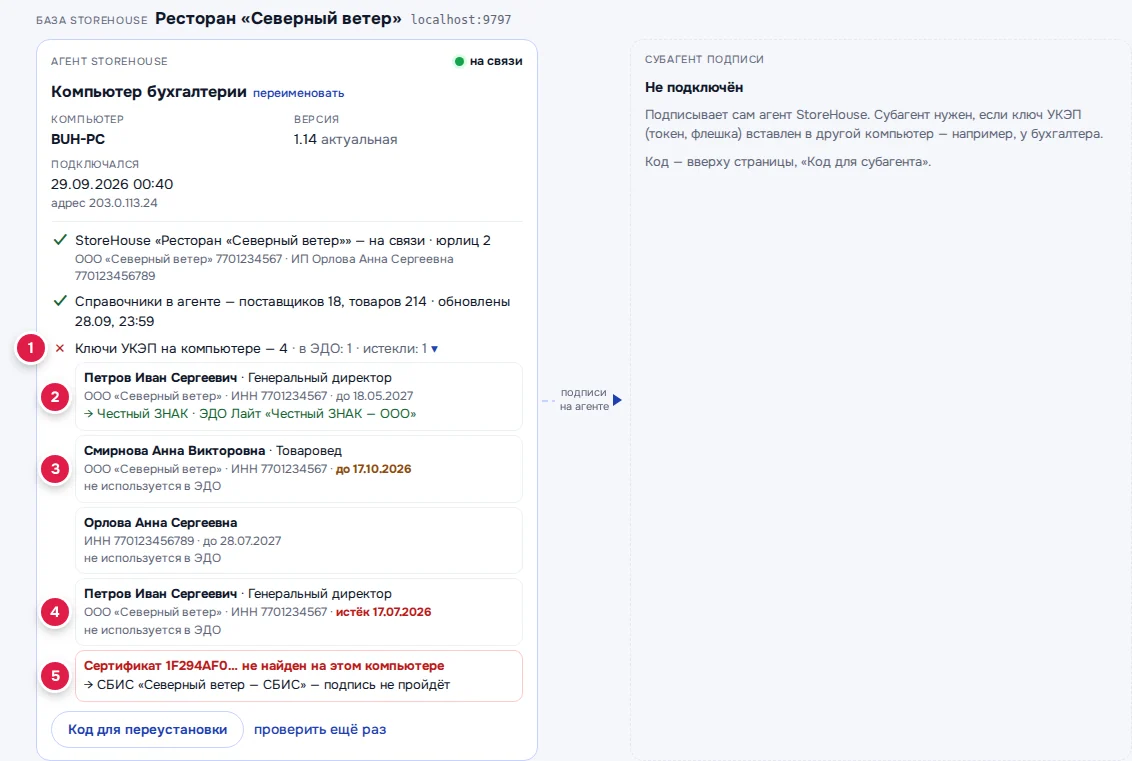
- Сверху идут ключи, которыми подписывают подключения ЭДО. Под таким ключом зелёным написано, какое подключение им подписывает (2).
- Ниже — остальные действующие ключи с пометкой «не используется в ЭДО».
- Если до конца срока ключа меньше 30 дней, дата жёлтая (3). Истёкший ключ помечен красным «истёк …» (4).
- Если подключение ЭДО должно подписывать ключом, которого на этом компьютере нет, появится красная рамка «Сертификат … не найден на этом компьютере → … — подпись не пройдёт» (5). Вставьте токен или флешку с ключом в этот компьютер или выберите в подключении другой ключ — см. Подпись УКЭП.
В списке только сертификаты с закрытым ключом, то есть те, которыми можно подписывать.
Субагент подписи
Субагент нужен, если ключ УКЭП (токен, флешка) вставлен не в компьютер со StoreHouse, а в другой — например, у бухгалтера. Субагент ставят на этот второй компьютер, и подписи идут через него. Документы в StoreHouse по-прежнему загружает основной агент.
Если ключ вставлен в компьютер со StoreHouse, субагент не нужен: подписывает сам основной агент.
Как поставить субагент:
- Убедитесь, что основной агент базы установлен и хотя бы раз подключился. До этого кнопка Код для субагента не срабатывает (при наведении — подсказка «сначала установите основной агент»), а над шагами установки висит жёлтая плашка «Код для субагента подписи появится, когда основной агент установлен и хотя бы раз подключился…».
- Нажмите Код для субагента. То же самое можно сделать через Код для нового агента: выберите «Подпись УКЭП на другом компьютере» и нажмите Дальше.
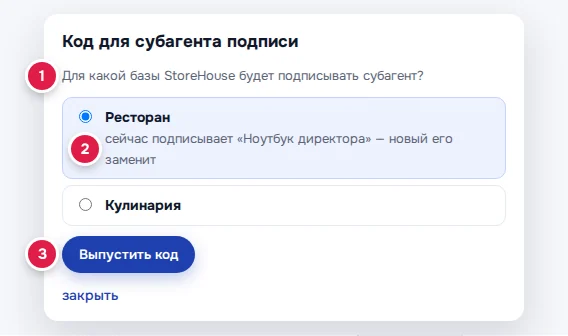
- Если баз несколько, окно спросит: «Для какой базы StoreHouse будет подписывать субагент?» (1). Выберите базу и нажмите Выпустить код (3). Если у базы уже есть субагент, рядом будет пометка «сейчас подписывает «…» — новый его заменит» (2).
- Скопируйте код. В окне будет подсказка: «в установщике выберите «Только подпись УКЭП»».
- На компьютере с ключом скачайте установщик на той же странице и запустите его.
- В шаге «Что устанавливаем» выберите Только подпись УКЭП — на компьютер, где вставлен ключ.
- Введите код. Параметры StoreHouse мастер спрашивать не будет: субагент подписывает за уже подключённую базу, новая база не появится.
- Обновите страницу: справа от основного агента появится карточка субагента.
В карточке субагента вместо проверки StoreHouse — строка о связи с основным агентом:
| Надпись | Что значит |
|---|---|
| «Связь с основным агентом «…» — в порядке» | Оба на связи, всё работает |
| «Субагент не на связи — подписи не пройдут. Проверьте, что компьютер включён и служба агента запущена.» | Компьютер с ключом выключен или без интернета |
| «Основной агент «…» не на связи — документы не загрузятся, подписи пройдут.» | Подписывать можно, но документы в StoreHouse не уйдут, пока не вернётся основной агент |
Чтобы снова подписывать основным агентом, нажмите у субагента отвязать и подтвердите. Ключ УКЭП после этого должен быть на компьютере основного агента. Отвязанный субагент переедет в блок «Не привязаны ни к одной базе» внизу страницы — оттуда его можно убрать (см. ниже).
Перенос на другой компьютер и переустановка
Меняете компьютер или переустанавливаете Windows — возьмите «Код для переустановки». Настройки, подключения ЭДО и история сохранятся, новой базы не появится.
- В карточке агента нажмите Код для переустановки (8). Или нажмите Код для нового агента, выберите «Переустановить или перенести агента» и Дальше. Если основных агентов несколько, окно спросит «Какого агента переустанавливаете или переносите?» — выберите его и нажмите Выпустить код.
- Скопируйте код. Окно подскажет, какой тип выбрать в мастере: «Полный агент» для основного агента или «Только подпись УКЭП» для субагента.
- На новом компьютере скачайте установщик и пройдите мастер с этим кодом. Для основного агента мастер снова спросит параметры StoreHouse: новые адрес, порт, логин и пароль заменят прежние.
- Старая установка отключится сама, как только введут новый код.
У агента может быть только один действующий код переустановки: новый код отменяет прежний.
Совет
В шаге «Активация» мастер подставляет имя агента agent. При переустановке впишите туда прежнее имя латиницей. Если оставить agent, агент в кабинете переименуется в «agent» — вернуть название можно кнопкой переименовать.
Подписант ЭДО
Иногда одно подключение ЭДО должно подписывать ключом с третьего компьютера: например, ключ ООО стоит у основного агента, а ключ ИП — у бухгалтера. Тогда в настройках этого подключения выбирают своего агента в поле «Подписывает», и под базой на карте появляется отдельная карточка «Подписант ЭДО». Как выбрать подписанта — в статье Подпись УКЭП.
Несколько баз StoreHouse
Если у заведения несколько баз StoreHouse (например, ресторан и кулинария), на каждую базу ставится свой полный агент. Чтобы получить код для второй базы, нажмите Код для нового агента, выберите «У заведения другая база StoreHouse» и нажмите Дальше. Выбирайте этот вариант, только если база и правда другая: каждый новый агент добавляет в кабинет ещё одну базу, и документы с отчётами разойдутся по ним. На карте каждая база идёт своим блоком.
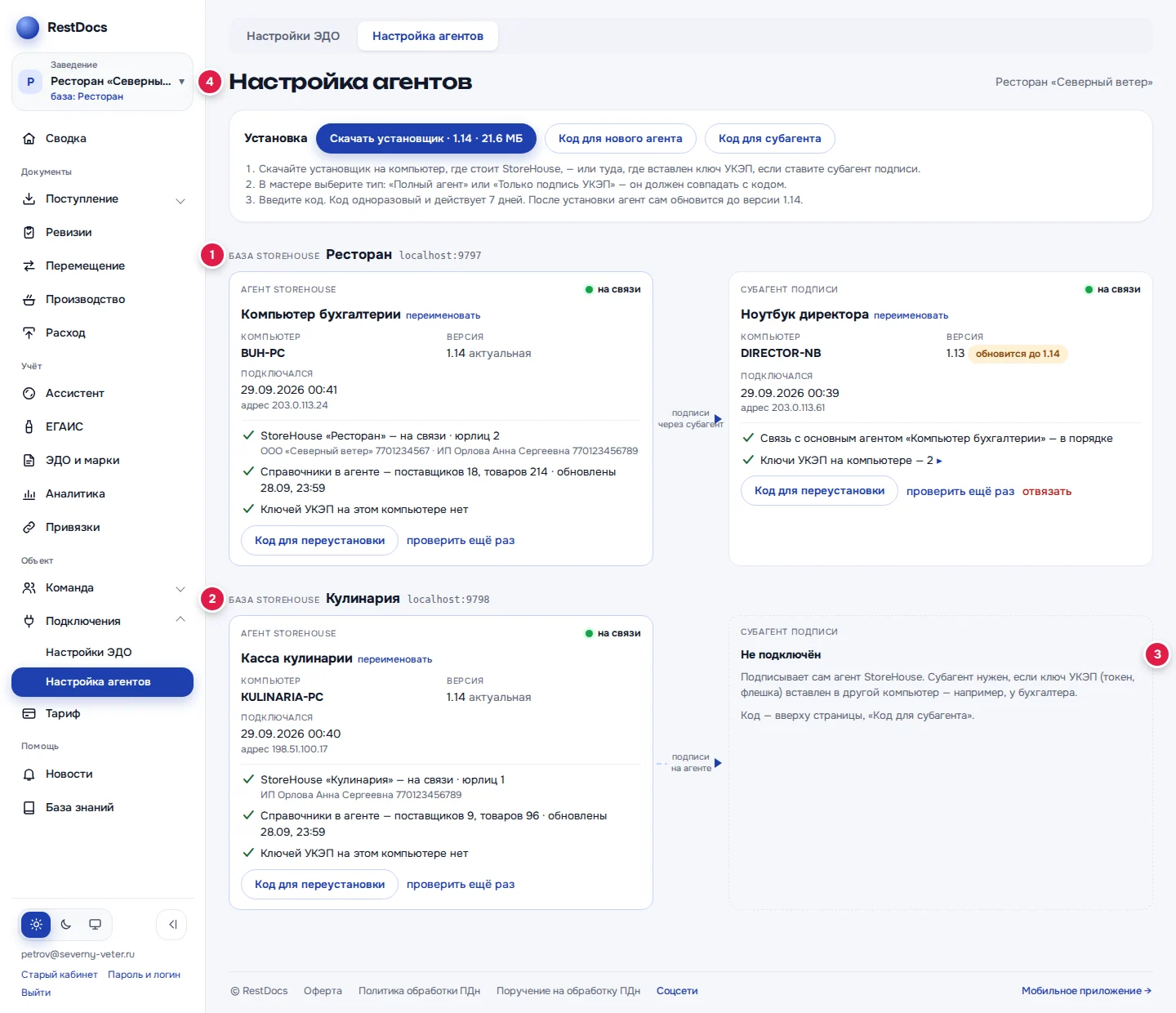
- Две базы на одном компьютере: при установке второго агента выберите в мастере другую папку (например,
C:\sh5agent_kulinaria) и впишите другое имя агента латиницей (например,restoranиkulinaria). Иначе вторая установка заменит первую. - Новая база получает название заведения, поэтому у двух баз названия сначала совпадут. Название базы в кабинете поменять нельзя, только название агента. Дайте агентам понятные имена (например, «Компьютер бухгалтерии» и «Касса кулинарии») или попросите поддержку переименовать базу.
- С какой базой вы сейчас работаете, выбирают в плашке «Заведение» в боковой панели (4), в списке «База StoreHouse». Выбор запоминается в этом браузере. Сотрудник видит только базы, открытые его роли — см. Роли.
Лишние установки
Внизу страницы может появиться блок «Не привязаны ни к одной базе». Туда попадают лишние установки: код выпустили, а поставили по-другому, или это старый компьютер. Сюда же переезжает отвязанный субагент подписи.
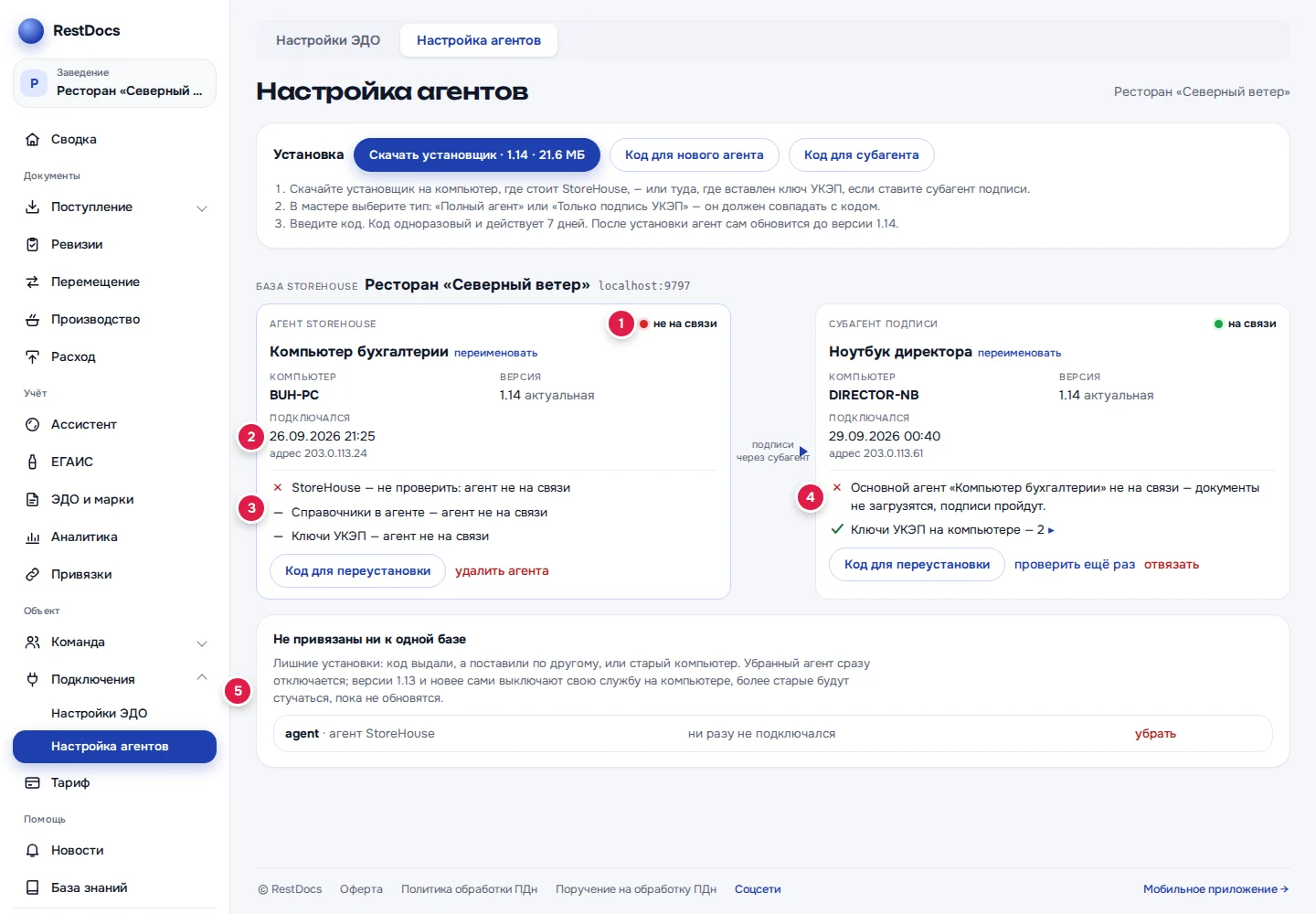
Чтобы убрать лишнего агента, нажмите убрать (5) и подтвердите. Агент отключается сразу, даже если он на связи. Агенты версии 1.13 и новее сами выключают свою службу на компьютере, более старые продолжают стучаться, пока не обновятся.
Агента, который привязан к базе или подписывает подключение ЭДО, убрать нельзя. Появится сообщение «агент используется: база «…», подпись ЭДО «…» — сначала отвяжите его».
Удалить неактивного агента базы
Бывает, что после повторных установок у заведения остаются лишние базы: их агент давно не выходит на связь. Такого основного агента можно удалить прямо с карты.
- В карточке агента, у которого метка «не на связи», нажмите удалить агента (на снимке выше — рядом с «Кодом для переустановки»). У агента на связи этой кнопки нет.
- Подтвердите: «Удалить агента «…» базы «…»? Сервер больше его не пустит. База пропадёт с этой страницы и из выбора в плашке «Заведение», документы останутся.»
После удаления база со всеми документами остаётся в RestDocs, но её больше не видно ни на карте, ни в списке «База StoreHouse» в плашке «Заведение». Вернуть её в кабинете нельзя — только через поддержку. Поэтому не удаляйте агента рабочей базы, если его компьютер просто выключен: включите компьютер, и агент вернётся на связь.
Важно
Что ещё происходит при удалении: - телефоны, которые работали с этой базой, сами переходят на оставшуюся базу заведения. Если баз осталось несколько, телефон работает с первой из них; чтобы он работал с другой, выберите её в плашке «Заведение» и привяжите телефон заново; - ревизии этой базы, которые ещё не отправлены в StoreHouse, отправить уже нельзя: будет «…сейчас без агента — отправить некуда». Отправьте их до удаления агента; - субагент подписи этой базы окажется в блоке «Не привязаны ни к одной базе» — там его можно убрать.
Агента, который выбран в поле «Подписывает» у подключения ЭДО или работает субагентом другой базы, удалить нельзя — появится «агент используется: … — сначала отвяжите его».
Переносите агента на другой компьютер? Не удаляйте его — возьмите «Код для переустановки» (см. выше): так база и все её связи сохранятся.
Если что-то не так
| Сообщение | Что делать |
|---|---|
| «StoreHouse — не проверить: агент не на связи» | Агент недоступен. Включите компьютер, проверьте интернет — см. «Агент StoreHouse не на связи» |
| «StoreHouse «…» — не отвечает» | Агент на связи, но StoreHouse не отвечает. Проверьте, что StoreHouse запущен. Если сменились адрес или пароль — переустановите агента с «Кодом для переустановки» |
| «агент не ответил за 60 секунд — компьютер занят или КриптоПро ждёт окна» | На компьютере с ключами может висеть окно КриптоПро (например, запрос PIN). Закройте его и нажмите проверить ещё раз |
| «Ключи УКЭП — агент не на связи, подписи не пройдут» | Подписывающий агент недоступен. Включите его компьютер. Если этот агент ничего не подписывает, строка короче: «Ключи УКЭП — агент не на связи» |
| «Проверка не прошла: …» | Обновите страницу. Если повторяется — напишите в поддержку, приложив текст сообщения |
| «субагент ни к одной базе не привязан — выпустите новый код субагента» | Код переустановки для такого субагента не выдать. Выпустите новый «Код для субагента» |
| «агент на связи и работает: база «…» — удалить можно только неактивного» | Агент вышел на связь, пока страница была открыта. Работающего агента удалить нельзя. Если его надо перенести — возьмите «Код для переустановки» |
| «агент используется: … — сначала отвяжите его» | Агент подписывает подключение ЭДО или работает субагентом базы. Отвяжите его: у субагента — отвязать, в подключении ЭДО — другое значение в поле «Подписывает» |
| «У заведения уже есть агент StoreHouse. …» | Код нового агента не выдан: агент у заведения уже есть. Обновите страницу и нажмите Код для нового агента ещё раз — откроется вопрос, что вам нужно |