Кабинет с телефона и приложение RestDocs
Как открыть кабинет в браузере телефона, где скачать приложение RestDocs и как привязать телефон кодом из «Команды». Для всех, кто работает с телефона.
С телефона RestDocs можно открыть двумя способами: кабинет в браузере и приложение RestDocs. Кабинет в браузере — тот же, что на компьютере, только меню спрятано под кнопку. Приложение нужно для всего, что связано с камерой: фото накладных и сканирования кассовых чеков. Ещё в нём удобно считать ревизии прямо на складе.
Кабинет в браузере телефона
- Откройте в браузере телефона restdocs.ru и войдите как обычно — см. Вход в кабинет.
- Откроется «Сводка». Меню разделов спрятано под кнопкой Разделы (1) вверху страницы.
- Нажмите Разделы — откроется список разделов (2), а кнопка станет называться Скрыть (1).
- Выберите раздел или нажмите Скрыть, чтобы убрать меню.
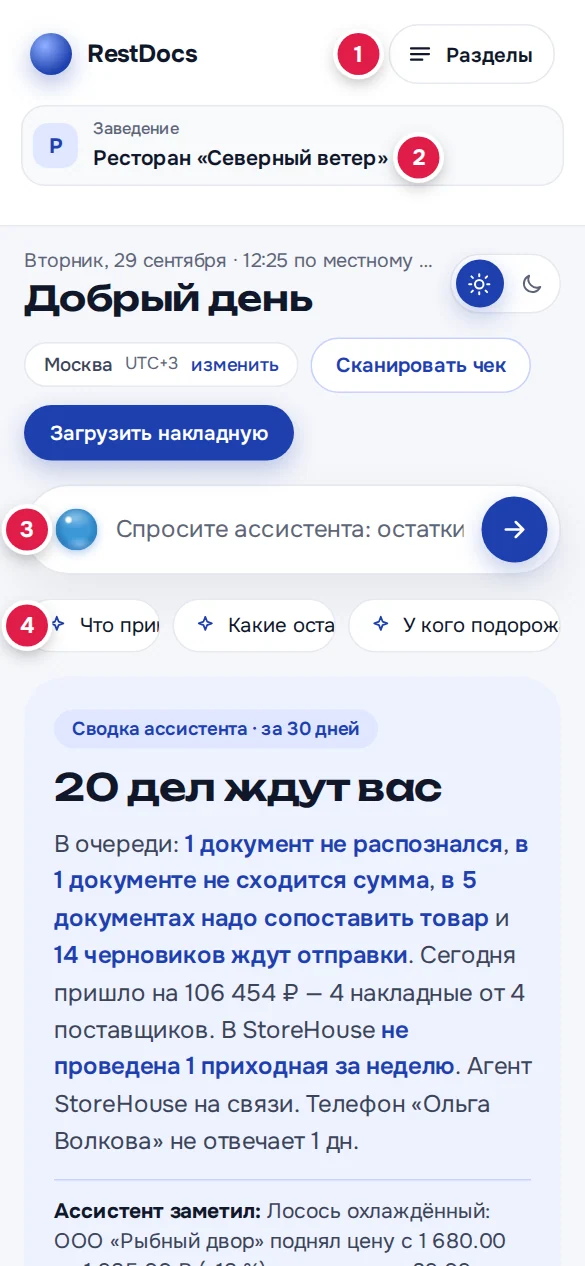
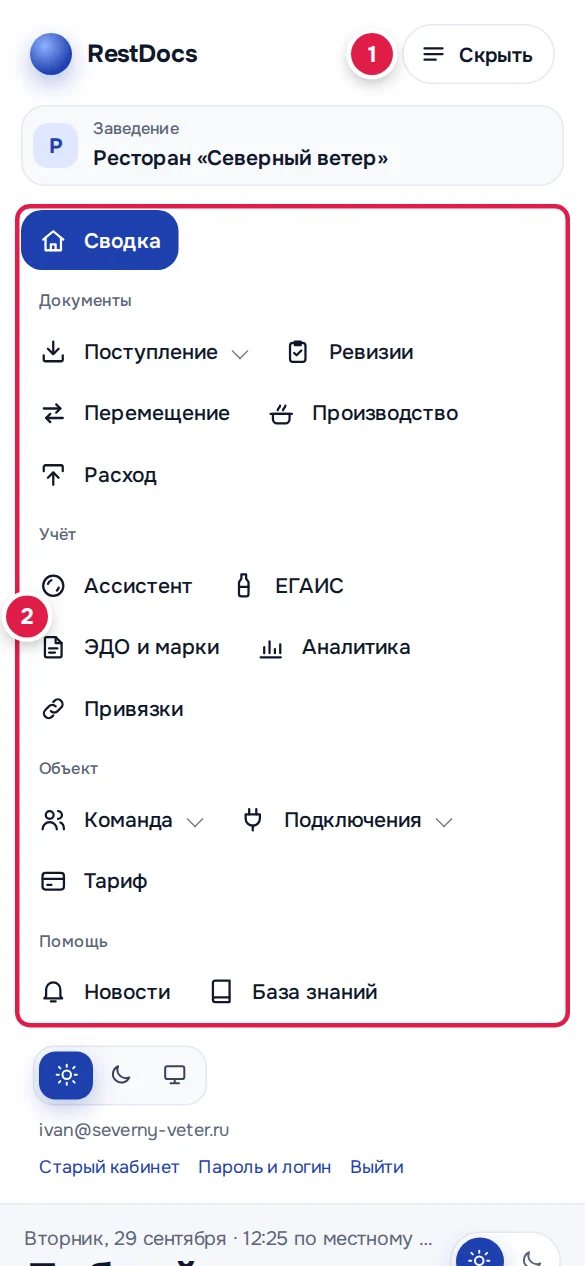
Плашка Заведение (2) на телефоне работает так же, как на компьютере: в ней выбирают базу StoreHouse, если их несколько. Готовые вопросы ассистенту (4) на узком экране листаются вбок.
Окно «Удобнее в приложении RestDocs»
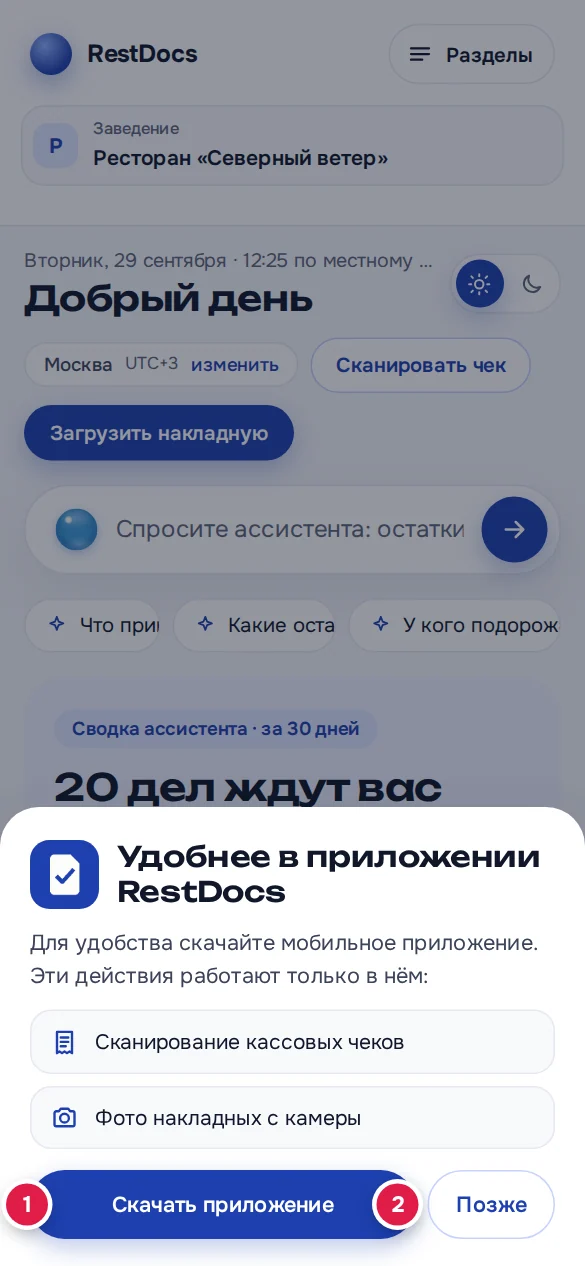
Когда вы открываете кабинет в браузере телефона, снизу выезжает окно «Удобнее в приложении RestDocs» — не чаще раза за один заход. В нём сказано, какие действия работают только в приложении: «Сканирование кассовых чеков» и «Фото накладных с камеры».
- Скачать приложение (1) — откроет страницу установки приложения. После этого окно неделю не появляется.
- Позже (2) — закроет окно. Оно не будет появляться неделю.
Где скачать приложение
Страница установки открывается ссылкой Мобильное приложение → в подвале любой страницы кабинета или по адресу restdocs.ru/app. На ней есть QR-коды и ссылки: App Store для iPhone, RuStore и файл APK для Android.
Подробно про установку на разные телефоны — в статье Установка приложения.
Как привязать телефон
Приложение не просит логин и пароль. Телефон привязывается к сотруднику одноразовым кодом, который выдаёт владелец.
Владелец в кабинете:
- Откройте Команда → Пользователи.
- Найдите сотрудника. Если его ещё нет — добавьте, см. Команда → Пользователи.
- В колонке «Телефоны» нажмите + привязать телефон.
- Появится шестизначный код и подсказка: «Код действует 10 минут, одноразовый. На телефоне: приложение RestDocs → «Привязать» → ввести код. Имя и роль телефон возьмёт из карточки сотрудника.»
- Передайте код сотруднику.
Каждый новый код отменяет прежний неиспользованный код этого сотрудника. Если у сотрудника нет роли, кабинет ответит «у сотрудника нет роли — сначала выберите роль».
Важно
Если у заведения несколько баз StoreHouse, телефон привязывается к той базе, что выбрана сейчас в плашке Заведение. Над кодом так и написано: «Код привязки для: … · база «…»». Нужна другая база — сначала переключите её в плашке, потом берите код. Если роль сотрудника не пускает в выбранную базу, кабинет ответит «роль сотрудника не даёт доступа к базе «…» — откройте её в «Ролях» или выберите другую базу в плашке «Заведение»».
Сотрудник в приложении:
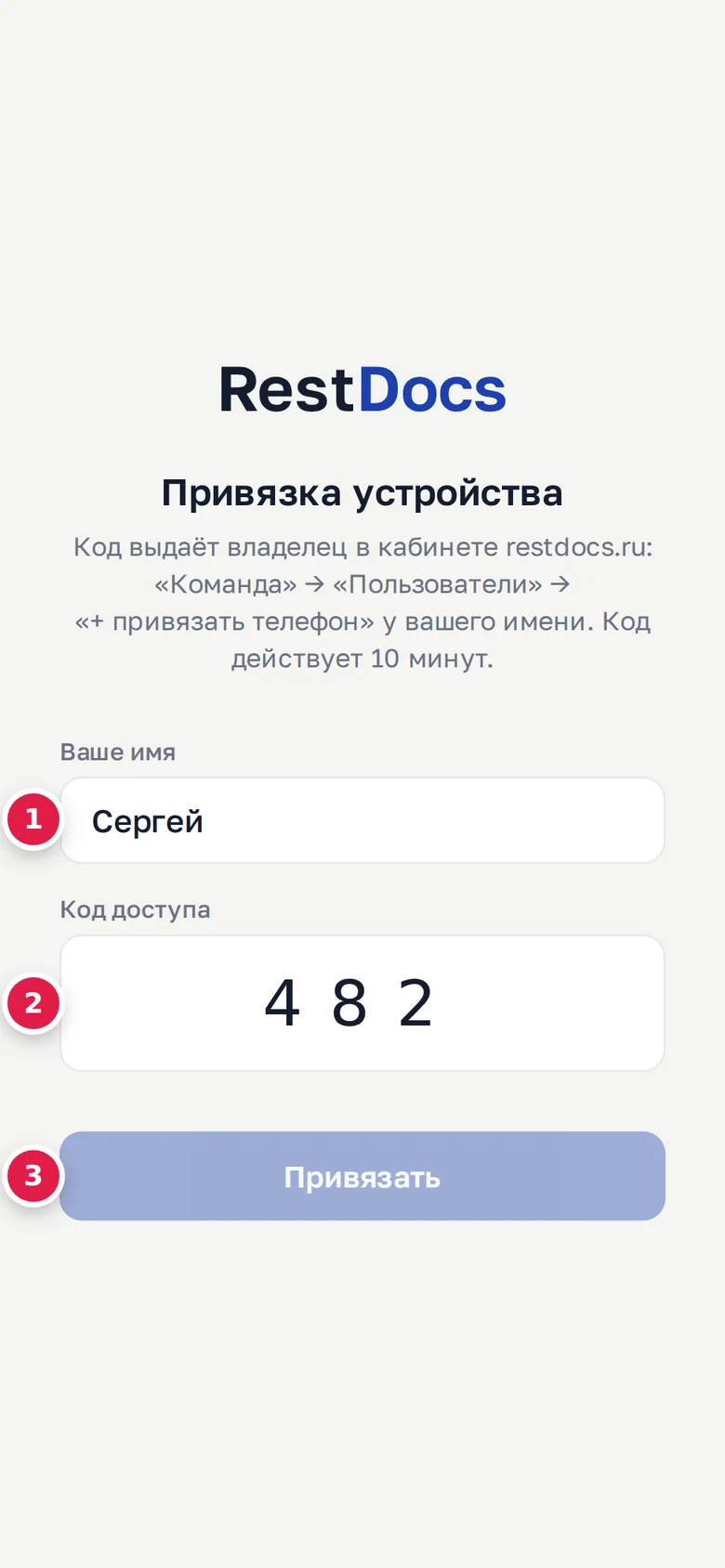
- Откройте приложение RestDocs. Появится экран «Привязка устройства» с подсказкой: «Код выдаёт владелец в кабинете restdocs.ru: «Команда» → «Пользователи» → «+ привязать телефон» у вашего имени. Код действует 10 минут.»
- В поле Ваше имя (1) напишите, как вас зовут, — не короче двух букв. Если код взят у вашего имени в «Команде», в RestDocs телефон будет подписан именем из карточки сотрудника.
- В поле Код доступа (2) введите 6 цифр от владельца.
- Нажмите Привязать (3). Если имя уже введено, привязка начнётся сама, как только вы наберёте шестую цифру.
Что откроется после привязки
После привязки откроется экран «Документы» с плитками: Поступление, Ревизии, Перемещение, Производство, Расход. Внизу — вкладки: Документы, Ассистент, ЕГАИС, ЭДО, Аналитика, Профиль. Если роль не открывает «Документы», приложение сразу откроет доступный раздел: ревизии, сканер или «Профиль».
- Открытые разделы (1) — обычные плитки, их можно нажать.
- Разделы, закрытые ролью (2), серые, с замком и надписью «нет доступа — спросите у руководителя».
- Вкладки внизу (3) тоже зависят от роли: вкладки без права просто не показываются.
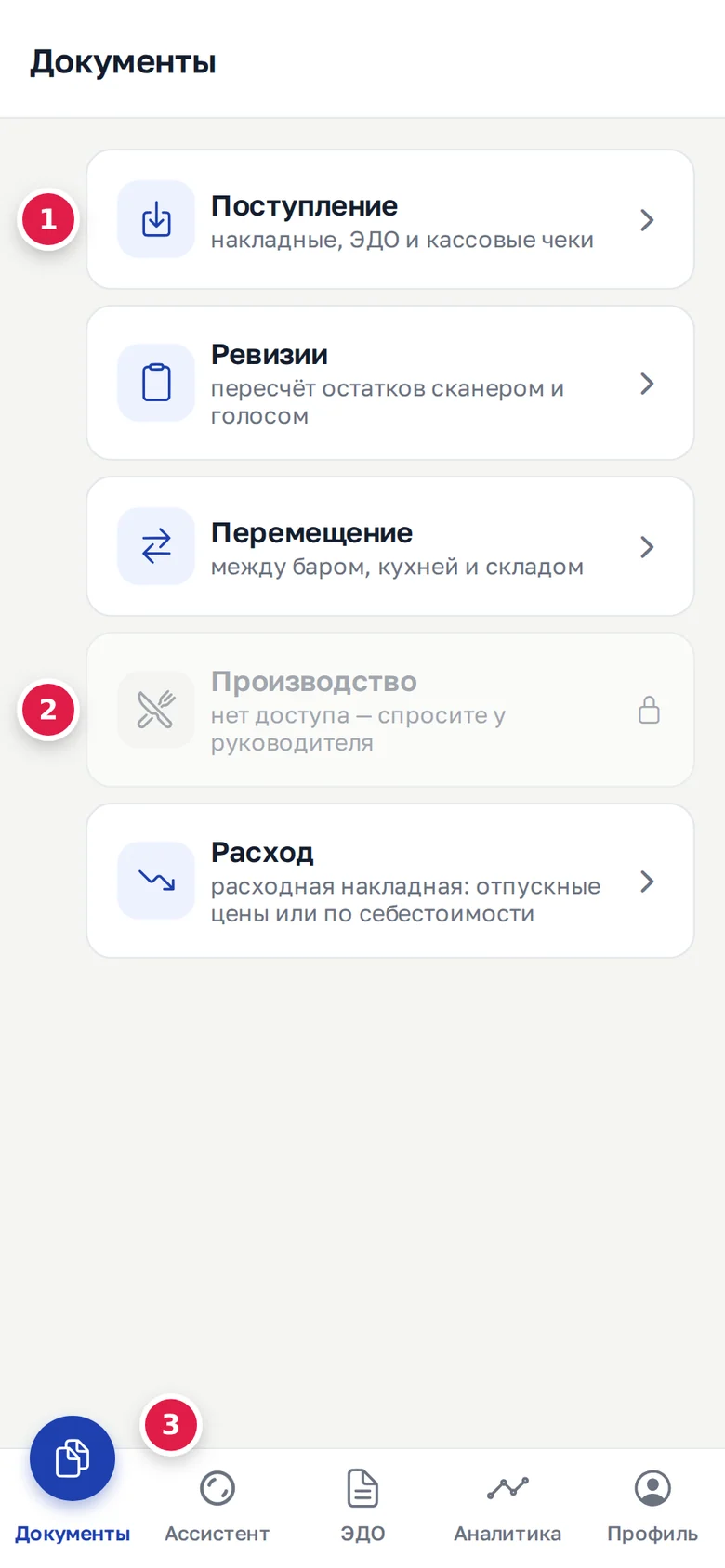
Права роли настраивает владелец в кабинете — Команда → Роли. Плитки обновляются, когда вы снова открываете экран «Документы».
Важно
«Сводки» в приложении нет — её смотрят в кабинете, в том числе из браузера телефона.
Инструкции открываются прямо из приложения: Профиль → База знаний — инструкции.
Если что-то не так
- Кнопка «Привязать» бледная и не нажимается. Имя короче двух букв или в коде меньше 6 цифр. Допишите имя и код.
- «код истёк — сгенерируйте новый в вебе» или «код не найден или уже использован». Код живёт 10 минут и срабатывает один раз, а новый код отменяет прежний. Попросите владельца нажать + привязать телефон ещё раз и введите самый свежий код.
- Нужной плитки или вкладки нет. Роль не даёт доступа — см. Не вижу раздел.
- Другие сбои приложения — Проблемы с приложением на телефоне.