Кассовые чеки по QR: сканер, фото, PDF и ввод вручную
Как завести в учёт покупки по кассовым чекам — фото и PDF с QR-кодом, ручной 2D-сканер, ввод реквизитов с бумажного чека, объединение чеков одного дня и выбор получателя. Как выглядит чек в карточке и как сканировать чеки телефоном. Для владельца, бухгалтера, бармена и товароведа.
Покупки в магазине за наличные или картой тоже нужно оприходовать. Для этого не нужна накладная: достаточно кассового чека с QR-кодом. RestDocs читает QR, забирает чек из налоговой (ФНС) и создаёт документ для StoreHouse. Поставщиком в нём стоит «Авансовый отчёт», а позиции берутся из чека.
Чеки лимит тарифа не расходуют.
Где это
- Откройте Поступление → Документы и чеки.
- Перейдите на вкладку Чеки. Она видна владельцу и роли с правом «сканер чеков».
На вкладке — блок «Чеки по QR».
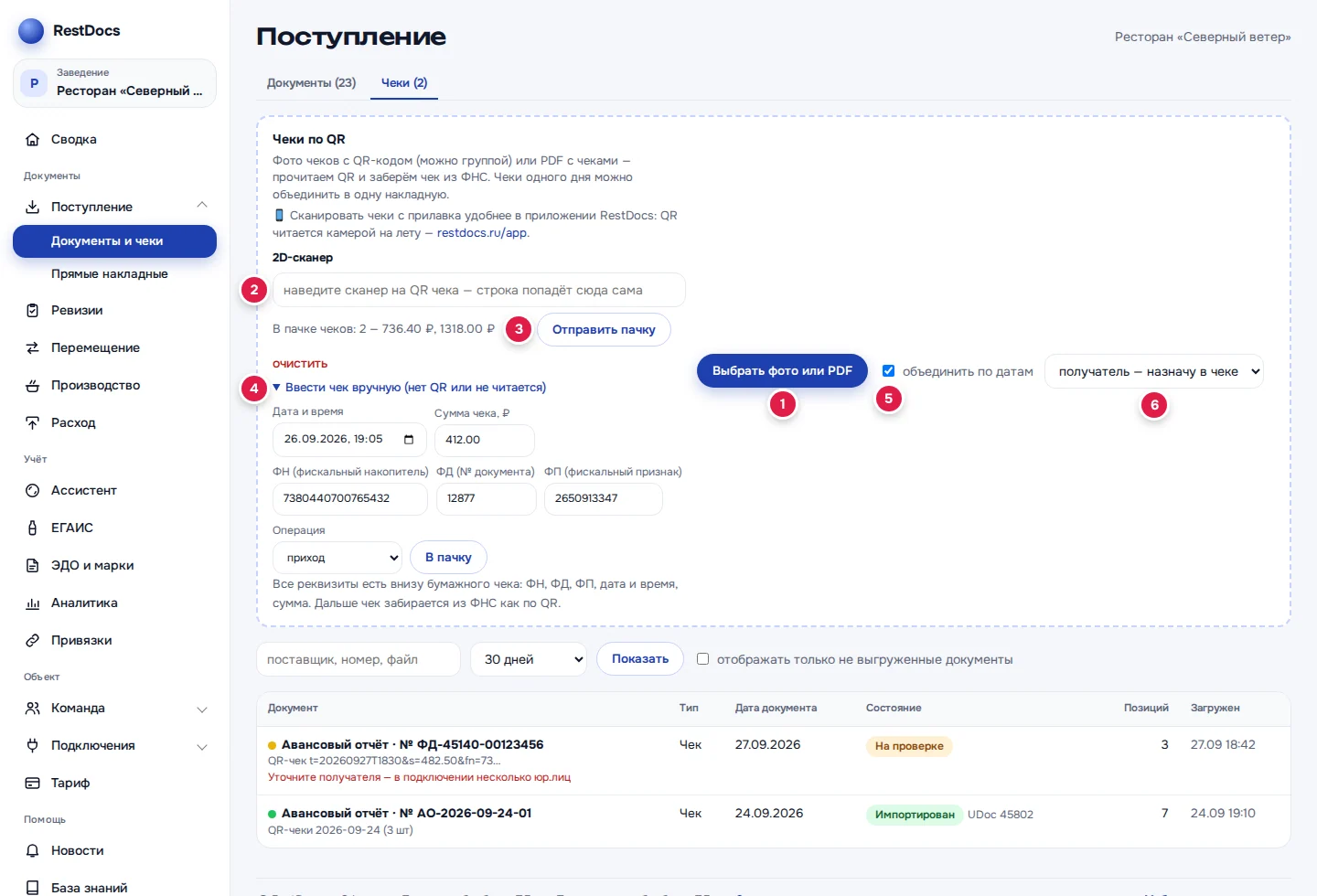
Перед началом: получатель и объединение
Две настройки справа стоит проверить до загрузки. Они действуют на все чеки, которые вы отправите.
- Получатель (6) — ваше юр. лицо, на которое оформится приход. Если юр. лиц несколько, выберите нужное сразу. Тогда чеки без замечаний уйдут в StoreHouse сами. Если оставить «получатель — назначу в чеке», каждый чек остановится «На проверке», и получателя придётся выбирать в каждом.
- объединить по датам (5) — чеки одного дня станут одним документом StoreHouse. Галочка стоит сразу. Снимите её, если каждый чек нужен отдельным документом.
Если баз StoreHouse несколько, рядом появится и выбор базы.
Фото или PDF с чеками
- Нажмите Выбрать фото или PDF (1).
- Выберите фотографии чеков — можно сразу несколько — или PDF со сканами чеков.
- Дождитесь сообщения «Чеки приняты — читаем QR и забираем из ФНС».
В PDF RestDocs находит QR-коды на всех страницах — удобно для приложений к авансовому отчёту. Если QR на фото мятый или смазан, RestDocs пробует прочитать напечатанные на чеке реквизиты: ФН, ФД, ФП, дату и сумму.
Ручной 2D-сканер
Ручной сканер QR-кодов подключается к компьютеру и работает как клавиатура.
- Щёлкните в поле 2D-сканер (2), чтобы в нём мигал курсор.
- Отсканируйте QR-код чека. Строка сама попадёт в пачку, появится «чек принят — 1 в пачке».
- Сканируйте следующие чеки. Под полем (3) видно «В пачке чеков: N» и суммы каждого чека.
- Нажмите Отправить пачку. Появится «Пачка принята — забираем чеки из ФНС».
Чтобы начать заново, нажмите очистить — пачка опустеет.
Ввод чека вручную
Если QR-кода нет или он не читается, чек можно вбить по реквизитам. Все они напечатаны внизу бумажного чека.
- Нажмите Ввести чек вручную (нет QR или не читается) (4).
- Заполните поля:
| Поле | Что вписать |
|---|---|
| Дата и время | дата и время с чека |
| Сумма чека, ₽ | итог с чека, например 412.00 |
| ФН (фискальный накопитель) | 16 цифр |
| ФД (№ документа) | номер фискального документа |
| ФП (фискальный признак) | фискальный признак |
| Операция | приход, возврат прихода, расход или возврат расхода — для покупки это «приход» |
- Нажмите В пачку. Появится «чек добавлен в пачку — N».
- Когда все чеки добавлены, нажмите Отправить пачку.
Совет
После добавления ФН и дата остаются в полях. Если вбиваете подряд несколько чеков одного магазина, меняйте только сумму, ФД и ФП.
Что происходит дальше
Чеки появляются в списке на вкладке «Чеки». Поставщик у всех — «Авансовый отчёт». Под названием серым видно, из чего собран документ: «QR-чеки ГГГГ-ММ-ДД (N шт)» для объединённых или «QR-чек t=…» для одиночного.
Проверять чеки вручную не обязательно. Чек без замечаний с понятным получателем сам уходит в StoreHouse, в «Несогласованные». Остановиться «На проверке» он может, например, если не выбран получатель или дата чека давняя.
Как объединяются чеки одного дня:
- Сканер, PDF и ввод вручную — чеки одной даты сразу становятся одним документом в списке.
- Фото — каждый чек сначала отдельной строкой. В StoreHouse чеки одного дня уйдут одним документом, когда будут разобраны все фото этой загрузки. Пока хоть один чек «В очереди», «Распознаётся», «На проверке» или «Импортируем», остальные ждут в статусе «К импорту».
Карточка чека
Карточка чека устроена как карточка накладной, но есть отличия.
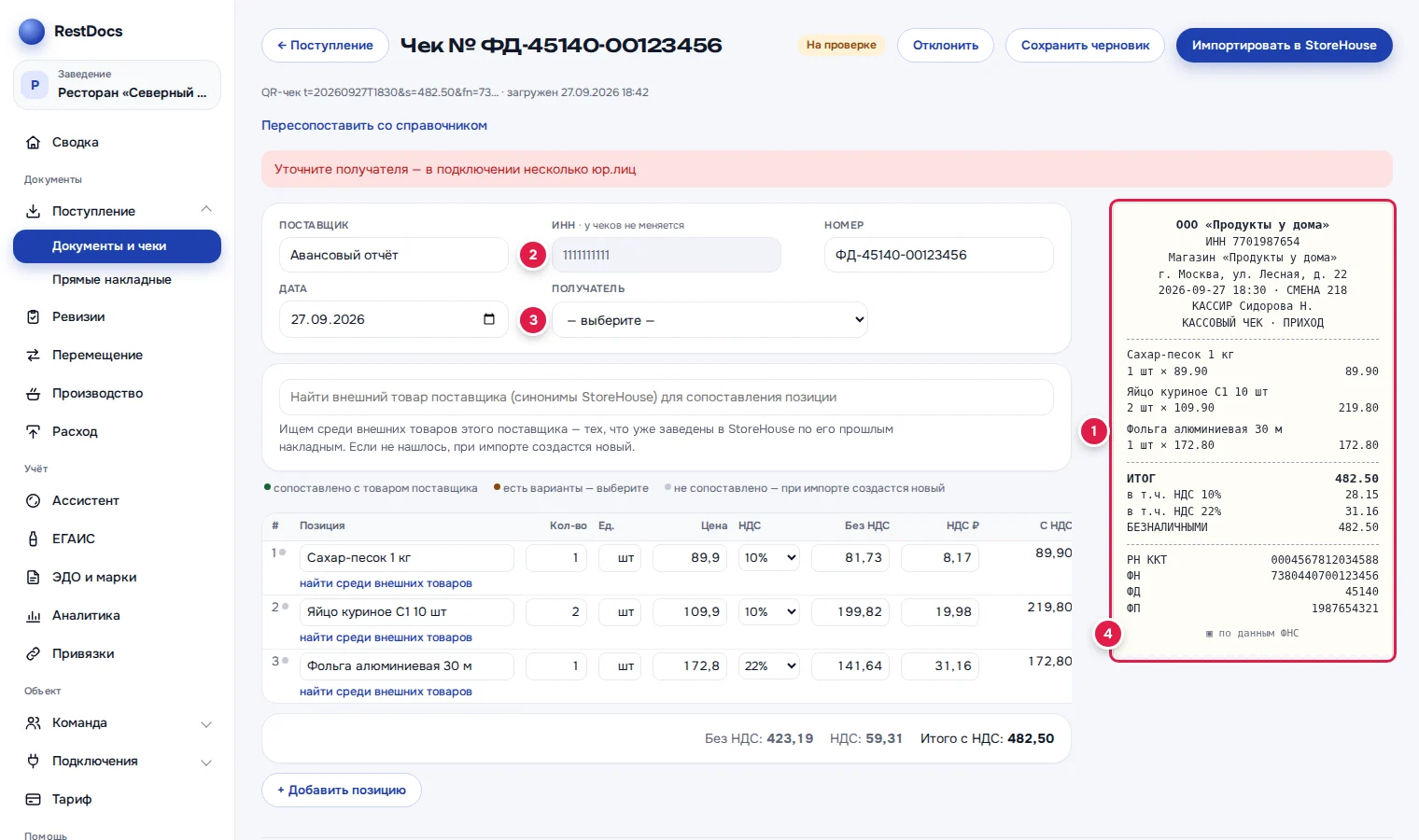
- Поставщик — «Авансовый отчёт» с условным ИНН 1111111111. Поле ИНН (2) помечено «у чеков не меняется» и не правится.
- Получатель (3) выбирается так же, как в накладной.
- Справа (1) — чек так, как его видит налоговая: продавец, ИНН, адрес, время и смена, кассир, «КАССОВЫЙ ЧЕК · ПРИХОД», позиции, «ИТОГ», НДС, «НАЛИЧНЫМИ» или «БЕЗНАЛИЧНЫМИ», РН ККТ, ФН, ФД, ФП.
- Внизу чека отметка (4) «▣ по данным ФНС». У старых чеков бывает «▣ восстановлено из позиций».
- Если в документе несколько чеков, они идут один под другим.
У чека, загруженного фотографией, справа видно само фото. Остальное — позиции, итоги, кнопки — как в статье Карточка накладной.
Чеки в приложении
С прилавка удобнее сканировать чеки камерой телефона: QR читается на лету.
- В приложении откройте Документы → Поступление, вкладку Чеки.
- Нажмите + и выберите 📷 Сканировать чеки. Чтобы взять снимки из галереи или PDF, выберите 🖼 Фото или PDF чеков.
- Наведите камеру на QR-код чека (1). Когда чек пойман, телефон вибрирует, а рамка вспыхивает зелёным. Один и тот же чек второй раз не добавится.
- Сканируйте следующие чеки. Счётчик (2) показывает, сколько чеков в пачке. Нажмите на него — откроется список «Отсканировано: N», где лишний чек можно удалить.
- При необходимости включите Объединить по датам (3) и выберите получателя (4).
- Нажмите Отправить N чек(ов) (6).
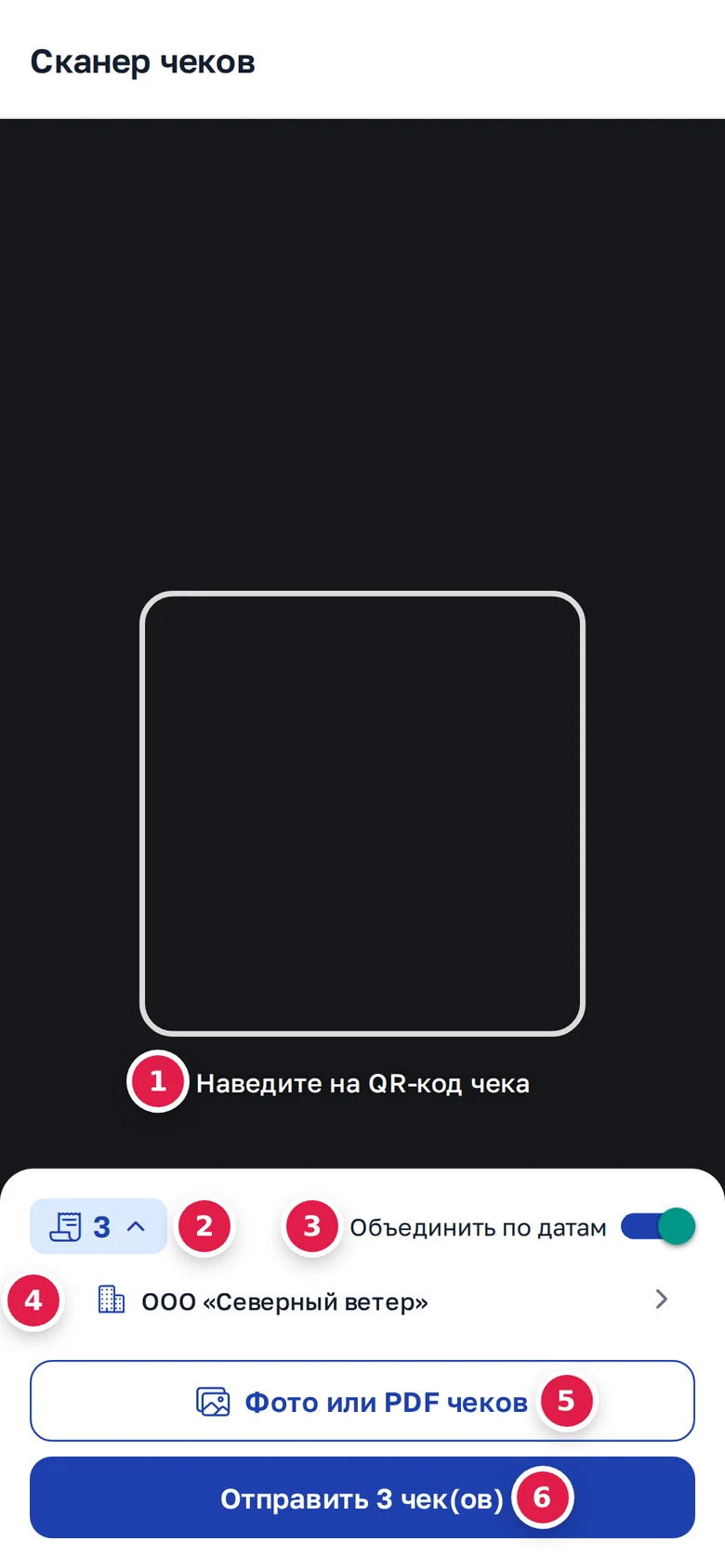
Приложение сообщит, например: «Чеков: 3 → документов: 1. Обработка через ФНС займёт немного времени.»
Важно
В приложении Объединить по датам по умолчанию выключено, а на сайте галочка стоит сразу. Проверяйте переключатель перед отправкой.
- Если юр. лицо одно, приложение подставит его само. Если их несколько и получатель не выбран, строка покажет «Юр.лицо не выбрано — чеки уйдут «на проверке»».
- Кнопка Фото или PDF чеков (5) добавляет в ту же пачку чеки из файлов — до 30 файлов за раз.
Если что-то не так
| Сообщение | Что делать |
|---|---|
| «это не QR чека ФНС» | Отсканирован другой код, не QR кассового чека. Найдите на чеке QR-код налоговой. |
| «этот чек уже в пачке» | Чек уже добавлен, второй раз он не нужен. |
| «укажите дату и время чека», «ФН — 16 цифр», «укажите ФД — номер фискального документа», «укажите ФП — фискальный признак» | Заполните поле, о котором говорит сообщение. |
| «сумма — как на чеке, например 282.00» | Впишите сумму цифрами, копейки через точку или запятую. |
| «в PDF не найдено ни одного QR-кода кассового чека — это точно чеки 54-ФЗ с QR?» | В файле нет QR-кодов или они слишком мелкие. Загрузите чёткий скан или введите чеки вручную. |
| «ни одна QR-строка не прошла валидацию: …» | Отправленные строки не похожи на QR чеков. Отсканируйте чеки заново. |
| «ФНС API временно ограничил доступ (rate-limit 429). …» | Налоговая временно не отдаёт чеки. Через 30–60 минут откройте чек и нажмите Повторить. |
| «… ФНС пока не находит этот чек (код …). …» | QR прочитан верно, но касса ещё не передала чек в налоговую. Сверьте реквизиты из сообщения с бумажным чеком. Если совпадают — подождите сутки-двое и нажмите Повторить. |
| «Уточните получателя — в подключении несколько юр.лиц» | Выберите получателя в карточке чека. В следующий раз выберите его до загрузки. |
| «merge-импорт упал: …» | Чеки, объединённые по датам, не ушли в StoreHouse — например, агент StoreHouse был не на связи. Когда связь вернётся, откройте каждый такой чек и нажмите Повторить. |
Важно
Чеки со сканера, из PDF и введённые вручную при объединении по датам лежат в одном документе. Если налоговая не отдала хотя бы один из них, ошибку получает весь документ дня. Отклоните его, отправьте проблемный чек отдельно, а остальные — пачкой заново.