Файлы в чате, справочник ассистента и его память
Ассистенту можно прислать фото, PDF, Excel или CSV — до 5 файлов по 15 МБ. Товары он ищет по снимку справочника StoreHouse, который обновляется сам, а при необходимости — кнопкой «Обновить справочник». И он умеет запоминать правила вашего заведения, если вы подтвердите. Для всех, у кого есть ассистент.
Ассистент работает не только с текстом. Ему можно отправить фото накладной, PDF с техкартой или прайс поставщика в Excel — он прочитает файл и предложит, что с ним сделать. В этой статье — какие файлы подходят, как ассистент ищет товары и что он запоминает о вашем заведении.
Как прикрепить файл
- Нажмите Прикрепить (1) под полем вопроса и выберите файлы.
- Файл сразу проверяется. Если он читается, над полем появится его название (2) и на пару секунд всплывёт короткая подпись, например «фото» или «PDF, 3 стр.». Если нет — сразу появится сообщение, что не так.
- Напишите, что сделать с файлом (3), например «Оформи приход по этой накладной на Кухню».
- Нажмите Отправить (4).

Передумали отправлять файл — нажмите на его название над полем, и он уберётся.
В телефоне файлы прикрепляют скрепкой: Камера, Галерея или PDF / Excel — см. Ассистент в телефоне.
Какие файлы подходят
| Файл | Что ассистент из него берёт |
|---|---|
| Фото (JPEG, PNG и другие) | Всё изображение. Фото сначала расшифровывается в текст |
| Текст первых 15 страниц. Страницы-сканы без текста — как картинки, не больше четырёх | |
| Excel (.xlsx) | До 3 листов, до 300 строк и 25 столбцов на лист |
| CSV | До 300 строк и 25 столбцов, в кодировке UTF-8 или Windows-1251 |
Ограничения:
- не больше 5 файлов в одном сообщении;
- каждый файл — до 15 МБ;
- старый формат Excel .xls не читается — сохраните файл как .xlsx.
Что ассистент делает с файлом
- Накладная или чек поставщика — выпишет поставщика, номер, дату и позиции и предложит черновик прямой накладной. См. Черновики документов словами и по фото.
- Техкарта или рецептура — сравнит с вашей техкартой и предложит заполнить ТТК. См. Техкарты, ТТК и БЖУ: запись только после «да».
- Прайс или список цен — сравнит с вашими закупками и отметит, где дороже и где дешевле.
- Список на перемещение, расход или производство — соберёт черновик по обычным правилам.
- Непонятный файл — скажет, что видит, и спросит, что с ним сделать.
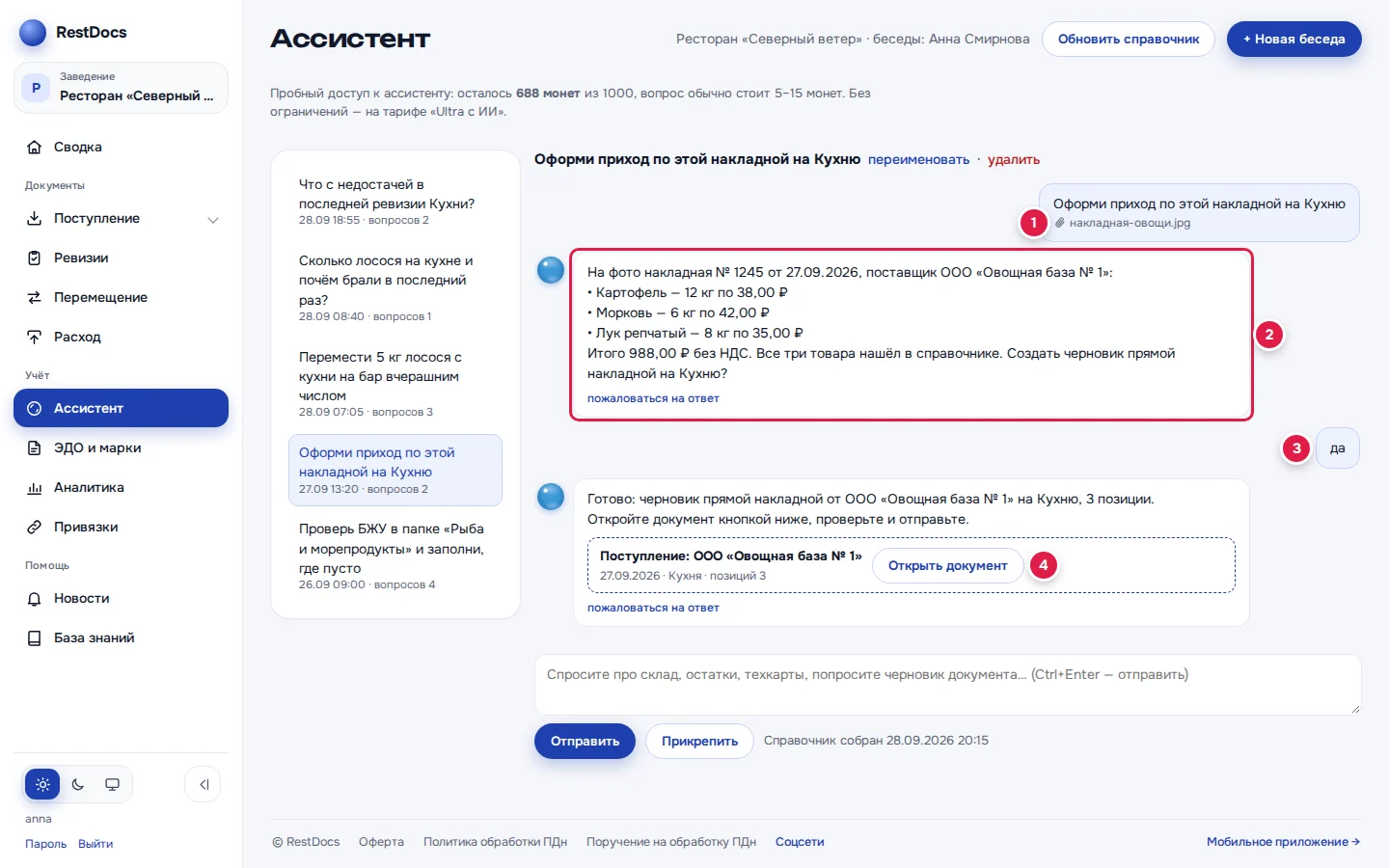
Картинку ассистент видит только в том сообщении, где её прислали. Поэтому он сразу выписывает из фото всё нужное. Расшифровка остаётся в беседе, и на «дальше» он берёт данные из неё. Если позже понадобится снова посмотреть на фото, пришлите его ещё раз.
Неразборчивые места ассистент помечает и переспрашивает. Цифры он не выдумывает.
Справочник ассистента
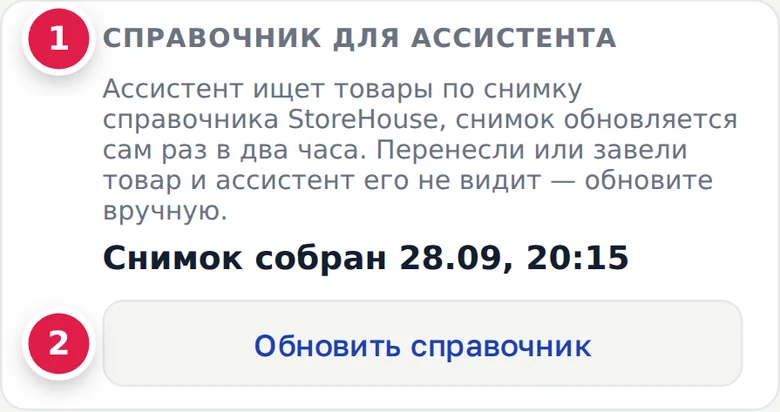
Товары ассистент ищет не напрямую в StoreHouse, а по снимку справочника вашей базы — так быстрее. Снимок обновляется сам: днём он не старше двух часов.
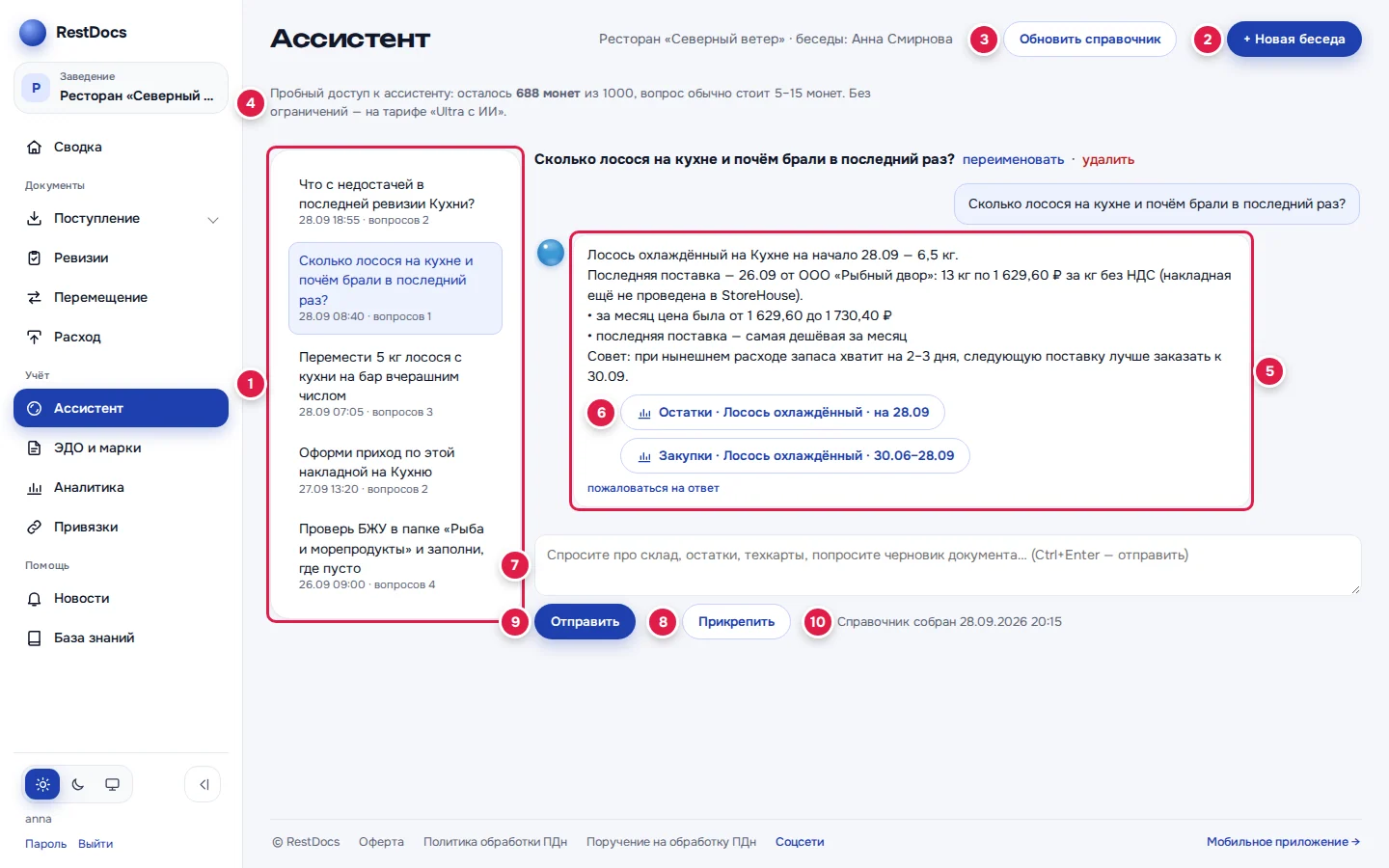
Когда снимок собран, видно внизу страницы, рядом с кнопками: «Справочник собран ДД.ММ.ГГГГ чч:мм» (10).
Когда обновлять вручную
Если вы только что завели или перенесли товар в StoreHouse, а ассистент его не находит:
- Нажмите Обновить справочник (3) вверху страницы ассистента.
- Появится «Пересборка справочника запущена (1–5 минут)», внизу — «Справочник собирается…».
- Подождите несколько минут и повторите вопрос.
Повторное нажатие сборку не дублирует — появится «Справочник уже собирается».
Можно и не обновлять весь справочник: скажите ассистенту, что товар только что заведён. Он сам перечитает нужную папку StoreHouse и поищет снова.
В приложении кнопка Обновить справочник — на вкладке «Профиль», в карточке «Справочник для ассистента».
«Последняя пересборка не удалась»
Если свежий снимок собрать не получилось, внизу страницы появится красная надпись «Последняя пересборка не удалась» с датой и причиной. Неполный снимок не сохраняется: ассистент продолжает работать по прежнему. Проверьте, что агент StoreHouse на связи, и нажмите Обновить справочник ещё раз — см. «Агент StoreHouse не на связи» и «StoreHouse не ответил». Если надпись не пропадает, напишите нам на info@restdocs.ru.
Память ассистента
Ассистент умеет запоминать правила вашего заведения, чтобы не повторять одну и ту же ошибку.
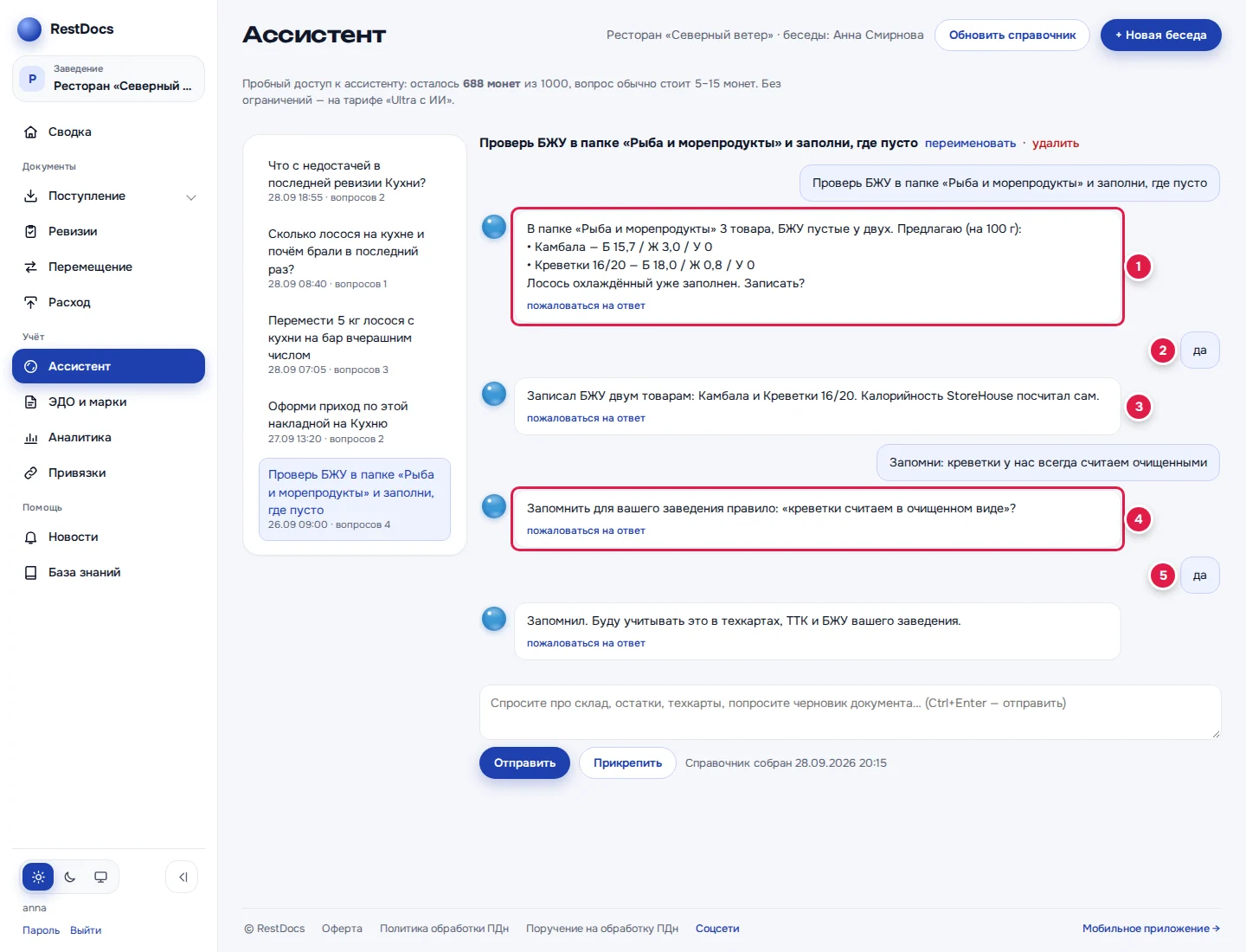
- Поправьте ассистента и скажите, что так у вас всегда. Например: «Запомни: креветки у нас всегда считаем очищенными».
- Ассистент переспросит, запомнить ли это правило для вашего заведения (4).
- Ответьте «да» (5). Ассистент подтвердит, что запомнил.
Что важно знать:
- правило запоминается для всего заведения — ассистент учитывает его в беседах всех сотрудников, на сайте и в телефоне;
- разовые решения («сегодня спиши по себестоимости») ассистент не запоминает;
- одно правило — до 600 знаков. Если такое правило уже есть, второй раз оно не сохранится;
- список запомненного в кабинете заведения не показывается. Если правило нужно убрать или исправить, напишите нам на info@restdocs.ru.
Если что-то не так
| Сообщение | Что делать |
|---|---|
| «не больше 5 файлов» | Отправьте файлы в нескольких сообщениях |
| «файл больше 15 МБ» | Уменьшите фото или разделите PDF |
| «пустой файл» | Файл повреждён или не сохранился. Выберите его заново |
| «старый формат .xls не читаю — сохраните как .xlsx» | Откройте файл в Excel и сохраните как .xlsx |
| «такой файл не поддерживается: фото, PDF, Excel (.xlsx) или CSV» | Пришлите файл в одном из этих форматов |
| «файл не прочитался — проверьте, что он открывается» | Откройте файл у себя. Если открывается — сохраните заново и прикрепите ещё раз |
| «фото не открылось (…) — пришлите JPEG или PNG» | Сохраните фото в JPEG или PNG |
| «CSV не в UTF-8 и не в Windows-1251» | Сохраните CSV в кодировке UTF-8 |
| «вложение не найдено — прикрепите файл заново» | Прикрепите файл ещё раз и отправьте |
| «нет подключения к StoreHouse через агента» (при обновлении справочника) | Верните агента на связь |