Штрихкоды и марки: проверить, привязать, поправить
Как проверить, к какому товару привязан штрихкод или марка Честного знака, привязать новый код или поправить старый, и как читать таблицу всех привязок заведения с поиском. Для товароведа.
На вкладке «Штрихкоды и марки» раздела «Привязки» видно, какие коды заведение уже знает и к каким товарам они ведут. Здесь же можно проверить любой код сканером, привязать незнакомый код к товару или исправить ошибочную привязку. Новую привязку телефоны подхватят при следующем скане, а исправленную или удалённую — при следующем обмене словарём (см. Как чистить привязки).
Проверить код
- Откройте в меню Учёт → Привязки, вкладку Штрихкоды и марки.
- Нажмите на поле под заголовком «2D-сканер или код руками». В поле подсказка: «наведите сканер или введите код и нажмите Enter».
- Отсканируйте код сканером, подключённым к компьютеру, или введите цифры вручную и нажмите Enter.
- Под полем появится результат, а поле очистится для следующего кода.
Подходит обычный штрихкод товара и DataMatrix марки Честного знака. Из марки RestDocs берёт код товара, поэтому привязка действует на все марки этого товара, а не на одну пачку. У результата по марке будет чип «марка ЧЗ».
RestDocs ищет код по порядку: в привязках заведения, затем среди штрихкодов в карточках StoreHouse, затем во внешних справочниках штрихкодов, включая национальный каталог товаров. Из внешних справочников берётся только название — товар StoreHouse по ним не определяется.
Что может показать проверка
| Результат | Что значит | Что делать |
|---|---|---|
| «привязан», товар, кто · когда · откуда | Код уже привязан к товару | Проверьте товар. Если не тот — поправить, если привязка не нужна — снять |
| «штрихкод StoreHouse», товар и «привязка не нужна — товар находится по базе» | Код есть в карточке товара в StoreHouse | Ничего делать не нужно |
| «не привязан» и «в реестре: <название> · <бренд>» | Заведение код не знает, но его название нашлось во внешнем справочнике | Нажмите Привязать к товару |
| «не привязан» и причина, например «не найден» | Код нигде не нашёлся | Нажмите Привязать к товару |


Привязать или поправить
- Нажмите Привязать к товару под результатом проверки. Чтобы исправить привязку, нажмите поправить под результатом или поправить товар в строке таблицы.
- Откроется окно «Штрихкод <код> → товар» (1).
- В поле «начните вводить название товара» (2) наберите часть названия — от двух букв.
- В списке у каждого товара справа — единица и папка (3). Нажмите нужный товар.
- Всплывёт «Привязано: <код> → <товар>», и страница обновится. Новая привязка встанет первой в таблице.
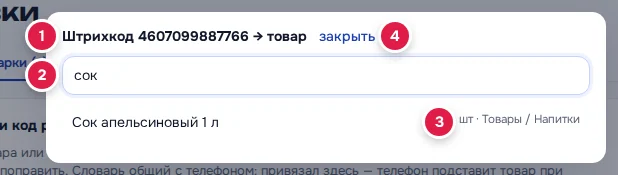
Закрыть окно без выбора — закрыть (4), щелчок мимо окна или Esc.
В окне находятся только товары из папок, открытых вашей роли. Если нужного товара нет, появится «Ничего не найдено — попробуйте другое слово» и блок «Перечитать папку» — как им пользоваться, см. Поиск товара, справочник и избранные подразделения.
У одного кода — один товар. «Поправить» заменяет старую привязку: код начинает вести к новому товару, в «Кто» пишется ваше имя, а в «откуда» — «сайт».
Таблица привязок
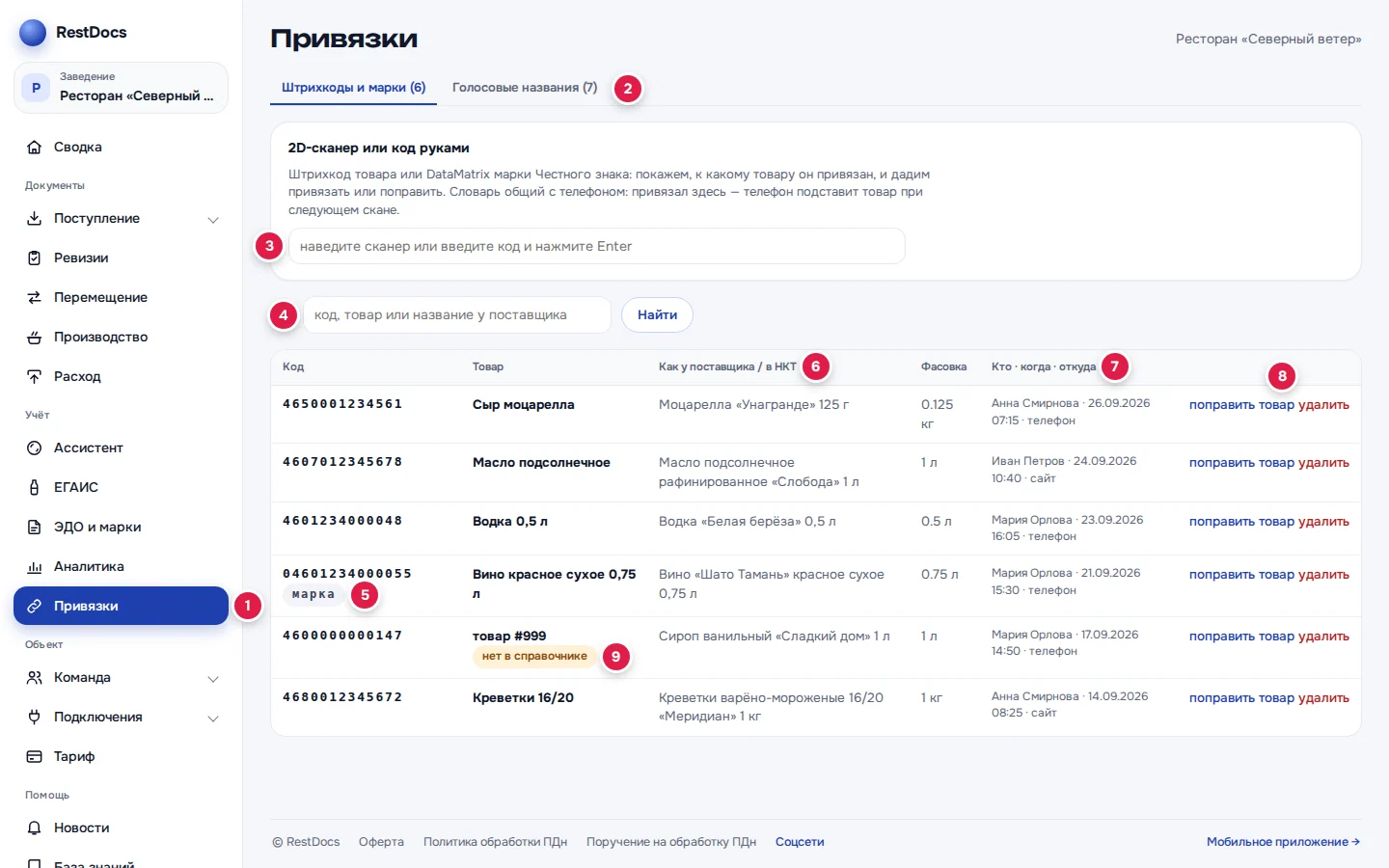
Под полем проверки — все привязки заведения. Новые стоят сверху.
| Столбец | Что показывает |
|---|---|
| Код | Штрихкод. Чип «марка» (5) — код похож на код товара из марки Честного знака |
| Товар | Товар StoreHouse. Чип «нет в справочнике» (9) — такого товара нет в справочнике базы, см. Как чистить привязки |
| Как у поставщика / в НКТ | Как товар называет поставщик или национальный каталог товаров (6) |
| Фасовка | Фасовка упаковки в л или кг, если её запомнили |
| Кто · когда · откуда | Кто привязал, когда и где: «телефон» или «сайт» (7) |
Справа в строке — поправить товар и удалить (8). Удаление сразу действует на всё заведение — подробнее в статье Как чистить привязки.
Поиск по таблице
- Введите в поле «код, товар или название у поставщика» (4) часть кода или названия.
- Нажмите Найти.
- Чтобы снова увидеть все привязки, нажмите сбросить.
Если ничего не нашлось, будет «Ничего не нашлось по «…».». Если привязок нет совсем: «Привязок пока нет: они появляются, когда на телефоне или на сайте сопоставляют отсканированный код с товаром.»
Марки Честного знака
Марку можно проверить и привязать так же, как обычный штрихкод. RestDocs берёт из марки код товара — одна привязка работает для всех марок этого товара. Остатки марок и вывод из оборота — в разделе «ЭДО и марки», см. Марки Честного знака: остатки и вывод по сканеру.
Если что-то не так
| Сообщение или ситуация | Что делать |
|---|---|
| «привязка: такого товара нет в справочнике (или он вне ваших папок)» | Выбранный товар не из папок вашей роли. Выберите другой или попросите коллегу с доступом к этой папке |
| «привязка: …» | Привязка не сохранилась, причина — после двоеточия. Попробуйте ещё раз |
| «не получилось: …» под полем проверки | Проверка не прошла. Повторите через минуту |
| «внешние базы недоступны» | Внешние справочники не ответили. Код всё равно можно привязать кнопкой Привязать к товару |
| «Справочник собирается — попробуйте через минуту» в окне выбора | Справочник товаров собирается. Подождите пару минут |
| Время в столбце «Кто · когда · откуда» не совпадает с местным | Время там показано по всемирному времени (UTC), а не по часам заведения |
| Телефон подставляет другой товар, хотя привязка верная | У этого кода есть штрихкод в карточке другого товара в StoreHouse — телефон сначала ищет там. См. Как чистить привязки |