Проблемы с приложением на телефоне
Что делать, если приложение RestDocs пишет «Нет связи с сервером RestDocs», вышло из заведения или не видит нужный раздел. Как пользоваться проверкой связи в «Профиле». Для всех, кто работает с телефона.
Большинство сбоев приложения RestDocs связано со связью: у телефона нет интернета, мешает VPN или выключен компьютер заведения со StoreHouse. Понять, где именно рвётся, помогает проверка связи в «Профиле». Если приложение вышло из заведения, телефон нужно привязать заново новым кодом.
«Нет связи с сервером RestDocs»
Что видно. Сообщение «Нет связи с сервером RestDocs. Проверьте интернет (Wi-Fi или мобильные данные), выключите VPN и «Частный DNS» в настройках телефона. Проверка связи — в Профиле.»
Что делать.
- Проверьте, что на телефоне есть интернет: откройте любой сайт в браузере.
- Выключите VPN, если он включён.
- В настройках телефона выключите «Частный DNS» (на Android он обычно в разделе сети и интернета).
- Попробуйте другую сеть: переключитесь с Wi-Fi заведения на мобильный интернет или наоборот.
- Запустите проверку связи — см. ниже.
Проверка связи
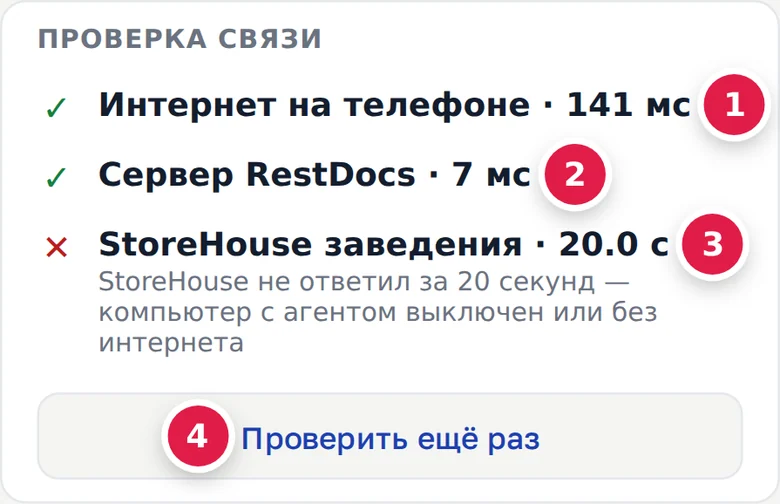
Проверка показывает, на каком участке пропала связь: интернет на телефоне, связь с RestDocs или компьютер заведения со StoreHouse.
- Откройте вкладку Профиль внизу экрана.
- Найдите блок «Проверка связи».
- Нажмите Проверить связь. Через несколько секунд появятся строки: «Интернет на телефоне» (1), «Сервер RestDocs» (2), «StoreHouse заведения» (3). У каждой — зелёная галочка или красный крестик и время ответа. Строка «StoreHouse заведения» проверяется, только если сервер RestDocs ответил.
- Если всё в порядке, появится «Связь в порядке. Если ошибка повторится — запустите проверку сразу после неё.»
- Чтобы проверить снова, нажмите Проверить ещё раз (4).
Что значит крестик и что делать:
| Строка и пояснение | Что делать |
|---|---|
| «Интернет на телефоне» — «сайты не открываются — проверьте Wi-Fi или мобильные данные» | Включите Wi-Fi или мобильные данные, проверьте, что сеть работает. |
| «Сервер RestDocs» — «телефон не находит restdocs.ru — выключите VPN и «Частный DNS» или смените сеть» | Выключите VPN и «Частный DNS», попробуйте другую сеть. |
| «Сервер RestDocs» — «сервер не ответил за 8 секунд — сеть очень медленная» | Сеть слишком медленная. Отойдите ближе к роутеру или переключитесь на мобильный интернет. |
| «Сервер RestDocs» — «сервер недоступен из этой сети» | Эта сеть не пускает к RestDocs. Переключитесь на мобильный интернет. |
| «StoreHouse заведения» — «StoreHouse не ответил за 20 секунд — компьютер с агентом выключен или без интернета» | Телефон в порядке, а компьютер заведения со StoreHouse — нет. См. «Агент StoreHouse не на связи». |
| «StoreHouse заведения» — «у клиента нет подключения StoreHouse через агента» | У заведения ещё не установлен агент StoreHouse. Сообщите владельцу — см. Подключение StoreHouse. |
Совет
Если ошибка появляется время от времени, запустите проверку сразу после неё — так проще поймать, где рвётся.
Приложение вышло из заведения
Что видно. Приложение пишет «устройство отвязано» или при запуске снова показывает экран «Привязка устройства» и просит код.
Почему. Привязка телефона отозвана. Так бывает, если:
- владелец нажал отвязать у телефона в Команда → Пользователи;
- сотрудника уволили — все его телефоны отвязываются;
- кто-то нажал Выйти в «Профиле». Перед этим приложение предупреждает: «Привязка будет отозвана. Чтобы снова войти, понадобится новый код доступа из личного кабинета.»
Что делать. Попросите владельца выдать новый код: Команда → Пользователи → + привязать телефон у вашей карточки. Введите его на экране привязки. Подробнее — Привязка телефона по коду.
Код привязки не подходит
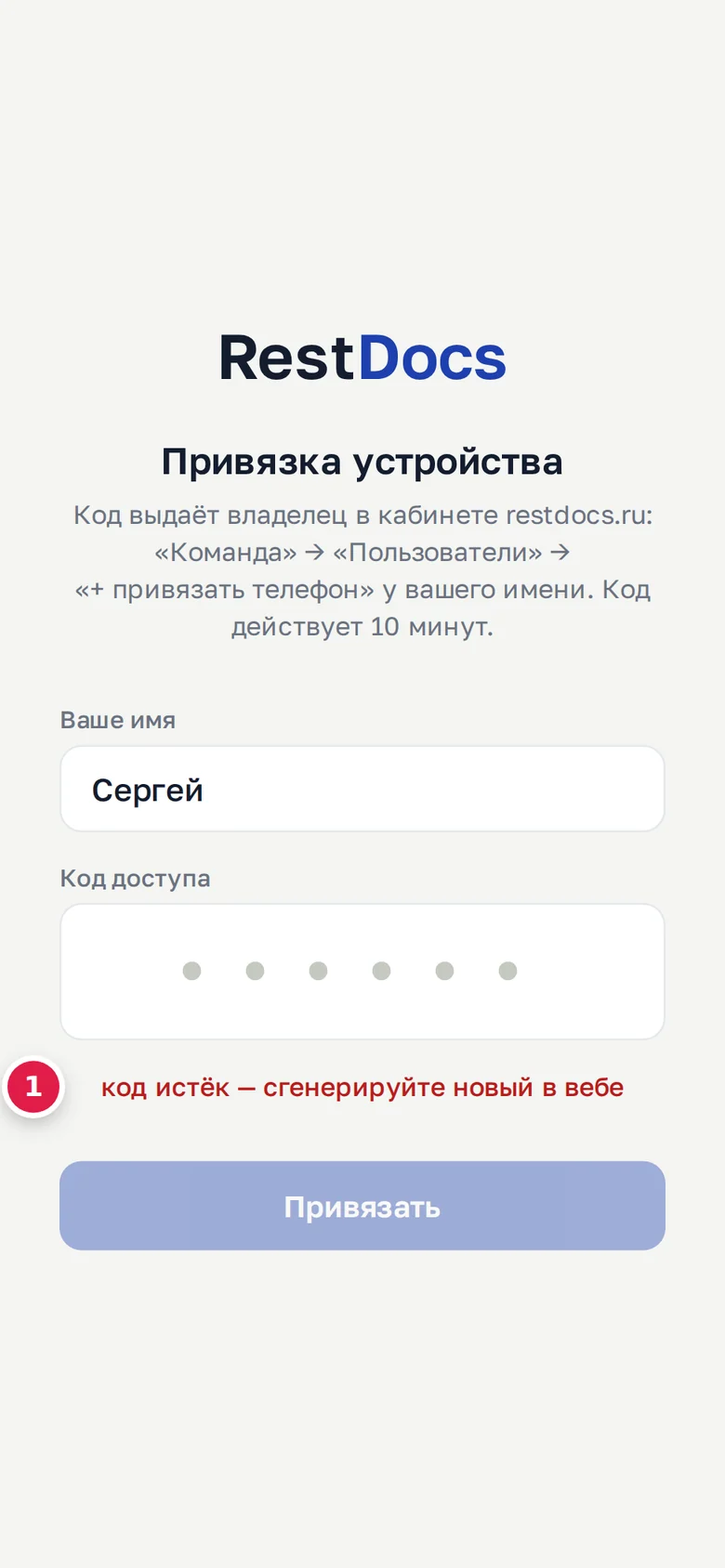
Код одноразовый и действует 10 минут, а каждый новый код отменяет прежний. Если видите «код истёк — сгенерируйте новый в вебе» (1) или «код не найден или уже использован», попросите у владельца новый код и введите его сразу. Подробнее — Не получается войти или забыли пароль.
Нет нужной плитки или вкладки
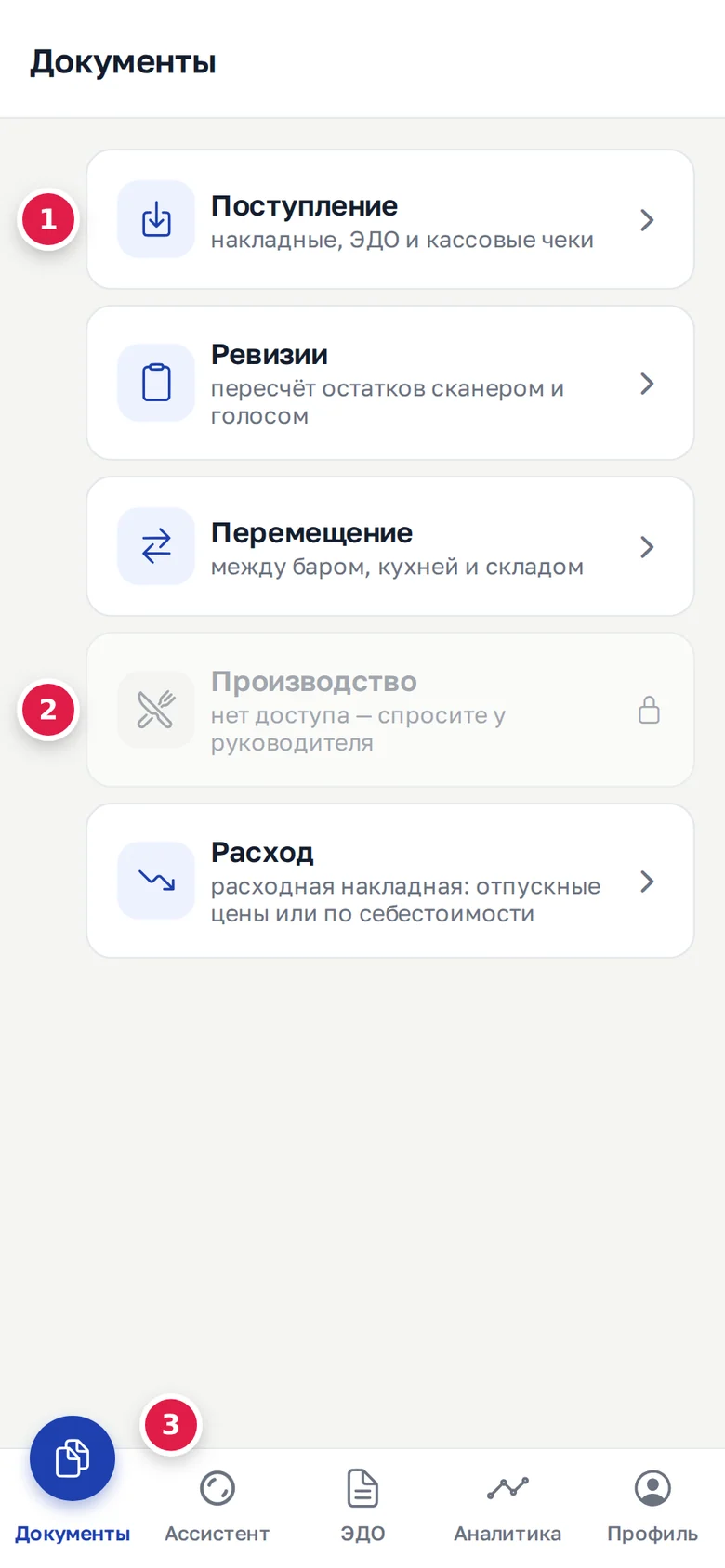
Серая плитка с замком и надписью «нет доступа — спросите у руководителя» (2) или отсутствующая вкладка внизу (3) — это права роли, а не сбой. Попросите владельца включить право в Команда → Роли. Плитки обновятся, когда вы снова откроете экран «Документы». Если после правки роли не появилась вкладка, закройте приложение и откройте его снова. Подробнее — Не вижу раздел.
Ничего не помогло
Посмотрите подробную статью Если приложение не работает. Если и там нет ответа, напишите вашему дилеру или в поддержку RestDocs и приложите снимок экрана с проверкой связи.