Приложение RestDocs на телефоне: обзор
Что умеет приложение RestDocs, из каких вкладок оно состоит и как связано с кабинетом на сайте и со StoreHouse. С чего начать: установить, привязать телефон кодом, проверить «Профиль». Для всех сотрудников и владельца.
Приложение RestDocs — рабочее место сотрудника у полки, на приёмке и за стойкой. Снять накладную, отсканировать чеки, посчитать ревизию, оформить перемещение или вскрыть бутылку можно прямо с телефона. Документы из приложения видны в кабинете на сайте и уходят в StoreHouse заведения — сразу или после проверки, смотря что разрешает роль.
Приложение есть для Android и iPhone. Это не сайт в обёртке, а отдельное приложение: камера и считывание штрихкодов работают прямо в телефоне, а экран всегда вертикальный.
Что умеет приложение
| Раздел | Что можно сделать |
|---|---|
| Поступление | Снять накладную камерой или выбрать фото из галереи, отсканировать кассовые чеки по QR-коду, оформить прямую накладную |
| Ревизии | Пересчитать остатки сканером штрихкодов и голосом |
| Перемещение | Переместить товар между баром, кухней и складом |
| Производство | Выпустить полуфабрикаты и блюда по техкартам |
| Расход | Оформить расходную накладную |
| ЕГАИС | Вскрыть бутылку по акцизной марке, принять накладную ЕГАИС со сверкой марок |
| ЭДО | Посмотреть входящие документы от поставщиков, сверить марки камерой |
| Аналитика | Открыть отчёты: закупки, поступления, остатки, движение товара, реализацию, ABC |
| Ассистент | Спросить про склад словами или голосом, попросить черновик документа |
Каждый сотрудник видит только то, что разрешает его роль. Роль настраивает владелец в кабинете.
Вкладки внизу экрана
Внизу экрана — панель вкладок. По порядку: Документы, Ассистент, ЕГАИС, ЭДО, Аналитика, Профиль.
- Документы — меню из пяти плиток: Поступление, Ревизии, Перемещение, Производство, Расход.
- Ассистент — чат с ассистентом. Вверху экрана написано «ИИ-ассистент».
- ЕГАИС — вскрытие бутылок и приёмка накладных ЕГАИС.
- ЭДО — входящие документы и марки. Вверху экрана написано «Маркировка и ЭДО».
- Аналитика — отчёты по базе StoreHouse.
- Профиль — кто вы, версия приложения, проверка связи, уведомления и выход.
Вкладки, которые роль не разрешает, на панели не показываются. Профиль виден всегда.
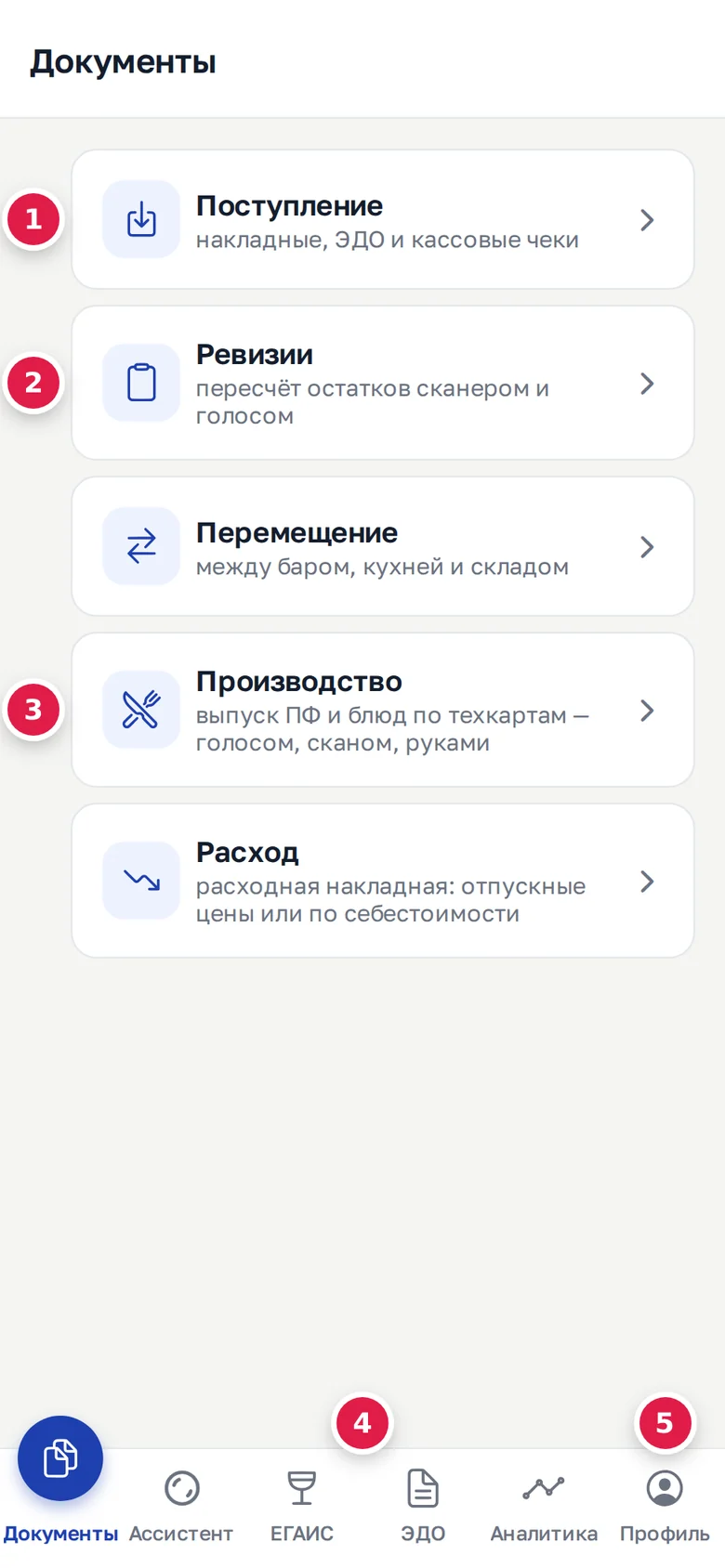
Плитки на вкладке «Документы»
| Плитка | Подпись на плитке |
|---|---|
| Поступление | накладные, ЭДО и кассовые чеки |
| Ревизии | пересчёт остатков сканером и голосом |
| Перемещение | между баром, кухней и складом |
| Производство | выпуск ПФ и блюд по техкартам — голосом, сканом, руками |
| Расход | расходная накладная: отпускные цены или по себестоимости |
Плитка, закрытая ролью, бледная, справа у неё замок, а вместо подписи — «нет доступа — спросите у руководителя». Нажать её нельзя. Какая галочка роли открывает какую плитку — в статье Что видит сотрудник.
Как приложение связано с кабинетом
- Сотрудник и роль. Сотрудника заводит владелец в кабинете: Команда → Пользователи. Там же выбирает ему роль. Логина и пароля в приложении нет — телефон привязывается одноразовым кодом из карточки сотрудника.
- Один человек — несколько телефонов. Все телефоны сотрудника получают его имя и роль. Беседы с ассистентом общие для всех его телефонов.
- Одно заведение и одна база. Телефон привязан к одному заведению и к одной базе StoreHouse. Фото накладных, чеки и документы с него уходят только в эту базу.
- Всё видно на сайте. Документы, снятые на телефоне, появляются в кабинете в разделе «Поступление». Ревизии, перемещения и другие документы — в своих разделах.
Роль приложение запоминает. Если при запуске нет интернета, вкладки не пропадут: приложение работает по последним полученным правам.
Первый запуск
При каждом запуске приложение сначала проверяет, нет ли обновления. На экране — логотип RestDocs и надпись «Проверяю обновления…». Если обновление есть, появится «Загружаю обновление…», и приложение перезапустится уже новым. Этот экран держится не дольше 12 секунд.
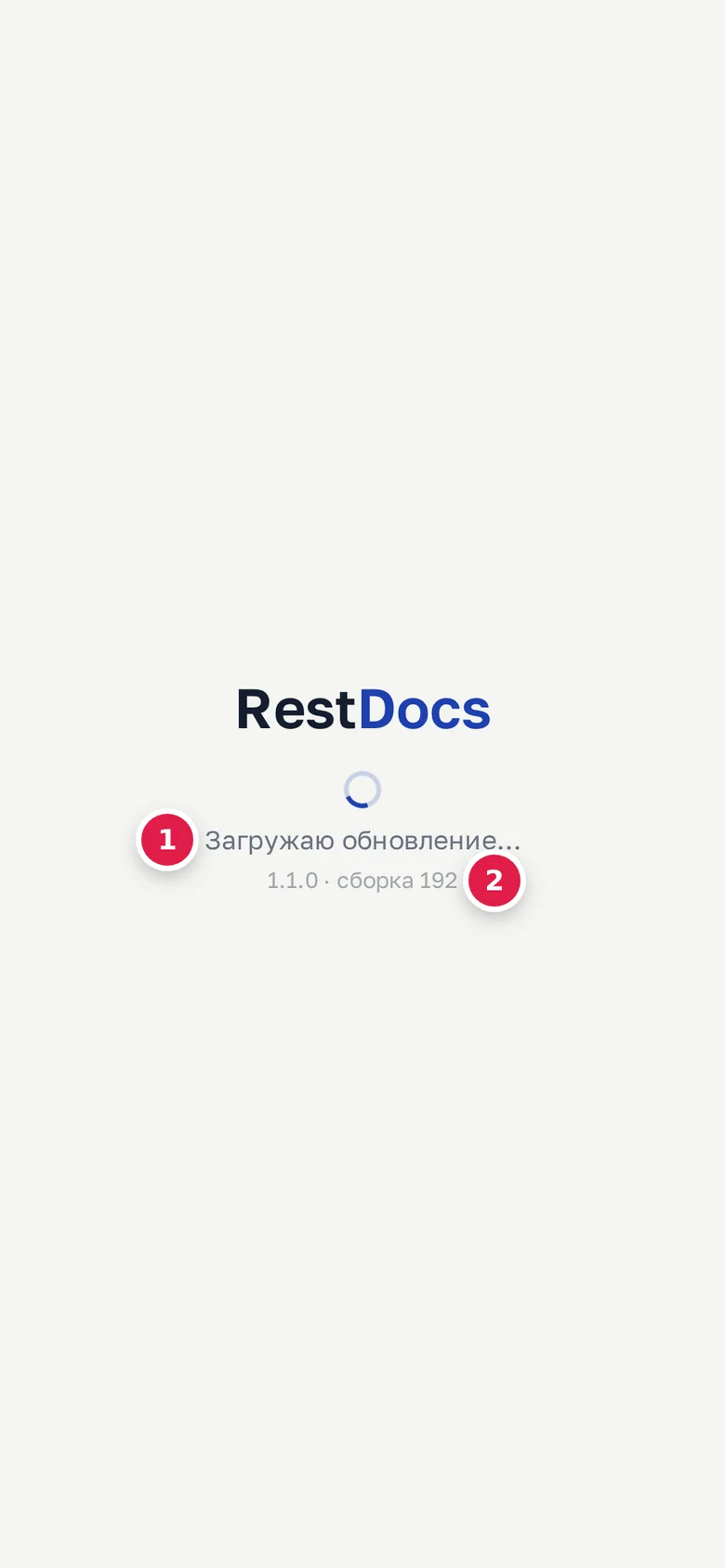
Если телефон ещё не привязан, дальше откроется экран «Привязка устройства». Если привязан — вкладка Документы. Когда роль не открывает «Документы», приложение сразу откроет ревизии, сканер чеков или Профиль — смотря что разрешено.
С чего начать
- Установите приложение — Установка: App Store, Google Play, RuStore или APK.
- Владелец настраивает роль сотрудника — Что видит сотрудник и Команда → Роли.
- Владелец выдаёт код, сотрудник вводит его в приложении — Привязка телефона по коду.
- Сотрудник открывает Профиль и проверяет своё имя, роль и связь — Профиль.
Совет
Эти инструкции можно открыть прямо из приложения: Профиль → База знаний — инструкции.