Частые проблемы: закрытый период, поставщик = получатель, дубль, юр. лица
Что значат типичные ошибки и замечания в карточке документа и что с ними делать — закрытый период, получатель совпадает с поставщиком, код 265 и неверный ИНН, возможный дубль, не настроены юр. лица, агент не на связи, нераспознанные названия и реквизиты, контрольная сумма, неизвестный тип документа. Для товароведа, бухгалтера, владельца и дилера.
Если с документом что-то не так, причина всегда написана в его карточке — в красной плашке под заголовком. В списке «Документы и чеки» начало того же текста видно красным под названием документа. Найдите своё сообщение ниже и сделайте то, что советует статья.
Некоторые сообщения написаны техническими словами: «SH5» в них означает StoreHouse, «OCR» — распознавание фото, «юр.лица» — ваши юридические лица в StoreHouse.
После отказа StoreHouse документ возвращается в статус «На проверке», а причина остаётся в плашке. Исправив причину, нажмите Импортировать в StoreHouse ещё раз. Исключение — кассовые чеки, объединённые по датам: они получают статус «Ошибка», см. Кассовые чеки по QR.
Закрытый учётный период (код 111)
Сообщение: «SH5 отказал (код 111): Учётный период закрыт. Проверьте дату документа (возможно OCR взял прошлый год).»
Чаще всего распознавание взяло не тот год или месяц — например, из даты постановления в шапке бланка.
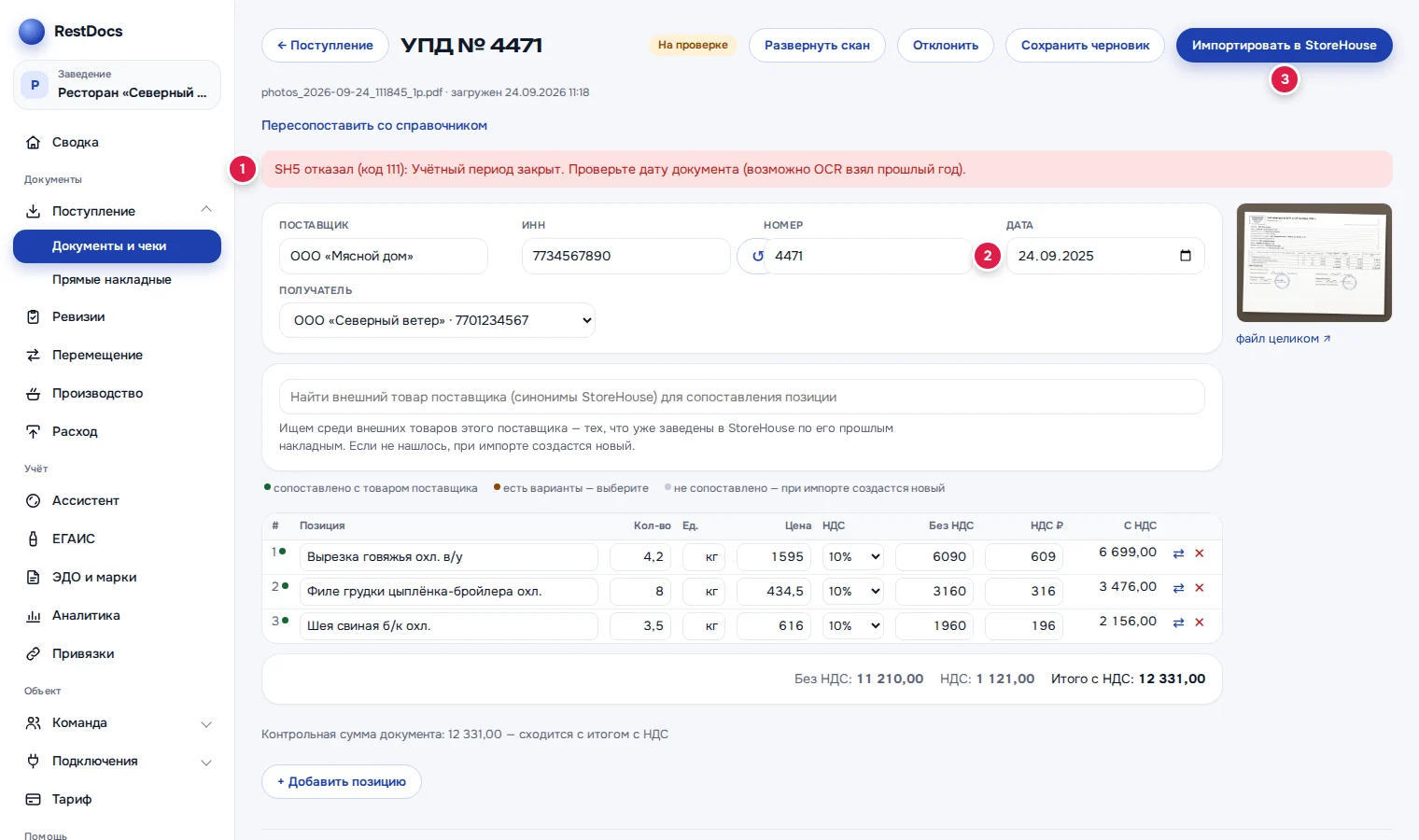
- Прочитайте плашку (1).
- Сверьте поле Дата (2) с бумажным документом и исправьте дату.
- Нажмите Импортировать в StoreHouse (3).
Если дата верная, а период в StoreHouse правда закрыт, попросите товароведа открыть период в StoreHouse и отправьте документ снова.
Совет
RestDocs предупреждает о подозрительной дате заранее. Если дата документа отличается от сегодняшней больше чем на 30 дней, после распознавания появится замечание «дата документа ДД.ММ.ГГГГ отличается от текущей на N дн. (в прошлом) — проверьте, верно ли распознана дата, прежде чем импортировать». Отправить документ оно не мешает, но проверьте дату до отправки.
Получатель совпадает с поставщиком (код 38)
Сообщение: «SH5 отказал (код 38): Получатель совпадает с поставщиком. Выберите другое юр.лицо ресторана.»
В поле «Получатель» стоит то же юр. лицо, что и поставщик. Так бывает, когда распознавание перепутало поставщика и покупателя.
- Проверьте поля Поставщик и ИНН: там должен быть поставщик, а не ваше юр. лицо.
- В поле Получатель выберите своё юр. лицо.
- Нажмите Импортировать в StoreHouse.
Код 265 и неверный ИНН поставщика
Сообщение: «SH5 отказал (код 265): Несовместимые данные: возможно товар привязан к другому поставщику в SH5.»
Частая причина — неверный ИНН поставщика: по нему StoreHouse находит другого поставщика, и товары не сходятся.
- Сверьте ИНН в шапке с документом, цифру за цифрой.
- Исправьте ИНН и нажмите ↺, чтобы подставилось правильное название.
- Нажмите Пересопоставить со справочником, затем Импортировать в StoreHouse.
Если ИНН в документе с ошибкой в контрольной цифре, RestDocs отмечает это ещё при распознавании: «ИНН поставщика распознан неверно (… — не проходит проверку контрольной цифры). Впишите ИНН из документа вручную, иначе SH5 отклонит импорт». Поле ИНН при этом пустое — впишите ИНН с бумаги.
Если ИНН верный, а ошибка повторяется, проверьте сопоставление позиций — см. Сопоставление позиций.
Возможный дубль
Сообщение: «SH5 принял документ, но не вернул… Возможно дубль — проверьте раздел «Несогласованные» в SH5.»
StoreHouse принял документ, но не сообщил его номер. Скорее всего, документ там уже есть.
- Откройте в StoreHouse раздел «Несогласованные» и найдите документ по поставщику и номеру.
- Если он там есть — не отправляйте его снова. Отклоните документ в RestDocs кнопкой Отклонить.
- Если его нет — нажмите Импортировать в StoreHouse ещё раз.
Ещё два случая, когда появляется второй документ:
- Вернуть в работу и повторная отправка всегда создают в StoreHouse второй документ. Прежний нужно отклонить в StoreHouse самим. См. Импорт в StoreHouse.
- Документ из ЭДО второй раз в «Поступление» не скачивается: RestDocs помнит каждый документ ЭДО. Если дубль всё же есть — значит, один из них загрузили файлом вручную.
Юр. лица: «не настроены» или «уточните получателя»
«В SH5 не настроены собственные юр.лица …» — RestDocs ещё не прочитал ваши юр. лица из StoreHouse. Обычно так бывает, пока агент StoreHouse ни разу не выходил на связь. RestDocs подтягивает юр. лица сам: когда агент выходит на связь и при обработке документа (не чаще раза в 10 минут).
- Проверьте, что агент на связи: откройте Подключения → Настройка агентов. В карточке агента StoreHouse должно быть «StoreHouse «…» — на связи · юрлиц N». Подробнее — Карта агентов.
- Когда агент на связи, откройте документ, выберите Получателя и отправьте снова.
- Если юр. лица так и не появились, напишите дилеру.
«Уточните получателя — в подключении несколько юр.лиц» — у вас в StoreHouse несколько юр. лиц, и RestDocs не понял, на какое оформить приход. Выберите юр. лицо в поле Получатель в карточке. Для кассовых чеков получателя удобнее выбрать сразу при загрузке — см. Кассовые чеки по QR.
Агент StoreHouse не на связи
Сообщения: «Агент SH5 не подключён. …» или «Агент SH5 не ответил вовремя. …»
Компьютер, на котором стоит агент StoreHouse, выключен, без интернета или занят. Документ никуда не пропал — он ждёт «На проверке».
- Проверьте компьютер с агентом и StoreHouse — см. «Агент StoreHouse не на связи».
- Когда связь вернётся, откройте документ и нажмите Импортировать в StoreHouse ещё раз.
Нераспознанные названия и реквизиты
| Замечание | Что делать |
|---|---|
| «N поз. с нераспознанным наименованием (кол-во и суммы есть) — впишите название вручную» или «N поз. без наименования («НЕ РАСПОЗНАНО») — впишите название перед импортом» | Найдите строки с «❓ НЕ РАСПОЗНАНО». Количество и суммы в них есть, нет только названия. Впишите его по бумаге — без этого документ не отправится. |
| «не распознаны реквизиты: …» | Заполните в шапке поля, названные в сообщении (расшифровка ниже). |
| «N имён отброшено как OCR-каша» | Часть строк не удалось прочитать, и они убраны. Сверьте позиции с бумагой и добавьте пропущенные кнопкой + Добавить позицию. |
В замечании «не распознаны реквизиты» поля названы служебными словами:
| Слово в сообщении | Поле в шапке |
|---|---|
| number | Номер |
| date | Дата |
| supplier_inn | ИНН |
Контрольная сумма не сходится
Замечания: «контрольная сумма расходится на N ₽ (N%)», «контрольная сумма сильно расходится: N ₽ (N%)» или «не удалось надёжно прочитать итоговую сумму документа («Всего к оплате») — сверьте позиции с фото».
Итог, прочитанный из документа, не совпадает с суммой позиций. Обычно одна позиция распозналась неверно или попала лишняя строка.
- Нажмите Развернуть скан, чтобы видеть документ рядом с таблицей.
- Сверьте количество, цену и суммы каждой строки.
- Уберите лишние строки кнопкой ✕, поправьте неверные суммы.
- Проверьте строку «Контрольная сумма документа» под таблицей — она должна показать «сходится с итогом».
Если сверить не получается, переснимите документ ровно и целиком.
Не удалось определить тип документа
Сообщение: «Не удалось определить тип документа. Поддерживаются «УПД», «счёт-фактура» и «ТОРГ-12» (PDF с текстом) и XML ФНС. …»
Файл — не УПД и не ТОРГ-12, а, например, внутренняя «Приходная накладная» учётной системы поставщика. Попросите поставщика выгрузить из 1С именно УПД или ТОРГ-12 и загрузите его заново. Или сфотографируйте бумажный документ.
Документ со статусом «Ошибка»
Документ не распознался. Кроме текстов выше, бывают «не распознано ни одной позиции», «слишком много OCR-каши (N строк)» и «Контрольная сумма документа не сошлась — часть позиций, скорее всего, распозналась неверно. …».
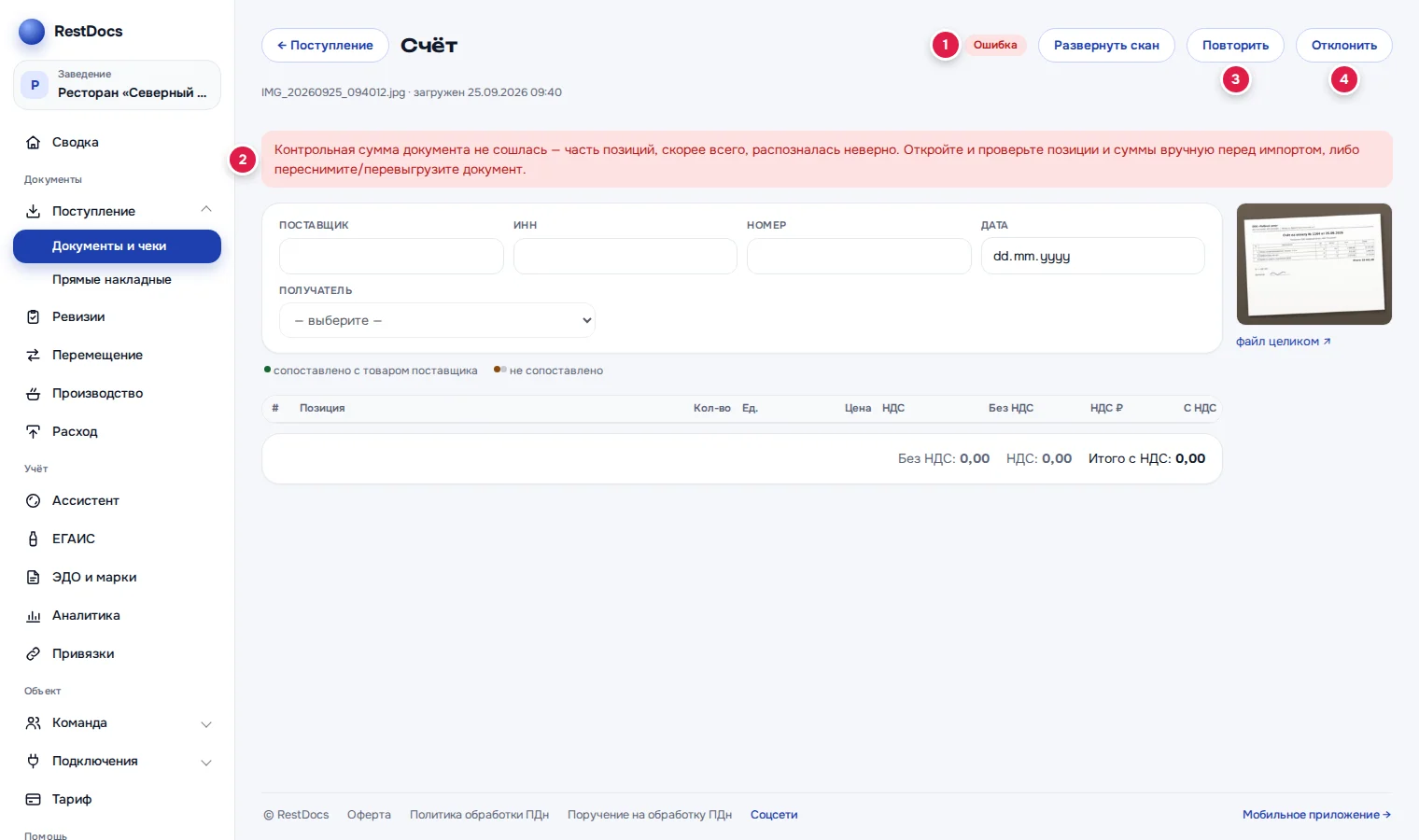
- Прочитайте текст ошибки (2).
- Нажмите Повторить (3) — документ распознается заново.
- Не помогло — переснимите документ в приложении кнопкой Переснять документ или загрузите файл заново, а этот документ Отклоните (4).
Как снимать, чтобы документ распознался с первого раза, — в статье Как загрузить накладную.
Другие сообщения
| Сообщение | Что делать |
|---|---|
| «Ошибка SH5: …» | StoreHouse отказал по другой причине. Прочитайте текст; если непонятно — покажите товароведу или дилеру. |
| «Импорт упал: …» | Отправка не удалась. Нажмите Импортировать в StoreHouse ещё раз; если повторяется — напишите дилеру. |
| «не указано connection_id для импорта» | Документ загружен, когда у заведения не было подключения к StoreHouse. Подключите агента — см. Подключение StoreHouse, — и загрузите документ заново. |
| «внутренняя ошибка: …» | Сбой при обработке. Нажмите Повторить; если повторяется — напишите дилеру. |