Первые шаги: чек-лист из 5 пунктов на «Сводке»
Карточка «Чек-лист ассистента» на «Сводке» подсказывает пять шагов настройки: команда, ЭДО, Честный ЗНАК, приложение и агент StoreHouse. Для владельца заведения и дилера при подключении клиента.
Чтобы RestDocs работал в полную силу, заведение нужно один раз настроить. Какие шаги остались, подсказывает карточка «Чек-лист ассистента» на «Сводке». Готовые шаги RestDocs отмечает сам — ничего вручную ставить не нужно. Ненужный шаг можно пропустить.
Карточку видят владелец заведения и дилер. У сотрудников её нет.
Где найти чек-лист
- Откройте Сводка — она первая в меню.
- Под сводкой ассистента найдите карточку «Чек-лист ассистента» с заголовком «Для полноценной работы — 5 шагов».
- Кольцо справа (1) показывает, сколько шагов готово, например «2 из 5».
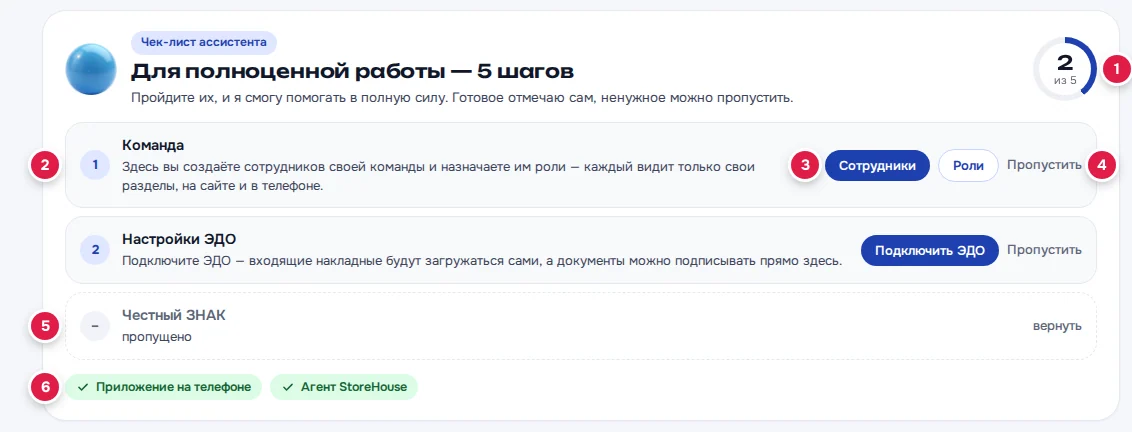
В списке — только шаги, которые ещё не сделаны (2). У каждого есть совет и кнопки (3), которые ведут прямо на нужную страницу. Готовые шаги (6) собраны внизу карточки зелёными значками. Наведите мышь на значок — появится, что именно готово.
Пять шагов
| № | Шаг | Кнопки | Когда отметится сам |
|---|---|---|---|
| 1 | Команда | Сотрудники, Роли | есть хотя бы один сотрудник с ролью |
| 2 | Настройки ЭДО | Подключить ЭДО | подключён оператор ЭДО |
| 3 | Честный ЗНАК | Настроить | настроена подпись через ЭЦП |
| 4 | Приложение на телефоне | Скачать, Код привязки | привязан хотя бы один телефон |
| 5 | Агент StoreHouse | Установить | агент хоть раз вышел на связь или StoreHouse подключён напрямую |
1. Команда
Совет в карточке: «Здесь вы создаёте сотрудников своей команды и назначаете им роли — каждый видит только свои разделы, на сайте и в телефоне.»
Нажмите Сотрудники, чтобы добавить людей, и Роли, чтобы настроить, кто что видит. Подробно — Команда → Пользователи и Команда → Роли.
2. Настройки ЭДО
Совет: «Подключите ЭДО — входящие накладные будут загружаться сами, а документы можно подписывать прямо здесь.»
Кнопка Подключить ЭДО откроет Подключения → Настройки ЭДО. Как подключить Честный ЗНАК, СБИС или Диадок — в статье Настройки ЭДО.
3. Честный ЗНАК
Шаг нужен, чтобы сверять марки, выводить товар из оборота и подписывать УПД прямо из RestDocs. Для этого нужна подпись через ЭЦП. Если ЭДО подключить сразу с ЭЦП, шаг отметится сам.
Кнопка Настроить ведёт в Настройки ЭДО. Подробно — Подпись УКЭП, Честный ЗНАК и сверка марок.
4. Приложение на телефоне
Совет: «Скачайте приложение RestDocs и привяжите телефон кодом из «Команды» — сканирование чеков, фото накладных, ревизии и ассистент голосом.»
- Скачать — страница установки приложения.
- Код привязки — Команда → Пользователи, где у сотрудника есть + привязать телефон.
Подробно — Кабинет с телефона и приложение RestDocs и Привязка телефона по коду.
5. Агент StoreHouse
Совет: «Установите агента StoreHouse на компьютер с базой — без него документы не уходят в StoreHouse, а я не вижу склад.»
Кнопка Установить откроет Подключения → Настройка агентов. Как поставить агента — Подключение StoreHouse: установка агента. Шаг отметится, как только агент впервые выйдет на связь.
Важно
Агент уже установлен, но не выходит на связь? Новый агент не нужен. Нажмите Код для нового агента — кабинет спросит, что вам нужно. Выберите «Переустановить или перенести агента» и поставьте агента заново по этому коду.
Как пропустить шаг
Не всем нужны все шаги. Например, если вы не работаете с маркированным товаром, Честный ЗНАК можно не настраивать.
- У ненужного шага нажмите Пропустить (4).
- Страница обновится. Шаг останется в списке, но вместо номера будет «–», а вместо совета — «пропущено» (5).
- Передумали — нажмите у шага вернуть.
Когда пропущены все оставшиеся шаги, заголовок карточки меняется на «Остальное вы пропустили». Чтобы вернуть всё сразу, нажмите вернуть пропущенные (N) внизу карточки.
Важно
Пропуск запоминается для всего заведения, а не для вашего браузера. Если шаг пропустил дилер, владелец тоже увидит его пропущенным.
Когда чек-лист исчезнет
Как только все пять шагов готовы, карточка пропадает со «Сводки». Пропущенные шаги готовыми не считаются: пока хотя бы один шаг пропущен, карточка остаётся — просто с заголовком «Остальное вы пропустили».