Карточка накладной: шапка, получатель, позиции, НДС и скан
Как устроена карточка документа в «Поступлении» — заголовок и цветные плашки, поля шапки и поиск поставщика по ИНН, выбор получателя, таблица позиций с пересчётом НДС, итоги и контрольная сумма, просмотр скана рядом с таблицей. Для товароведа и бухгалтера.
Карточка открывается, когда вы нажимаете на документ в списке «Документы и чеки». В ней вы сверяете то, что распознал RestDocs, с бумажной накладной: поставщика, номер, дату, получателя и каждую позицию. После проверки документ отправляют в StoreHouse — об этом отдельная статья Импорт в StoreHouse.
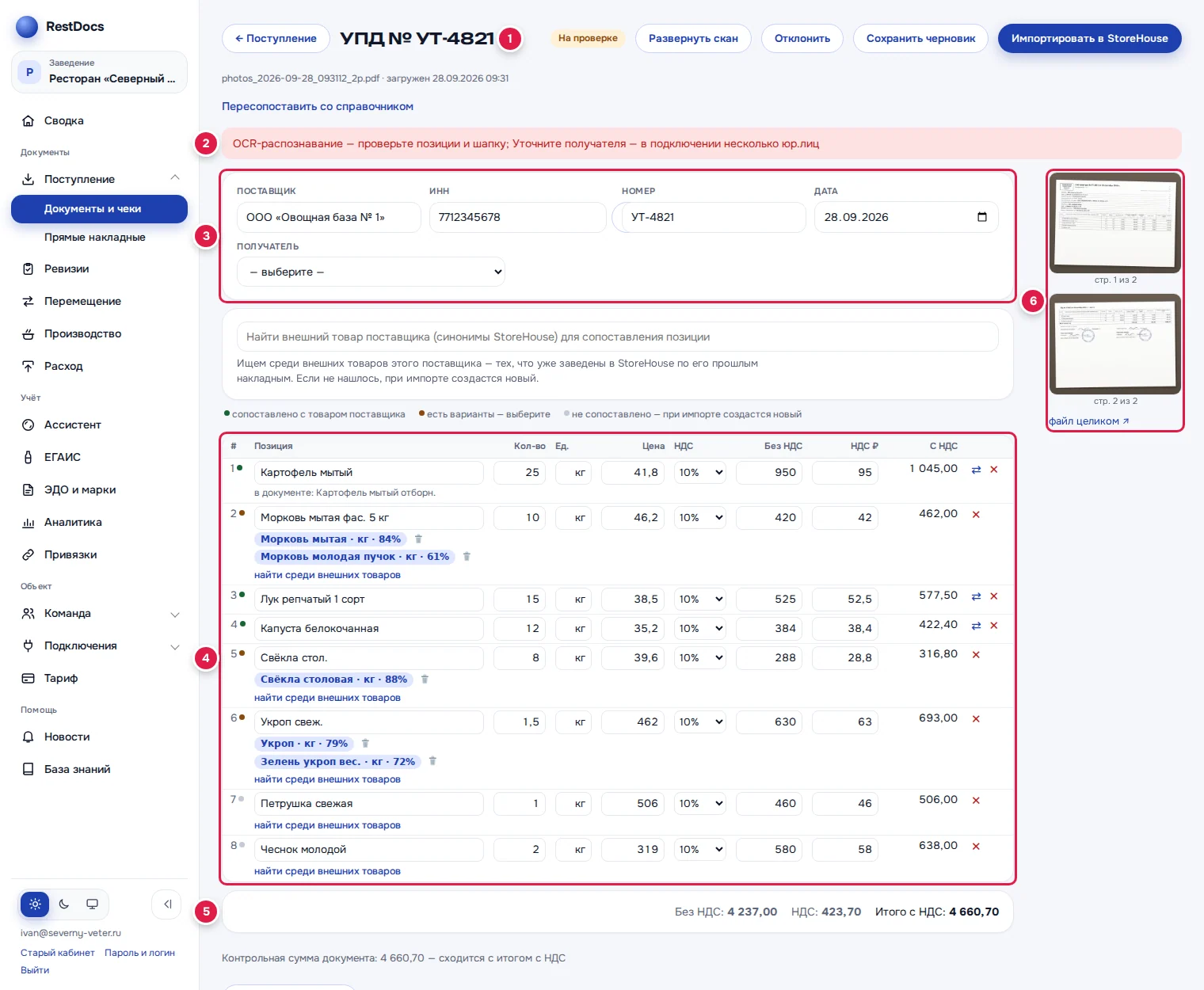
Заголовок и плашки
В заголовке (1) — тип и номер документа, например «УПД № УТ-4821», и цветной статус. Под ним серой строкой: имя файла и время загрузки. У импортированного документа там же «StoreHouse UDoc N» — служебный номер, под которым документ записан в StoreHouse, у документа из ЭДО — «из ЭДО».
Кнопка ← Поступление слева возвращает в список с теми же фильтрами.
Под заголовком может быть цветная плашка (2):
| Плашка | Что значит |
|---|---|
| Красная | замечания распознавания или причина, по которой StoreHouse не принял документ. Прочитайте её первой. |
| Жёлтая «Документ распознаётся — страница обновится сама.» | документ ещё читается, подождите |
| Жёлтая «Отправляем в StoreHouse — страница обновится сама.» | документ отправляется |
| Зелёная «Документ в StoreHouse, в «Несогласованных» — товаровед проверит и проведёт.» | документ импортирован |
Пока документ распознаётся или отправляется, карточка сама проверяет статус каждые 5 секунд и обновляется, когда он сменится.
Важно
Плашка «OCR-распознавание — проверьте позиции и шапку» появляется у документов из фото и сканов, к которым нет других замечаний. Она красная, но это напоминание сверить документ с бумагой, а не ошибка.
Что значат другие тексты в плашке — в статье Частые проблемы.
Шапка документа

| Поле | Что в нём |
|---|---|
| Поставщик (1) | название поставщика |
| ИНН (2) | ИНН поставщика: 10 цифр у организации, 12 у ИП |
| Номер (3) | номер документа поставщика |
| Дата (4) | дата документа — от неё зависит, в какой учётный период он ляжет в StoreHouse |
| Получатель (5) | ваше юр. лицо, на которое оформляется приход |
Исправьте поле, если распознавание ошиблось: просто сотрите и впишите верное значение.
Название поставщика по ИНН
Название не нужно вписывать руками — его можно подставить по ИНН.
- Проверьте, что в поле ИНН стоит верный ИНН поставщика.
- Нажмите кнопку ↺ справа от него.
- Посмотрите на подсказку внизу экрана: - «Поставщик уже есть в StoreHouse — подставил его название» — такой поставщик уже заведён в вашем StoreHouse, и RestDocs взял его название. Так в StoreHouse не появится второй такой же поставщик; - «Название из реестра подставлено» — поставщика в StoreHouse ещё нет, название взято из госреестра.
Получатель
Получатель — ваше юр. лицо из StoreHouse, на которое ляжет приход. Если юр. лицо одно, оно выбирается само. Если их несколько, RestDocs ищет среди них то, чей ИНН указан в документе как ИНН покупателя. Не нашёл — выберите получателя в списке сами: без этого документ не отправить.
Позиции
Таблица позиций (4) — всё, что распознано в документе. Колонки: «#», «Позиция», «Кол-во», «Ед.», «Цена», «НДС», «Без НДС», «НДС ₽», «С НДС».
- Название, количество, единицу, цену, ставку НДС и суммы «Без НДС» и «НДС ₽» можно исправить прямо в таблице. «С НДС» считается сама.
- Ставка НДС выбирается из списка: без, 5 %, 7 %, 10 %, 20 %, 22 %.
- Цветная точка у номера строки показывает, сопоставлена ли позиция с товаром поставщика. Об этом — в статье Сопоставление позиций.
- Если название заменили при сопоставлении, под ним серым видно исходное: «в документе: …».
Суммы строки пересчитываются сами:
| Что изменили | Что пересчитается |
|---|---|
| Количество, цену или ставку НДС | сумма с НДС = количество × цена; из неё по ставке — сумма без НДС и НДС |
| Сумму «Без НДС» | НДС по ставке и сумма с НДС |
| Любую сумму | цена = сумма с НДС ÷ количество |
Добавить или убрать позицию
- Если распознавание пропустило товар, нажмите + Добавить позицию под таблицей.
- Внизу появится строка «Новая позиция»: 1 шт, суммы нулевые. Впишите название, количество и суммы.
Чтобы убрать лишнюю строку, нажмите ✕ справа в ней и подтвердите «Удалить позицию «…»?». Правки в других строках при добавлении и удалении не теряются — кабинет сохраняет их заранее.
Итоги и контрольная сумма
Под таблицей (5) — итоги: «Без НДС», «НДС», «Итого с НДС». Они считаются по строкам.
Ниже — «Контрольная сумма документа»: итог, прочитанный из самой накладной. Кабинет сверяет его и с суммой без НДС, и с суммой с НДС:
- «Контрольная сумма документа: N — сходится с итогом с НДС» (или «без НДС» — смотря какой итог прочитан из накладной) — всё верно. Разница до 0,5 % считается округлением по строкам, и кабинет тоже пишет, что сумма сходится;
- «… — расхождение N ₽» красным — где-то ошибка в количестве, цене или лишняя строка. Сверьте позиции со сканом.
Скан документа
Справа — миниатюры страниц (6). Нажмите на миниатюру — страница откроется во весь экран:
- листайте страницы кнопками ◀ ▶ или стрелками на клавиатуре;
- поворачивайте кнопками ⟲ влево и ⟳ вправо;
- увеличивайте кнопками − и + или щелчком по странице;
- закройте кнопкой × закрыть, клавишей Esc или щелчком мимо страницы.
Ссылка файл целиком ↗ под миниатюрами открывает исходный файл в новой вкладке.
Скан рядом с таблицей
Чтобы сверять позиции, не открывая и не закрывая страницы, включите режим двух окон.
- Нажмите Развернуть скан вверху карточки. Позиции останутся слева, скан встанет справа во всю высоту.
- Потяните делитель между ними (2), чтобы сделать скан шире или уже.
- Пользуйтесь кнопками над сканом (3): страницы, −, по ширине, +, поворот ⟲ и ⟳, ⛶ — во весь экран, файл ↗ — исходный файл.
- Масштаб меняется колесом мыши с зажатым Ctrl, а сдвинуть страницу можно, потянув её мышью. Стрелки на клавиатуре листают страницы, если курсор не стоит в поле ввода.
- Чтобы вернуть таблицу во всю ширину, нажмите Свернуть скан (1).
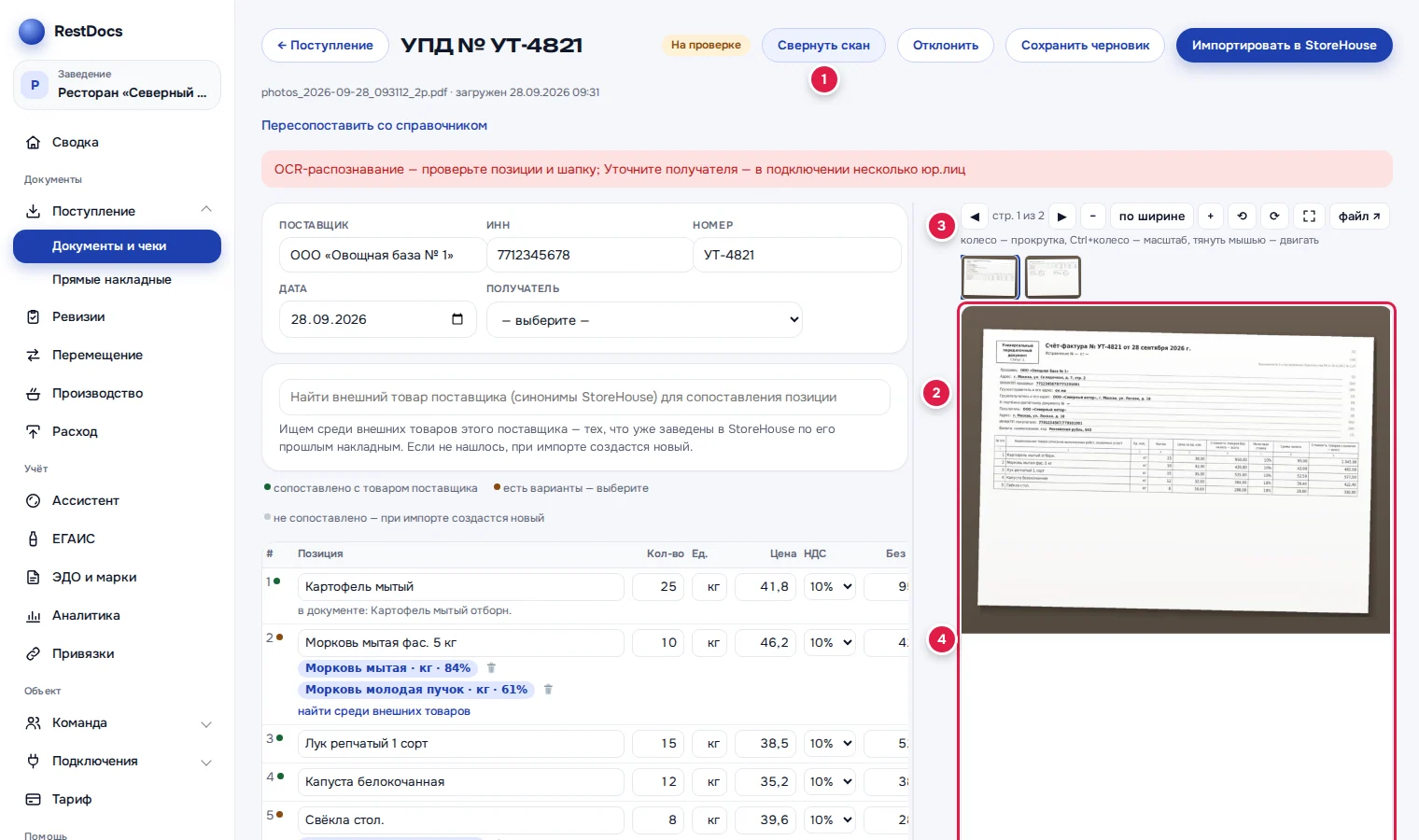
Кабинет запоминает режим и ширину скана: следующая карточка откроется так же.
Кнопка Развернуть скан есть, только если файл — картинка или PDF. У документа из ЭДО вместо скана написано «Документ пришёл из ЭДО файлом — предпросмотра нет.». У чека, заведённого сканером, из PDF или вручную, справа — имитация кассового чека по данным налоговой, см. Кассовые чеки по QR.
Когда карточку нельзя править
Поля открыты для правки, пока документ «На проверке» или «К импорту» и у вас есть право его разбирать. В остальных статусах — «Импортирован», «Ошибка», «Отклонён» и пока документ распознаётся или отправляется — позиции показаны текстом, без полей. Чтобы исправить уже импортированный документ, нужна кнопка Вернуть в работу — см. Импорт в StoreHouse.
Карточка в приложении
В приложении RestDocs карточка открывается из списка «Поступление».
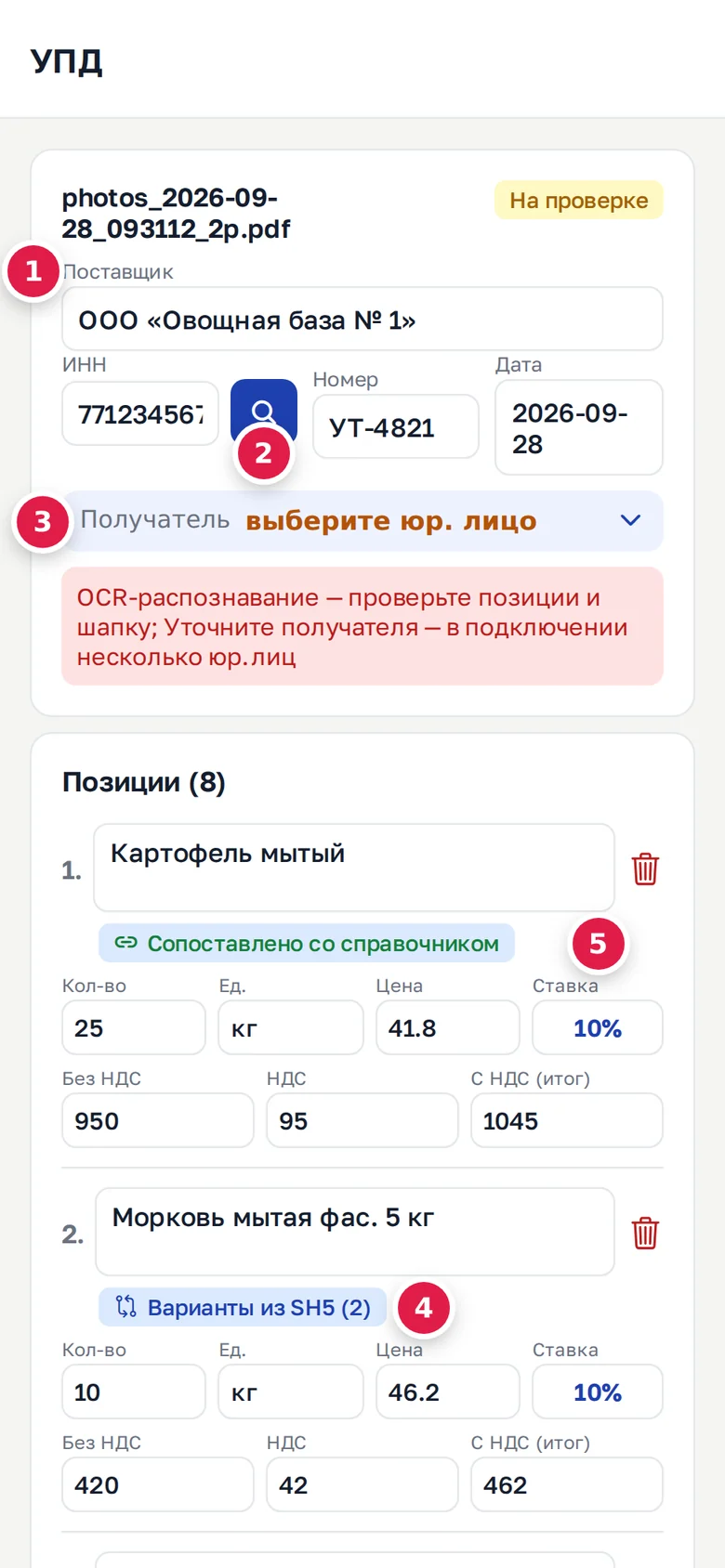
- Поля шапки те же: «Поставщик» (1), «ИНН», «Номер», «Дата». Кнопка с лупой (2) подставляет название поставщика по ИНН.
- Строка Получатель (3) появляется, если юр. лиц несколько: нажмите её и выберите юр. лицо.
- У каждой позиции поля «Кол-во», «Ед.», «Цена», «Ставка» (5), «Без НДС», «НДС», «С НДС (итог)». Ставку выбирают в списке.
- Чип Варианты из SH5 (N) (4) — выбор товара поставщика, см. Сопоставление позиций.
- Корзина справа от названия убирает позицию, Добавить позицию под списком добавляет новую.
- Под позициями — итоги «Итого без НДС / НДС» и «Итого с НДС». Если сумма строк расходится с итогом документа, внизу появится «⚠ Контроль по документу: N ₽ — расходится с суммой строк».
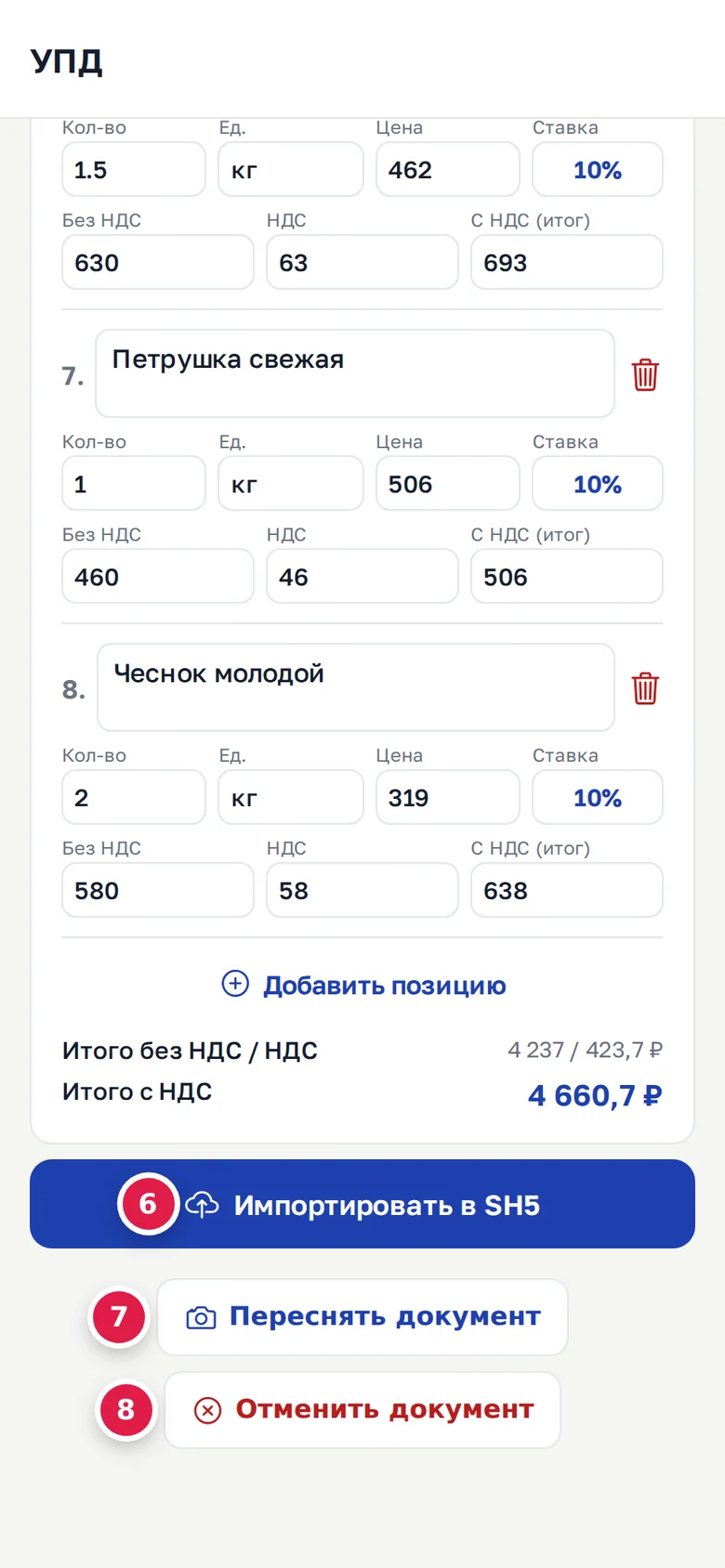
Кнопки внизу (6–8) описаны в статье Импорт в StoreHouse.
Если что-то не так
| Что видно | Что делать |
|---|---|
| «ИНН должен быть 10 или 12 цифр» | В поле ИНН лишняя или пропущенная цифра. Сверьте с документом. |
| «не найдено в реестре» | Такого ИНН нет в госреестре. Проверьте цифры или впишите название вручную. |
| Поле «Получатель» пустое, в плашке «Уточните получателя — в подключении несколько юр.лиц» | Выберите юр. лицо в поле «Получатель». |
| Исправленное название не сохранилось | Название короче трёх символов не сохраняется. Впишите название полностью. |
| Нет миниатюр, написано «Файла для предпросмотра нет.» | У документа нет файла для показа — например, это прямая накладная. Сверяйте позиции по бумаге. |