Обновления приложения: по воздуху и из магазина
Большинство обновлений приложения RestDocs приходит само, без магазина. Как понять номер версии и сборки, как проверить обновления вручную и что значат окно «Доступна версия» и экран «Нужно обновить приложение». Для всех сотрудников; владельцу — как увидеть, у кого старая сборка.
Приложение RestDocs обновляется двумя способами. Мелкие исправления и новые экраны приходят сами, «по воздуху», — ничего делать не нужно. Реже выходит новая версия приложения, которую нужно поставить из магазина или файлом APK. Тогда приложение само об этом скажет.
Два вида обновлений
| Обновление по воздуху | Новая версия приложения | |
|---|---|---|
| Что меняется | Номер сборки в строке «Версия» | Номер версии, например 1.2.0 |
| Как приходит | Само, при запуске приложения | Через магазин или файл APK |
| Что нужно от вас | Ничего | Нажать Обновить и установить |
| Привязка к заведению | Сохраняется | Сохраняется |
Номер версии и сборки
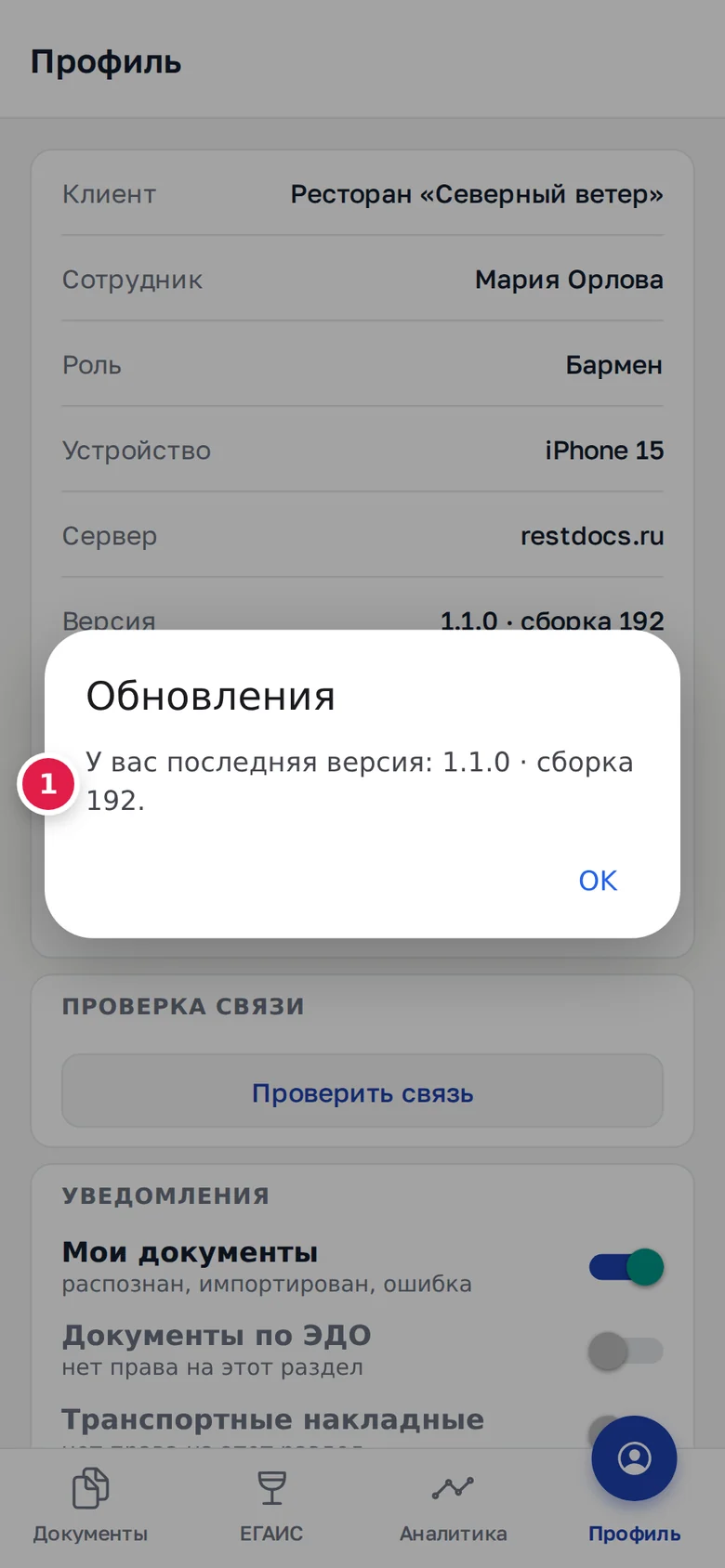
Откройте Профиль. В строке «Версия» написано, например, «1.1.0 · сборка 192»:
- 1.1.0 — версия приложения. Меняется, только когда вы ставите новую версию из магазина или APK.
- сборка 192 — номер сборки. Растёт с каждым обновлением по воздуху.
Строка «Обновлено» ниже показывает дату и время обновления по воздуху, на котором сейчас работает приложение.
Владелец видит сборку каждого телефона в кабинете: Команда → Пользователи, в строке телефона — «сб. N». Так легко найти телефон, который отстал от остальных.
Обновление при запуске
При каждом запуске приложение проверяет, нет ли обновления:
- На экране логотип RestDocs и «Проверяю обновления…». Внизу мелко — версия и номер сборки.
- Если обновление есть — «Загружаю обновление…», затем «Применяю…».
- Приложение перезапускается и открывается уже новым.
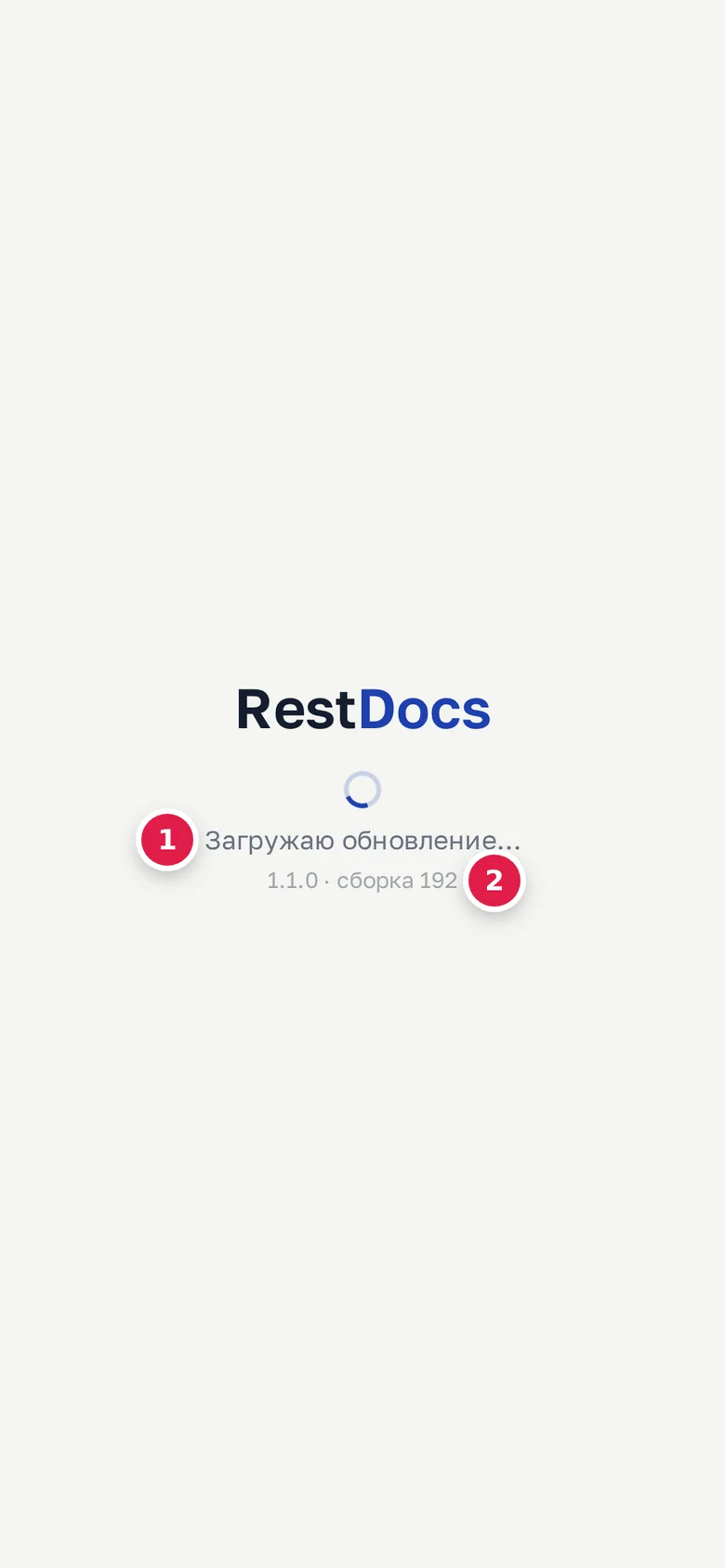
Этот экран держится не дольше 12 секунд. Если сеть плохая или проверка не удалась, приложение откроется на той сборке, что есть, — работа важнее обновления. Если обновление начало скачиваться, но не успело за 12 секунд, приложение откроется, а когда загрузка закончится, один раз перезапустится уже новым.
Когда вы возвращаетесь в приложение из другого приложения или с заблокированного экрана, оно тоже тихо проверяет обновления — не чаще раза в 10 минут. Такое обновление применится при следующем запуске: после этой проверки приложение само не перезапускается.
Совет
Если приложение неделями не закрывать, обновление может ждать. Полностью закройте приложение и откройте снова — оно обновится при запуске.
Проверить обновления вручную
- Откройте Профиль.
- Нажмите Проверить обновления. Пока идёт проверка, на кнопке написано «Проверяю…».
- Возможные ответы:
- «Обновления» — «У вас последняя версия: 1.1.0 · сборка 192.» Обновлять нечего.
- «Обновление загружено» — «Перезапустить приложение сейчас?» Нажмите Перезапустить, чтобы обновиться сразу, или Позже — обновление применится при следующем запуске.
- «Не удалось проверить» — проверка не удалась. См. ниже.
Важно
Если появилось «Не удалось проверить» с советом «Попробуйте с мобильного интернета — на Wi-Fi заведения он может быть закрыт.», переключитесь с Wi-Fi на мобильный интернет и нажмите Проверить обновления ещё раз.
Окно «Доступна версия …»
Когда выходит новая версия приложения, при запуске появляется окно «Доступна версия …»: «У вас …. В новой версии есть возможности, которые по воздуху не приезжают. Обновление займёт минуту, привязка к заведению сохранится.»
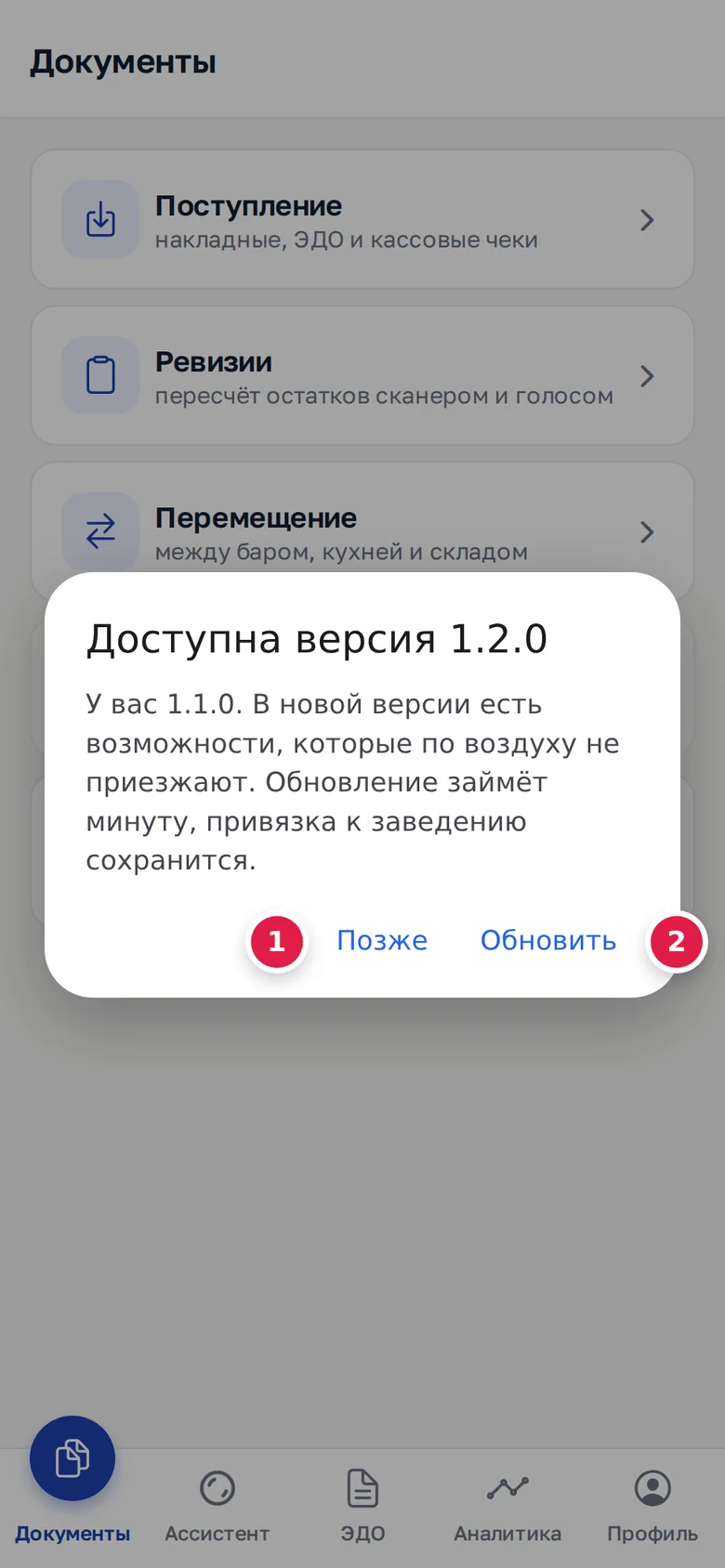
- Обновить (2) — откроет магазин или страницу, откуда вы ставили приложение. Установите обновление.
- Позже (1) — закроет окно. Оно напомнит о себе через 3 дня.
Работать можно и без обновления, но новых возможностей не будет. Например, выбор PDF-сканов чеков и прикрепление PDF и Excel в ассистенте работают только с версии 1.2.0. На более старой версии приложение ответит «Нужна новая версия приложения».
Экран «Нужно обновить приложение»
Если ваша версия слишком старая, вместо работы откроется экран «Нужно обновить приложение»: «Вышла новая версия — … и выше. Ваша: …. Обновление добавляет новые возможности, по воздуху оно не приходит: нужно обновить приложение там, откуда вы его ставили.» Пропустить этот экран нельзя.
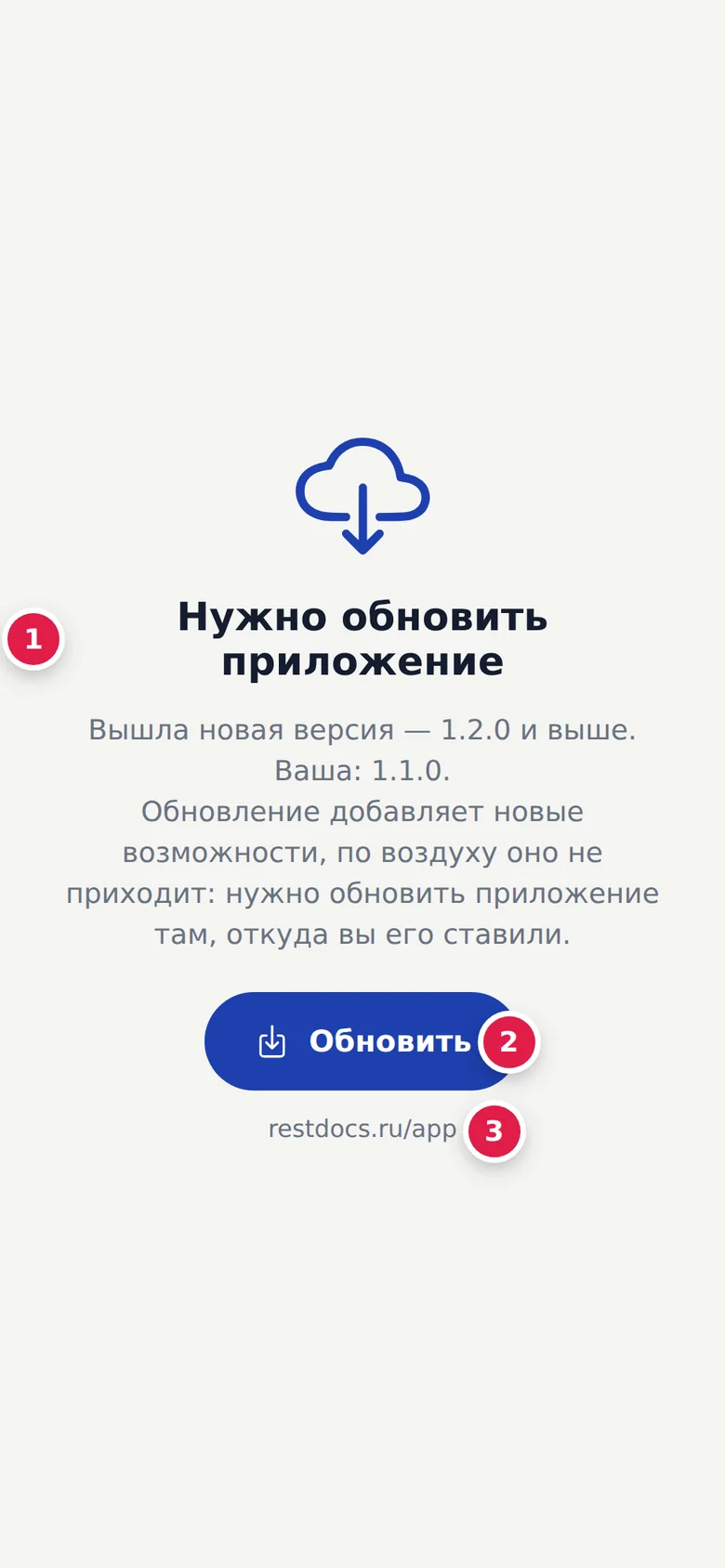
- Нажмите Обновить (2). Под кнопкой написано, куда она ведёт (3).
- Установите новую версию.
- Откройте приложение. Привязка к заведению сохранится — код вводить не нужно.
Куда ведёт кнопка «Обновить»
| Откуда ставили приложение | Куда ведёт кнопка |
|---|---|
| iPhone, App Store | Карточка приложения в App Store |
| Google Play | Карточка приложения в Google Play |
| RuStore или файл APK с сайта | Страница restdocs.ru/app |
На странице restdocs.ru/app есть кнопка RuStore и файл APK. Если ставили из RuStore — обновите приложение в RuStore. Если ставили файлом — нажмите Скачать APK и установите поверх старого, удалять приложение не нужно. Подробнее — Установка.
Без интернета проверка новой версии пропускается и работе не мешает.