Как завести нового клиента
Кнопка «+ Новый клиент» создаёт заведение на пробном тарифе, вход владельца с временным паролем и код для установки агента. Реквизиты подтягиваются по ИНН. Дальше — установить агента на компьютер со StoreHouse. Для дилеров.
Новый клиент в RestDocs — это заведение, вход для его владельца и код, по которому на компьютер со StoreHouse ставится агент. Всё это создаётся одной формой за минуту. Логин, пароль и код вы сразу получаете на экране и передаёте владельцу.
Перед началом
Узнайте у клиента:
- название заведения — как его будут видеть сотрудники;
- почту владельца — она станет логином для входа;
- ИНН организации или ИП — по нему реквизиты заполнятся сами (необязательно);
- регион — от него зависит часовой пояс документов и отчётов.
Как создать клиента
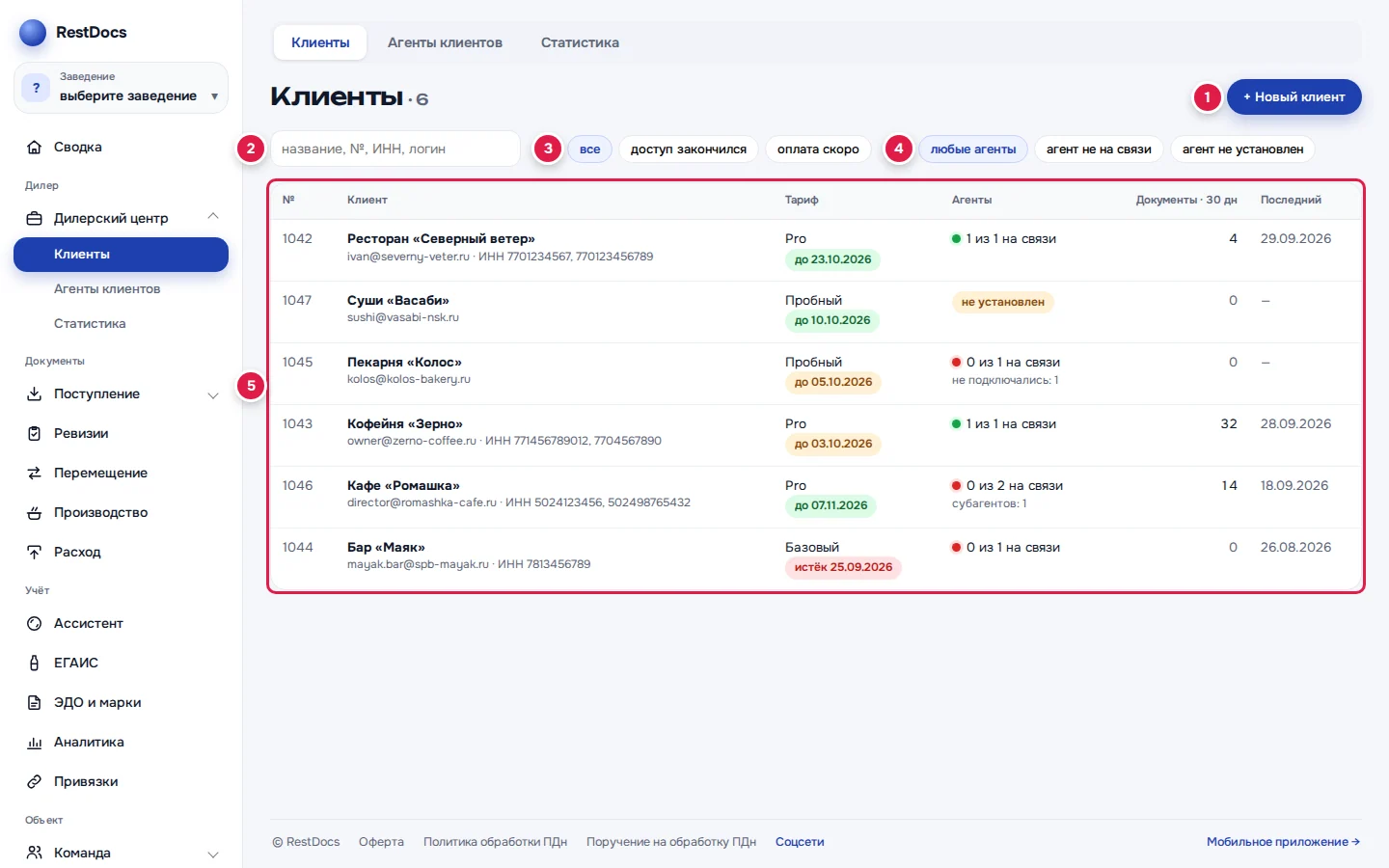
- Откройте Дилерский центр → Клиенты.
- Нажмите + Новый клиент (1).
- Заполните форму «Новый клиент»:
- Название заведения (1), например «Кафе «Облака»»;
- Почта владельца — логин для входа (2);
- ИНН (необязательно) — в пустом поле подсказка «реквизиты подтянем сами»;
- Регион — для часового пояса (4). Если не выбрать, останется «— не указан —».
- Если вы ввели ИНН (10 цифр у организации или 12 у ИП), перейдите к следующему полю. Появится «Ищу реквизиты…», затем «Найдено: <название> · КПП …» и адрес (3). Пустое название заведения заполнится найденным — поправьте его, если нужно.
- Нажмите Создать (5).
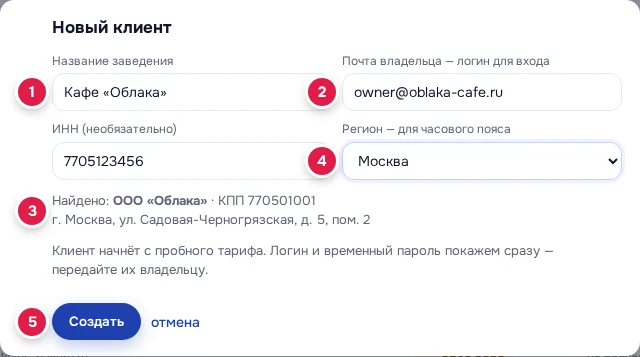
Под формой напоминание: «Клиент начнёт с пробного тарифа. Логин и временный пароль покажем сразу — передайте их владельцу.»
Если по ИНН ничего не нашлось, появится «По ИНН ничего не нашлось — реквизиты можно внести в карточке клиента.» Клиента всё равно можно создать.
Что вы получите
После Создать окно покажет «Клиент «…» создан · № N» и три строки:
- Логин (1) — почта владельца;
- Пароль (2) — временный пароль из 10 знаков;
- Код агента (3) — код для установки агента StoreHouse.
У каждой строки — кнопка копировать. После неё появится «Скопировано». Если браузер не дал скопировать — «Скопируйте вручную».
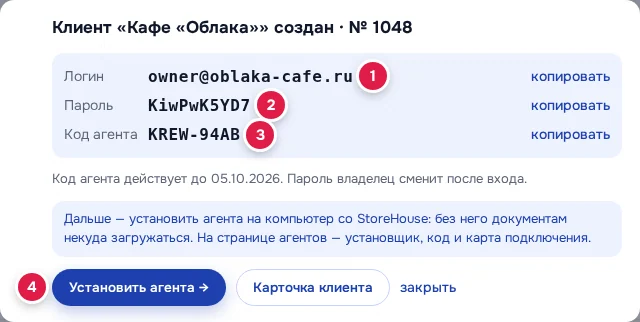
Ниже — «Код агента действует до ДД.ММ.ГГГГ. Пароль владелец сменит после входа.»
Внимание
Пароль показывается только здесь. Скопируйте логин, пароль и код и передайте владельцу, прежде чем закрывать окно. Окно не закроется случайным щелчком мимо — только кнопкой закрыть.
Если забыли скопировать пароль, выдайте новый в карточке клиента — см. Список клиентов и карточка клиента.
Что создаётся вместе с клиентом
- Заведение с номером клиента. Оно закрепляется за вами и появляется в «Клиентах».
- Пробный тариф на 10 дней. Чтобы клиент работал дальше, отправьте заявку на лицензию — см. Тариф клиента: заявка на лицензию, счёт и оплата.
- Вход владельца с временным паролем. Попросите владельца сменить его после первого входа — см. Вход в кабинет: логин, пароль, выход.
- Код агента на 7 дней.
- Юрлицо с реквизитами, если вы указали ИНН. Оно станет плательщиком в счетах и покупателем в УПД. Если реквизиты не заполнились, в окне будет «реквизиты по ИНН не заполнились (…) — добавьте их в карточке клиента».
Следующий шаг — агент
В окне написано: «Дальше — установить агента на компьютер со StoreHouse: без него документам некуда загружаться. На странице агентов — установщик, код и карта подключения.»
- Нажмите Установить агента → (4). Откроется страница «Настройка агентов» этого клиента.
- Скачайте установщик и поставьте агента на компьютер, где стоит StoreHouse, с кодом из окна.
- Дождитесь, пока агент выйдет на связь.
Как ставить агента — Подключение StoreHouse: установка агента. Если код истёк, выпустите новый там же кнопкой Код для нового агента.
Кнопка Карточка клиента открывает его карточку в Дилерском центре.
Если что-то не так
| Сообщение | Что делать |
|---|---|
| «укажите название заведения» | Название — хотя бы 2 знака |
| «почта владельца указана неверно — она же логин для входа» | Проверьте адрес почты |
| «почта … уже занята другой учёткой» | С этой почтой уже есть вход в RestDocs. Возьмите другую почту владельца |
| «ИНН — 10 цифр у организации или 12 у ИП» | Проверьте ИНН или оставьте поле пустым |
| «реквизиты по ИНН не заполнились (…) — добавьте их в карточке клиента» | Клиент создан. Внесите реквизиты вручную в карточке |