Ревизия на телефоне: справочник офлайн, сканер, диктовка
Как считать ревизию в приложении RestDocs: справочник на телефоне без интернета, новая ревизия, камера-сканер штрихкодов и акцизных марок, диктовка голосом, история позиции, привязки и голосовой словарь, обмен с RestDocs и отправка. Для бармена, повара, товароведа и кладовщика.
Считать ревизию удобнее всего на телефоне: ходите по складу, сканируете штрихкоды камерой или просто наговариваете остатки голосом. Справочник товаров хранится на телефоне, поэтому считать можно и в подвале без связи. Всё, что вы насчитали, уходит в RestDocs, и ревизию видно на сайте и на телефонах коллег.
Если приложения ещё нет, установите его и привяжите телефон — см. Установка приложения и Привязка телефона по коду. Инструкции открываются и прямо из приложения: вкладка Профиль → кнопка База знаний — инструкции.
Где найти
Откройте вкладку Документы и нажмите плитку Ревизии с подсказкой «пересчёт остатков сканером и голосом». Плитка работает, если в роли отмечены ревизии (см. Как устроены ревизии). Иначе она серая, с замком и надписью «нет доступа — спросите у руководителя».
Если у вашей роли нет вкладки «Документы», а ревизии есть, приложение сразу откроет список ревизий.
Раньше в приложении был другой экран ревизий. Незаконченные ревизии с него переносятся сами — телефон напишет «Ревизии с этого телефона перенесены в новый порядок: N».
Первый вход: справочник на телефоне
При первом входе телефон сам начнёт загружать справочник: «Читаю справочник из StoreHouse…», потом «Загружаю товары (N папок)…». Загружаются товары из папок вашей роли, подразделения, привязки штрихкодов и голосовой словарь заведения. Дальше считать можно без интернета.
Если загрузить не получилось (например, нет сети), появится экран «Ревизия» с текстом «Загрузим справочник товаров на телефон — дальше ревизия работает офлайн. Товарные группы настраиваются в личном кабинете RestDocs.»
- Дождитесь интернета, лучше Wi-Fi.
- Нажмите Загрузить справочник.
Если появилось «Нет доступных папок» — «Товарные группы для вашей роли не настроены — их задают в личном кабинете RestDocs.», попросите владельца проверить «Товарные группы для документов» в роли. См. Команда → Роли.
Список ревизий
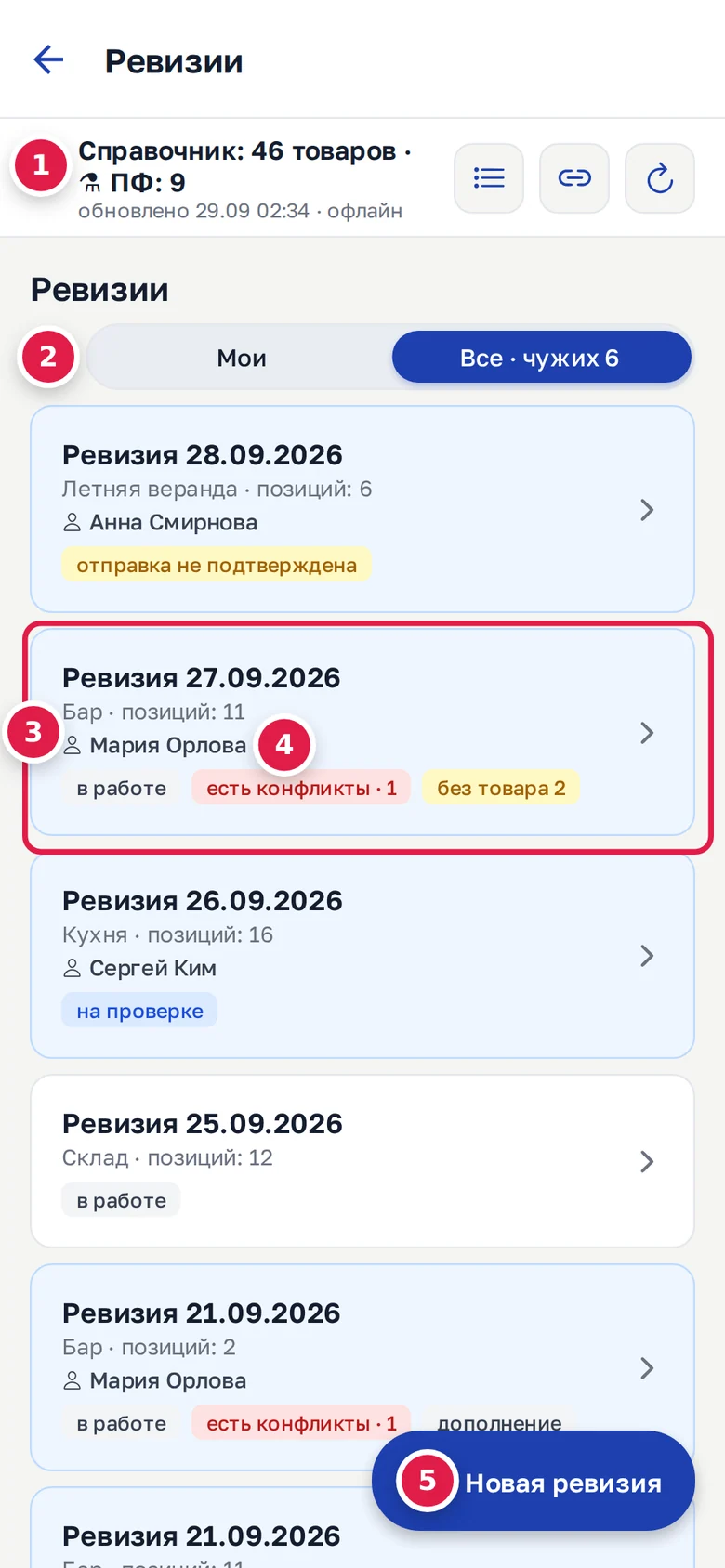
Вверху (1) — строка «Справочник: 46 товаров · ⚗ ПФ: 9» и под ней дата и время обновления с пометкой «офлайн». Если StoreHouse был не на связи и справочник пришёл из сохранённой копии RestDocs, будет «справочник на … — StoreHouse был не на связи · офлайн». Справа три кнопки: посмотреть справочник, привязки и обновить справочник.
Совет
Завели в StoreHouse новые товары? Нажмите кнопку обновления справочника (стрелка по кругу), чтобы телефон их узнал.
Переключатель «Мои / Все · чужих N» (2) появляется, если у вас есть право на чужие черновики и на телефоне есть ревизии коллег.
Карточка ревизии (3): «Ревизия 27.09.2026», «Бар · позиций: 11» и метки. У чужой ревизии — имя автора (4).
| Метка | Что значит |
|---|---|
| «в работе» | Ревизию считают |
| «на проверке» | Её передали на проверку |
| «отправлена № 418» | Ушла в StoreHouse |
| «идёт отправка» | Прямо сейчас отправляется |
| «отправка не подтверждена» | StoreHouse не ответил во время отправки, см. Передать на проверку и отправить в StoreHouse |
| «есть конфликты · N» | Позиции одновременно правили на разных устройствах |
| «без товара N» | Позиции не сопоставлены с товарами |
| «дополнение» | Досчитанное после отправки или удаления |
| «правки на телефоне» | Правки сохранены на телефоне и ещё не ушли в RestDocs |
| «правки ждут отправки» | RestDocs пока не принял правки, телефон повторит сам |
| «правки не приняты» | RestDocs отказал в правках. Потяните список вниз, чтобы повторить |
| «только на телефоне» | Ревизии больше нет в RestDocs (удалили или сняли право), правки остались только здесь |
Потяните список вниз, чтобы телефон обменялся с RestDocs и повторил неотправленные правки.
Чтобы удалить ревизию, нажмите на карточку и подержите. Телефон спросит «Удалить ревизию?» и предупредит: «Удалится и на сервере — у всех, кто её видит.»
Новая ревизия
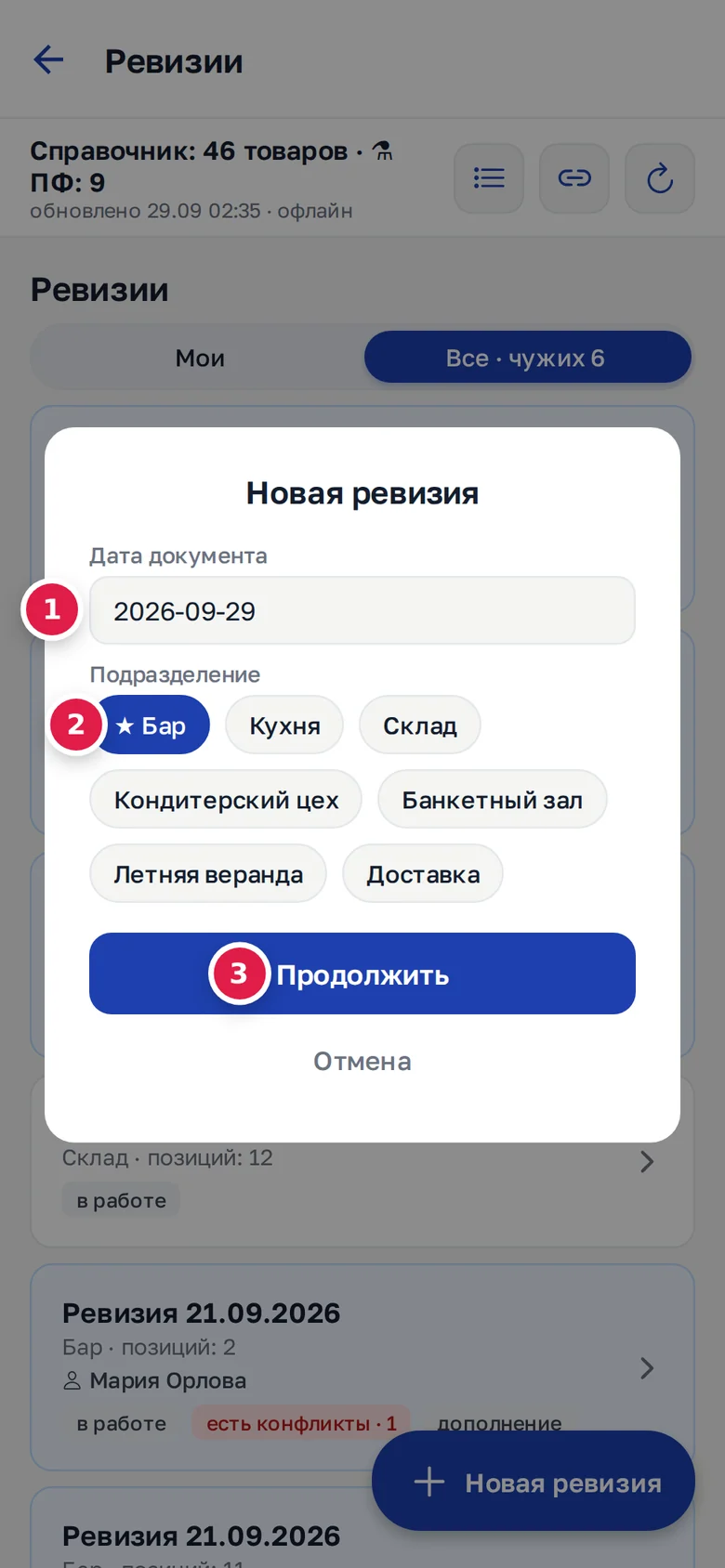
- Нажмите кнопку Новая ревизия внизу справа.
- Проверьте «Дата документа» (1). По умолчанию стоит сегодня, формат ГГГГ-ММ-ДД.
- Выберите подразделение (2). Избранные подразделения стоят первыми со значком ★ (см. Избранные подразделения). Если подразделение одно, оно выберется само.
- Нажмите Продолжить (3).
Ревизия сохранится на телефоне и через секунду уйдёт в RestDocs (без связи — как только она появится). После этого её можно продолжить с другого телефона или на сайте. Список подразделений телефон запоминает, чтобы новую ревизию можно было завести без связи.
Экран ревизии
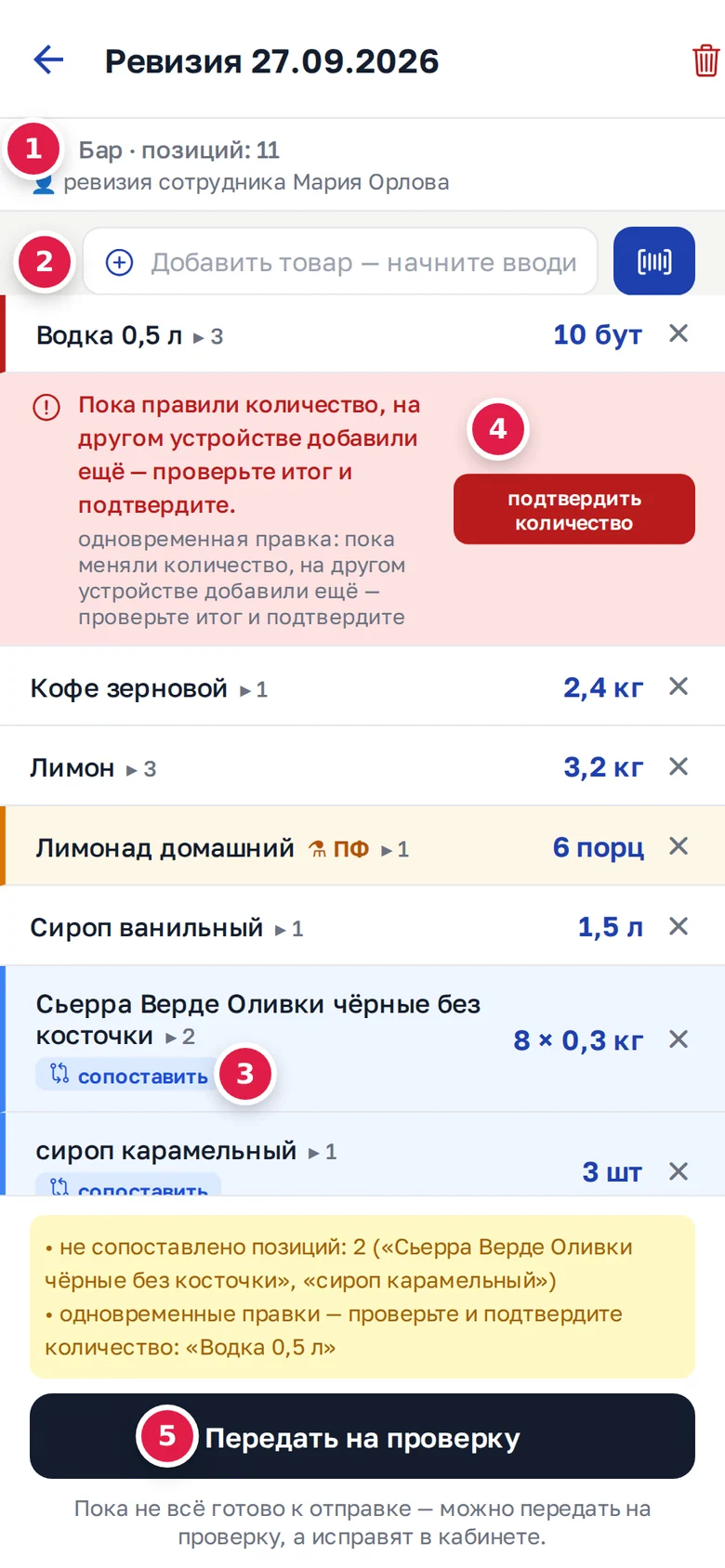
- Шапка (1): «Ревизия 27.09.2026», под ней «Бар · позиций: 11» и «завёл(а) Анна Смирнова» (своя ревизия) или «👤 ревизия сотрудника Мария Орлова» (чужая). Рядом могут быть метки «на проверке» и «правки на телефоне». Значок корзины справа сверху удаляет ревизию.
- Поле «Добавить товар — начните вводить» (2) ищет по справочнику на телефоне. Нажмите на товар — откроется окно количества. Галочка «по товарным группам» раскладывает найденное по папкам.
- Рядом с полем (2) — кнопка сканера, а если ваша версия приложения поддерживает голос, то и кнопка диктовки.
- Позиция без товара (3) помечена сопоставить (если у вас есть право) или «сопоставят в кабинете».
- Позиция с конфликтом (4) — красный блок и кнопка подтвердить количество, см. Конфликты и почему ревизия не отправляется.
- Внизу (5) — что мешает отправке и кнопка отправки или передачи на проверку.
Если товар не находится: «Нет такого в загруженном справочнике — проверьте папки ревизии». Возможно, он в папке, которая закрыта вашей роли, или справочник на телефоне устарел — обновите его в списке ревизий.
Окно количества на телефоне описано в статье Количество: «+ Добавить» и «= Заменить».
Сканер
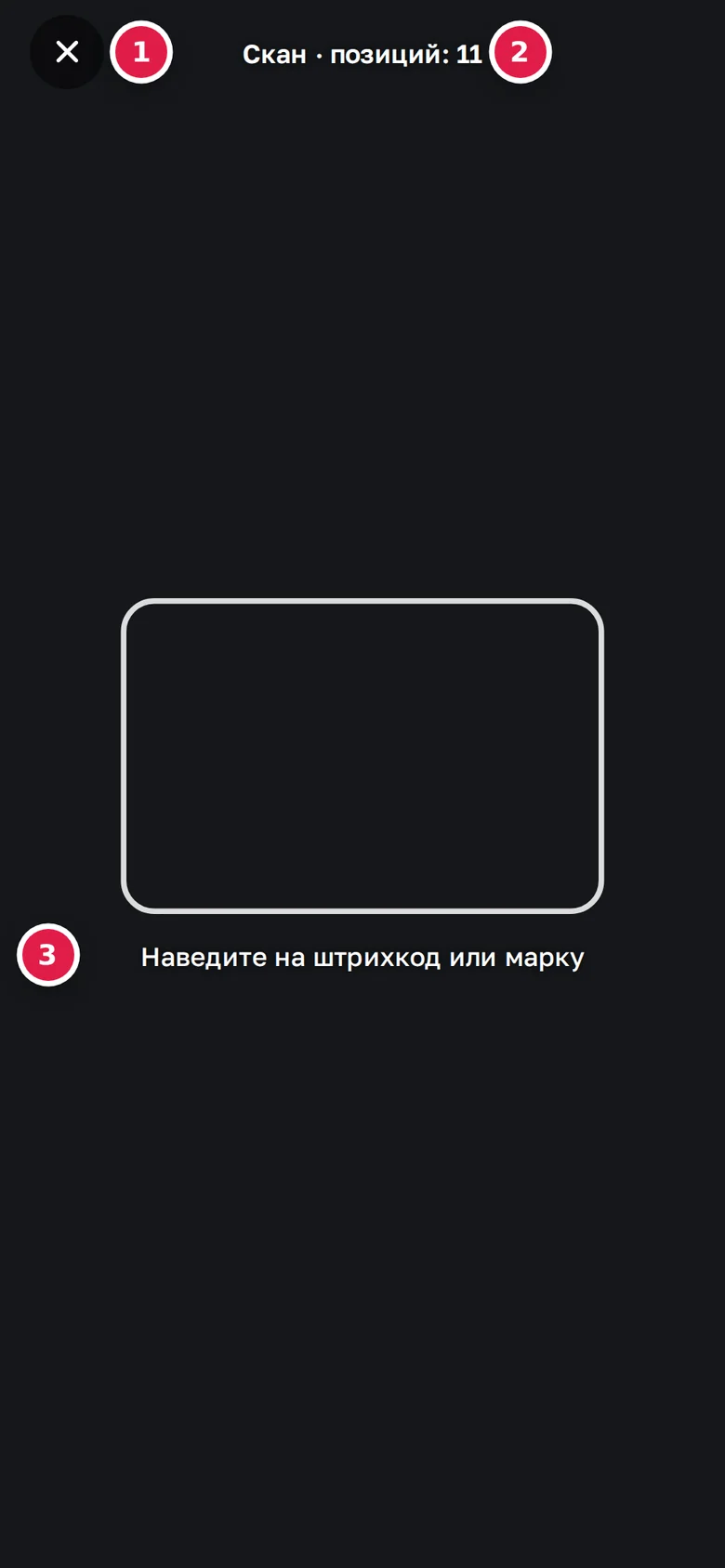
- Нажмите кнопку сканера рядом с полем «Добавить товар». В первый раз разрешите доступ к камере.
- Наведите камеру на штрихкод или акцизную марку. В рамке подсказка «Наведите на штрихкод или марку» (3), на iPhone — «Наведите на штрихкод — держите 15–20 см». Вверху счётчик «Скан · позиций: 11» (2).
- Когда товар найден, окно количества откроется прямо поверх камеры. Впишите число и нажмите Добавить.
- Сканируйте следующий товар. Закончили — нажмите крестик (1).
Сканер читает EAN-13, EAN-8, UPC-A, Code-128, DataMatrix и PDF-417. Если в кадре несколько кодов, он возьмёт ближний: «в кадре 2 кода — беру ближний».
Код ищется по порядку: штрихкоды StoreHouse, сохранённые на телефоне → внутренний код StoreHouse → привязки заведения (если не нашёлся, телефон подтянет свежие привязки) → внешние базы штрихкодов НКТ и EAN-DB через интернет.
Если кода нет ни в StoreHouse, ни в привязках, откроется окно с кодом. В нём можно сразу выбрать товар или добавить позицию как есть.
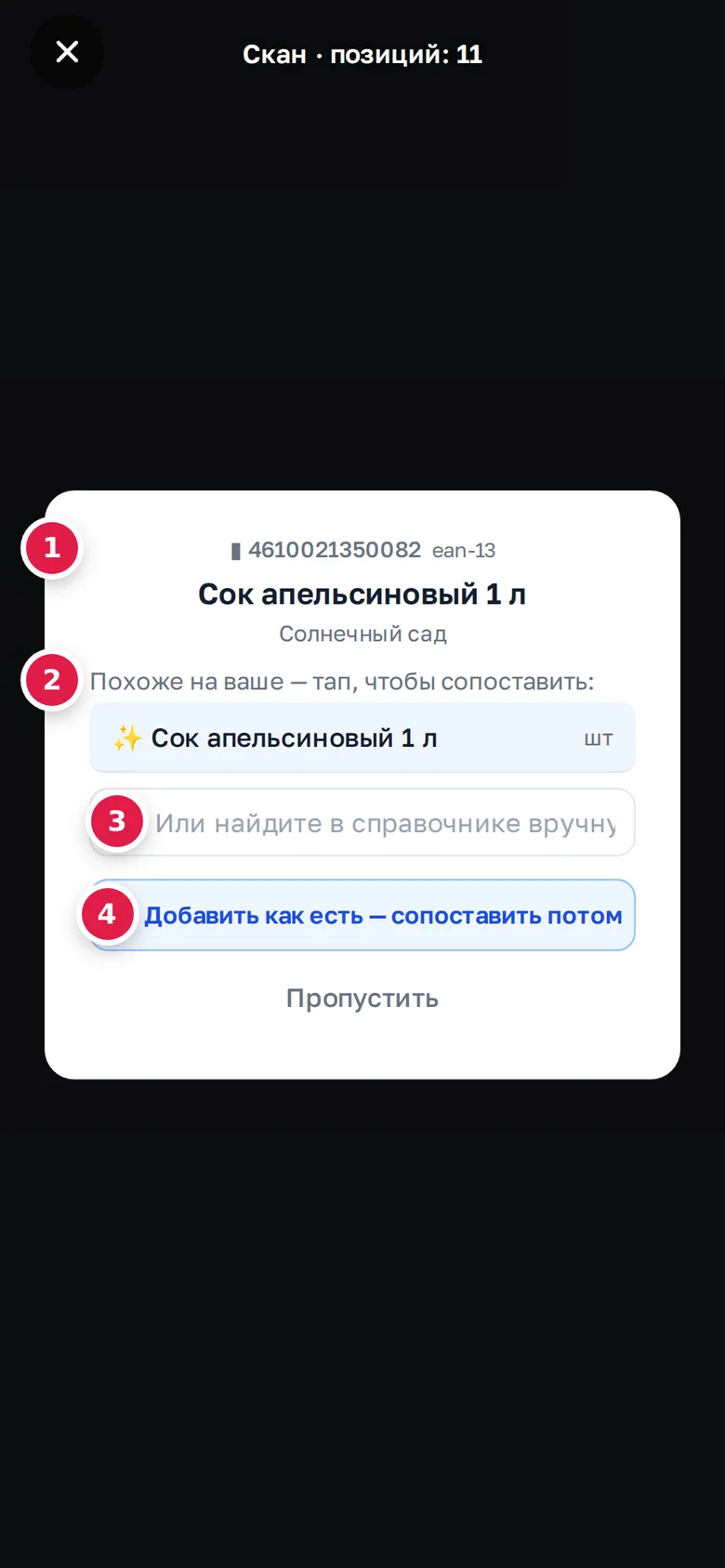
Подробно про это окно — в статье Добавить позицию и сопоставить с товаром.
Без интернета. Считать можно и в подвале. Телефон напишет в окне количества «📡 нет сети — сохраняю штрих и количество, имя подтянется само». Позиция встанет как «Штрихкод …123456» с пометкой «⏳ появится сеть — обновим». Когда связь вернётся, название подтянется из внешней базы. Сопоставить такую позицию с товаром всё равно нужно.
Акцизная марка только подсказывает, что это за бутылка. В подсказке сканера появится, например, «✓ Вино Долина · 0,75 л», а количество вписываете вы. Если бутылку не нашли: «Не знаю эту бутылку» — «StoreHouse не нашёл товар по этой марке. Возможно, она не из вашей базы. Добавьте позицию вручную через поиск.»
Диктовка
Диктовка есть только в приложении, на сайте её нет. Вы наговариваете остатки подряд, а телефон сам разбирает, какой товар и сколько. Кнопка диктовки видна, если ваша версия приложения поддерживает голос.
Первый раз: скачать распознавание
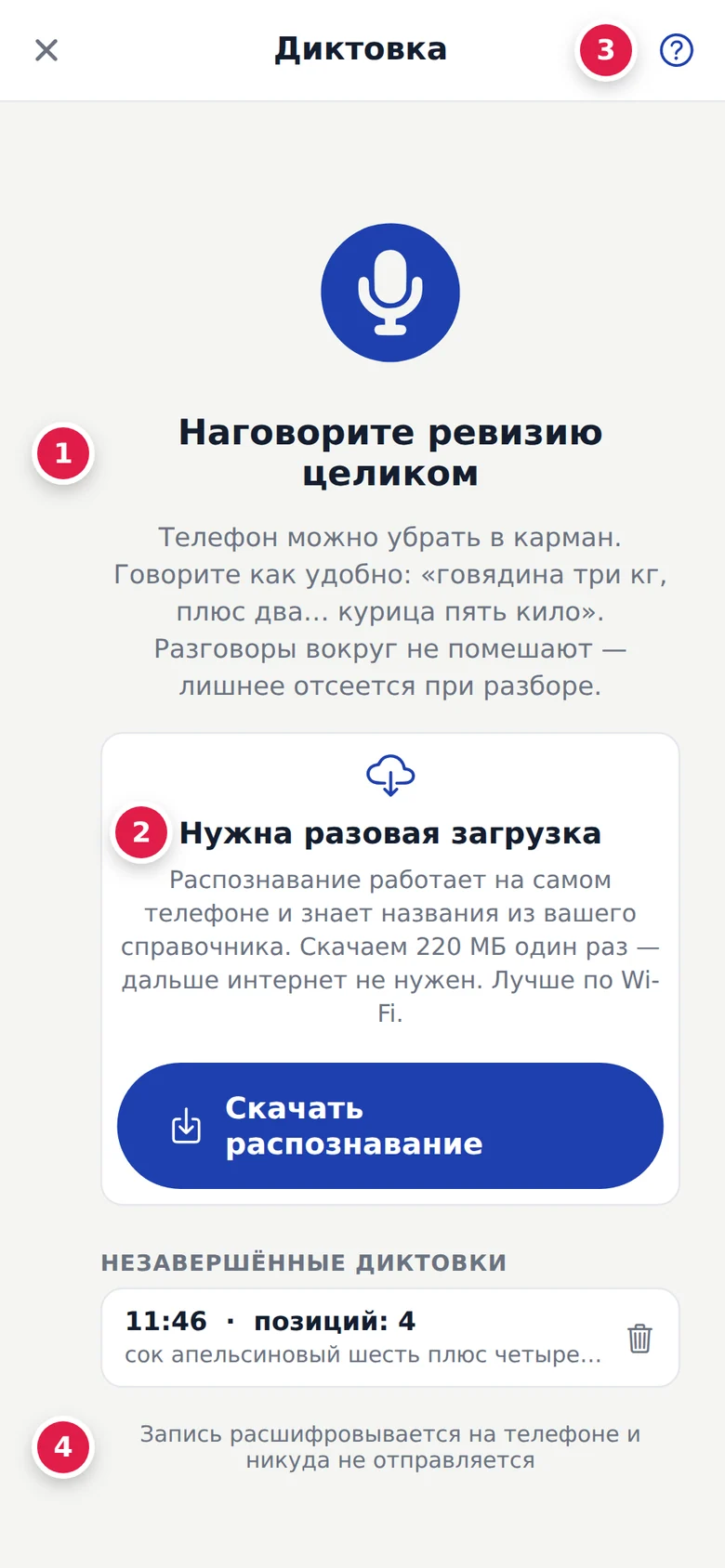
Распознавание голоса работает на самом телефоне, без интернета, и знает названия из вашего справочника. Перед первой записью его скачивают один раз — около 220 МБ. Телефон покажет «Нужна разовая загрузка».
- Подключитесь к Wi-Fi.
- Нажмите Скачать распознавание (2) и дождитесь окончания.
Если появилось «Модель не скачалась», проверьте интернет и нажмите ещё раз.
Записать
- Нажмите кнопку диктовки на экране ревизии.
- Нажмите Начать запись — она стоит на месте блока загрузки (2).
- Говорите подряд: товар, потом количество. Телефон можно убрать в карман — раз в пять минут он подаст сигнал, что запись идёт.
- Закончили — нажмите Стоп и расшифровать. Расшифровка идёт на телефоне: «Считаю на телефоне: примерно минута на пять минут записи».
Одна запись — до 30 минут. За 5 минут до конца телефон начнёт показывать, сколько осталось, а в последнюю минуту — «Осталось меньше минуты — дальше запись остановится».
Звук остаётся только на этом телефоне и никуда не отправляется (4).
Как диктовать
Памятка открывается кнопкой «?» (3). Коротко:
- Сначала товар, потом количество: «гречка 10 кг». Единицу можно не называть: «гречка 10» разберётся так же.
- Сложить или вычесть: слова «плюс · и · ещё · да» и «минус · убери · вычти». «Гречка 10 кг плюс 5 плюс 2» — 17 кг.
- Упаковками: сколько упаковок и сколько в одной, через «по». «Горох 3 банки по 400 г плюс 5 банок» — 3,2 кг. Тара запоминается, повторять вес не нужно.
- Дробные говорите как привычно: «два килограмма семьсот грамм», «ноль семьсот пятьдесят», «один и пять».
Проверить и добавить
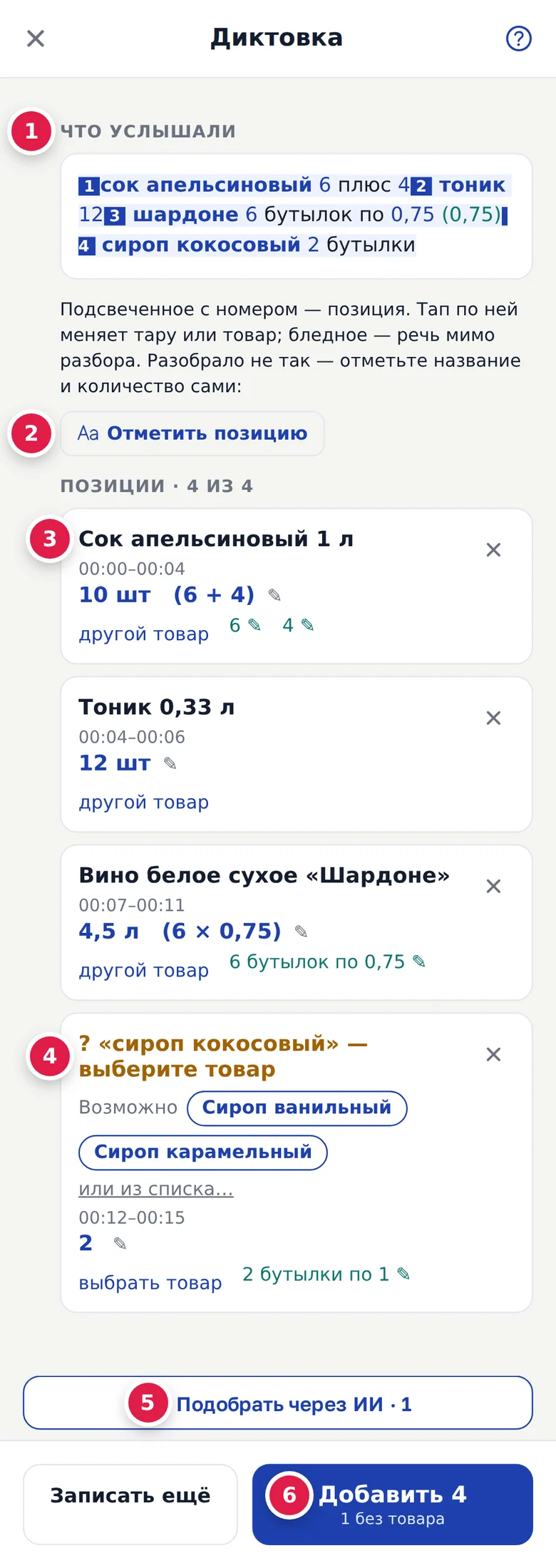
Ничего не попадает в ревизию само — сначала вы проверяете разбор.
- «Что услышали» (1) — расшифровка, найденные позиции подсвечены. Нажмите на количество, чтобы исправить его, на товар — чтобы выбрать другой.
- Отметить позицию (2) — если название склеилось с соседним или потерялось. Сначала нажимаете слова названия (станут зелёными), потом слова количества (станут синими). Если количество разобралось верно, нажмите «оставить количество».
- Опознанная позиция (3) — товар, количество и отрезок записи, например «00:00–00:04». Если звук сохранился на телефоне, перед отрезком стоит ▶ — нажмите, чтобы переслушать этот кусок.
- Неопознанная (4) — «? «сироп кокосовый» — выберите товар». Выберите вариант из подсказок «Возможно» или нажмите «или из списка…» и найдите товар поиском.
- Подобрать через ИИ · N (5) — телефон отправит в RestDocs названия неопознанных позиций (только текст, не звук) и получит варианты из вашего справочника. Нужен интернет. Уверенные варианты подставятся сами, остальные выберите нажатием.
- Записать ещё — продолжить диктовку.
- Добавить N (6) — положить проверенные позиции в ревизию.
Если остались неопознанные позиции, телефон спросит: «Не сопоставлено: N» — «Товар не опознан: … Их можно добавить как есть — в ведомости они встанут отдельным цветом, сопоставить можно здесь или потом в кабинете.» Нажмите Добавить как есть или Вернуться и сопоставить.
Товар, который вы выбрали для услышанной фразы, запоминается: в следующий раз та же фраза найдётся сама. Телефон покажет, например, «Запомнили: «деминсон» → …». Словарь фраз общий для заведения. Подробнее — Голосовые названия.
Незаконченная диктовка не пропадёт: она будет в списке «Незавершённые диктовки» на экране записи.
Позиция и её история
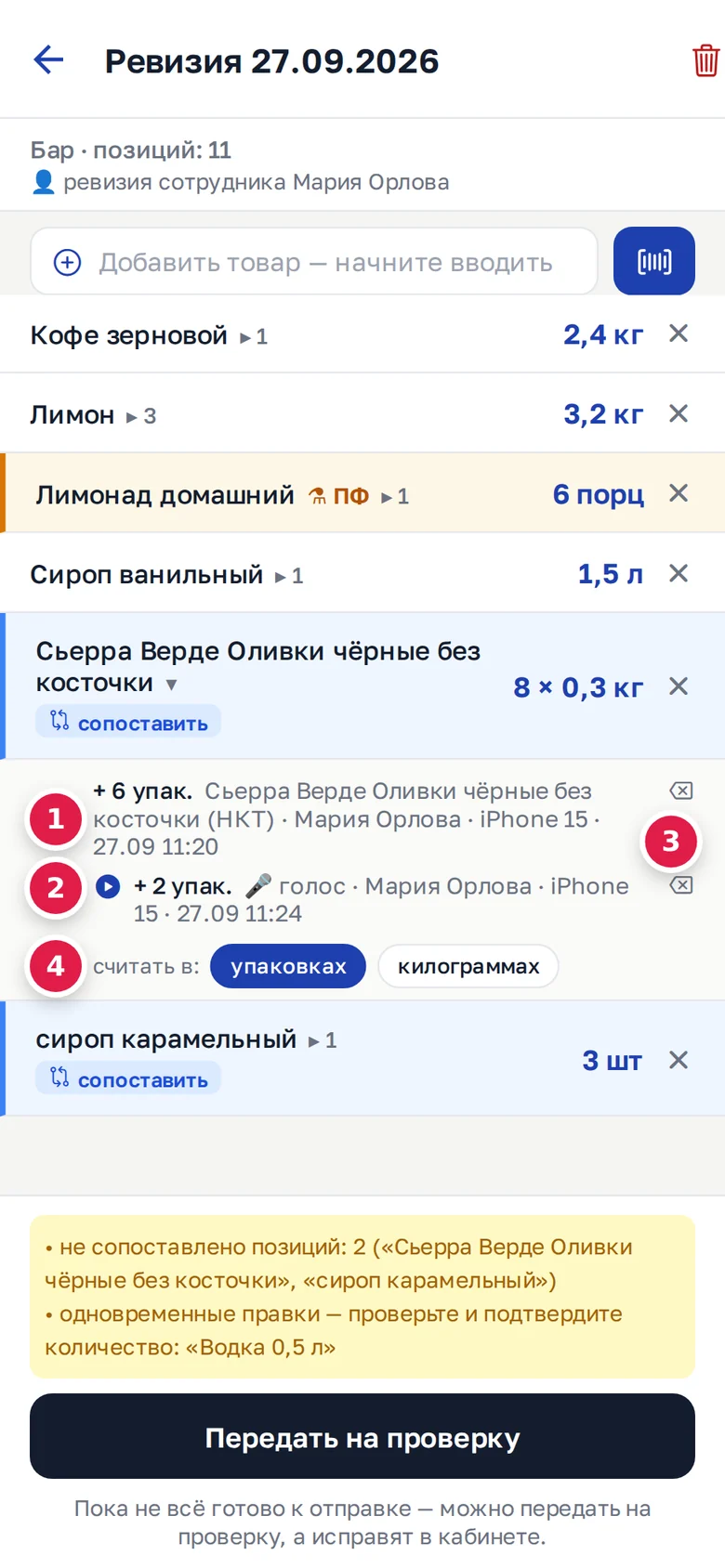
- Нажмите на строку позиции — раскроется история (или откроется окно количества, если записей нет). Нажмите на число справа — откроется окно количества.
- Каждая запись (1): знак, количество, откуда цифра, «кто · телефон · время». «в кабинете» — цифру внесли на сайте.
- ▶ (2) — переслушать кусок диктовки. Звук есть только на том телефоне, где диктовали. На другом телефоне будет «Запись не найдена».
- ⌫ (3) — снять одну запись. Она станет зачёркнутой, остальные останутся. Такой кнопки нет на сайте.
- «считать в:» (4) — у позиции, которую считают упаковками или по весу, можно перевести счёт: упаковках или килограммах (литрах). Телефон спросит «Пересчитать позицию?»: «… Записи пересчитаются, прежние останутся в истории.» Если вес упаковки неизвестен, кнопка называется «упаковках — указать вес»: впишите «1 упаковка =» и нажмите Пересчитать в упаковки.
- Крестик справа удаляет позицию: «Удалить позицию?» — «История останется — количество обнулится.»
Время в истории на телефоне показано по часам телефона.
Привязки и голосовой словарь
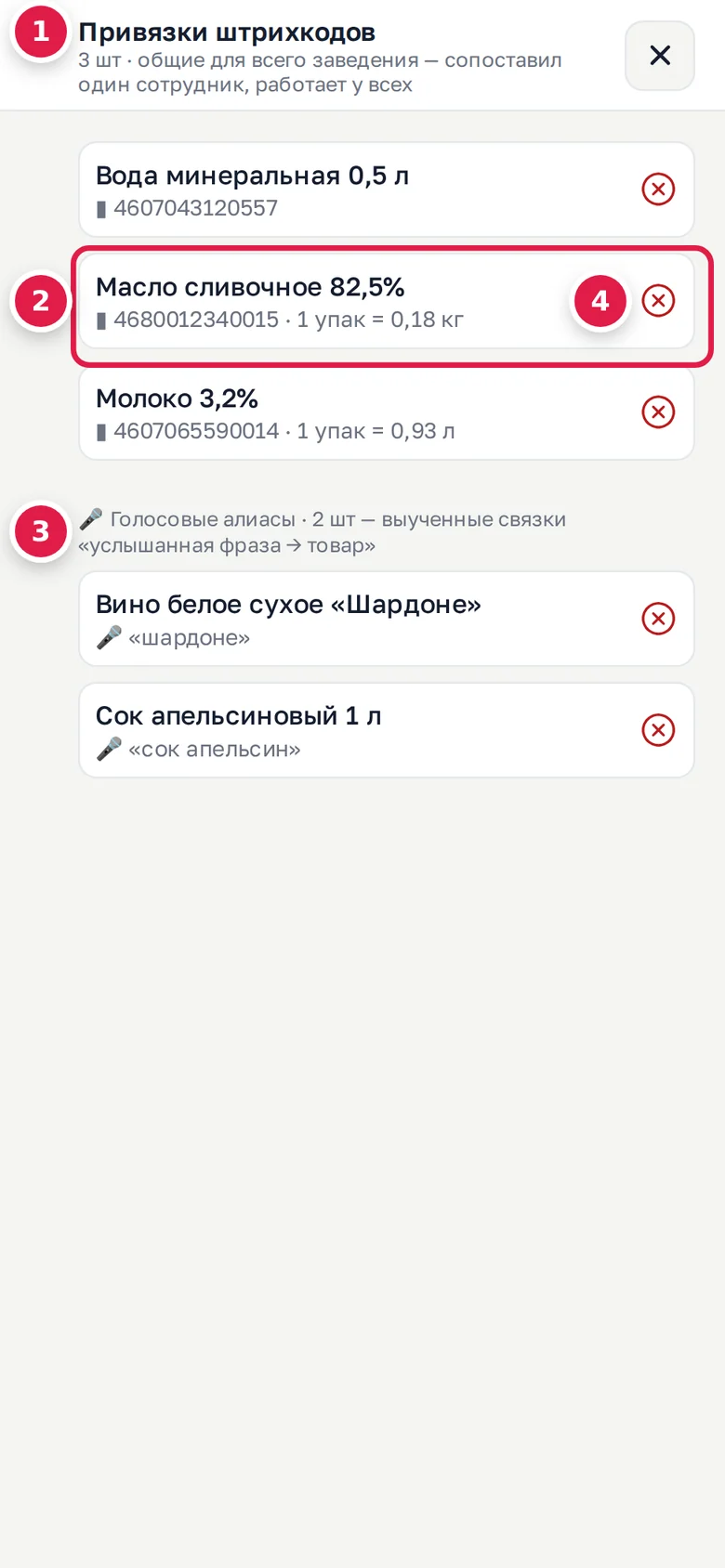
Кнопка привязок — вверху списка ревизий, рядом со строкой справочника.
- «Привязки штрихкодов» (1) — «общие для всего заведения — сопоставил один сотрудник, работает у всех». У привязки может быть вес упаковки: «1 упак = 0,18 кг» (2).
- «🎤 Голосовые алиасы» (3) — «выученные связки «услышанная фраза → товар»».
- Красный крестик (4) снимает привязку: «Отвязать код?» → Отвязать или «Забыть алиас?» → Забыть.
Важно
Голосовая фраза, которую вы забыли, пропадает для всего заведения. Привязку штрихкода крестик на телефоне убирает только с этого телефона: при следующей загрузке справочника она может вернуться. Чтобы снять привязку для всех, сделайте это на сайте — см. Штрихкоды и марки.
Обмен с RestDocs
- Каждая правка сразу сохраняется на телефоне. В RestDocs она уходит примерно через 4 секунды после последней правки, а также когда вы уходите с экрана или возвращаетесь в приложение. Пока правки не ушли, видна метка «правки на телефоне».
- Нет интернета — считайте дальше. Правки уйдут, когда появится связь.
- Потяните экран ревизии вниз, чтобы обменяться сразу и повторить неотправленные правки.
- Если ревизию уже отправили или удалили, а вы ещё досчитывали, ваши цифры уйдут в дополнение. Телефон покажет «Ревизия обновилась» с кнопкой Открыть дополнение.
- Если ревизию удалили или вам сняли право, на телефоне останется её копия с пометкой «Ревизия больше недоступна (удалили или сняли право) — правки остались только на этом телефоне.»
Отправка
Внизу экрана ревизии — причины, которые мешают отправке, и кнопка 📤 Отправить в StoreHouse или Передать на проверку. Кто какую кнопку видит и что будет дальше — в статье Передать на проверку и отправить в StoreHouse.
Если что-то не так
| Сообщение | Что делать |
|---|---|
| «Нет доступных папок» | Владелец задаёт «Товарные группы для документов» в роли на сайте |
| «Выберите подразделение» | Выберите подразделение в окне новой ревизии |
| «Дата» — «Формат: ГГГГ-ММ-ДД» | Впишите дату так: 2026-09-28 |
| «Подразделения» — «Нет связи со StoreHouse. Загрузите справочник (кнопка 🔄), когда появится сеть — подразделения сохранятся для работы офлайн.» | Дождитесь связи и обновите справочник |
| «Заведение не известно» | «Войдите в приложение заново — тогда ревизии свяжутся с вашим заведением.» |
| «Телефон не знает своего заведения (вход был до обновления) — войдите в приложение заново, иначе ревизии не уйдут на сервер.» | Выйдите из приложения и войдите снова |
| «Камера» — «Без доступа к камере сканер не работает» | Разрешите приложению доступ к камере в настройках телефона |
| «Нет такого в загруженном справочнике — проверьте папки ревизии» | Обновите справочник. Если не помогло — товар в папке, закрытой вашей роли |
| «Не знаю эту бутылку» | Найдите товар поиском по названию |
| «Модель не скачалась» | Проверьте интернет и нажмите Скачать распознавание ещё раз |
| «Запись не найдена» | Диктовку делали на другом телефоне или уже удалили. Проверьте количество по истории |
Другие проблемы с приложением — в статье Проблемы с приложением на телефоне.