Прямые накладные: приход без документа поставщика
Как оформить приход с рынка, по рукописному чеку или за наличные без накладной — список прямых накладных, редактор (поставщик, склад, позиции с ценой или суммой, штрихкоды, позиции «как в чеке»), куда уйдёт документ, права на отправку, окно приходной StoreHouse и то же в приложении. Для товароведа, шеф-повара и владельца.
Иногда товар приходит без документа поставщика: закупка на рынке, рукописный чек, покупка за наличные. Для такого прихода в RestDocs есть прямая накладная. Вы сами указываете поставщика, склад и позиции с ценой или суммой, и RestDocs создаёт приходную накладную в StoreHouse.
Куда уйдёт прямая накладная
Всё решает одно правило:
| Если | Что будет в StoreHouse |
|---|---|
| Выбран поставщик и все позиции сопоставлены с товарами | сразу приходная накладная, не проведённая — проводит товаровед |
| Не выбран поставщик или есть хоть одна позиция без товара | накладная уходит в «Поступление» на проверку, а после импорта — в «Несогласованные» StoreHouse |
Как только в накладной появляются позиции, кабинет подсказывает внизу редактора, куда уйдёт документ, так что сюрпризов не будет.
Страница «Прямые накладные»
Откройте Поступление → Прямые накладные — откроется страница с заголовком «Прямая накладная».
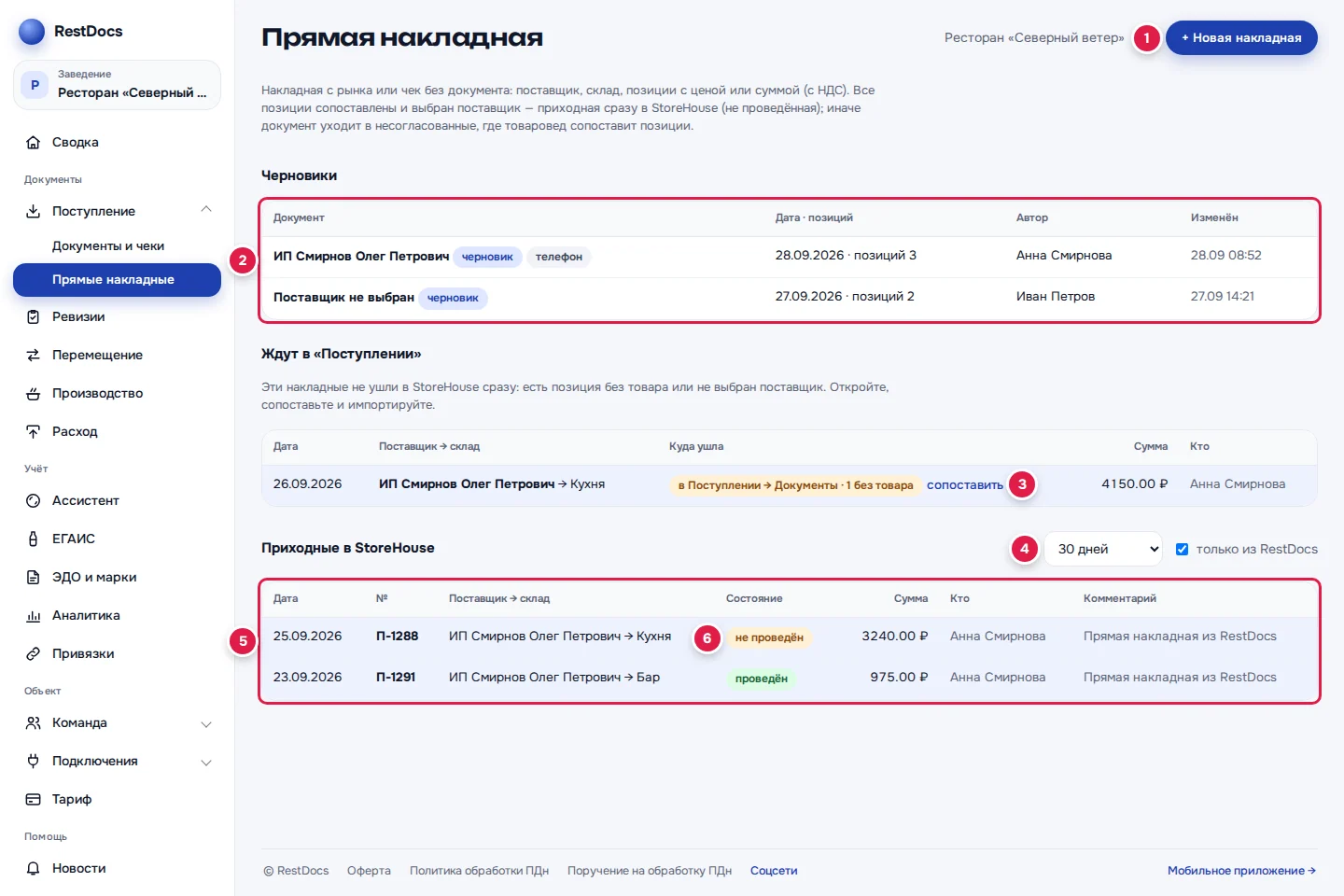
- + Новая накладная (1) — начать новую прямую накладную.
- Черновики (2) — неотправленные накладные. Колонки: «Документ», «Дата · позиций», «Автор», «Изменён». Чипы: «черновик», «ассистент» (черновик сделал ассистент), «телефон» (начат в приложении). Черновики общие для сайта и телефона. Без права на чужие черновики вы видите только свои.
- Ждут в «Поступлении» (3) — накладные, которые не ушли в StoreHouse сразу: есть позиция без товара или не выбран поставщик. В колонке «Куда ушла» видно, что с накладной сейчас. Ссылка сопоставить (у накладной на проверке) или открыть (у готовой к импорту или с ошибкой) открывает её карточку в «Поступлении». Отклонённые и уже импортированные сюда не попадают.
- Приходные в StoreHouse (5) — приходные накладные за период (4): 7, 30, 90 дней или свой. Колонки: «Дата», «№», «Поставщик → склад», «Состояние», «Сумма», «Кто», «Комментарий». Состояние (6): «проведён», «проведён частично» или «не проведён».
Галочка только из RestDocs (4) стоит сразу: в списке только накладные, созданные через RestDocs. Снимите её, чтобы увидеть и приходные, заведённые в самом StoreHouse. RestDocs узнаёт свои накладные по комментарию «Прямая накладная из RestDocs».
Как оформить прямую накладную
- Нажмите + Новая накладная. Откроется редактор «Приходная накладная». Поставщик, склад и ставка НДС подставятся из вашей прошлой прямой накладной.
- В поле Поставщик (1) начните печатать название или ИНН и выберите поставщика в списке. Если поставщика нет — поле можно оставить пустым, но тогда накладная уйдёт в несогласованные.
- В поле Склад (2) выберите подразделение, куда приходуете товар. Избранные подразделения стоят первыми со звёздочкой ★.
- Если у поставщика есть номер документа, впишите его в поле Номер накладной поставщика (3). Свой номер приходной StoreHouse присвоит сам.
- Проверьте Дату — она не может быть из будущего. При желании добавьте Комментарий.
- Выберите НДС новых строк (4): 0 %, 5 %, 7 %, 10 % или 22 %. С этой ставкой будут добавляться новые позиции.
- Добавьте позиции в строке (5) — как это сделать, ниже.
- Проверьте подсказку внизу (7), куда уйдёт документ, и нажмите Отправить в StoreHouse (8).
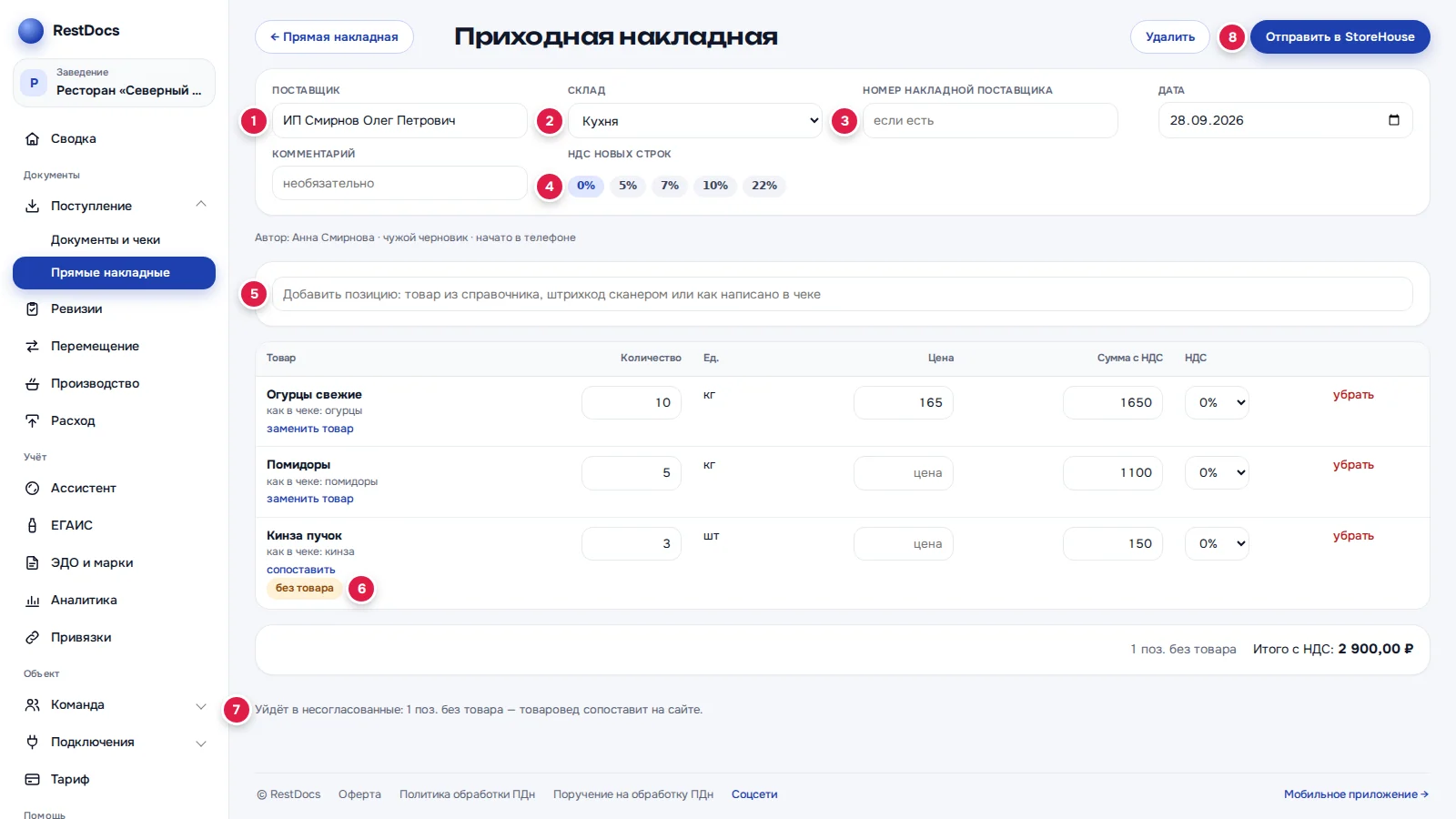
Черновик сохраняется сам через полсекунды после каждой правки: вверху видно «…», затем «сохранено». Кнопки «Сохранить» нет.
Добавить позиции
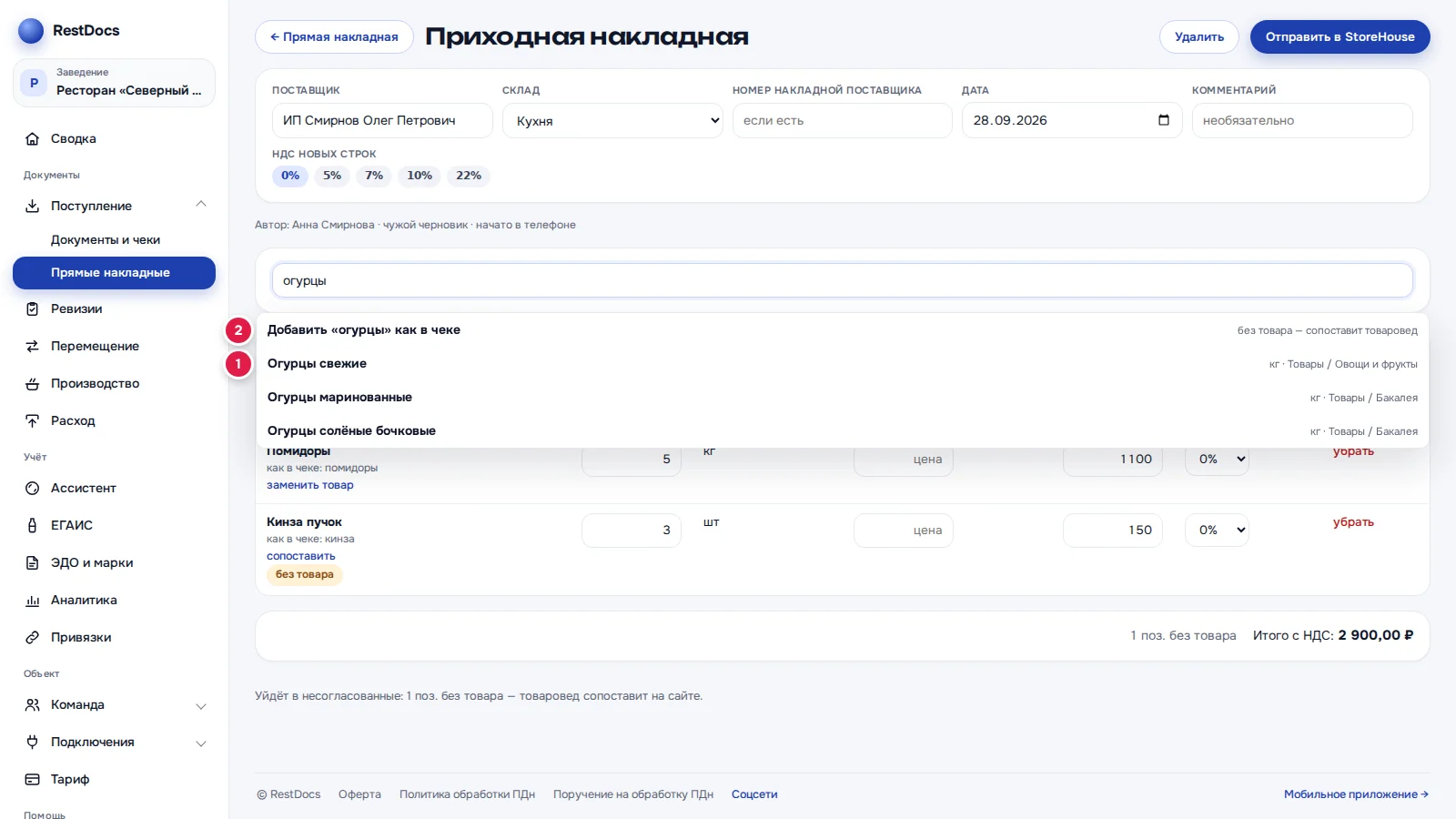
В строке «Добавить позицию: товар из справочника, штрихкод сканером или как написано в чеке» можно добавить товар тремя способами.
Товар из справочника. Начните печатать название — от двух букв. В списке появятся товары StoreHouse с единицей и группой (1). Нажмите нужный.
Как в чеке. Первой строкой в списке стоит «Добавить «…» как в чеке» (2) с пометкой «без товара — сопоставит товаровед». Так добавляют позицию, для которой не нашли товар: она ляжет с тем названием, которое вы вписали.
Штрихкод. Отсканируйте штрихкод сканером или впишите 8–14 цифр и нажмите Enter. RestDocs ищет код в StoreHouse и в привязках заведения, а если там нет — во внешних каталогах штрихкодов:
- нашёлся товар — он встанет сам, появится «Из StoreHouse: …» или «По привязке: …»;
- нашлось только название — позиция добавится без товара, её сопоставит товаровед;
- не нашлось ничего — можно добавить «штрихкод …» без товара или стереть код и найти товар по названию.
Новая позиция встаёт первой строкой, количество — 1, курсор сразу в поле количества. Если добавить тот же товар ещё раз, его количество увеличится на 1.
Совет
Если товар недавно завели в StoreHouse и поиск его не находит, внизу списка появится «Нет в справочнике? Товар могли завести в StoreHouse недавно.». Выберите папку товара и нажмите Перечитать папку — поиск повторится.
Количество, цена, сумма и НДС
Колонки позиций: «Товар», «Количество», «Ед.», «Цена», «Сумма с НДС», «НДС».
- Впишите цену или сумму с НДС — одно из двух. Все суммы — с НДС, как заплатили.
- Сумма главнее цены: введёте сумму — цена пересчитается как сумма ÷ количество.
- Ставку НДС у отдельной строки можно поменять в колонке «НДС».
- убрать — удалить позицию.
У позиции без товара чип «без товара» (6), а под названием серым — «как в чеке: …» или «штрихкод …». Внизу — «Итого с НДС» и счётчик «N поз. без товара» или «все позиции сопоставлены».
Сопоставить позицию с товаром
- Нажмите сопоставить под названием позиции. У позиции с товаром ссылка называется заменить товар.
- Над таблицей появится «Выберите товар для «…» — количество и цена останутся». В строке поиска уже стоит название.
- Выберите товар в списке. Количество и цена сохранятся, чип «без товара» исчезнет.
Если у позиции был штрихкод, он запомнится в привязках заведения: появится «Штрихкод привязан к «…» — телефон подставит сам». В следующий раз этот код подставит товар сразу и на сайте, и в приложении.
Отправить в StoreHouse
Перед отправкой кабинет проверяет, что есть хотя бы одна позиция, выбран склад и у каждой позиции есть цена или сумма.
- Нажмите Отправить в StoreHouse.
- Прочитайте подтверждение: сколько позиций, на какую сумму и куда уйдёт документ.
- Нажмите ОК.
Что будет дальше:
- Всё сопоставлено и выбран поставщик — появится «Приходная №N создана». В StoreHouse — приходная накладная, не проведённая. Она появится в списке «Приходные в StoreHouse» с состоянием «не проведён».
- Иначе — появится «Ушла в несогласованные». Накладная ляжет в Поступление → Документы и чеки с типом «Прямая» и статусом «На проверке». Товаровед сопоставит позиции и импортирует её как обычный документ, см. Импорт в StoreHouse. Если в карточке пустые номер или ИНН поставщика, их нужно вписать: без номера, даты и ИНН поставщика документ не отправится.
Повторная отправка того же черновика второй документ не создаёт. Пока документ отправляется, править и удалять его нельзя.
Чтобы удалить черновик, нажмите Удалить вверху редактора и подтвердите: «Удалить черновик? Он пропадёт и на сайте, и в телефоне.»
Окно приходной StoreHouse
Нажмите на строку в списке «Приходные в StoreHouse» — откроется документ StoreHouse.
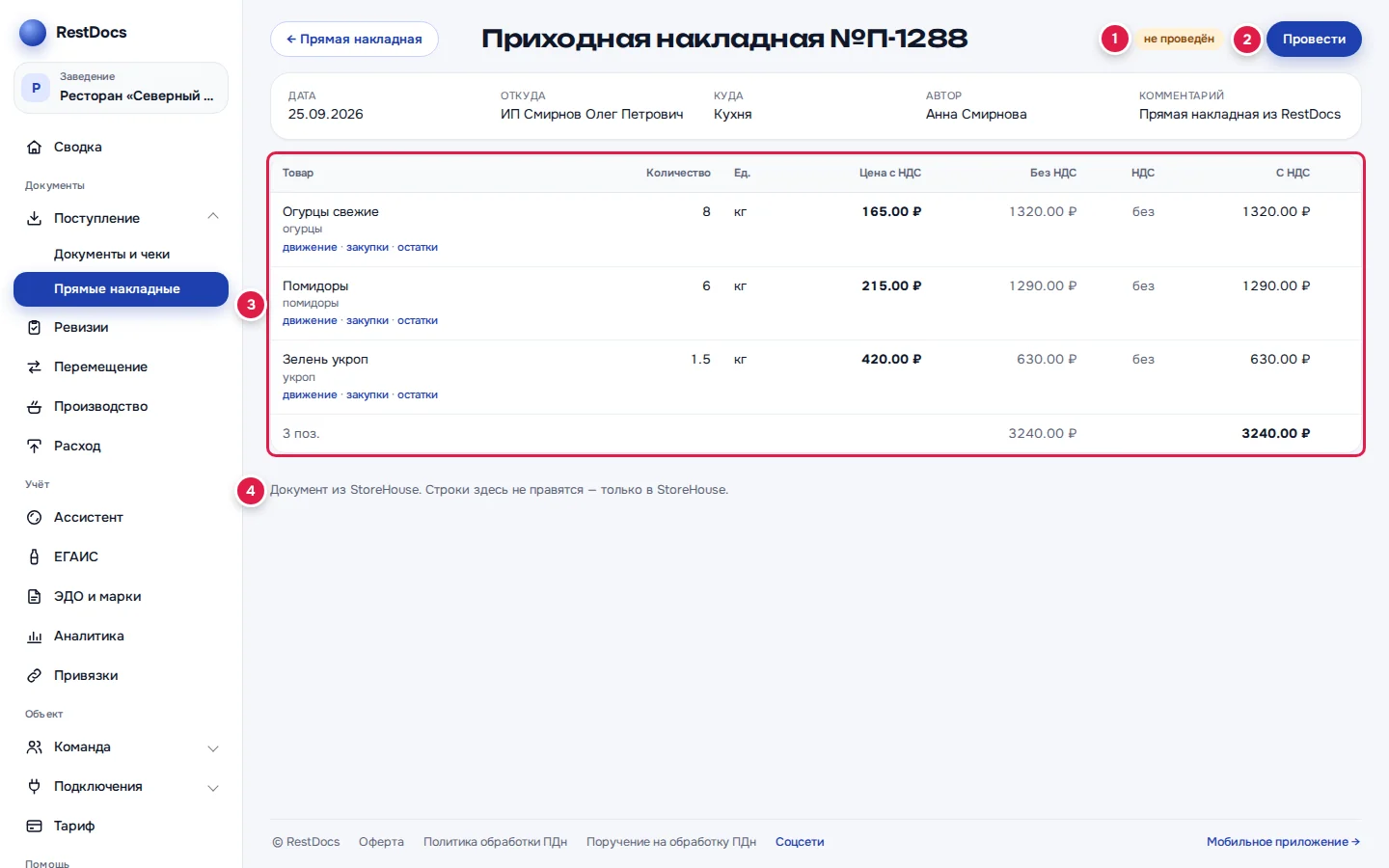
В окне — дата, поставщик («Откуда»), склад («Куда»), автор, комментарий и строки (3) с ценой с НДС, суммой без НДС, ставкой НДС и суммой с НДС. Строки здесь не правятся (4) — только в StoreHouse. Под названием товара — ссылки движение, закупки и остатки: они открывают отчёты по этому товару, если роли открыта «Аналитика».
Кнопки Провести (2) и Распровести видны владельцу и роли с правом «Проводить документы». Подробнее — Провести и распровести документ.
Права
Права задаёт владелец в Команда → Роли, раздел «Документы», строка «Прямые накладные».
| Право | Что даёт |
|---|---|
| Создавать и править черновики | готовить свои прямые накладные |
| Отправлять в StoreHouse | отправлять их; без этого права — только черновик, а вместо кнопки надпись «отправит сотрудник с правом отправки» |
| Открывать и править чужие черновики | видеть, править и отправлять черновики других сотрудников |
Подробнее — Права: кто создаёт, кто отправляет, чужие черновики.
Прямая накладная в приложении
- В приложении откройте Документы → Поступление, вкладку Прямые.
- Нажмите + — откроется новая накладная.
- Выберите Поставщика (1) и Склад (2).
- Добавляйте позиции кнопками (3): Наговорить — голосом, например «огурцы 10 кг цена 300», Скан — штрихкод камерой, Вручную — поиском.
- Нажмите кнопку внизу (4). Она называется Отправить в StoreHouse или Отправить в несогласованные — смотря куда уйдёт документ, и показывает число позиций и сумму.
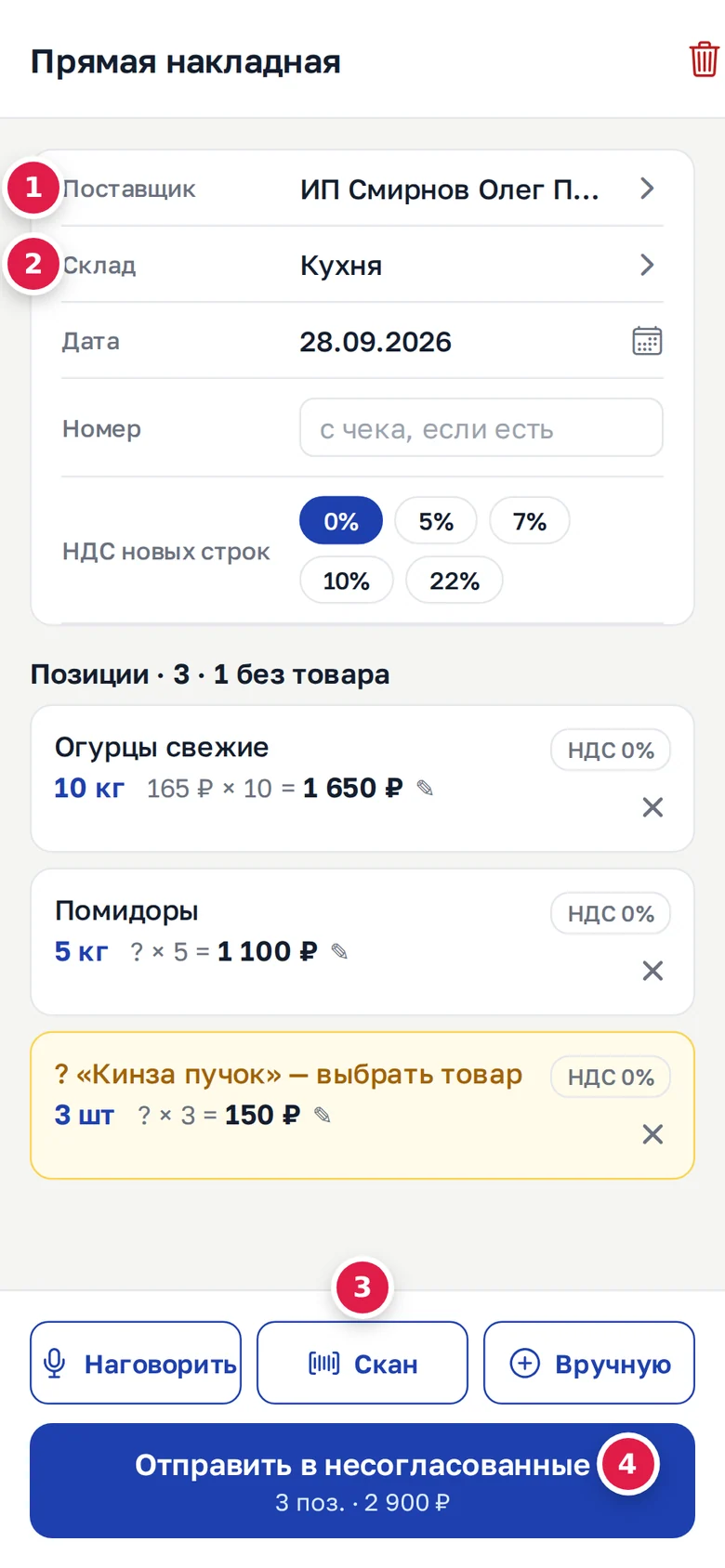
Черновик, начатый в телефоне, можно доделать на сайте, и наоборот.
Если что-то не так
| Сообщение | Что делать |
|---|---|
| «Выберите склад — куда приходуем.» | Выберите склад в шапке. |
| «Нет ни цены, ни суммы у: «…».» | Впишите цену или сумму у названных позиций. |
| «дата из будущего» | Исправьте дату — она не может быть позже сегодняшней. |
| «нет права отправлять в StoreHouse — отправит сотрудник с правом отправки» | У роли нет права отправки. Черновик отправит другой сотрудник или владелец. |
| «это черновик другого сотрудника — нужно право на чужие черновики» | Черновик чужой. Попросите автора или владельца. |
| «документ уже отправляется — подождите минуту и обновите страницу» | Отправка уже идёт. Подождите и обновите страницу. |
| «склад не найден в StoreHouse — обновите справочник» | Склад переименовали или удалили в StoreHouse. Выберите склад заново. |
| «не знаю единицы измерения для позиций: …» | Справочник ещё не знает единицы этих товаров. Перечитайте папку товара через поиск или отправьте позже. |
| «StoreHouse не принял накладную: …» | StoreHouse отказал. Прочитайте причину; если непонятно — покажите сообщение товароведу. |
| «нет подключения к StoreHouse через агента — черновики можно готовить, отправка и списки документов подождут» | Агент StoreHouse не подключён. Готовьте черновик, а отправьте, когда агент будет на связи. См. «Агент StoreHouse не на связи». |
| «Справочник товаров собирается — поиск заработает через минуту-другую.» | Подождите пару минут и повторите поиск. |
| «За выбранный период документов нет — снимите галочку, чтобы увидеть созданные в StoreHouse.» | Снимите «только из RestDocs» или выберите другой период. |