Добавить позицию и сопоставить с товаром
Как добавить позицию в ревизию на сайте: поиском по справочнику, USB-сканером штрихкодов и акцизных марок или словами «без товара». Как сопоставить позицию без товара с товаром StoreHouse, не потеряв историю, и что при этом запоминается для всего заведения. Для бухгалтера, товароведа и старшего бармена.
Позиции в ревизию добавляют на телефоне и на сайте. На сайте удобно дополнять ревизию с компьютера: искать товар по названию или сканировать USB-сканером. А ещё здесь разбирают позиции «без товара» — то, что на телефоне отсканировали или надиктовали, но не нашли в справочнике StoreHouse.
Найти товар поиском
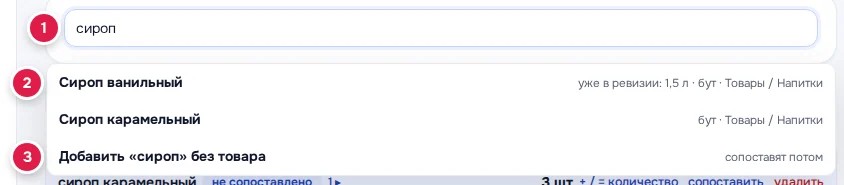
- Нажмите на строку «Добавить позицию: название товара, штрихкод или акцизная марка сканером (Enter)» (1).
- Начните вводить название — хватит двух букв.
- Выберите товар в списке. Enter выбирает первый найденный.
- Откроется окно количества. Впишите число и нажмите Добавить — см. Количество: «+ Добавить» и «= Заменить».
В списке до 30 товаров из справочника StoreHouse — той базы, по которой считают ревизию, и только из папок вашей роли. Справа у товара — единица и папка. Если товар уже посчитан, там же «уже в ревизии: 1,5 л» (2). Тогда новое количество прибавится к той же позиции.
Если справочник ещё не готов, в списке будет «Справочник собирается — попробуйте через минуту». Подождите пару минут.
Товара нет в справочнике
Последний пункт списка всегда «Добавить «…» без товара» с припиской «сопоставят потом» (3). Позиция встанет с вашим текстом вместо названия и пометкой «не сопоставлено». Её сопоставят с товаром позже.
Если поиск не нашёл ничего, под списком появится блок «Нет в справочнике? Товар могли завести в StoreHouse недавно.» Справочник RestDocs обновляется не мгновенно, и новый товар мог в него ещё не попасть.
- Выберите папку в списке рядом с полем «папка…». Чтобы найти её быстрее, начните вводить название папки в это поле.
- Нажмите Перечитать папку.
- RestDocs перечитает эту папку из StoreHouse и повторит поиск.
USB-сканер штрихкодов
Сайт понимает обычный USB-сканер, который работает как клавиатура: «печатает» код и нажимает Enter.
- Нажмите на строку «Добавить позицию…».
- Отсканируйте штрихкод.
- Если товар нашёлся, сразу откроется окно количества. Впишите число и нажмите Добавить или + Добавить.
Штрихкодом сайт считает 8–14 цифр или длинную строку без пробелов и русских букв. Обычный текст вроде «говядина вырезка» за штрихкод не примет.
Код ищется по порядку:
| Где ищет | Что будет |
|---|---|
| Штрихкоды товаров в StoreHouse | Окно количества с товаром и подсказка «Штрихкод StoreHouse: …» |
| Внутренний код StoreHouse (13 цифр, начинается с «22») | То же |
| Привязки заведения — штрихкоды, которые раньше сопоставили в RestDocs | Окно количества и «По привязке: …». Если в привязке запомнен вес упаковки, он подставится сам |
| Внешние базы штрихкодов НКТ и EAN-DB | Позиция без товара с названием из этой базы, счёт упаковками. Подсказка «Нет в StoreHouse — название из НКТ, сопоставят потом» (или «из EAN-DB») |
| Нигде не нашёлся | Вопрос «Штрихкод … не найден (StoreHouse, привязки, НКТ, EAN-DB): …. Добавить позицию без товара?». Позиция будет называться «Штрихкод …123456» — последние шесть цифр кода |
Если этот штрихкод в ревизии уже сопоставили с товаром, окно количества откроется сразу у товара.
Сканируете быстро? Пока ищется один код, следующий вернётся в строку поиска с подсказкой «Подождите — ищу предыдущий код; потом нажмите Enter ещё раз». Дождитесь окна количества, вернитесь в строку и нажмите Enter.
Акцизная марка
Марку на бутылке можно отсканировать тем же сканером, если он читает двумерные коды. Сайт найдёт бутылку в StoreHouse по базе ревизии и откроет окно количества. Всплывёт подсказка, например «Марка: Вино Долина, 0,75 л».
Марка только подсказывает, какой это товар. Количество вписываете вы. Если товар в StoreHouse считается в литрах, объём бутылки подставится сам: выберется единица StoreHouse того же объёма (например, «бут 0,75 л»), а если такой нет — своя упаковка с этим объёмом.
Если бутылку не нашли, появится «марка не найдена в StoreHouse» или «товар этой марки вне справочника или вне папок вашей роли». Добавьте товар поиском по названию.
Позиции без товара
Позиция без товара — это то, что посчитали, но не связали с товаром StoreHouse. Откуда они берутся:
- добавили «Добавить «…» без товара»;
- отсканировали код, которого нет в StoreHouse и в привязках;
- надиктовали фразу, которую телефон не узнал;
- отсканировали на телефоне без интернета — такие позиции помечены «ждёт сети».
В редакторе они стоят сверху, в группе «⚠ Не сопоставлено», и подсвечены фоном. В списке ревизий у ревизии метка «без товара N».
Важно
Пока в ревизии есть позиции без товара, её не отправить в StoreHouse. В блоке «Пока нельзя отправить в StoreHouse» будет «не сопоставлено позиций: N («…», «…»)». Сопоставьте их или удалите.
Сопоставить позицию с товаром
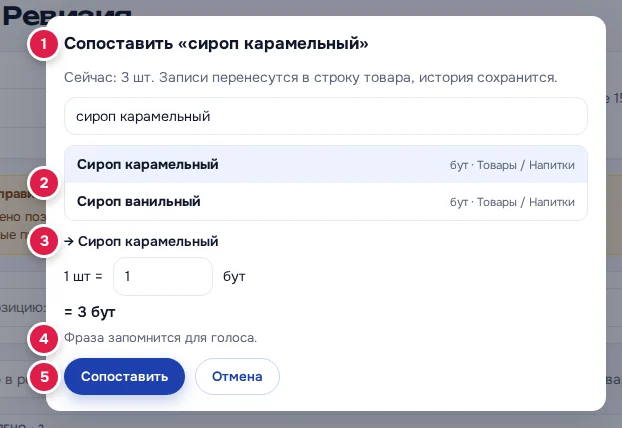
- В строке позиции без товара нажмите сопоставить. У позиции, которая уже сопоставлена, эта кнопка называется заменить товар — ей исправляют ошибку в выборе товара.
- Откроется окно «Сопоставить «…»» (1). Под заголовком — «Сейчас: 3 шт. Записи перенесутся в строку товара, история сохранится.»
- Найдите товар в поле поиска (2). У позиции без товара там уже стоит её название, и список появится сам — поправьте слово, если нужно. Enter выбирает первый товар.
- Нажмите на нужный товар. Внизу появится «→ Сироп карамельный» (3). Если товар уже есть в ревизии, рядом будет «(уже в ревизии: …)».
- Проверьте пересчёт под товаром, например «1 шт = 1 бут» (у позиции, которую считали упаковками, — «1 упак. (0,3 кг) = …»). Если RestDocs не знает, как перевести единицы, поле будет пустым и появится «Единицы разные — укажите пересчёт.» — впишите число сами. Ниже виден итог, например «= 3 бут».
- Нажмите Сопоставить (5).
Появится подсказка ««сироп карамельный» → Сироп карамельный».
Что происходит с записями:
- Записи позиции без товара зачёркиваются с пометкой «перенесено в «…»».
- В строке товара появляются их копии с пометкой «перенесено из «…» (кто перенёс)». Кто и когда внёс каждую цифру — сохраняется.
- Если товар уже был в ревизии, количество складывается в одну позицию.
- Исходная позиция уходит в блок «Удалённые и перенесённые позиции» с пометкой «перенесена в «…»».
Если под итогом написано «… + записи, которые сервер не переведёт — строка получит конфликт единиц», часть записей не перевести в единицу товара. После сопоставления позиция получит метку «другая единица». Исправьте количество через + / = количество → = Заменить.
Что запоминается для всего заведения
При сопоставлении RestDocs запоминает связь, чтобы в следующий раз не сопоставлять снова:
- Штрихкод. Если позицию добавили сканом, в окне будет «Штрихкод запомнится за товаром — телефон подставит его сам.» Вместе со штрихкодом запоминается вес упаковки, если единицы совпадают. Следующий скан этого кода на любом телефоне и на сайте сразу найдёт товар.
- Голосовая фраза. Если позицию надиктовали, в окне будет «Фраза запомнится для голоса.» (4). В следующий раз та же фраза найдёт товар сама.
Привязки общие для всех телефонов и сотрудников заведения. Посмотреть и поправить их можно в разделе «Привязки» — см. Штрихкоды и марки и Голосовые названия.
Если связь не запомнилась, всплывёт «Привязка не сохранилась: …». Сама позиция при этом уже сопоставлена.
Права
- Кнопки сопоставить и заменить товар видны только с правом «Сопоставлять товары» в роли. Без него сотрудник только считает, а позиции без товара сопоставляет бухгалтер или товаровед. Настройка роли — в статье Команда → Роли.
- Если сопоставление пришло от сотрудника без этого права, оно не применится. В истории позиции появится жёлтая строка «⚠ не применено — нет права сопоставлять», а на сайте — «сопоставление не применено — нет права сопоставлять товары».
- Новый товар можно добавить только из папок своей роли. Иначе будет «товар вне папок вашей роли — его добавит сотрудник с доступом к этой папке».
- Если ревизию считали по другой базе StoreHouse, чем выбрана в плашке «Заведение», добавлять и сопоставлять товары можно только после выбора её базы. См. Редактор ревизии.
На телефоне
Если камера отсканировала код, которого нет в StoreHouse и в привязках, откроется окно с этим кодом.
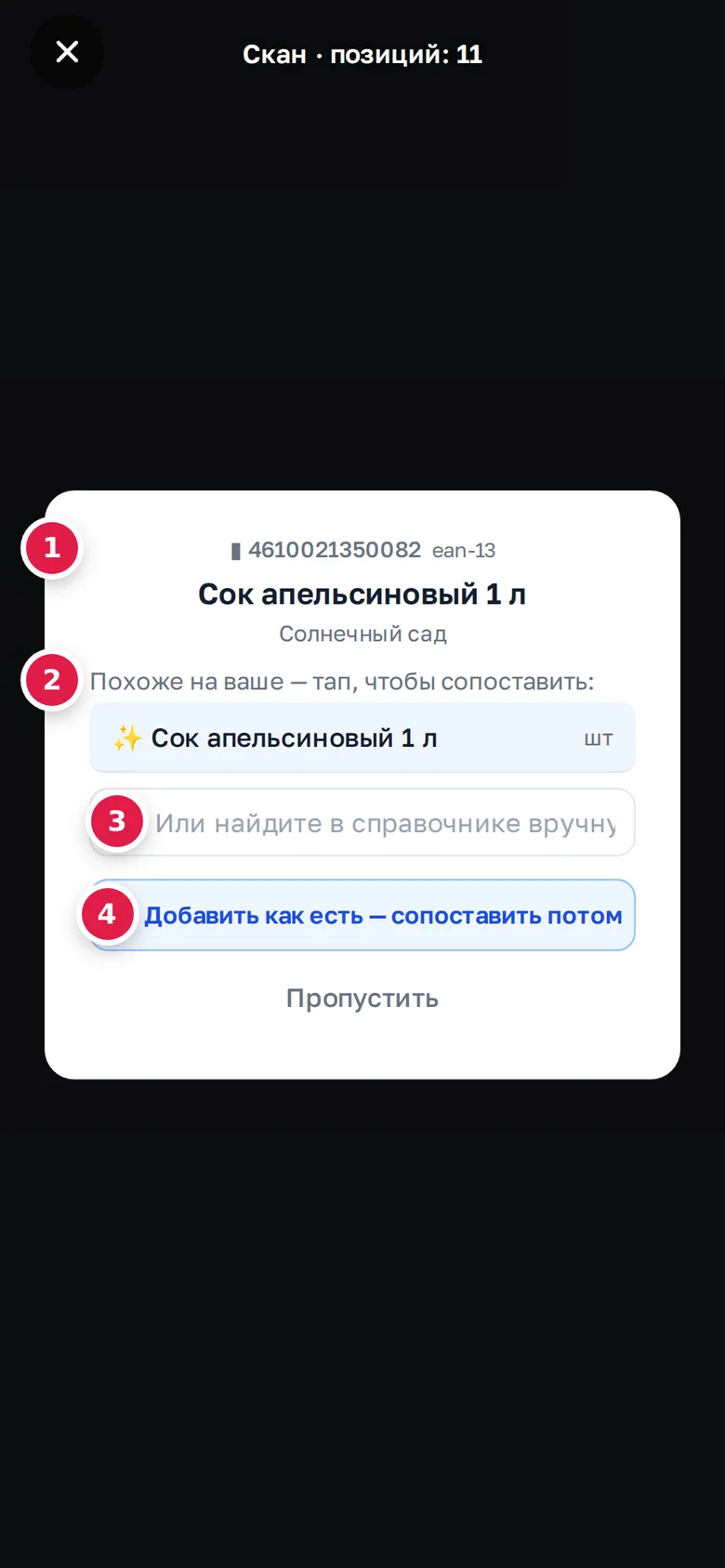
- Вверху — код и название из внешней базы с брендом (1). Если код не нашёлся нигде — «Код не найден».
- С правом сопоставлять: «Похоже на ваше — тап, чтобы сопоставить:» с вариантами «✨ …» (2) и поле «Или найдите в справочнике вручную» (3). Нажмите на товар — штрихкод запомнится за ним, и откроется окно количества.
- Без права: «Сопоставление делают в личном кабинете — просто добавьте позицию с количеством, там её привяжут к справочнику.»
- Всегда есть Добавить как есть — сопоставить потом (4) и Пропустить.
У позиции без товара на телефоне метка сопоставить (если есть право) или «сопоставят в кабинете». По нажатию на сопоставить откроется то же окно выбора товара, а перед переносом телефон покажет пересчёт и спросит «Сопоставить позицию?».
Подробнее о сканере и диктовке — в статье Ревизия на телефоне.
Если что-то не так
| Сообщение | Что делать |
|---|---|
| «Справочник собирается — попробуйте через минуту» | RestDocs готовит справочник базы. Подождите пару минут |
| «Ничего не найдено — попробуйте другое слово» | Поищите по другой части названия. Если товар новый, нажмите Перечитать папку |
| «У позиции нет количества — нечего переносить; удалите её или добавьте количество» | Сначала впишите количество или удалите позицию |
| «Это тот же товар» | Вы выбрали товар, с которым позиция уже сопоставлена. Выберите другой |
| «Укажите пересчёт единиц» | Впишите, сколько единиц товара в одной единице позиции |
| «товар вне папок вашей роли — его добавит сотрудник с доступом к этой папке» | Попросите коллегу с доступом к папке или владельца расширить папки роли |
| «нет права сопоставлять товары — спросите владельца» | В роли нет «Сопоставлять товары». Оставьте позицию без товара — её сопоставит бухгалтер |
| «внешние базы недоступны» | Внешние базы штрихкодов не ответили. Добавьте позицию без товара или найдите товар поиском |
| «марка не найдена в StoreHouse» | Найдите бутылку поиском по названию |