Как загрузить накладную: фото, PDF, XML, архив ЭДО
Какие файлы принимает кабинет, как фото одной накладной склеиваются в один документ, ограничения по размеру и тарифу, выбор базы и что происходит после загрузки. Отдельно — съёмка накладной в приложении на телефоне и пересъёмка. Для товароведа, бухгалтера и владельца.
Чтобы накладная поставщика попала в StoreHouse, её сначала нужно загрузить в RestDocs: фотографией, файлом PDF или XML или архивом из ЭДО. RestDocs прочитает шапку и позиции, а вы проверите и отправите документ. Документы из подключённого оператора ЭДО загружать файлом не нужно: при включённом автозаборе они появляются в списке сами, а без него их отправляют кнопкой В поступление в разделе «ЭДО и марки» — см. Автозабор документов.
Что можно загрузить
| Файл | Как RestDocs его читает | Расходует лимит тарифа |
|---|---|---|
| Фото накладной (JPG, PNG и другие картинки) | распознавание по фото | да |
| PDF с текстом, например выгрузка УПД или ТОРГ-12 из 1С | читается без распознавания, точно | нет |
| PDF-скан, собранный из картинок | распознавание по фото | да |
| XML УПД в формате ФНС | читается по структуре, точно | нет |
| ZIP-архив из ЭДО (например, Диадок или 1С-ЭДО, «сохранить пачкой») | из архива берутся документы с товарами | нет |
Из архива ЭДО RestDocs берёт только XML-документы с товарной таблицей. Подписи, сертификаты, титулы покупателя и извещения пропускаются. PDF из архива берутся, только если XML в нём нет.
Внимание
Файлы Excel не принимаются, хотя подсказка на странице их упоминает. На файл Excel придёт ошибка «тип файла не поддерживается: …», и PDF, XML и архивы, выбранные вместе с ним, тоже не загрузятся. Выберите их ещё раз, без Excel. Попросите у поставщика УПД или ТОРГ-12 в PDF или XML.
Как загрузить файлы в кабинете
- Откройте Поступление → Документы и чеки, вкладку Документы.
- Нажмите Выбрать файлы (1) и выберите файлы на компьютере. Можно просто перетащить их мышью в рамку.
- Если у заведения несколько баз StoreHouse, рядом с кнопкой появится выбор базы. Проверьте, что выбрана нужная: первой стоит база, выбранная в плашке «Заведение».
- Дождитесь сообщения «Загружено — распознаём». Страница обновится, и документ появится в списке.

Как файлы делятся на документы
- Все фото, выбранные за один раз, склеиваются в один многостраничный документ. Страницы встают в том порядке, в каком браузер передал файлы, — проверьте его по миниатюрам в карточке.
- Каждый PDF, XML и архив — отдельный документ (архив может дать несколько документов).
Совет
Снимайте каждую накладную отдельно и загружайте её фото одной порцией. Если выбрать фото двух разных накладных за раз, они склеятся в один документ.
Ограничения
- Размер — до 20 МБ на файл. Для фото одной накладной — 20 МБ на все фото вместе.
- Лимит тарифа считает только документы из фото и сканов. PDF с текстом, XML и документы ЭДО лимит не расходуют. Сколько документов по фото входит в ваш тариф — в статье Тариф.
- Подписка — без активной подписки загрузка недоступна.
Что происходит после загрузки
- Документ встаёт в список со статусом «В очереди».
- Когда до него дойдёт очередь, статус сменится на «Распознаётся».
- Затем статус меняется на один из трёх: - «На проверке» — проверьте шапку и позиции и отправьте в StoreHouse; - «К импорту» — документ без замечаний, у которого получатель определился сам, уходит в StoreHouse без вашего участия (так бывает с PDF с текстом и XML); - «Ошибка» — распознать не удалось, причина видна в карточке.
Фото и сканы сами в StoreHouse не уходят: распознанный документ ждёт «На проверке», сверьте его с бумагой. Как это сделать — в статье Карточка накладной.
Съёмка накладной в приложении
Пересъёмки в кабинете нет. Снимать накладные удобнее в приложении RestDocs: там есть документ-сканер, обрезка страниц и съёмка нескольких листов подряд. Ссылка на приложение — в подсказке на странице (2): restdocs.ru/app. Снятое в телефоне появится в этом же списке.
- В приложении откройте Документы → Поступление, вкладку Документы.
- Нажмите круглую кнопку + и выберите 📷 Снять накладную. Чтобы загрузить готовые снимки, выберите 🖼 Выбрать из галереи.
- Снимите первую страницу — ту, где шапка документа: поставщик, номер, дата.
- Снимайте остальные страницы по порядку. Подсказка вверху (1) показывает номер следующей страницы.
- Снятые страницы видны миниатюрами (2). Нажмите на миниатюру, чтобы посмотреть страницу; неудачную уберите кнопкой Удалить страницу.
- Нажмите Готово (N) (5) — страницы уйдут в RestDocs как один документ.
- Приложение спросит, что дальше: Снять следующий — чтобы снимать следующую накладную, или В список документов.
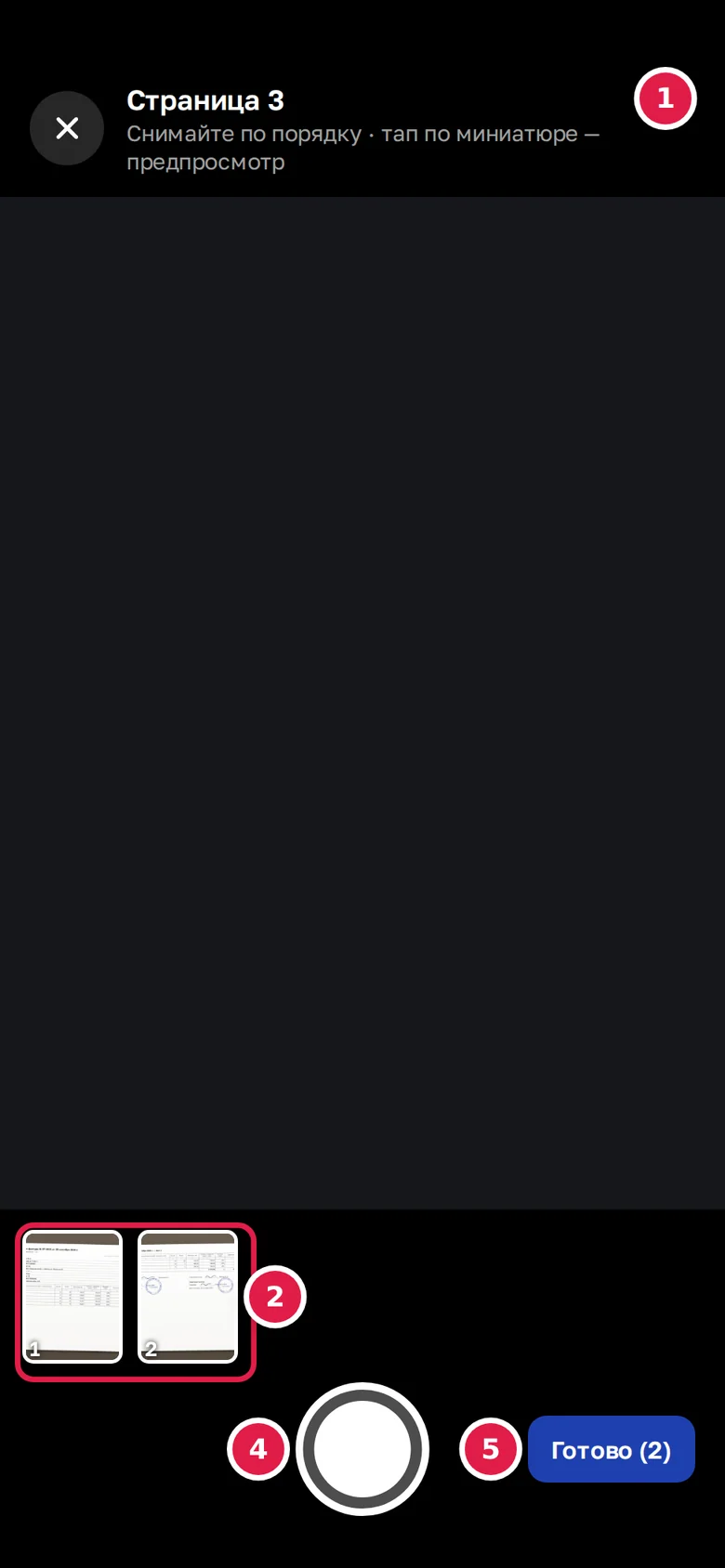
Если телефон поддерживает документ-сканер Google, слева от кнопки спуска (4) есть переключатель режимов (на снимке выше его нет):
- 📷 Обычный режим — обычный снимок кнопкой спуска;
- ✂️ Авто кадрирование — приложение само находит края листа и обрезает лишнее.
Приложение запоминает выбранный режим. Если переключателя нет, приложение снимает в обычном режиме. Подробнее про камеру — Камера: съёмка накладных, сканер чеков, штрихкоды.
Пересъёмка документа
Если документ распознался плохо, его можно переснять в приложении, не создавая новый.
- Откройте документ в приложении.
- Нажмите Переснять документ.
- Снимите страницы заново и нажмите Готово (N).
Новые фото заменят старые, а документ останется тем же — на том же месте в списке. Появится сообщение «Страниц: N. Документ тот же — статус обновится в списке.»
Кнопка Переснять документ есть, пока документ «На проверке», «К импорту» или «Ошибка». У документов из ЭДО пересъёмки нет.
Если что-то не так
| Сообщение | Что делать |
|---|---|
| «тип файла не поддерживается: …» | Этот формат не принимается (например, Excel). Загрузите фото, PDF, XML или ZIP. |
| «файл превышает лимит размера» | Файл больше 20 МБ. Сожмите его или загрузите по частям, если это разные документы. |
| «суммарный размер фото превышает лимит» | Фото одной накладной вместе больше 20 МБ. Уменьшите размер фото или снимите накладную в приложении. |
| «ZIP-архив превышает лимит размера» | Архив больше 20 МБ. Выгрузите из ЭДО меньше документов за раз. |
| «в архиве не найдено документов (XML/PDF). Возможно там только подписи/служебные файлы.» | В архиве нет документов с товарами. Выгрузите из ЭДО сам документ, а не только подпись. |
| «повреждённый ZIP-архив: …» | Архив не открылся. Выгрузите его заново. |
| «Лимит тарифа по документам исчерпан. …» | Документы по фото на этот период закончились. PDF с текстом и XML грузить можно. См. Тариф закончился, лимит фото. |
| «У клиента нет активной подписки — загрузка недоступна» | Подписка закончилась. Продлите её — см. Тариф. |
| «пересъёмка недоступна для ЭДО-документов» | Документ из ЭДО переснять нельзя — он пришёл файлом. |
Если документ загрузился, но не распознался, — см. Частые проблемы.