Сопоставление позиций с внешними товарами поставщика
Что значат зелёная, жёлтая и серая точки у позиции накладной, как выбрать вариант, найти или заменить внешний товар поставщика, убрать мусорный вариант и пересопоставить документ. Что будет в StoreHouse с позицией, которую не сопоставили. Для товароведа.
В StoreHouse у каждого поставщика есть «внешние товары» — названия товаров так, как их пишет поставщик в своих накладных. Каждый внешний товар связан с вашим товаром в справочнике. Когда позиция новой накладной сопоставлена с таким внешним товаром, StoreHouse сразу понимает, какой это ваш товар, и не заводит дубль.
RestDocs сам подбирает варианты при распознавании. Ваша задача — проверить их и выбрать верные там, где RestDocs не уверен.
Важно
Позиция сопоставляется не с вашим справочником товаров, а с внешними товарами именно этого поставщика — теми, что уже заведены в StoreHouse по его прошлым накладным. Какой ваш товар стоит за внешним товаром, задаётся в StoreHouse.
Цветные точки у позиций
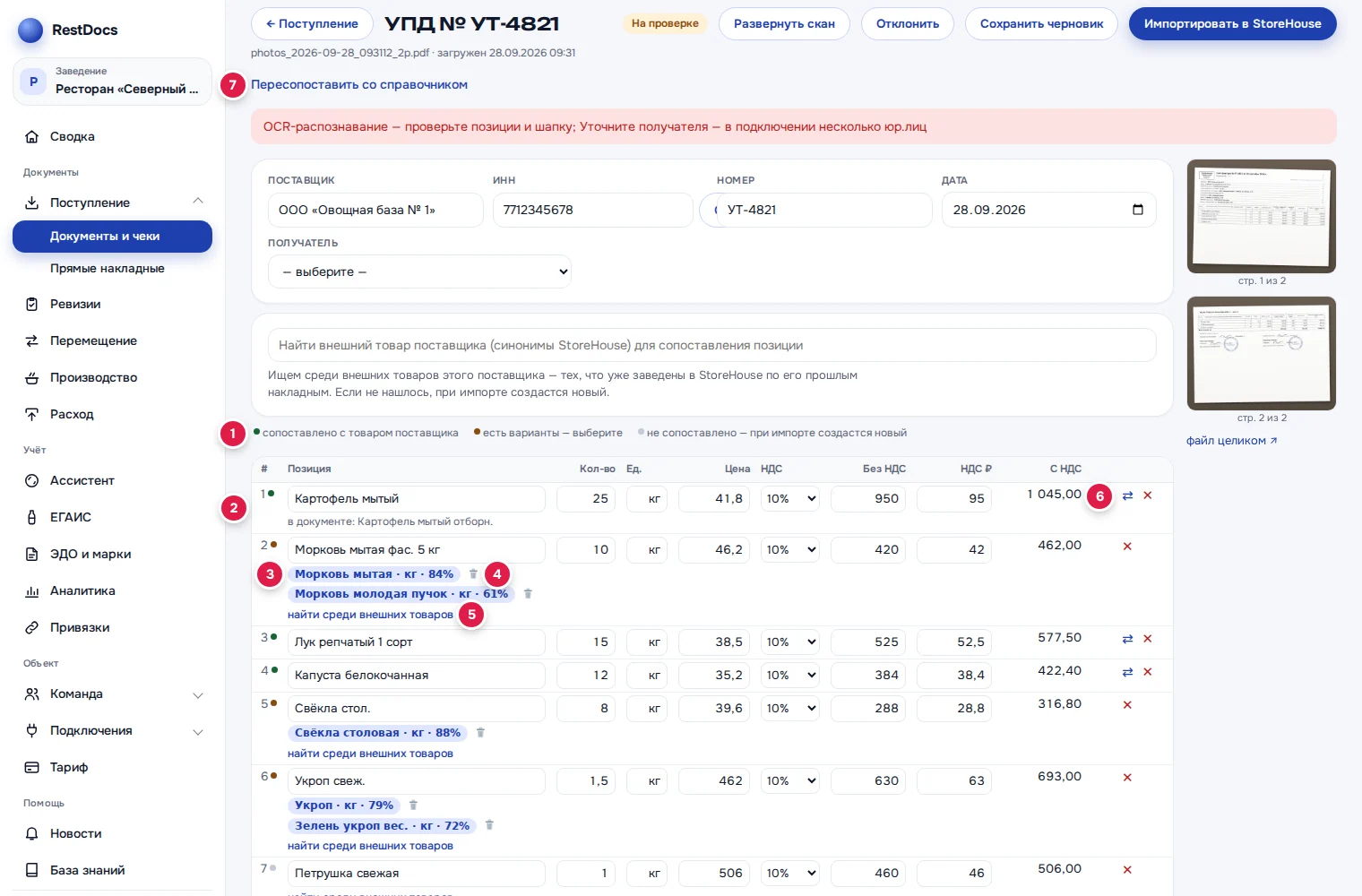
Точка стоит у номера строки. Над таблицей — легенда (1).
| Точка | Что значит | Что делать |
|---|---|---|
| Зелёная | сопоставлено с товаром поставщика | проверить, что вариант верный |
| Жёлтая | есть варианты — выберите | выбрать вариант или найти вручную |
| Серая | не сопоставлено — при импорте создастся новый | найти вручную или оставить как есть |
Наведите мышь на точку — появится подсказка, например «вариантов внешних товаров: 2».
Выбрать вариант
У жёлтой строки под названием видны до четырёх вариантов-чипов (3) в виде «название · ед. · N%». Процент — насколько название похоже на то, что в накладной.
- Сравните варианты с позицией накладной: название, единицу измерения, фасовку.
- Нажмите на подходящий вариант. Название позиции заменится на название внешнего товара, точка станет зелёной.
- Когда разберёте все строки, нажмите Сохранить черновик или Импортировать в StoreHouse — только тогда выбор запишется.
У зелёной строки (2) чип и ссылки спрятаны, чтобы строка не занимала лишнего места: под названием видно только серое «в документе: …», если название заменили. Щёлкните в любое поле этой строки — появятся чип «сопоставлено с внешним товаром», ссылки снять и заменить и другие варианты.
Найти внешний товар вручную
Если подходящего варианта нет или строка серая:
- Нажмите найти среди внешних товаров под названием позиции (на снимке выше — 5).
- Над таблицей появится подсказка «Выберите внешний товар для позиции «…»» (1), а в поле поиска (2) — название из документа.
- Сократите или измените текст, например оставьте одно главное слово. Поиск начинается с двух букв.
- Выберите товар в списке (3). Enter берёт первый вариант из списка.
- Чтобы передумать, нажмите отмена в подсказке или Esc.
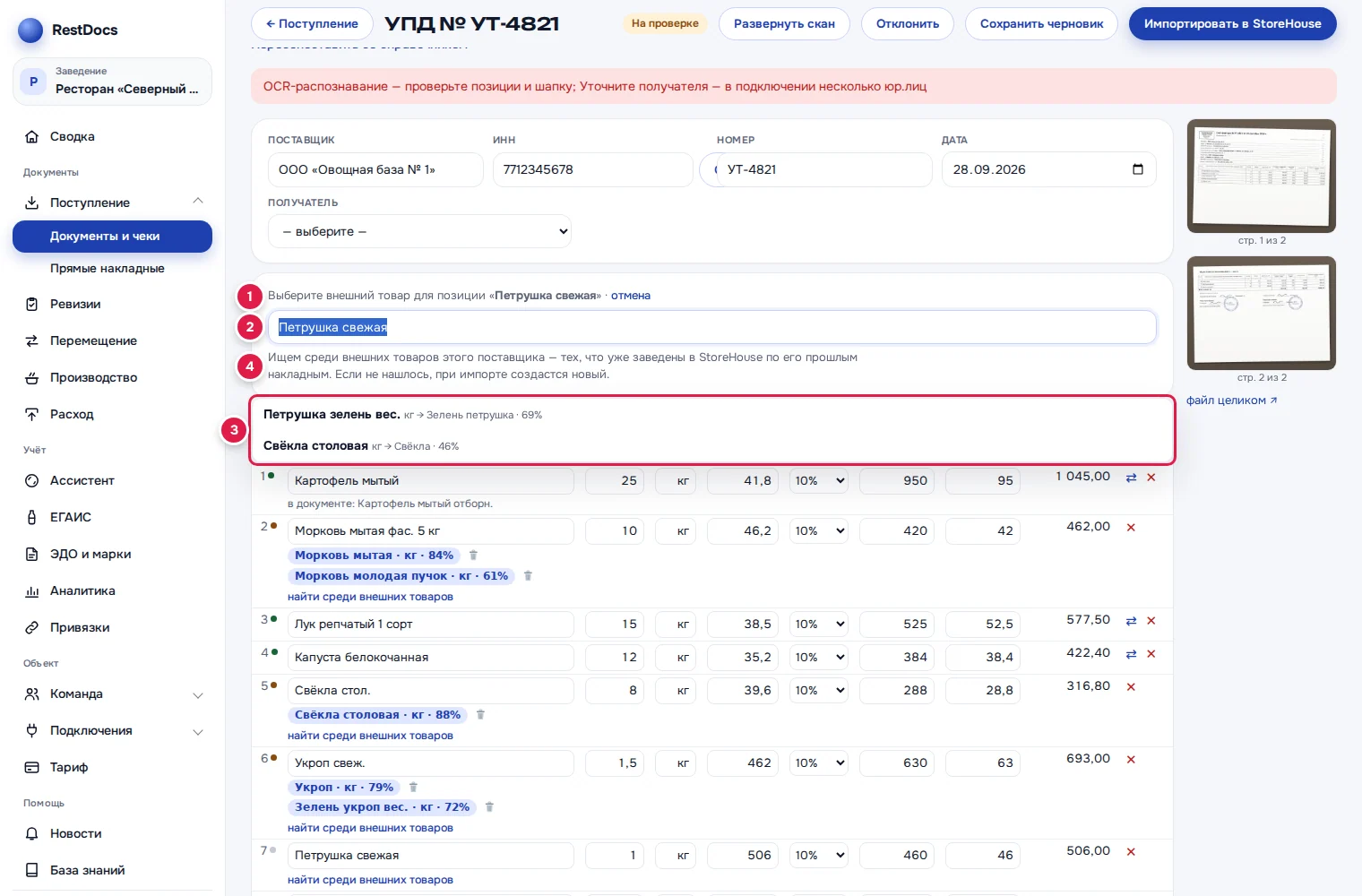
В списке рядом с названием серым: единица, «→ ваш товар», если RestDocs знает, с каким вашим товаром связан этот внешний товар, и процент похожести. Показывается до 30 вариантов.
Пояснение под полем (4) напоминает: «Ищем среди внешних товаров этого поставщика — тех, что уже заведены в StoreHouse по его прошлым накладным. Если не нашлось, при импорте создастся новый.»
Заменить или снять сопоставление
- ⇄ (6) справа в строке или заменить под названием — выбрать другой внешний товар через поиск. У сопоставленной строки кнопка ⇄ видна всегда, заменить — когда вы щёлкнули в поле строки.
- снять рядом с чипом «сопоставлено с внешним товаром» — убрать сопоставление. Строка станет жёлтой или серой.
Убрать мусорный вариант
Иногда в StoreHouse есть кривой внешний товар — например, в название попало количество: «Нерка с/с 166 кг». Чтобы RestDocs перестал его предлагать:
- Нажмите Сохранить черновик, если вы уже что-то правили в карточке: после 🗑 она перезагрузится, и несохранённые правки пропадут.
- Нажмите 🗑 (4) рядом с этим вариантом.
- Подтвердите: «Больше не предлагать «…» при сопоставлении? Позиции этого документа от него отвяжутся.»
- Появится «Больше не предложим». Позиции документа сразу сопоставятся заново, без этого варианта.
Пометка действует для всей базы StoreHouse: этот внешний товар не будут предлагать и в следующих накладных.
Пересопоставить со справочником
Ссылка Пересопоставить со справочником (7) под заголовком карточки сопоставляет все позиции заново по свежему списку внешних товаров. Документ при этом не распознаётся повторно. Появится «Сопоставили заново».
Пригодится, если:
- вы исправили названия позиций или ИНН поставщика;
- почистили мусорные варианты;
- в StoreHouse завели новые внешние товары этого поставщика.
Перед пересопоставлением кабинет сохраняет ваши правки в карточке.
Что будет с несопоставленной позицией
Серая позиция не мешает импорту. StoreHouse по её названию заведёт у поставщика новый внешний товар, а товаровед свяжет его с вашим товаром уже в StoreHouse. Поэтому перед импортом стоит проверить название такой позиции: с ним она и останется у поставщика.
Сопоставление в приложении
В приложении у позиции есть чип Варианты из SH5 (N) или Сопоставлено со справочником.
- Нажмите на чип. Откроется окно «Сопоставление со справочником» — до 8 вариантов.
- Выберите вариант. Чтобы снять сопоставление, нажмите ✂️ Отвязать.
- Нажмите Сохранить черновик или Импортировать в SH5.
Поиска по внешним товарам в приложении нет — для ручного поиска откройте документ в кабинете.
Если что-то не так
| Сообщение в поиске | Что делать |
|---|---|
| «в шапке нет ИНН поставщика — внешние товары искать не по чему» | Впишите ИНН поставщика в шапке, нажмите Сохранить черновик и повторите поиск. |
| «поставщик с таким ИНН в StoreHouse не найден» | Поставщик новый или ИНН с ошибкой. Проверьте ИНН. Для нового поставщика все позиции будут серыми — это нормально. |
| «у поставщика ещё нет внешних товаров — при импорте они создадутся из названий накладной» | Это первая накладная поставщика. Просто импортируйте документ. |
| «Среди внешних товаров поставщика ничего похожего — при импорте создастся новый» | Попробуйте другое слово. Не нашли — оставьте позицию серой. |
| «StoreHouse не ответил: …» | Агент StoreHouse не на связи. См. «Агент StoreHouse не на связи». |
| «сначала нажмите «найти среди внешних товаров» у позиции» | Вы выбрали товар в поиске, не указав строку. Нажмите ссылку у нужной позиции. |
Совет
Если у всех позиций серые точки, проверьте ИНН поставщика в шапке: без верного ИНН варианты не подбираются. Исправьте ИНН и нажмите Пересопоставить со справочником.
Список внешних товаров поставщика кабинет держит в памяти 10 минут. Если товар только что завели в StoreHouse, а в поиске его нет, подождите несколько минут.