Марки Честного знака: остатки и вывод по сканеру
Вкладка «Марки Честного знака» показывает, сколько товара числится за вашей организацией в Честном ЗНАКе по выбранной товарной группе. Отсюда можно вывести из оборота выбранные товары — поштучные марки или объёмно-сортовой учёт (ОСУ) — или любые коды, отсканированные 2D-сканером. Для владельца, товароведа и бухгалтера.
Иногда марки нужно вывести не по конкретной накладной, а по тому, что числится за вами в Честном ЗНАКе. Например, товар давно ушёл на кухню, а марки так и висят на балансе. Страница «Марки Честного знака» показывает остатки по данным Честного ЗНАКа и выводит их из оборота без захода в личный кабинет Честного ЗНАКа.
Страница есть только на сайте. В приложении на телефоне её нет.
Что нужно
- Право роли «Видеть входящие документы» — чтобы смотреть остатки.
- Право «выводить из оборота при подписи» — чтобы выводить. Без него галочек и кнопок вывода нет, а на вкладке сканера написано «Вывод из оборота закрыт вашей ролью.»
- Подключение «Честный ЗНАК (ЭДО Лайт)» или СБИС/Диадок со своим сертификатом УКЭП. Если такого нет, на странице будет: «Нет подключения, через которое можно выводить марки: нужен «Честный ЗНАК (ЭДО Лайт)» или СБИС/Диадок со своим сертификатом УКЭП. Подключения заводят в «Подключения» → «Настройки ЭДО».»
Как открыть
- В меню слева откройте Учёт → ЭДО и марки.
- Нажмите вкладку Марки Честного знака.
- Если подходящих подключений несколько, выберите нужное в первом списке (1) — «название · ИНН». Если одно, его название стоит серой меткой.
- Выберите товарную группу в соседнем списке.
Пока группа не выбрана, на странице подсказка: «Выберите товарную группу — у каждой свой остаток и свой документ вывода. Группа должна быть подключена у организации в личном кабинете Честного ЗНАКа.»
Товарные группы: «Пиво, напитки на основе пива и слабоалкогольные напитки», «Соковая продукция и безалкогольные напитки», «Упакованная вода», «Молочная продукция», «Растительные масла», «Бакалейная продукция», «Консервированная продукция», «Икра осетровых и лососёвых рыб», «Безалкогольное пиво», «Сладости и кондитерские изделия».
Ниже две вкладки (2): Остатки в Честном ЗНАКе и Вывод по сканеру.
Остатки в Честном ЗНАКе
Остатки читаются из Честного ЗНАКа, пока видно «Читаю остатки в Честном ЗНАКе — это может занять до минуты…».
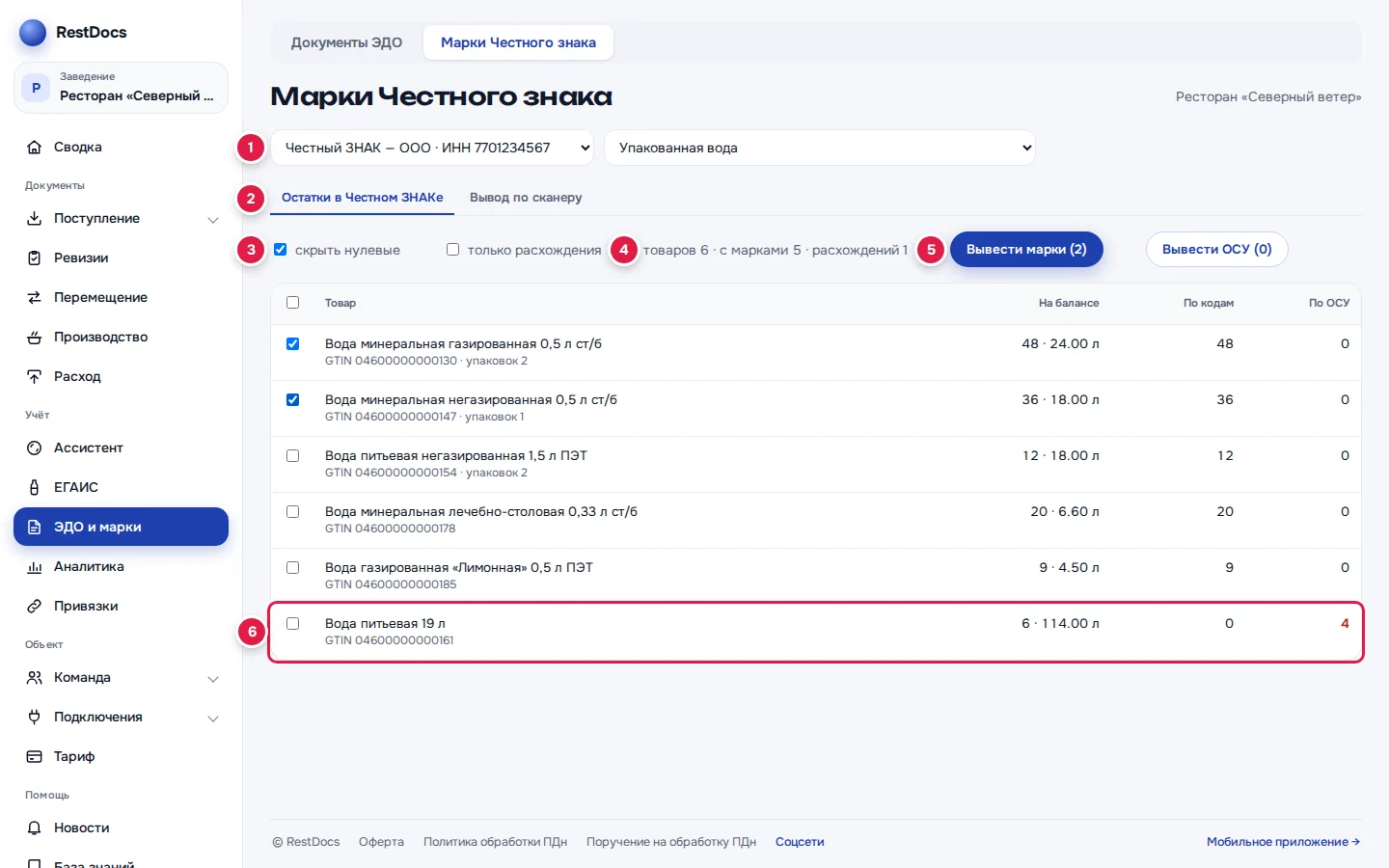
| Колонка | Что показывает |
|---|---|
| Товар | название, код товара (GTIN) и число упаковок. У весового товара метка «весовой · X кг» |
| На балансе | сколько числится за организацией, у напитков — ещё и в литрах |
| По кодам | сколько из этого — с поштучными марками |
| По ОСУ | сколько — объёмно-сортовым учётом, без поштучных марок. Если цифры не сходятся с балансом, число красное (6) |
Над таблицей (3):
- скрыть нулевые — прячет товары с нулевым остатком, включена сразу;
- только расхождения — оставляет только товары с красной цифрой.
Рядом сводка (4): «товаров N · с марками N · расхождений N».
Вывести выбранные товары
- Поставьте галочки у нужных товаров. Галочка в шапке таблицы отмечает все товары группы — и те, что сейчас скрыты фильтрами. Если выводите не всё, отмечайте товары по одному.
- Нажмите Вывести марки (N) (5) — чтобы вывести поштучные марки отмеченных товаров, или Вывести ОСУ (N) — чтобы вывести объёмно-сортовой учёт. В скобках — сколько отмеченных товаров подходит.
- Откроется окно «Вывод из оборота» с меткой «по маркам» или «по ОСУ». Проверьте поля (1):
- ИНН участника оборота — от этого юрлица уйдёт документ. Подставлен ИНН подключения;
- КПП — для ООО. У ИП (ИНН из 12 цифр) поле не заполняется;
- ФИАС места — необязательно.
- Проверьте список «Что выводим» (3). Для весового товара без марок укажите шт и вес, кг.
- Нажмите Подписать и отправить (4). Причина вывода — «производственные цели».
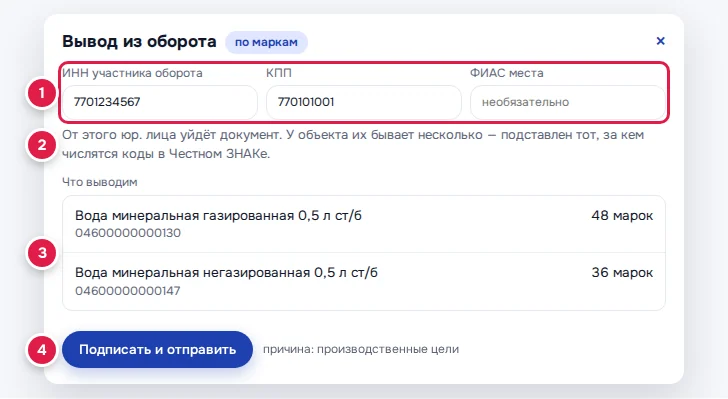
КПП и ФИАС подставляются из первого места выбытия в настройках подключения. Если мест выбытия нет, подставляется КПП юрлица, а ФИАС остаётся пустым. Если у заведения несколько юрлиц, проверьте, что подставлено то, за кем числятся коды: подсказка (2) «От этого юр. лица уйдёт документ. У объекта их бывает несколько — подставлен тот, за кем числятся коды в Честном ЗНАКе.»
Вывод по сканеру
Эта вкладка выводит любые марки, которые вы отсканируете, без привязки к документу. Удобно, когда товар под рукой.
- Выберите подключение и товарную группу, откройте вкладку Вывод по сканеру.
- Сканируйте марки или коды коробов 2D-сканером в поле «сюда сканер печатает код и Enter» (1). Каждый код попадает в таблицу (2). Проверочный «хвост» марки отрезается, повторы отбрасываются. Список кодов можно вставить через вставить список кодов.
- Нажмите Проверить в Честном ЗНАКе (4). Появится «Проверено в Честном ЗНАКе», а в таблице заполнятся колонки «Товар», «Группа» и «Статус».
- Проверьте колонку «Группа». Код из другой товарной группы отмечен красной меткой «… — другая группа» (3). Уберите его ссылкой убрать.
- Нажмите Вывести из оборота — она справа от «Проверить в Честном ЗНАКе». Проверьте ИНН, КПП и ФИАС в окне и нажмите Подписать и отправить.
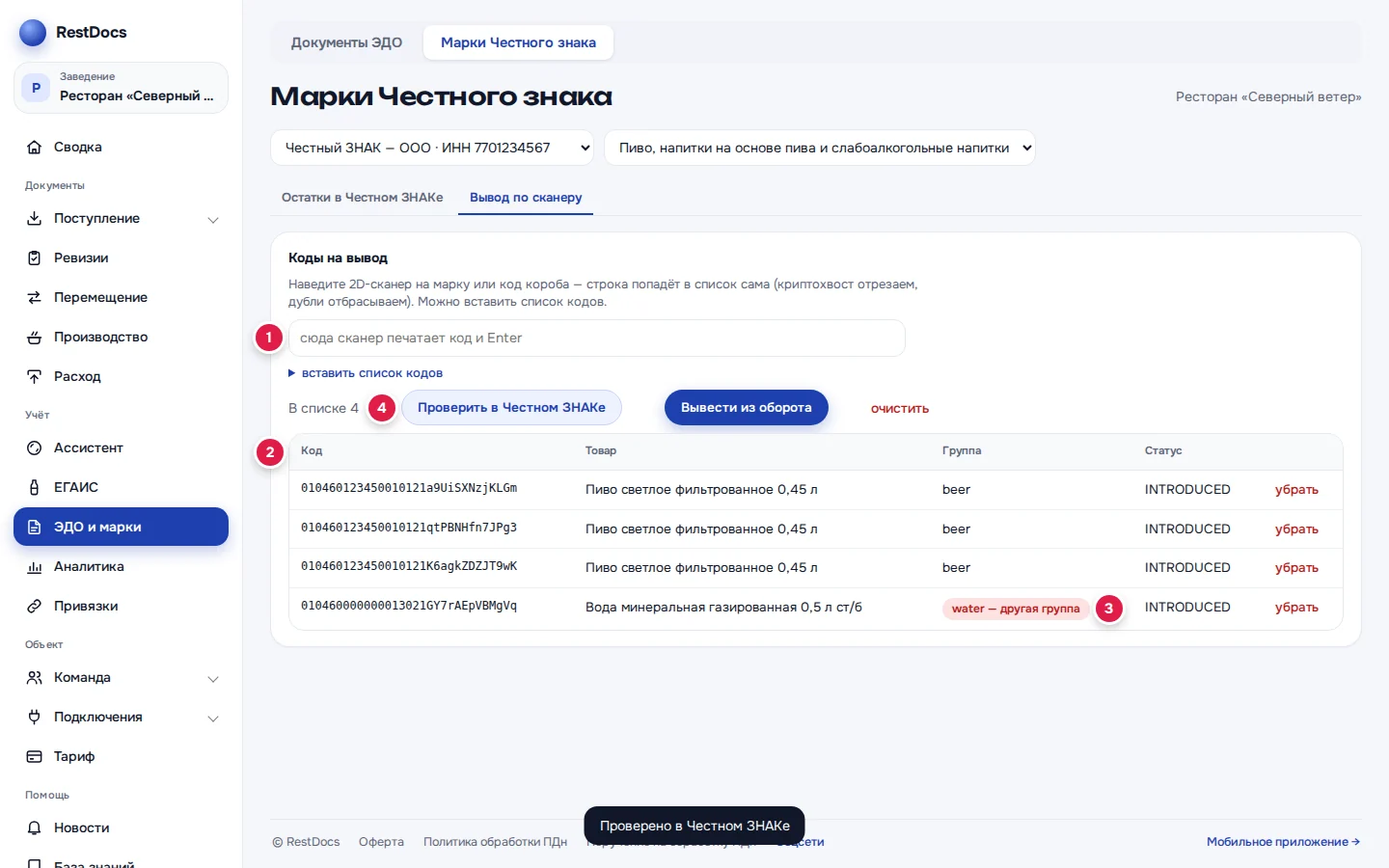
Группа и статус в таблице показываются так, как их называет Честный ЗНАК, латиницей: например, группа «water» — это упакованная вода, статус «INTRODUCED» — марка в обороте.
Если в списке остались коды другой группы, перед выводом спросят: «Кодов из другой товарной группы: N. Честный ЗНАК отклонит документ. Всё равно продолжить?» Лучше отменить и убрать такие коды: на каждую группу нужен свой документ вывода.
Ссылка очистить убирает все коды из списка.
Как читать результат
После Подписать и отправить RestDocs отправляет документ и ждёт ответа Честного ЗНАКа около двух минут:
- «Документ … отправлен (кодов: N), жду проверки…», потом «Честный ЗНАК проверяет документ… (N с)»;
- «Выведено из оборота. Честный ЗНАК принял документ.» — готово. Список сканера очистится, остатки перечитаются. Закройте окно крестиком ×;
- «Честный ЗНАК отклонил документ: …» — ниже причины отказа. Исправьте и нажмите Отправить ещё раз;
- «Документ … ещё проверяется — статус посмотрите позже в личном кабинете Честного ЗНАКа.» — ответа пока нет, проверьте позже.
Если что-то не так
| Сообщение | Что делать |
|---|---|
| «Нет подключения, через которое можно выводить марки…» | Владельцу нужно завести подключение Честного ЗНАКа или СБИС/Диадока со своим сертификатом — см. Настройки ЭДО |
| «Честный ЗНАК не ответил: …» | Честный ЗНАК недоступен или группа не подключена у организации. Попробуйте позже и проверьте группу в личном кабинете Честного ЗНАКа |
| «Остатков по группе нет.» | За организацией в этой группе ничего не числится |
| «По фильтрам пусто.» | Снимите галочку «только расхождения» или «скрыть нулевые» |
| «это не код маркировки», «этот код уже в списке» | Отсканирован не тот код или повтор. Сканируйте квадратную марку DataMatrix или код короба |
| «Укажите ИНН участника оборота.» | Заполните ИНН в окне вывода |
| «Укажите вес: позиций без веса — N. Честный ЗНАК не примет документ без веса.» | Впишите вес у весового товара |
| «доступна только причина «производственные цели»» | Со страницы марок выводят только для производственных целей |
| «Вывод из оборота закрыт вашей ролью.» | Попросите владельца добавить в роль право «выводить из оборота при подписи» |
| «Честный ЗНАК отклонил документ: … МОД не найден …» | Не то место выбытия: нужен КПП заведения, на который место зарегистрировано в Честном ЗНАКе — см. Подпись УКЭП, места выбытия |