Сверка марок с поставкой
Как сверить коды маркировки из УПД с тем, что реально привезли: 2D-сканером на сайте или камерой телефона. Какие коды подходят, как работают коды коробов, как читать итог и как устроена обязательная сверка перед подписью. Для товароведа, кладовщика, шеф-повара и бармена.
Подписывая УПД, вы подтверждаете, что получили всё, что в нём указано. Сверка марок помогает не подписать лишнего: вы сканируете марки с пришедшего товара, а RestDocs сравнивает их с марками из накладной и показывает, чего не хватает и что лишнее.
Сверяют документы с поштучными марками: молоко, воду, пиво и другие маркированные товары. Товары без поштучных марок (ОСУ, например весовой сыр) по одной штуке не сверяются.
Что нужно
- Право роли «сверять марки с поставкой».
- В документе есть поштучные марки. Только тогда в карточке УПД есть кнопка Сверить марки.
- На сайте — 2D-сканер, подключённый к компьютеру как клавиатура. В телефоне — камера.
Сверка на сайте
- Откройте карточку УПД и нажмите Сверить марки. Откроется панель «Сверка марок с поставкой». Курсор уже стоит в поле «сюда сканер печатает код марки и Enter» (1).
- Сканируйте марки по одной. Сканер сам печатает код и нажимает Enter — код попадает в список, а счётчик (3) «снято N · в накладной M» растёт.
- Если марки уже есть списком (например, из файла), раскройте вставить список кодов (2), вставьте коды по одному на строку и нажмите Добавить в список.
- Нажмите Сверить с накладной (4). Появится «Сверяю с накладной…», затем итог (5).
- Если чего-то не хватает, нажмите Досканировать (6), доснимите марки и снова нажмите Сверить с накладной.
- Когда закончили, нажмите Готово (6). Карточка обновится, в отметках появится результат.
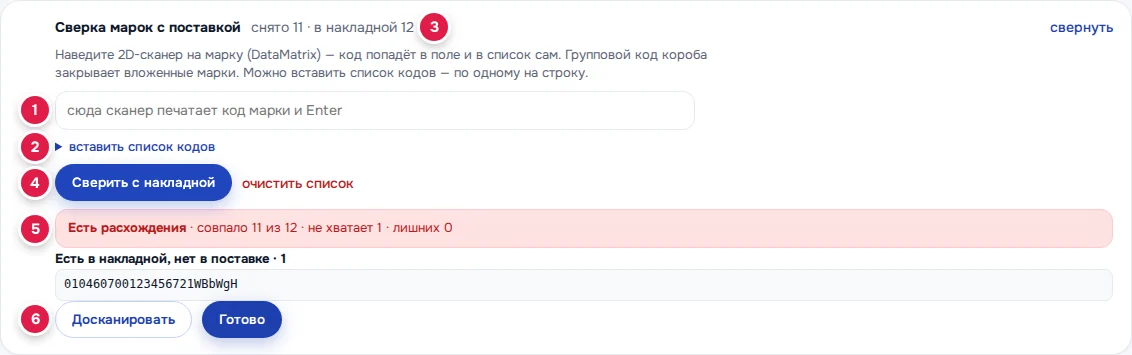
Ссылка очистить список убирает всё отсканированное. Ссылка свернуть прячет панель.
Если отсканировали не тот код, появится «это не код маркировки». Если марка уже в списке — «этот код уже в списке», второй раз она не добавится.
Какие коды подходят
- Марка товара (DataMatrix): начинается с 01, затем 14 цифр кода товара, затем 21 и серийный номер.
- Код короба (групповой): 18 цифр или 00 и ещё 18 цифр.
Сравнение идёт по коду товара и серийному номеру. Длинный «хвост» проверочных символов на упаковке, которого нет в накладной, совпадению не мешает. Если сканер потерял разделитель внутри кода, код всё равно распознается. Некоторые сканеры отдают разделитель как сочетание Ctrl+] — сайт это понимает.
За один раз можно сверить до 5000 кодов.
Коды коробов
Код короба закрывает все марки внутри короба: не нужно вскрывать короб и сканировать каждую пачку. Работает и наоборот: если в накладной указан короб, а вы отсканировали все пачки из него, короб засчитается.
Важно
Что лежит в коробе, RestDocs спрашивает у Честного ЗНАКа. Поэтому коды коробов работают, только если у заведения есть включённое подключение «Честный ЗНАК (ЭДО Лайт)». Без него короб совпадает только с таким же кодом короба в накладной — тогда сканируйте то, что указано в документе.
Как читать итог
Вверху итога — вердикт:
- «Всё сошлось» (зелёный) — нет ни недостающих, ни лишних марок;
- «Есть расхождения» (красный) — с подробностями «совпало X из Y · не хватает A · лишних B».
Ниже два списка:
| Список | Что значит |
|---|---|
| «Есть в накладной, нет в поставке · N» | эти марки есть в УПД, но вы их не отсканировали: товар не привезли или его пропустили при сканировании |
| «Отсканировано, но в накладной нет · N» | эти марки вы отсканировали, но в УПД их нет: товар из другой поставки или чужой |
На сайте в каждом списке видны первые 200 кодов.
Каждая сверка сохраняется вместе с тем, кто сверял. Учитывается последняя. По ней в карточке УПД стоит отметка «марки сверены (X из Y)» или «расхождения: не хватает X, лишних Y», а в списке входящих — «марки сверены» или «расхождения по маркам».
Совет
Прежде чем решать, что товара нет, доснимите марки: чаще всего расхождение — это пропущенная упаковка. Если товара действительно нет, не подписывайте документ и решите вопрос с поставщиком.
Обязательная сверка
Владелец может включить обязательную сверку: Объект → Подключения → Настройки ЭДО → карточка «Сверка марок перед подписью» → «Обязательна — документ с марками подписывается после полной сверки». Подробнее — в статье Подпись УКЭП, места выбытия и сверка марок.
Когда она включена:
- документ с поштучными марками подписывается только после сверки с итогом «Всё сошлось»;
- в карточке УПД над кнопками жёлтая плашка «Обязательная сверка марок: подпись откроется, когда сверка сойдётся полностью.» (1), а кнопка Подписать (2) не нажимается;
- подписать при расхождениях или без сверки может только роль с правом «подписывать при расхождениях / без сверки». Владельцу это право само не выдаётся;
- если документ ещё не загружен и RestDocs не смог проверить, есть ли в нём марки, подпись тоже не пройдёт — на всякий случай;
- документы без поштучных марок подписываются как обычно.
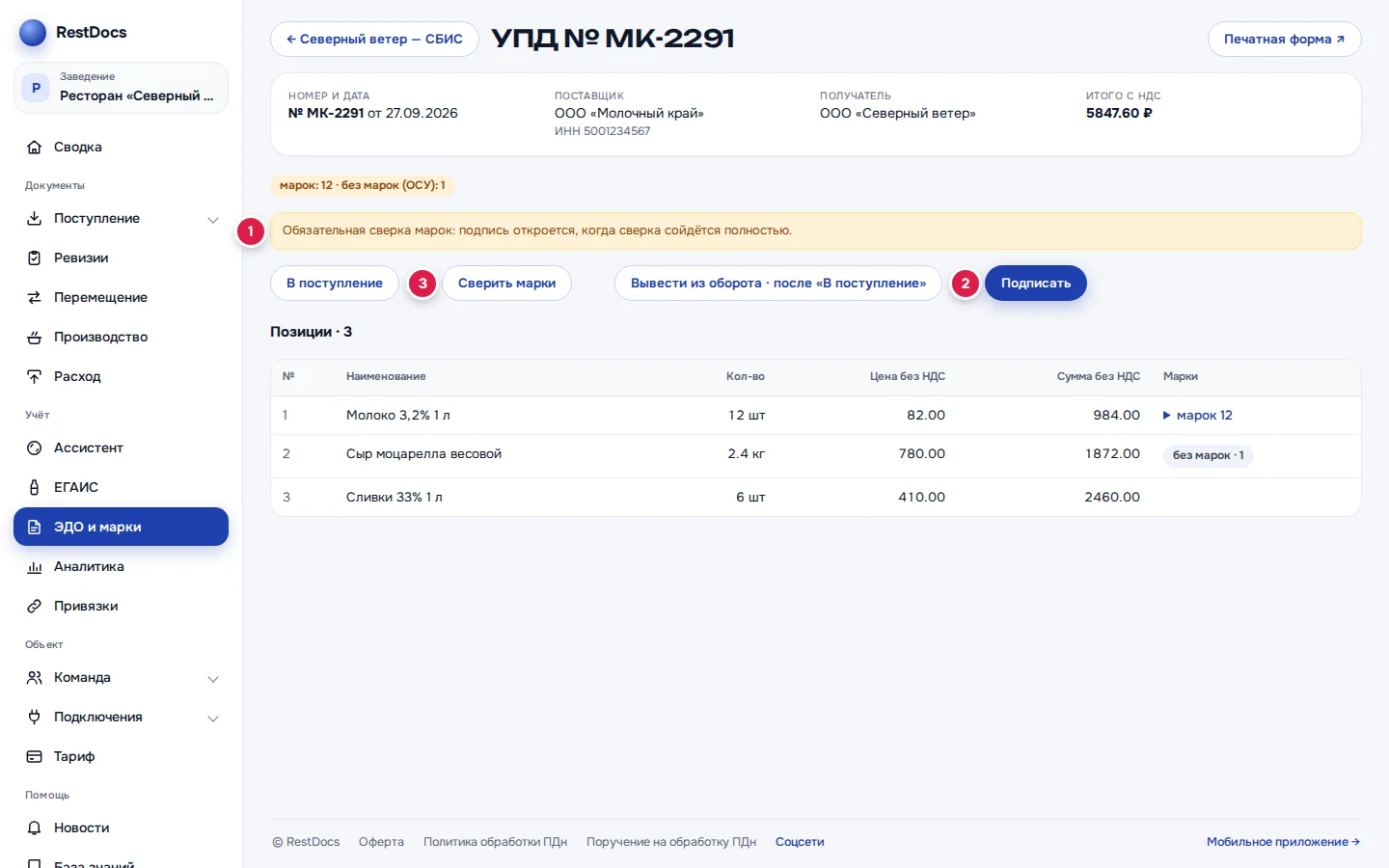
Чтобы подписать, нажмите Сверить марки (3), сверьте до итога «Всё сошлось» и нажмите Готово. После этого Подписать заработает.
Сверка в телефоне
- Откройте карточку УПД и нажмите Сверить марки. Откроется камера — экран «Сверка марок».
- Наведите камеру на марку. Телефон понимает DataMatrix, QR, Code 128 и PDF417. Вверху — кнопка фонарик и счётчик «снято N / M».
- Снимайте марки одну за другой. Повтор телефон не добавит: появится «этот код уже снят», и телефон вздрогнет.
- Нажмите Сверить с накладной. Кнопка Очистить сбрасывает всё снятое.
- Итог откроется отдельным экраном: вердикт и счёт (1), списки недостающих и лишних (2), до 60 кодов в каждом. Нажмите Досканировать (3), чтобы вернуться к камере, или Готово.
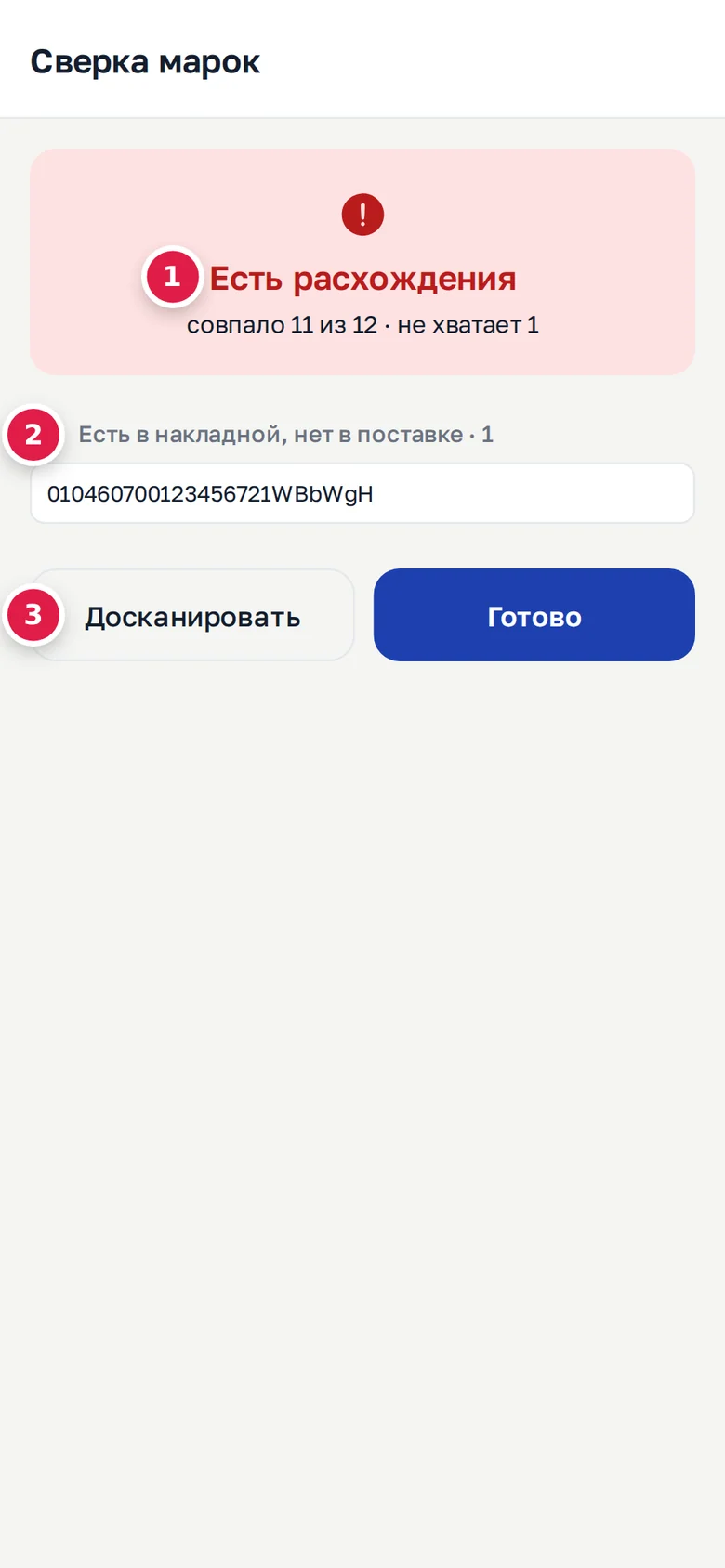
При обязательной сверке телефон пишет в карточке: «У вашей организации обязательная сверка марок: подпись откроется, когда сверка сойдётся полностью.»
Подробнее о камере — в статье Камера в приложении.
Если что-то не так
| Проблема или сообщение | Что делать |
|---|---|
| «это не код маркировки» | Отсканирован обычный штрихкод или другой код. Наведите сканер на квадратную марку DataMatrix |
| «этот код уже в списке», «этот код уже снят» | Марка уже в списке. Сканируйте следующую |
| «в документе нет марок — сверять нечего» | В УПД нет поштучных марок. Товары без марок (ОСУ) не сверяются |
| Отсканировали короб, а марки внутри не засчитались | Нет включённого подключения «Честный ЗНАК (ЭДО Лайт)». Сканируйте то, что указано в накладной |
| Много «лишних» марок | Похоже, сканировали товар из другой поставки. Очистите список и сверьте заново |
| «у клиента включена обязательная сверка марок: сначала сверьте марки, подпись откроется при полном совпадении» | Сверьте марки до итога «Всё сошлось» или попросите подписать сотрудника с правом «подписывать при расхождениях / без сверки» |