Установка: App Store, Google Play, RuStore или APK
Где скачать приложение RestDocs для iPhone и Android, как поставить файл APK без магазина и какие разрешения попросит приложение. Для владельца, который раздаёт ссылку, и для сотрудника, который ставит приложение.
Приложение RestDocs ставится из магазинов приложений. Для Android есть ещё один путь — файл APK прямо с нашего сайта. После установки телефон нужно привязать кодом из кабинета, иначе приложение не откроется.
Одна ссылка для всех: restdocs.ru/app
App Store, RuStore и файл APK собраны на странице restdocs.ru/app (ссылки на Google Play там нет — она ниже). Страница открывается без входа в кабинет — ссылку можно просто переслать сотруднику.
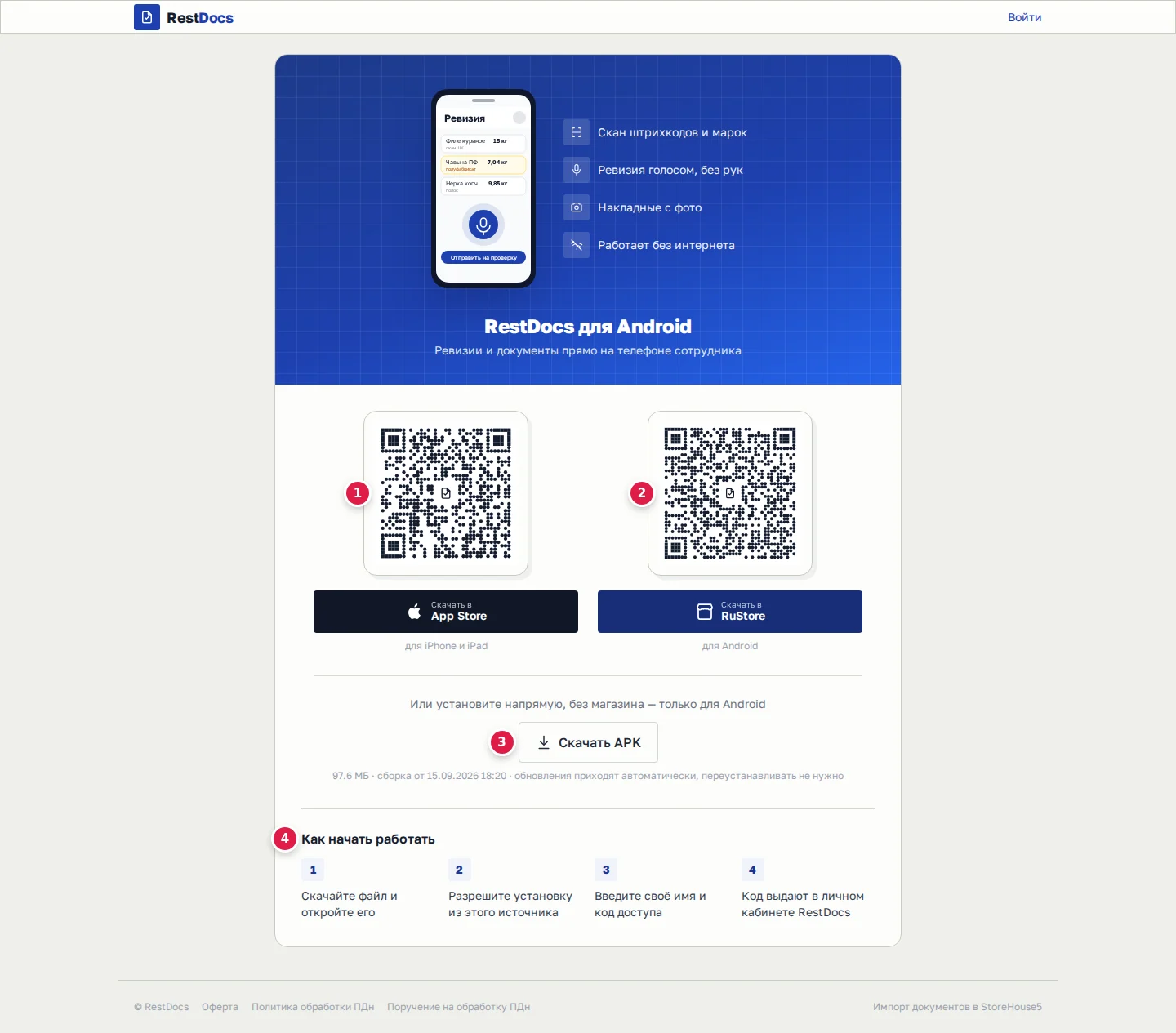
На странице:
- QR-код и кнопка App Store (1) с подписью «для iPhone и iPad»;
- QR-код и кнопка RuStore (2) с подписью «для Android»;
- строка «Или установите напрямую, без магазина — только для Android» и кнопка Скачать APK (3). Под кнопкой — размер файла, дата сборки и «обновления приходят автоматически, переустанавливать не нужно»;
- блок «Как начать работать» (4) — четыре шага для установки файлом APK.
Совет
Удобно открыть страницу на компьютере и навести на QR-код камеру телефона. Код App Store ведёт прямо в карточку приложения в App Store, код RuStore — в RuStore.
Ссылку на страницу владелец найдёт и в кабинете: на «Сводке» в чек-листе есть пункт «Приложение на телефоне» со ссылками «Скачать» и «Код привязки». Пункт отмечается сам, когда привязан хотя бы один телефон. Подробнее — Первые шаги.
iPhone: App Store
- Откройте restdocs.ru/app на компьютере и наведите камеру iPhone на QR-код под App Store. Или откройте страницу на самом iPhone и нажмите App Store.
- В карточке приложения RestDocs в App Store нажмите кнопку загрузки.
- Откройте приложение и привяжите телефон — Привязка телефона по коду.
Android: RuStore или Google Play
RuStore. Наведите камеру телефона на QR-код под RuStore или нажмите кнопку RuStore на странице. Установите приложение из RuStore.
Google Play. На странице restdocs.ru/app кнопки Google Play нет. Откройте на телефоне ссылку play.google.com/store/apps/details?id=ru.restdocs.app и нажмите Установить.
Android без магазина: файл APK
Этот путь нужен, если на телефоне нет ни RuStore, ни Google Play.
- Откройте restdocs.ru/app на телефоне и нажмите Скачать APK (3). Файл сохранится как RestDocs.apk.
- Откройте скачанный файл — из уведомления о загрузке или из папки «Загрузки».
- Телефон спросит, можно ли ставить приложения из этого источника (браузера или файлового менеджера). Разрешите установку.
- Нажмите Установить и дождитесь конца установки.
- Откройте приложение. Введите своё имя и код доступа — код выдают в личном кабинете RestDocs.
Переустанавливать APK при каждом обновлении не нужно: большинство обновлений приходит само. Подробнее — Обновления приложения.
Важно
Если вместо кнопок на странице написано только «Сборка ещё не выложена. Загляните чуть позже.», откройте страницу позже. iPhone в это время можно поставить прямо из App Store, Android — из RuStore или Google Play: найдите там RestDocs.
Какие разрешения попросит приложение
Разрешения система спрашивает не сразу, а когда они впервые понадобятся.
| Разрешение | Зачем | Когда спросит |
|---|---|---|
| Камера | Фото накладных, QR-коды чеков, штрихкоды и марки | При первой съёмке или первом сканировании. На экране «Нужен доступ к камере» нажмите Разрешить камеру |
| Микрофон | Диктовка голосом — например, количество в ревизии | Когда вы впервые включите диктовку |
| Уведомления | Сообщения о документах: распознан, импортирован, ошибка, новые документы по ЭДО | Сразу после привязки телефона |
| Фото (iPhone) | Загрузить накладную или чек из галереи | Если iPhone спросит — когда вы впервые откроете галерею из приложения |
Геопозицию приложение не использует и не запрашивает.
Совет
Если случайно нажали «Запретить», разрешение можно включить в настройках телефона: Настройки → Приложения → RestDocs → Разрешения (на iPhone — Настройки → RestDocs).
Что дальше
После установки откройте приложение. Появится экран «Привязка устройства» — нужен код от владельца. Как его получить и ввести — в статье Привязка телефона по коду.