Подключение StoreHouse: установка агента
Как поставить агента StoreHouse на компьютер с базой: скачать установщик, выпустить код, пройти мастер установки и убедиться, что агент на связи. Для владельца заведения и дилера.
Агент — небольшая программа, которая работает на компьютере рядом со StoreHouse. Через неё RestDocs читает справочники вашей базы и загружает в неё документы. Без агента документам некуда уходить, а ассистент не видит склад. Поэтому агента ставят первым, до сотрудников и ЭДО.
Агент сам выходит в интернет и держит связь с RestDocs. Пробрасывать порты, заводить постоянный IP-адрес или VPN не нужно.
Обычно агента ставит дилер при подключении заведения, но владелец справится и сам. Понадобятся доступ к компьютеру, где стоит StoreHouse, права администратора Windows на нём и логин с паролем пользователя StoreHouse.
Где это в кабинете
Откройте в меню группу Объект → Подключения → Настройка агентов. Страницу видят владелец заведения и дилер (дилер сначала выбирает заведение в плашке «Заведение»). Сотрудникам с входом по логину она закрыта.
На «Сводке» в чек-листе есть пункт «Агент StoreHouse» с кнопкой Установить — она ведёт сюда же. Пункт отметится сам, когда агент подключится хотя бы раз.
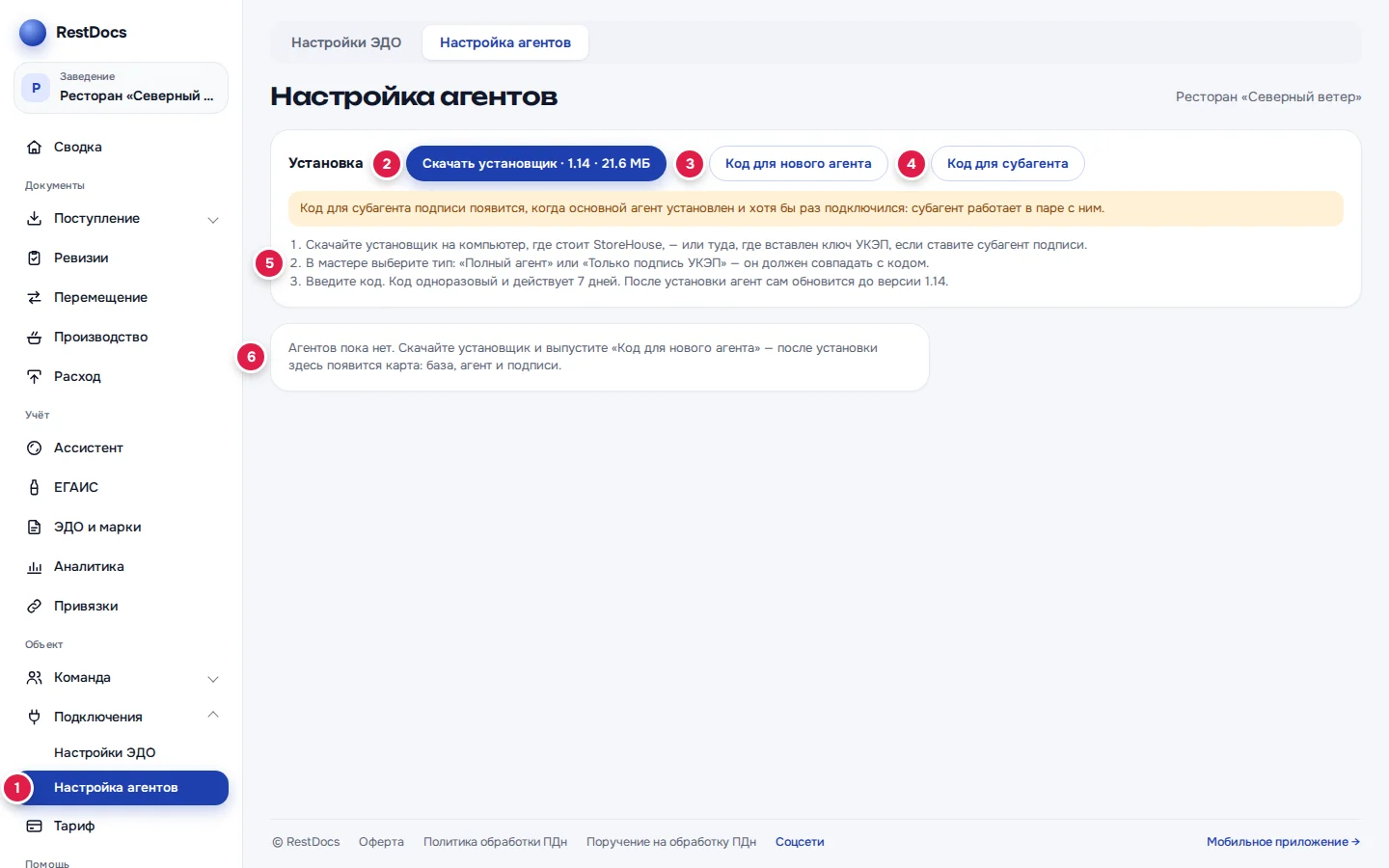
Пока агентов нет, внизу страницы написано: «Агентов пока нет. Скачайте установщик и выпустите «Код для нового агента» — после установки здесь появится карта: база, агент и подписи.» (6). Кнопка Код для субагента (4) пока не срабатывает, а над шагами висит жёлтая плашка «Код для субагента подписи появится, когда основной агент установлен и хотя бы раз подключился: субагент работает в паре с ним.» Это нормально: субагент подписи ставится только после основного агента.
Шаг 1. Скачайте установщик
- Откройте «Настройка агентов» на компьютере, где стоит StoreHouse. Можно скачать и на другом компьютере, а потом перенести файл.
- Нажмите Скачать установщик (2). На кнопке видны версия и размер файла.
Скачать установщик можно только из кабинета, после входа. Если вместо кнопки стоит жёлтая надпись «установщик сейчас недоступен — напишите в поддержку», так и сделайте.
Шаг 2. Выпустите код
- Нажмите Код для нового агента (3).
- Дождитесь, пока в окне появится код вида
KMRT-7X4Pи строка «в установщике выберите «Полный агент» · действует до …». - Нажмите Скопировать или перепишите код. Если браузер не дал скопировать, появится подсказка «Скопируйте код вручную».
- Нажмите закрыть. Страница обновится, и код появится в таблице «Действующие коды».
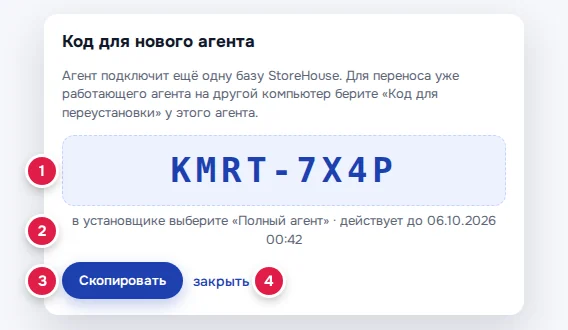
Код одноразовый и действует 7 дней. В нём нет похожих друг на друга знаков (ноль и буква О, единица и буквы I и L), поэтому его легко продиктовать или переписать.
Важно
На заведение ставится один агент StoreHouse и, если нужно, субагенты подписи. Если агент у вас уже есть, кнопка Код для нового агента сначала спросит, что вам нужно:
- Переустановить или перенести агента — новый компьютер, переустановка Windows или агент перестал подключаться. Вы получите код переустановки: настройки и связи сохранятся.
- Подпись УКЭП на другом компьютере — ключ (токен, флешка) вставлен не туда, где StoreHouse, например у бухгалтера. Вы получите код субагента подписи.
- У заведения другая база StoreHouse — только в этом случае выдаётся код нового агента. Второй агент — это ещё одна база в кабинете: документы и отчёты разойдутся по двум базам.
Выберите вариант и нажмите Дальше. Подробнее — в статье Карта агентов.
Шаг 3. Пройдите мастер установки
Запустите скачанный файл на компьютере со StoreHouse. Windows спросит разрешение на изменения — ответьте «Да»: установщику нужны права администратора.
- Папка установки. Оставьте предложенную
C:\sh5agent. Другая папка нужна, только если на этом же компьютере уже стоит агент другой базы. - Что устанавливаем. Оставьте первый вариант — «Полный агент — работает со StoreHouse и подписывает УКЭП». Мастер и сам советует: «Если сомневаетесь — оставьте первый вариант». Второй вариант, «Только подпись УКЭП», — для субагента подписи на другом компьютере.
- Активация. В поле «Invite-код:» вставьте код из кабинета. Мастер пишет, что код выдаёт дилер, — это тот самый код со страницы «Настройка агентов». В поле «Имя агента (необязательно):» можно оставить
agentили вписать своё имя латиницей, напримерkitchen. Потом агента можно переименовать в кабинете по-русски. - Параметры StoreHouse5. Заполните четыре поля (таблица ниже).
- Нажмите Установить и дождитесь конца установки.
| Поле мастера | Что вписать |
|---|---|
| SH5 host: | localhost, если StoreHouse стоит на этом же компьютере. Иначе — имя или адрес компьютера со StoreHouse |
| SH5 port: | 9797 — обычный порт StoreHouse. Если у вашей базы другой порт, впишите его |
| SH5 user: | пользователь StoreHouse, у которого есть права читать справочники и создавать документы. По умолчанию Admin |
| SH5 password: | пароль этого пользователя |
Агент ставится службой Windows и запускается сам при каждом включении компьютера. Новые версии он тоже ставит сам: на странице под шагами написано, до какой версии агент обновится после установки.
Внимание
Компьютер с агентом должен быть включён, и на нём должен быть интернет. Выключили компьютер — документы не уходят в StoreHouse, пока его не включат.
Шаг 4. Проверьте, что агент подключился
Через минуту после установки обновите страницу «Настройка агентов». Вместо надписи «Агентов пока нет…» появится карта.
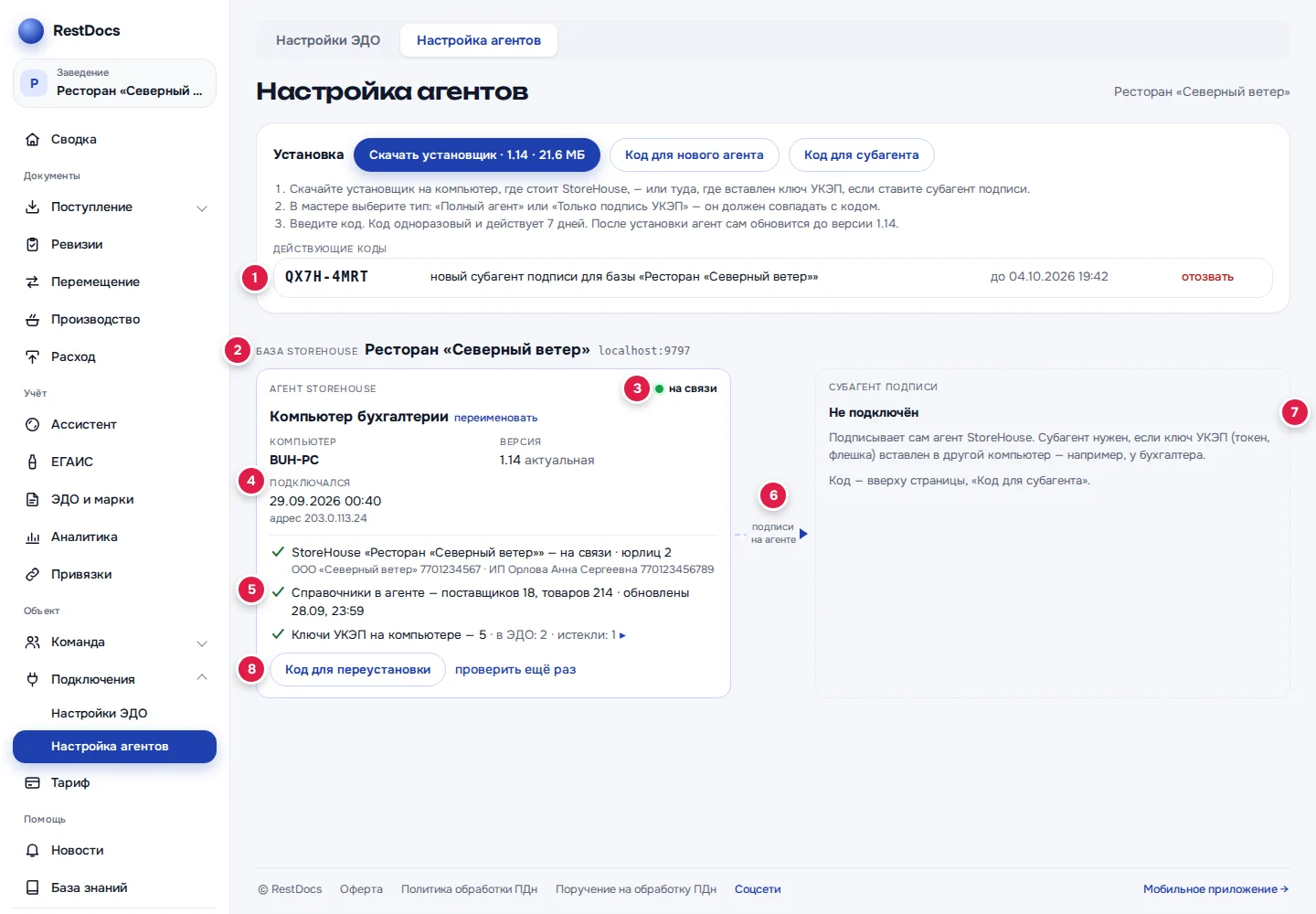
Что должно быть на карте:
- строка «База StoreHouse» с названием базы и адресом, например
localhost:9797(2). Новая база получает название вашего заведения; - карточка «Агент StoreHouse» с зелёной меткой «на связи» (3);
- в поле «Подключался» — сегодняшняя дата (4);
- проверки с зелёными галочками (5): «StoreHouse «…» — на связи · юрлиц N» и «Справочники в агенте — поставщиков N, товаров M».
Проверки идут сами каждый раз, когда вы открываете страницу. Повторить их можно ссылкой проверить ещё раз (8). Что значит каждая строка на карте, подробно разобрано в статье Карта агентов.
Юрлица появляются сами
После первого подключения агента RestDocs сам читает список ваших юрлиц из StoreHouse, из раздела «Собственные юр.лица». Вносить их в RestDocs вручную не нужно. Юрлица видно в проверке StoreHouse на карте: «юрлиц N», а строкой ниже — названия с ИНН.
Если там «юрлиц 0», значит, в StoreHouse раздел «Собственные юр.лица» пуст. Добавьте юрлицо в StoreHouse. RestDocs перечитывает список, когда агент подключается заново: если юрлица долго не появляются, перезагрузите компьютер с агентом.
Действующие коды
Все выпущенные, но ещё не использованные коды видны в таблице «Действующие коды» (на карте — метка 1). По каждому видно:
- сам код;
- для чего он: «новый агент — ещё одна база StoreHouse», «новый субагент подписи для базы «…»», «переустановка агента «…»» или «переустановка субагента «…»»;
- до какого числа он действует.
Код, который выдали по ошибке или который больше не нужен, можно отозвать: нажмите отозвать и подтвердите «Отозвать код? Установить по нему будет нельзя.» Использованные и просроченные коды из таблицы пропадают сами.
Связь со StoreHouse в телефоне
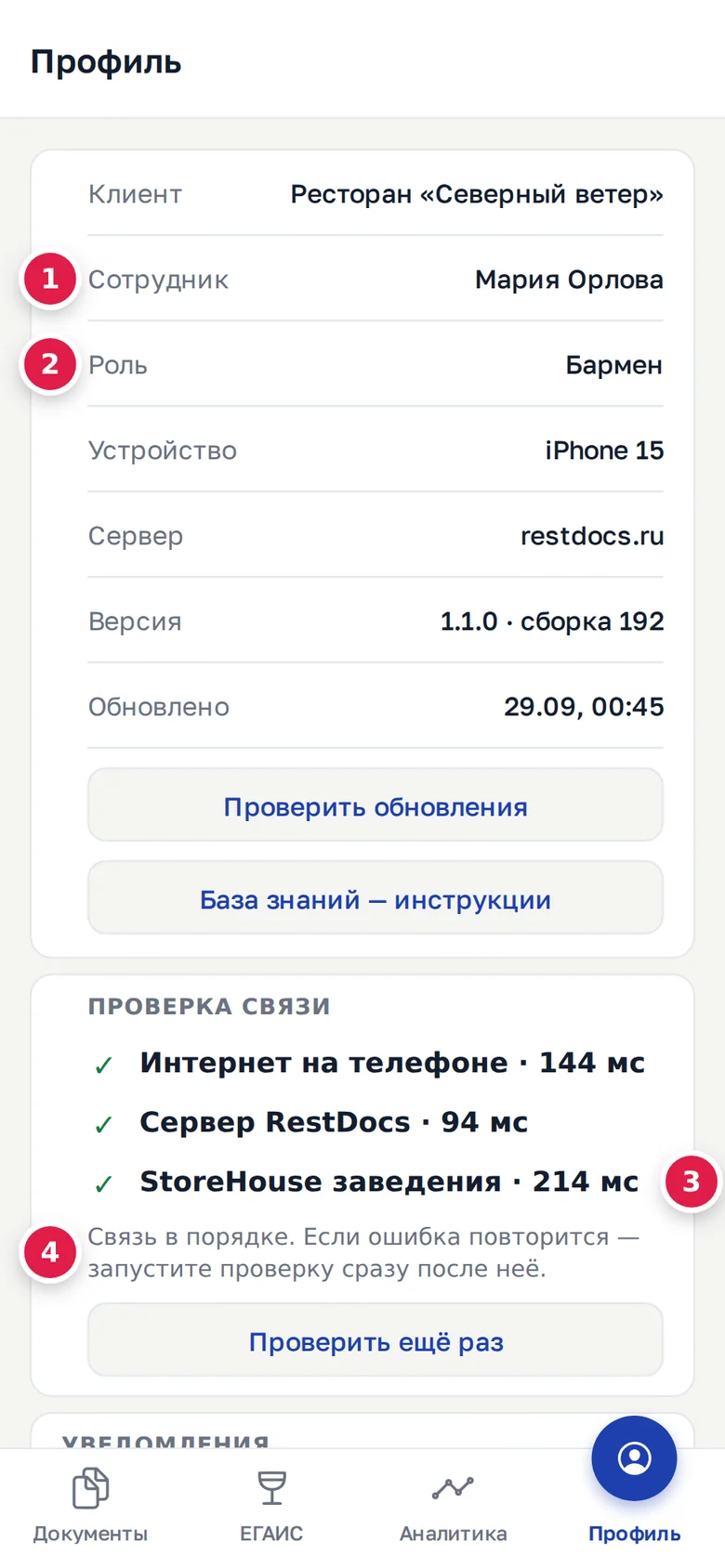
Сотрудник может проверить связь прямо из приложения: Профиль → Проверка связи → Проверить связь. Третья строка, «StoreHouse заведения», показывает, отвечает ли агент.
Если что-то не так
Установка прошла, а агент на странице не появился. Мастер не показывает ошибок подключения: если код не подошёл, установка всё равно дойдёт до конца. Проверьте:
- Код ещё есть в «Действующих кодах»? Значит, он не сработал. Чаще всего в мастере выбран не тот тип: для «Кода для нового агента» нужен «Полный агент». Запустите установщик ещё раз и введите тот же код.
- Кода в таблице нет, а агента тоже нет? Код истёк или уже использован. Выпустите новый и запустите установщик ещё раз.
«установщик сейчас недоступен — напишите в поддержку». Скачать установщик сейчас нельзя — напишите в поддержку.
«У заведения уже есть агент StoreHouse. Переустановка или перенос на другой компьютер — «Код для переустановки» у этого агента…» Код нового агента не выдан: агент у заведения уже есть, а страница открыта давно и об этом не знала. Обновите страницу и снова нажмите Код для нового агента — откроется вопрос, что вам нужно (см. выноску в шаге 2).
Метка «не на связи». Компьютер с агентом выключен, без интернета, или служба агента остановлена. Разбор — в статье «Агент StoreHouse не на связи».
«StoreHouse «…» — не отвечает» или «StoreHouse не ответил за 30 секунд». Агент на связи, но не достучался до StoreHouse. Проверьте, что StoreHouse запущен, а адрес, порт, логин и пароль в мастере были верными. Чтобы ввести их заново, выпустите у агента «Код для переустановки» и пройдите мастер ещё раз — см. Карта агентов.
«юрлиц 0». В StoreHouse нет собственных юрлиц — см. раздел «Юрлица появляются сами» выше.
Кнопка «Код для субагента» не срабатывает. Так и должно быть, пока основной агент не установлен и ни разу не подключился: об этом говорит жёлтая плашка над шагами установки.