Окно документа, избранные подразделения и выгрузка в PDF и Excel
Три приёма, общие для всех отчётов «Аналитики». Любой документ StoreHouse из отчёта можно открыть и посмотреть его состав. Нужные подразделения можно отметить звёздочкой, чтобы они всегда были первыми. Отчёт можно скачать в PDF или Excel, а с телефона — отправить ссылкой. Для всех, кто работает с отчётами.
В этой статье — то, что одинаково работает в разных отчётах: окно документа StoreHouse, звёздочки у подразделений и выгрузка в файл. Если вы уже знаете, как устроен один отчёт, эти приёмы пригодятся во всех остальных.
Окно документа
Окно показывает состав любого документа StoreHouse, не выходя из отчёта. Где его открыть:
| Отчёт | Что нажать |
|---|---|
| Закупки | «SH5 №…» в поставках по дням |
| Поступления | Строку накладной |
| Остатки | Номер документа в партиях «Чем образован остаток» |
| Движение | Номер документа в таблице проводок |
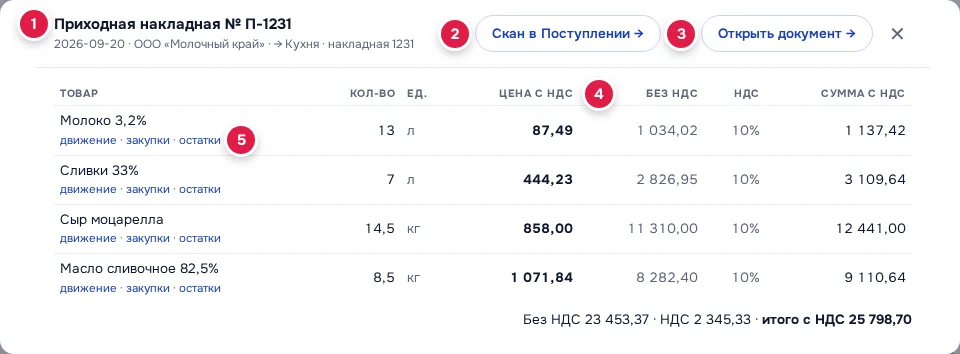
В заголовке (1) — тип и номер документа. Под ним — дата, поставщик, стрелка на получателя, номер накладной поставщика и пометка «не проведён», если документ не проведён.
Ниже — таблица товаров: «Товар», «Кол-во», «Ед.», «Цена с НДС» (4), «Без НДС» (сумма), «НДС» (ставка, 0 % — «без») и «Сумма с НДС». Если поставщик называет товар иначе, его название видно под названием товара. Внизу — итог «Без НДС … · НДС … · итого с НДС …» и примечание к документу, если оно есть.
Под каждым товаром — ссылки движение · закупки · остатки (5). Они открывают отчёты «Движение», «Закупки» и «Остатки» по этому товару. Ссылки видны, если вам открыта «Аналитика».
Кнопки окна
- Скан в Поступлении → (2) — видна, если накладная пришла через RestDocs. Открывает её карточку в «Поступлении»: скан и разбор. См. Карточка накладной.
- Открыть документ → (3) — страница документа в его разделе кабинета: приходная — в «Прямых накладных», расходная — в «Расходе», перемещение — в «Перемещении», комплектация — в «Производстве». Кнопка видна, если этот раздел открыт вашей роли. Там документ можно провести или распровести, если роли разрешено проводить документы.
- ✕ — закрыть окно. Закрыть можно и клавишей Esc или щелчком мимо окна.
Важно
В кабинете окно документа только для просмотра: провести или распровести документ прямо из него нельзя. Нажмите Открыть документ → и сделайте это на странице документа — см. Провести и распровести документ. В телефоне кнопки есть прямо в окне (см. ниже).
Вкладки комплектации и сличительной
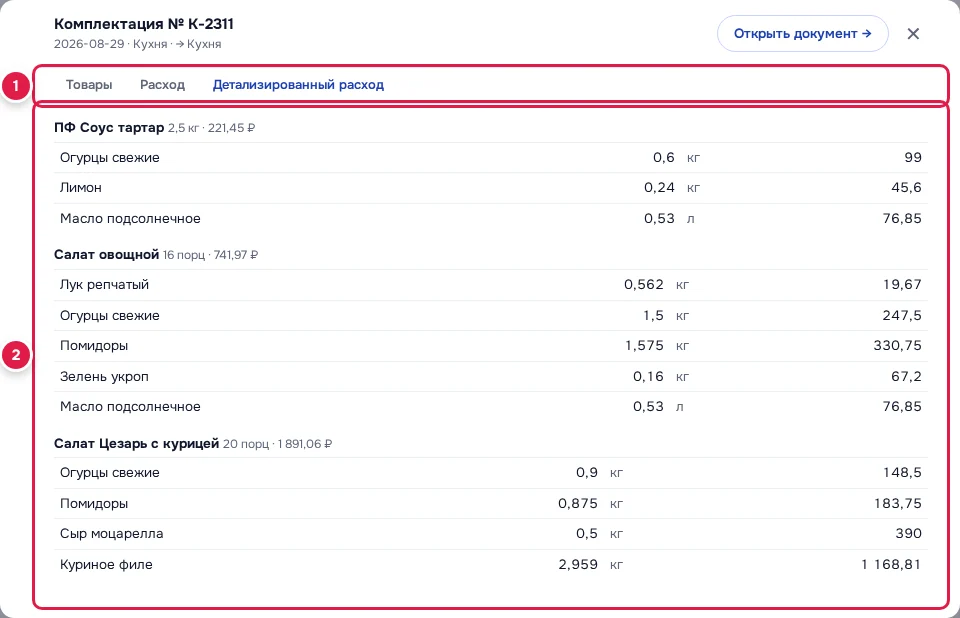
У большинства документов вкладок нет — сразу видна таблица товаров. У комплектации рядом с вкладкой Товары есть ещё две (1):
- Расход — сколько сырья списано. Строки с компенсированным приходом красные, внизу подпись «Красным — компенсированный приход: списали больше, чем лежало на складе.»
- Детализированный расход (2) — из чего сделали каждое блюдо: рядом с названием блюда — его количество и сумма, ниже — сырьё.
У сличительной ведомости есть вкладка Излишки и недостачи: «Факт», «Расчёт», «Ед.», «Разница», «Сумма». Недостачи красные, излишки зелёные, внизу итог «Недостачи … · излишки …».
Совет
Акт реализации в StoreHouse — это расходная накладная. Поэтому в отчётах у него метка «реал», а окно называет его «Расходная накладная».
Избранные подразделения
Если подразделений много, нужные удобно отметить звёздочкой. Избранное подразделение всегда первое в списке и всегда видно.
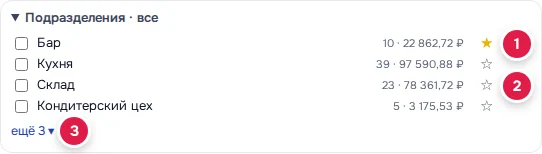
- Раскройте список «Подразделения» в отчёте (в «Поступлениях» он называется «Получатели»).
- Нажмите ☆ (2) рядом с подразделением — подсказка «в избранные — всегда первым в списке». Звёздочка станет жёлтой ★ (1).
- Чтобы убрать подразделение из избранных, нажмите ★ ещё раз — подсказка «убрать из избранных».
В списке всегда видны избранные и отмеченные галочкой подразделения, а если их меньше четырёх — ещё несколько, чтобы строк было четыре. Остальные спрятаны под ещё N ▾ (3). Нажмите, чтобы показать всех, и свернуть, чтобы спрятать снова.
Звёздочки есть в «Поступлениях», «Реализации», «ABC», «Остатках» и «Движении».
Избранные общие для всех сотрудников заведения: отметил один — порядок поменялся у всех. Для каждой базы StoreHouse избранные свои. Те же звёздочки видны в телефоне и в списках подразделений при создании документов — см. Поиск товара, справочник и избранные подразделения. Можно отметить до 50 подразделений.
Выгрузка в PDF и Excel
Кнопки PDF (1) и Excel (2) — вверху отчётов «Закупки», «Поступления», «Реализация», «ABC» и «Остатки». В «Реализации», «ABC» и «Остатках» они появляются, когда отчёт построен.

- Настройте отчёт на экране: период, фильтры, группы.
- Нажмите PDF или Excel.
- Файл скачается. В его шапке — заведение, период и всё, что вы выбрали: группы, подразделения, поставщики, поиск.
| Отчёт | Имя файла | Что в файле |
|---|---|---|
| Закупки | analiz-zakupok | Товар StoreHouse, поставщик, название у поставщика, ед., последняя, мин, макс, средняя, поставок, кол-во, сумма, последняя дата |
| Поступления | svodnyj-po-prihodam | Дата, номер, поставщик, получатель, строк, НДС, сумма с НДС и отметка «не проведена» |
| Реализация | analiz-realizacii | Те же колонки, что на экране, и подпись «Суммы с налогами, как в акте реализации StoreHouse» |
| ABC | abc-analiz | То же, что в «Реализации», плюс места, классы и пороги классов |
| Остатки | vedomost-ostatkov | Товар, ед., остаток, средняя цена, сумма, где лежит. Метки «с/в», «пер», «к» остаются |
К имени добавляется дата выгрузки, например vedomost-ostatkov_2026-09-26.xlsx.
Что не попадает в файл:
- поставки по дням в «Закупках»;
- партии в «Остатках»;
- вид «По поставщику» в «Закупках»: файл всегда строится по товарам.
Важно
В файле «Ведомость остатков» колонка «Средняя цена» — с НДС, а «Сумма» — без НДС.
У отчёта «Движение» выгрузки пока нет.
В телефоне: поделиться отчётом
В отчётах «Закупки по товарам», «Сводный по поставщикам», «Анализ реализации», «ABC-анализ» и «Ведомость остатков» справа в шапке есть значок «поделиться».
- Настройте отчёт.
- Нажмите значок «поделиться» (1).
- В окне «Поделиться отчётом» выберите PDF (2) или Excel.
- Выберите, куда отправить ссылку: мессенджер, почта и так далее.
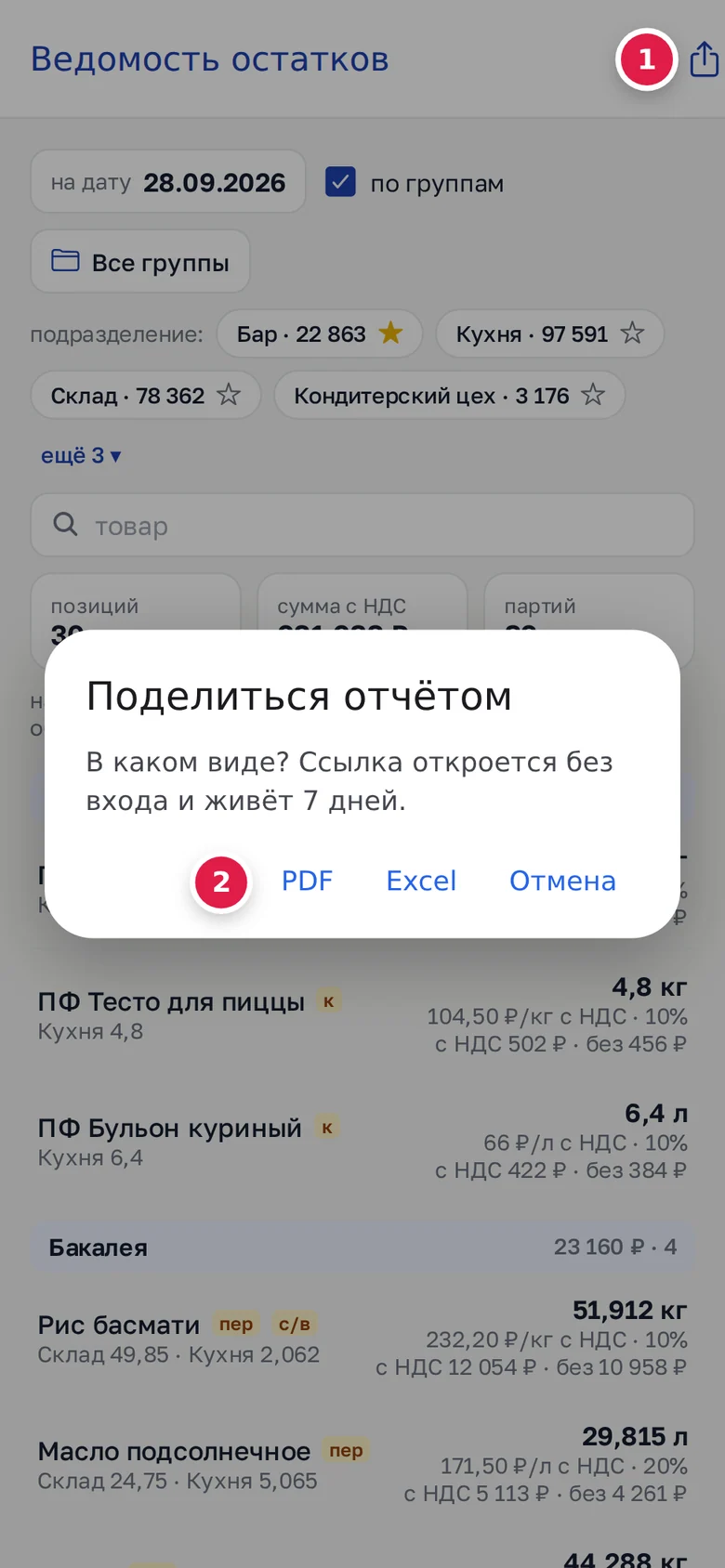
Получатель откроет ссылку без входа в RestDocs. Ссылка работает 7 дней. Файл собирается в момент открытия ссылки по текущим данным, поэтому через несколько дней цифры в нём могут отличаться.
Внимание
По ссылке файл откроет любой, у кого она есть. Не пересылайте её в общие чаты, если в отчёте цены и суммы, которые не для всех.
В телефоне: окно документа
Окно документа в телефоне открывается нажатием на накладную в «Сводном по поставщикам», на «SH5 №…» в поставках «Закупок по товарам» или на проводку в «Движении товара». Во вкладках (3) — «Товары», «Расход», «Детально», «Излишки/недостачи» (какие есть у этого документа). Вверху — статус (1): «Проведён», «Проведён частично» или «Не проведён». Нажмите на строку товара — под ней появятся переходы (4) «Движение», «Закупки», «Остатки», а у позиций с комплектом (блюд и полуфабрикатов) ещё «Состав».
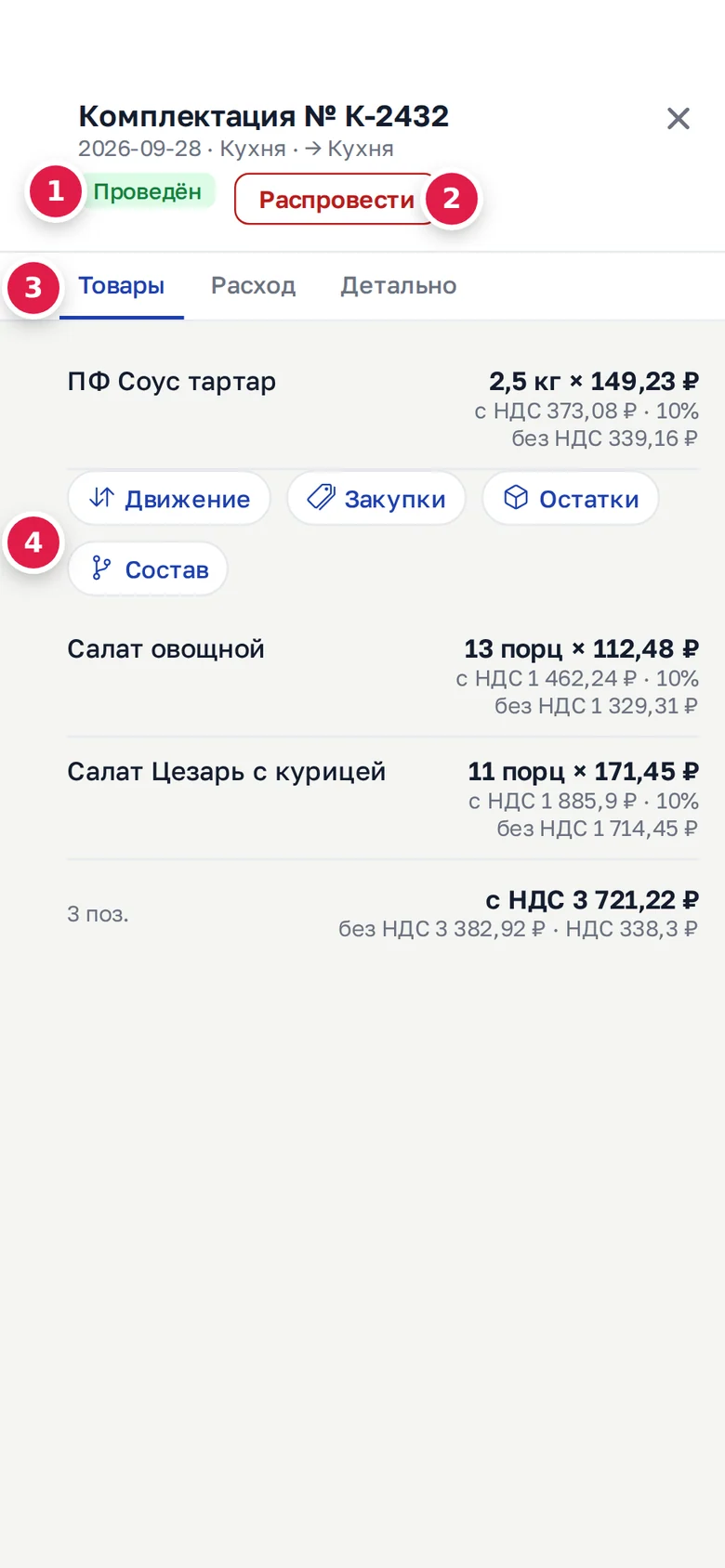
Если в вашей роли есть право проводить документы, в окне есть кнопка Провести или Распровести (2).
- Нажмите Провести или Распровести.
- Прочитайте вопрос «Провести документ?» или «Распровести документ?». Для проведения: «StoreHouse проведёт его целиком и пересчитает остатки и себестоимость.» Для отмены: «Документ перестанет влиять на остатки, пока его снова не проведут.»
- Подтвердите или нажмите Отмена.
Если не получилось, появится «Не провелся» или «Не распровелся» с причиной.
Если что-то не так
| Сообщение | Что значит | Что делать |
|---|---|---|
| «Читаю из StoreHouse…» | Окно загружает документ | Подождите несколько секунд |
| «Не получилось: …» или «Ошибка: …» | StoreHouse или агент не ответил | Закройте окно и откройте снова. Если повторяется — проверьте агента |
| «документа больше нет в StoreHouse — похоже, его удалили» | Документ удалили в StoreHouse | Обновите отчёт |
| «Расход по документу пуст.», «Детализация пуста.» | Во вкладке нет строк | Это не ошибка |
| «Расхождений нет.» | В сличительной нет излишков и недостач | Это не ошибка |
| «у клиента нет подключения StoreHouse через агента» при выгрузке | Остатки, реализацию и ABC без агента не выгрузить | Проверьте агента в Подключения → Настройка агентов |
| «этот отчёт закрыт вашей ролью — спросите владельца» | Ссылка «движение · закупки · остатки» ведёт в отчёт, которого нет в вашей роли | Попросите владельца добавить отчёт в роль |
| Телефон: «нет права смотреть документы» | Для окна документа нужно право на отчёты или на производство, перемещение, расход или прямые накладные | Попросите владельца добавить право в роль |
| Телефон: «Не удалось поделиться» | Ссылку не удалось получить | Проверьте интернет и попробуйте ещё раз |
| «срок ссылки истёк — попросите отчёт заново» | Получатель открыл ссылку позже чем через 7 дней | Поделитесь отчётом из телефона ещё раз |