Камера: съёмка накладных, сканер чеков, штрихкоды
Как снять многостраничную накладную камерой телефона, как сканировать кассовые чеки пачкой — камерой или из фото и PDF, и как добиться, чтобы камера быстро читала штрихкоды и марки. Для товароведа, бухгалтера, бармена и кладовщика.
Камера телефона в RestDocs работает в трёх местах. Первое — съёмка бумажных накладных: RestDocs склеит страницы в один документ и распознает его. Второе — сканер кассовых чеков: он читает QR-код на чеке. Третье — сканер штрихкодов и марок в ревизии, производстве, перемещении, ЕГАИС и ЭДО. Ниже — как работать с каждым.
Разрешите камеру
При первом открытии съёмки или сканера появится экран «Нужен доступ к камере».
- Нажмите Разрешить камеру (1).
- В системном окне разрешите приложению RestDocs доступ к камере.
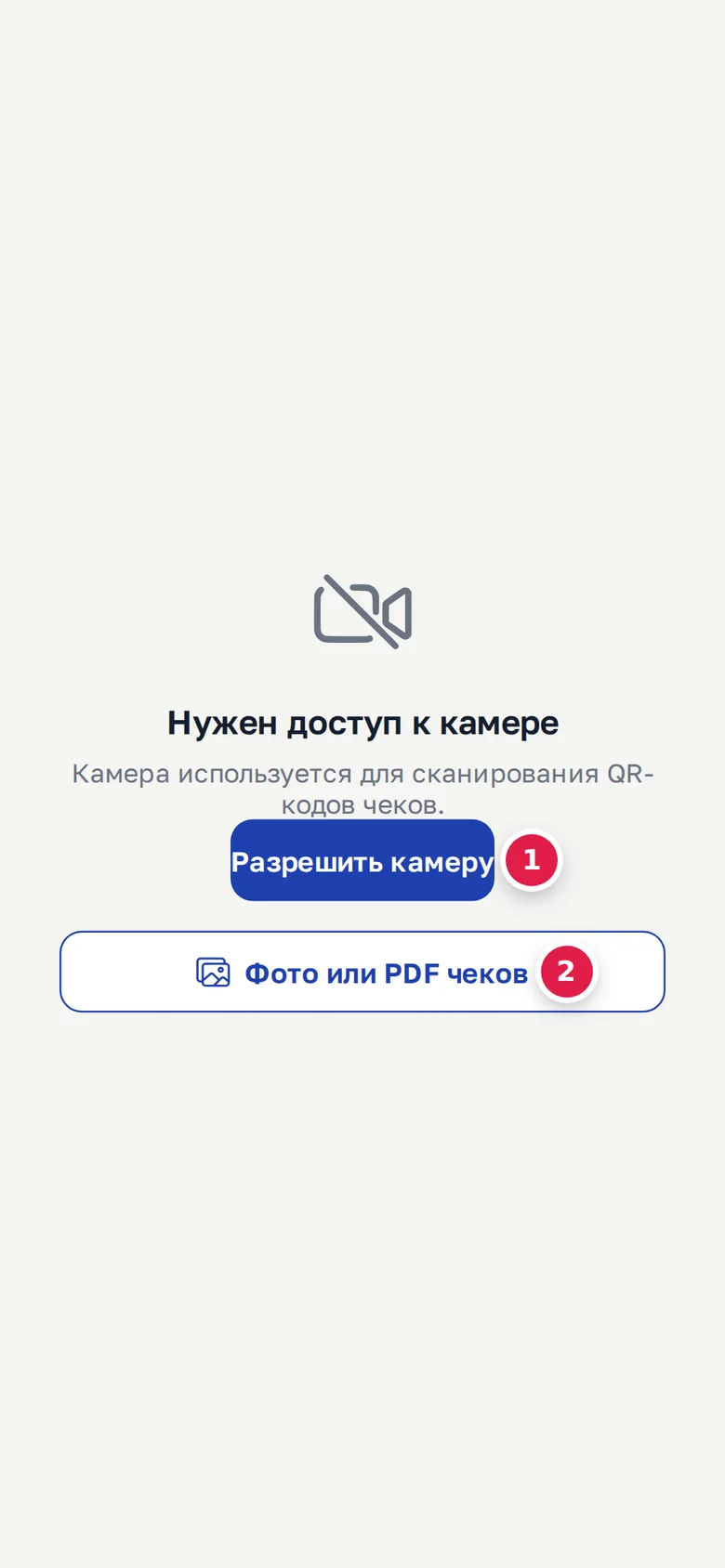
В сканере чеков на этом экране есть ещё кнопка Фото или PDF чеков (2) — чеки можно добавить из файлов, не включая камеру.
Если системное окно больше не появляется, включите камеру для RestDocs в настройках телефона.
Съёмка накладной
Съёмка открывается из поступления.
- Откройте Документы → Поступление, вкладку «Документы».
- Нажмите синюю кнопку + внизу справа (1).
- В окне «Накладная из фото» выберите 📷 Снять накладную (2). Там же написано: «Страницы одного документа склеятся в один PDF.»
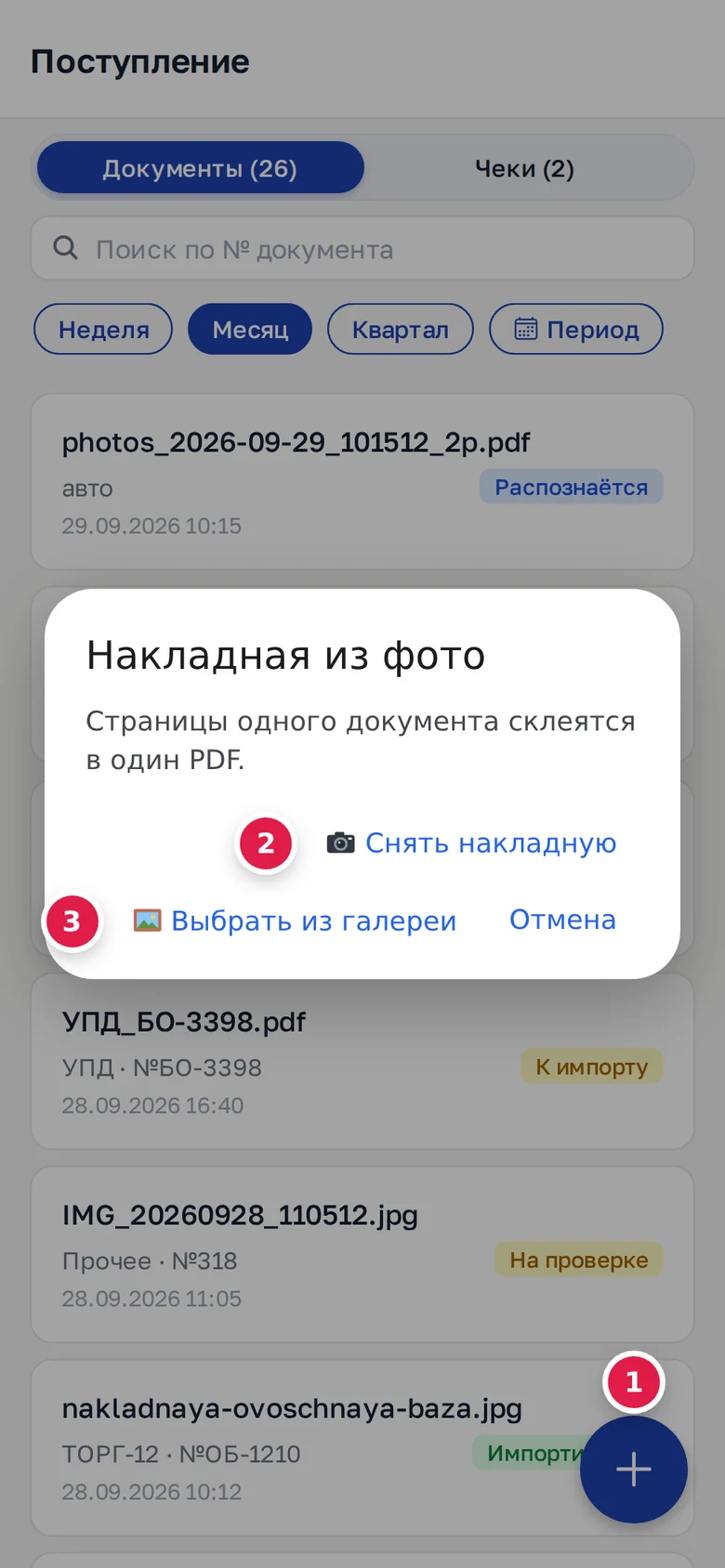
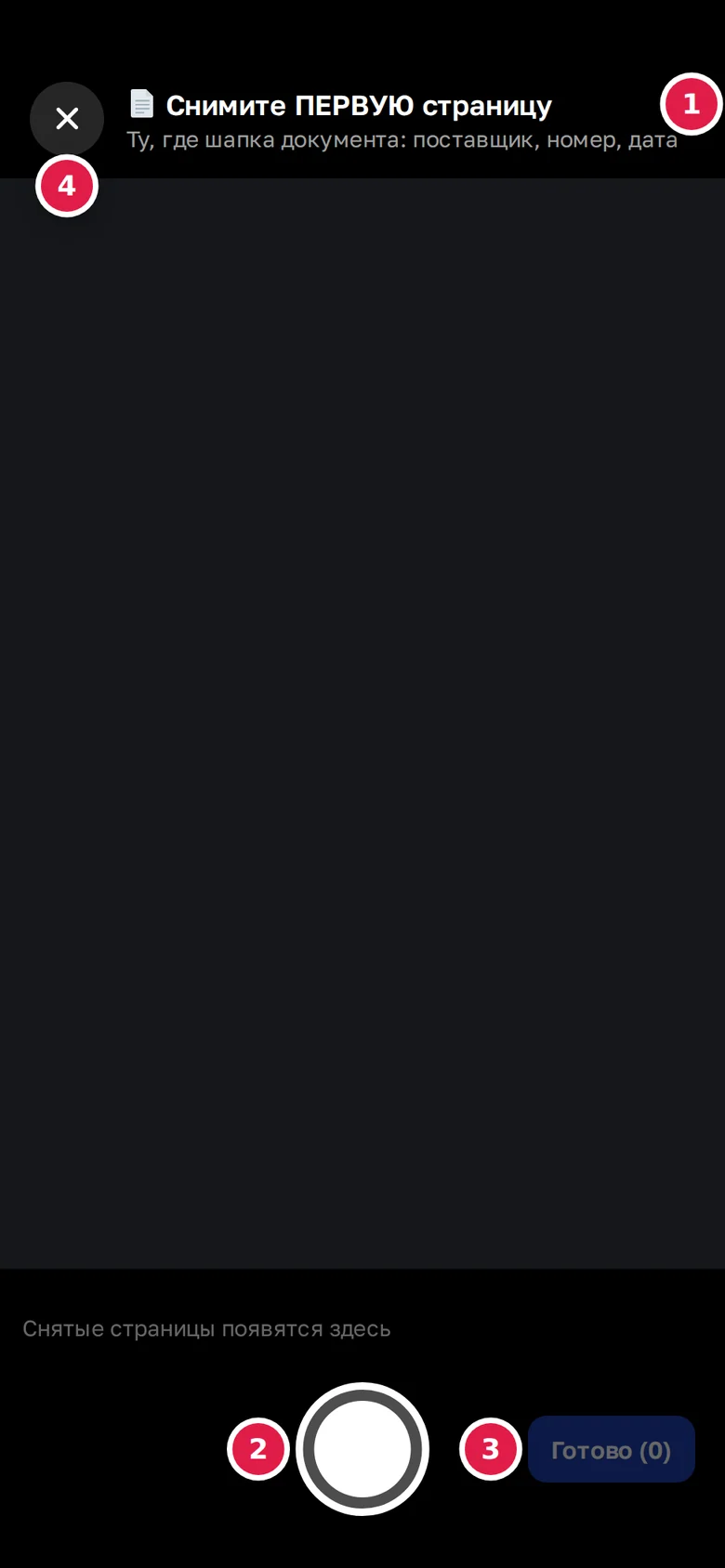
Откроется экран съёмки.
- Снимите первую страницу — ту, где шапка документа. Подсказка вверху: «📄 Снимите ПЕРВУЮ страницу» — «Ту, где шапка документа: поставщик, номер, дата» (1). Нажмите круглую кнопку спуска (2).
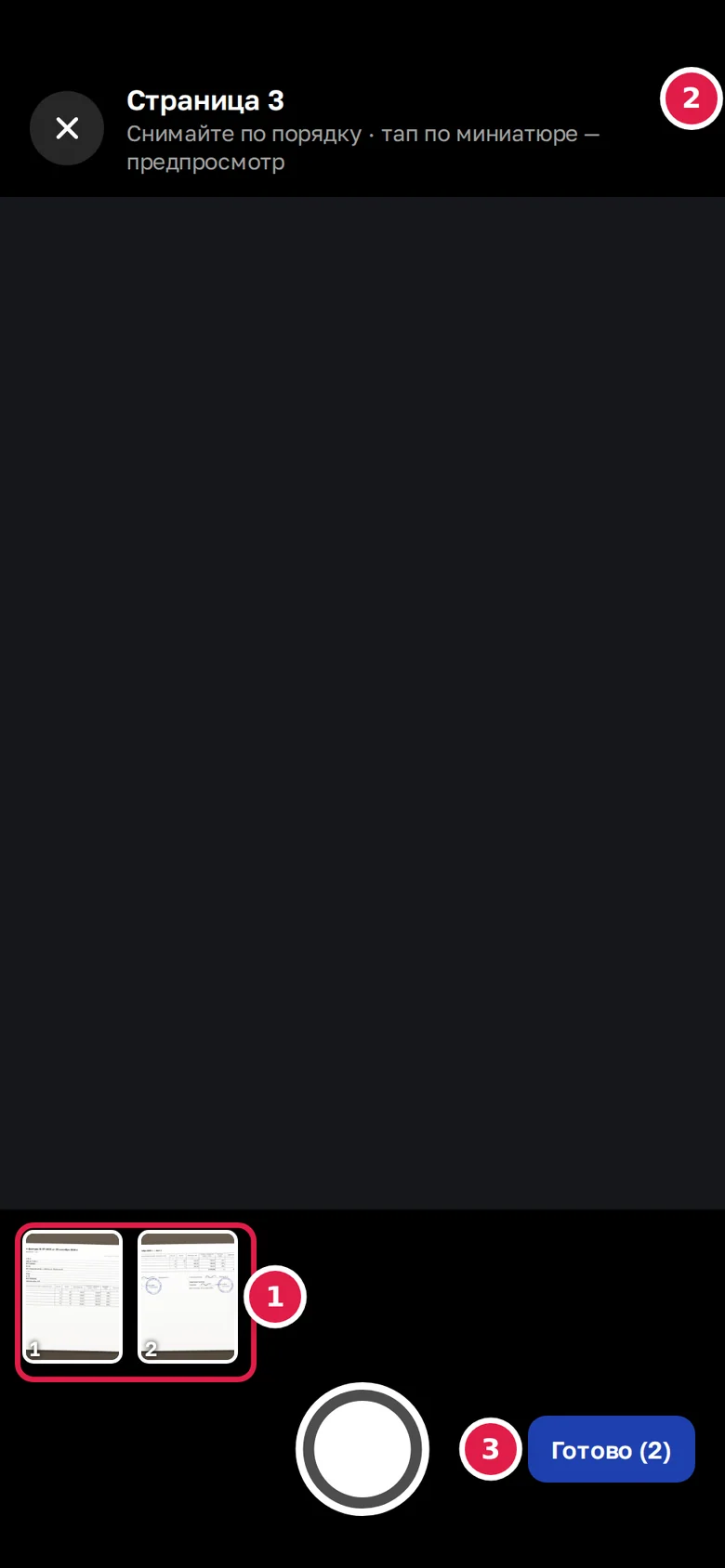
- Снимите остальные страницы по порядку. Вверху будет «Страница N» и «Снимайте по порядку · тап по миниатюре — предпросмотр» (2). Снятые страницы появляются внизу миниатюрами с номерами (1).
- Нажмите Готово (N) (3), где N — число страниц.
- Появится окно «Загружено»: «Страниц: N. Документ распознаётся — статус появится в списке.»
- Снять следующий (1) — если в пачке ещё накладные. Экран съёмки очистится для нового документа.
- В список документов (2) — вернуться к списку и следить за распознаванием.
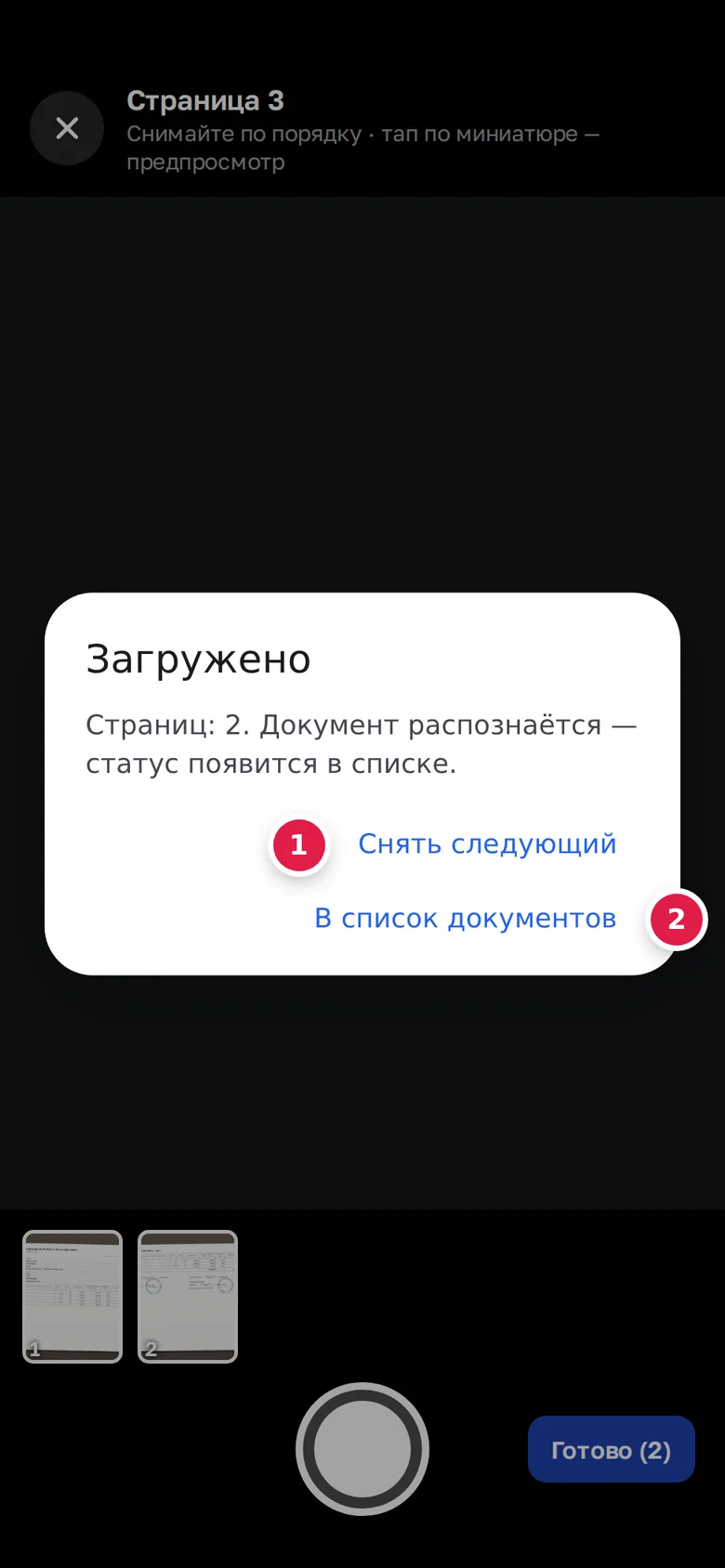
Что дальше происходит с накладной и как её проверить — в статьях Как загрузить накладную и Карточка накладной.
Проверить или удалить страницу
- Нажмите на миниатюру страницы.
- Откроется предпросмотр «Страница X из N» (1).
- Если кадр неудачный, нажмите Удалить страницу (2) и переснимите её. Закрыть предпросмотр — крестик вверху справа.
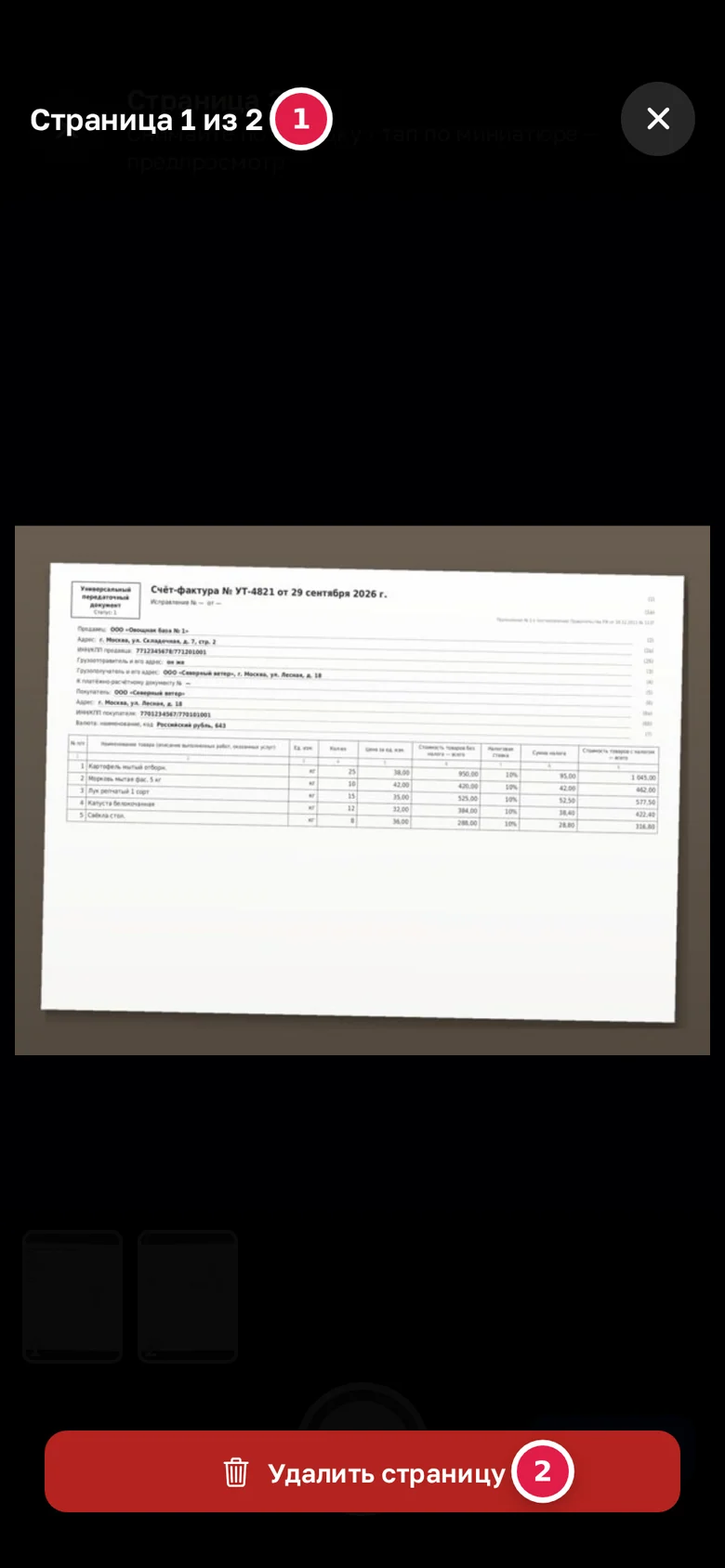
Порядок страниц — тот, в котором вы снимали. Если удалили страницу из середины, новая встанет в конец. Поэтому неудачную страницу лучше переснять сразу, пока не сняли следующую.
Как снимать, чтобы распозналось хорошо
- Положите накладную на ровную поверхность, чтобы лист был виден целиком.
- Снимайте сверху, без наклона. Не закрывайте текст пальцами.
- Нужна хорошая освещённость без бликов. Приближать можно двумя пальцами.
- Приложение всегда снимает основной камерой телефона — переключать объективы не нужно.
Режимы «Обычный» и «Авто кадрирование»
Слева от кнопки спуска бывает переключатель режимов:
- 📷 Обычный режим — съёмка прямо в приложении. Работает на всех телефонах.
- ✂️ Авто кадрирование — по кнопке спуска открывается сканер документов, который сам находит края листа и обрезает лишнее. На экране написано: «Режим с авто-обрезкой: жмите спуск — откроется сканер, он сам найдёт края листа».
Выбранный режим приложение запоминает. Если переключателя нет, как на снимке выше, на вашей сборке доступен только обычный режим.
Внимание
На части телефонов (например, Vivo) режим «✂️ Авто кадрирование» может перезапускать приложение. Если так случилось, снимайте в «📷 Обычный режим».
Фото из галереи
Накладную, снятую заранее, можно загрузить из галереи: в окне «Накладная из фото» выберите 🖼 Выбрать из галереи (3) и отметьте фото. Выбранные фото станут страницами одного документа.
Переснять документ
Если распознавание показало, что фото плохое, откройте карточку этого документа в приложении и нажмите Переснять документ. Откроется тот же экран съёмки. Новые страницы заменят старые в том же документе. После Готово появится «Отправлено на распознавание» — «Страниц: N. Документ тот же — статус обновится в списке.»
Кнопка есть у документа, который распознан и ждёт проверки, готов к импорту или обработан с ошибкой. Пока документ в очереди или распознаётся, а также после импорта в StoreHouse или отмены кнопки нет. У документов из ЭДО её нет совсем.
Сканер кассовых чеков
Сканер собирает чеки в пачку и отправляет их разом. Чек попадает в учёт по QR-коду, который напечатан на кассовом чеке.
- Откройте Документы → Поступление, вкладку «Чеки».
- Нажмите +. В окне «Добавить чеки» выберите 📷 Сканировать чеки.
- Откроется экран «Сканер чеков». Наведите рамку (1) на QR-код чека — подсказка «Наведите на QR-код чека».
- Когда чек пойман, телефон вибрирует, рамка вспыхивает зелёным, а счётчик (2) увеличивается. Переходите к следующему чеку.
- Если нужно, включите Объединить по датам (3) и выберите юрлицо-получателя (4) — см. ниже.
- Нажмите Отправить N чек(ов) (6).
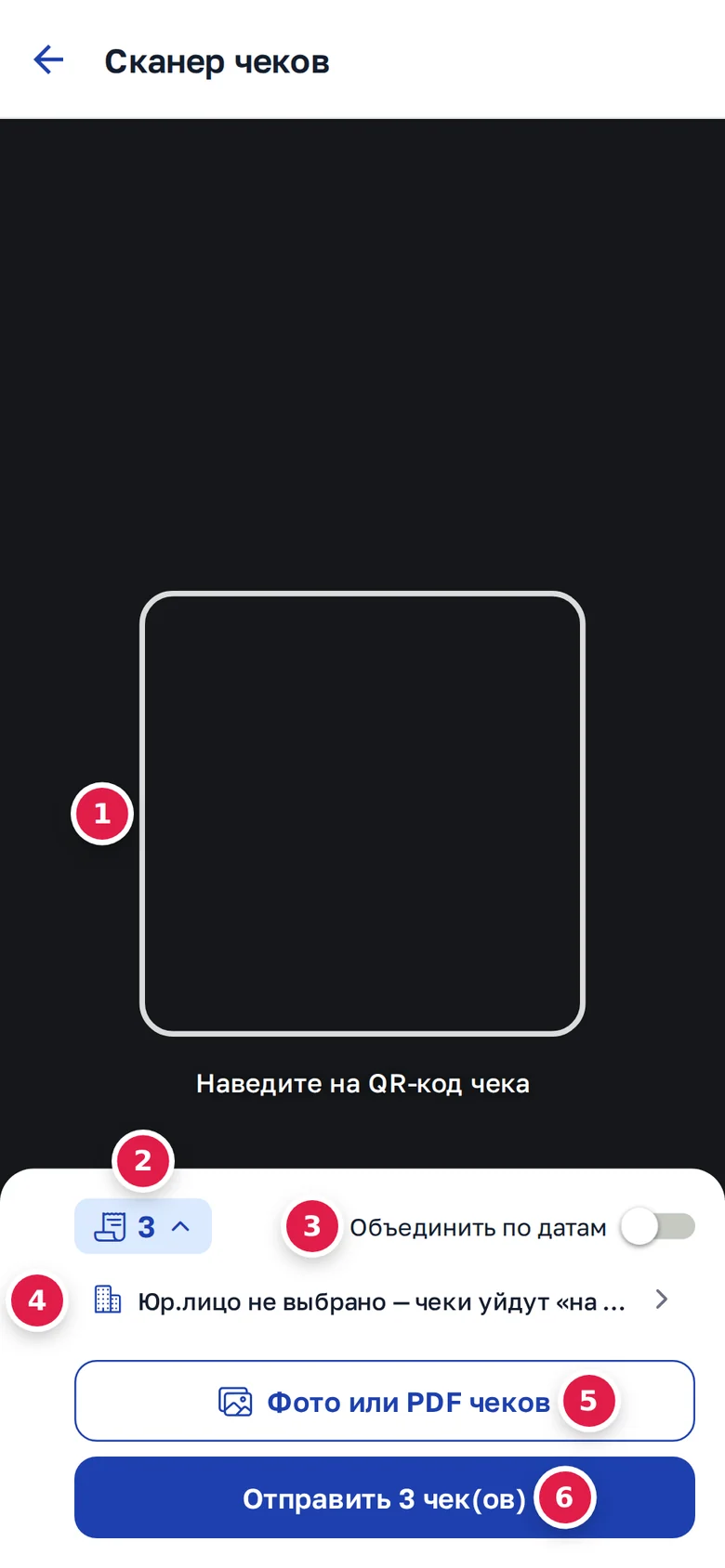
Сканер читает только QR-коды кассовых чеков. Другие коды он пропускает. Один и тот же чек второй раз в пачку не попадёт.
- Появится окно «Отправлено»: «Чеков: N → документов: M. Обработка через ФНС займёт немного времени.»
- К документам (1) — вернуться на вкладку «Документы».
- Сканировать ещё (2) — остаться в сканере.
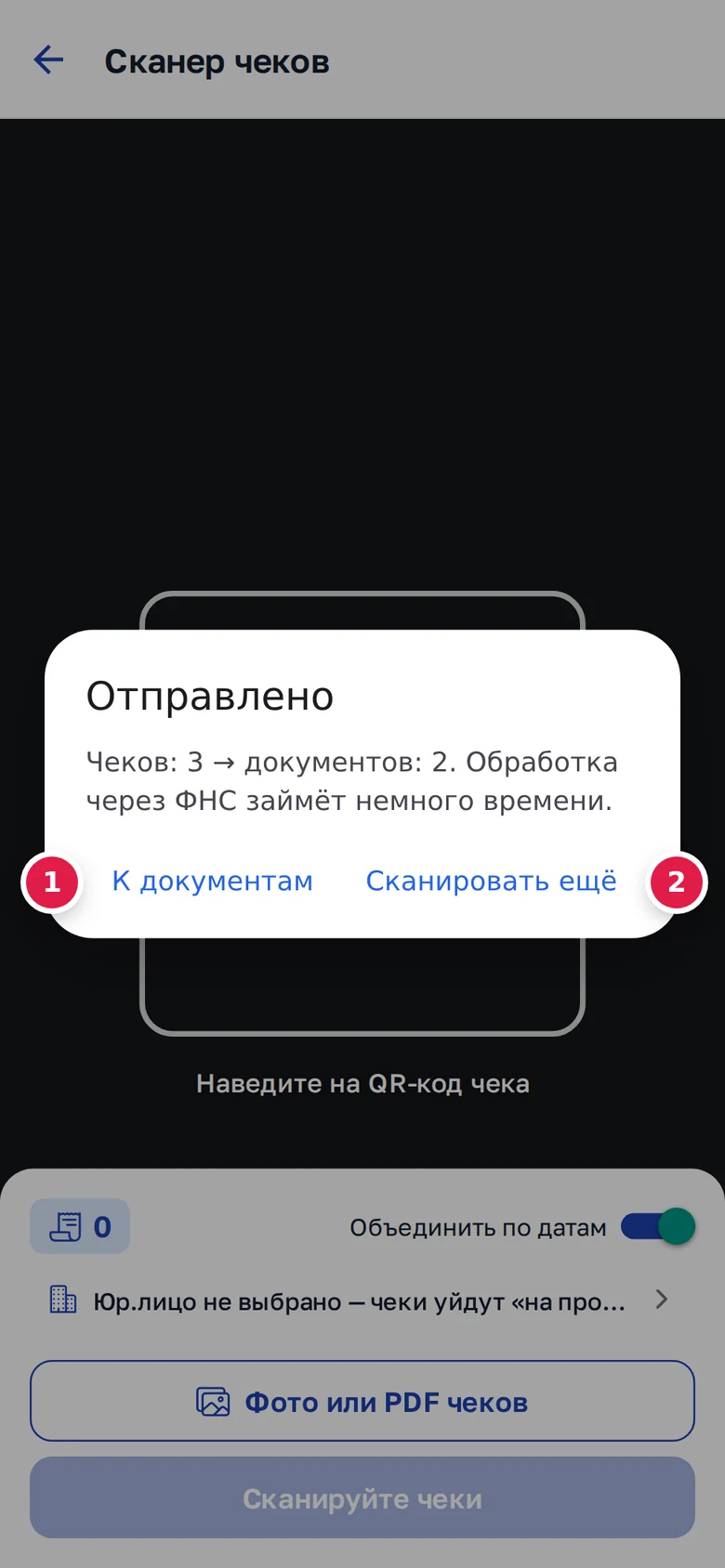
Документы по чекам появятся на вкладке «Чеки». Данные чеков RestDocs получает из ФНС в фоне — на это нужно немного времени. Подробнее о чеках в учёте — Кассовые чеки по QR.
Проверить пачку и убрать лишний чек
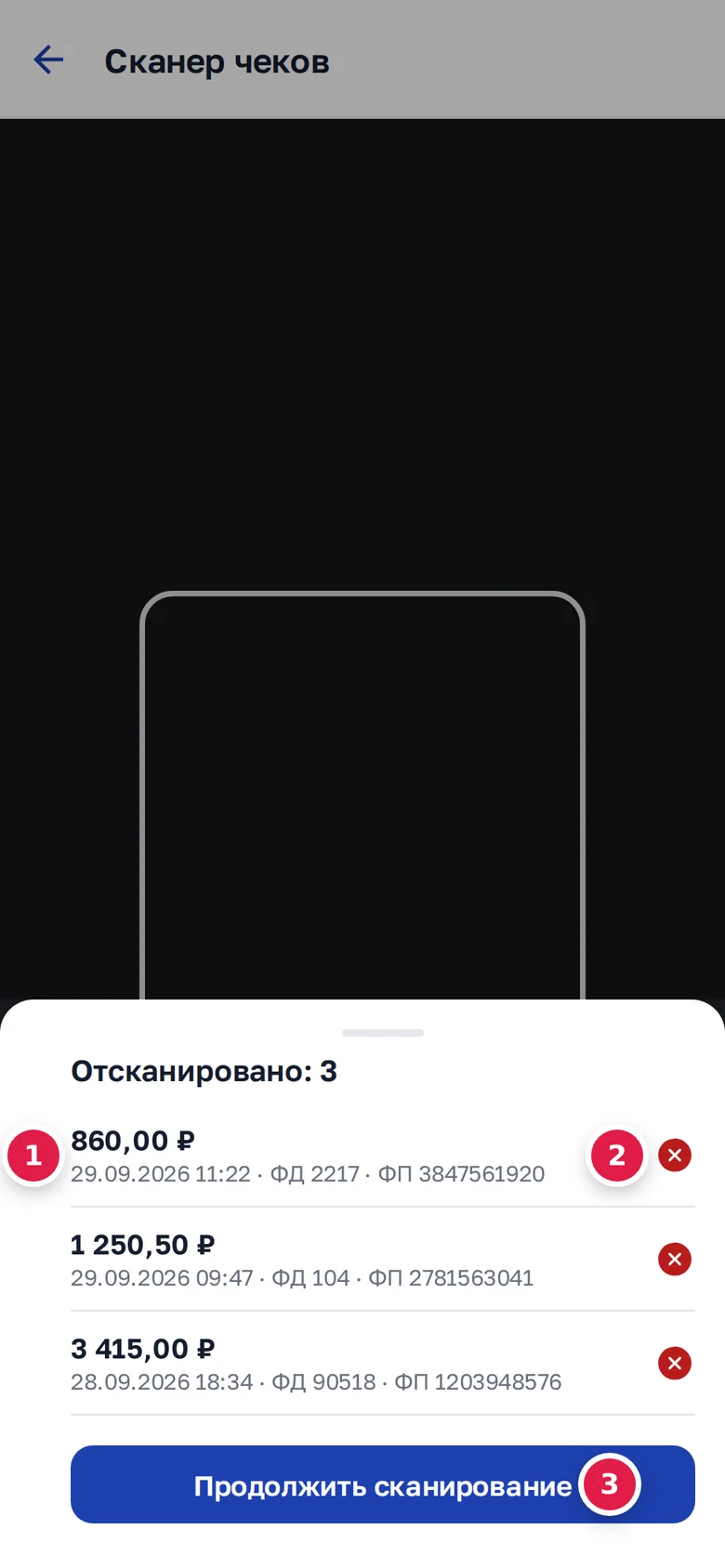
- Нажмите на счётчик чеков (2 на снимке сканера).
- Снизу выедет список «Отсканировано: N». В каждой строке (1) — сумма, дата и время, ФД и ФП.
- Чтобы убрать чек, нажмите красный крестик (2). Удалённый чек можно отсканировать заново.
- Нажмите Продолжить сканирование (3), чтобы вернуться к камере.
Объединить по датам
Переключатель Объединить по датам собирает чеки одного дня в один документ. Выключен — каждый чек станет отдельным документом. В приложении переключатель по умолчанию выключен. Проверьте его перед отправкой.
Получатель чеков
- Если у заведения одно юрлицо, приложение подставит его само — строки выбора не будет.
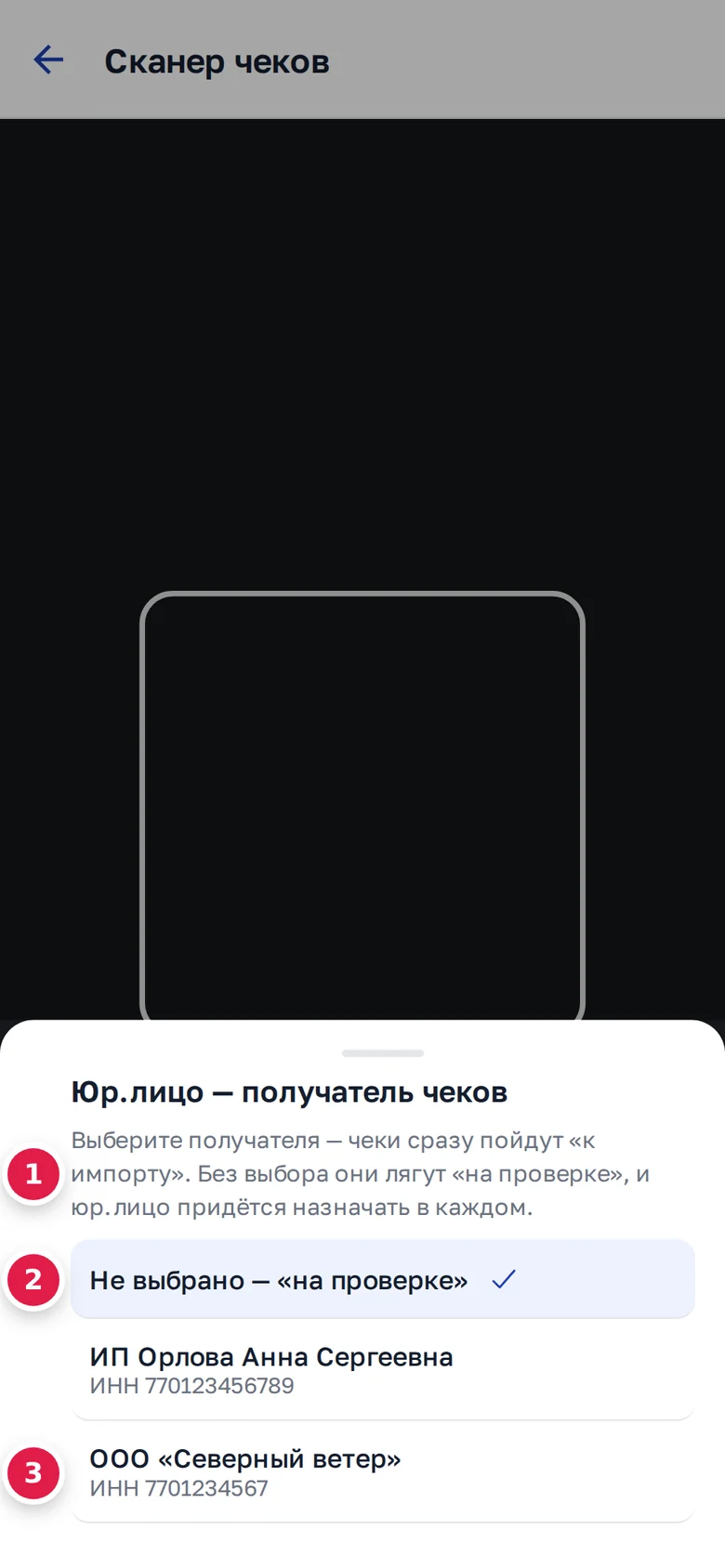
- Если юрлиц несколько, на панели есть строка юрлица. Пока получатель не выбран, в ней написано «Юр.лицо не выбрано — чеки уйдут «на проверке»».
- Нажмите на строку юрлица.
- Откроется список «Юр.лицо — получатель чеков» с пояснением (1): «Выберите получателя — чеки сразу пойдут «к импорту». Без выбора они лягут «на проверке», и юр.лицо придётся назначать в каждом.»
- Выберите юрлицо по названию и ИНН (3). Пункт «Не выбрано — «на проверке»» (2) оставляет чеки без получателя.
Чеки из фото и PDF
Если чеки сфотографированы заранее или отсканированы в PDF, камера не нужна.
- В сканере чеков нажмите Фото или PDF чеков (5). Или сразу из поступления: вкладка «Чеки» → + → 🖼 Фото или PDF чеков.
- В окне «Чеки из файлов» выберите 🖼 Фото из галереи или 📄 PDF или сканы.
- Отметьте файлы — можно сразу несколько. За раз приложение берёт не больше 30 файлов, остальные добавьте следующим заходом.
- Пока RestDocs ищет коды, на кнопке написано «Ищу QR-коды…».
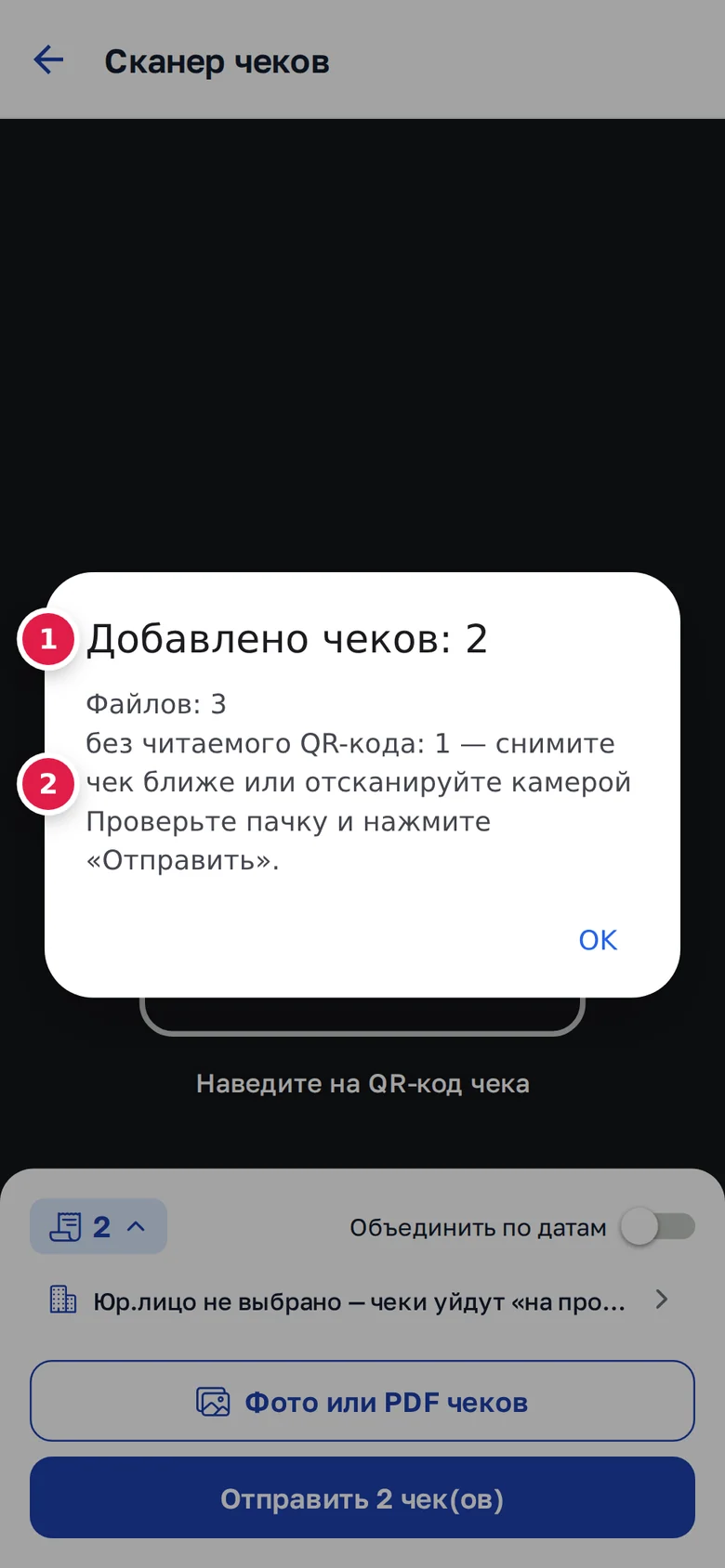
- Появится итог: «Добавлено чеков: N» (1), число файлов и, если были, «без читаемого QR-кода: N — снимите чек ближе или отсканируйте камерой» (2).
- Найденные чеки добавятся в ту же пачку. Проверьте её и нажмите Отправить.
Если новых чеков в файлах нет, появится «Новых чеков не найдено».
Важно
Выбор PDF работает с версии приложения 1.2.0. На более старой версии появится «Нужна новая версия приложения» — «Выбор PDF появится после обновления приложения до 1.2.0. Фото из галереи работают уже сейчас.» Как обновиться — Обновления приложения.
Штрихкоды и марки в других разделах
Штрихкоды товаров и марки камера телефона читает в ревизии, производстве, перемещении и расходе, прямой накладной, ЕГАИС и сверке марок ЭДО. Как устроен каждый такой экран — в статьях этих разделов. Общие приёмы одинаковы везде:
- Тап по экрану — фокус. Если код расплывается, коснитесь его на экране. В этом месте появится белый кружок, и камера наведёт резкость.
- Держите код ближе всех. Если в кадре несколько кодов — ценник, соседняя бутылка, марка, — приложение берёт самый крупный. Поднесите нужный товар ближе к камере.
- iPhone — подносите близко. На iPhone приложение выбирает камеру, которая лучше наводит резкость вблизи, — код можно подносить ближе, чем к обычной камере.
- Фонарик. В сканерах ЕГАИС (вскрытие бутылок, сверка ТТН) и в сверке марок ЭДО есть кнопка фонарик — для подвала и тёмного бара.
- Весь кадр. Камера показывает кадр целиком, без обрезки: что видно на экране, то и видит сканер.
Подробнее: Ревизия на телефоне, Вскрытые бутылки, Сверка акцизных марок по ТТН, Сверка марок с поставкой, Штрихкоды и марки: проверить, привязать, поправить.
Если что-то не так
| Сообщение или ситуация | Что делать |
|---|---|
| «Нужен доступ к камере» | Нажмите Разрешить камеру. Если окно не появляется — разрешите камеру для RestDocs в настройках телефона |
| «Задняя камера не найдена» | Приложение не нашло заднюю камеру. Закройте RestDocs полностью и откройте снова; если не помогло — перезагрузите телефон |
| «Ошибка загрузки» после Готово | Страницы не ушли. Проверьте связь: Профиль → Проверить связь. Снятые страницы останутся на экране — нажмите Готово ещё раз |
| «Ошибка отправки» в сканере чеков | Пачка не ушла и осталась на экране. Проверьте связь и нажмите Отправить ещё раз |
| «Не удалось прочитать файлы» — ««…» больше допустимого размера» | Файл слишком большой. Сфотографируйте чек заново или отсканируйте камерой |
| Приложение перезапускается после съёмки | Переключитесь в «📷 Обычный режим» |
| Код не читается | Коснитесь кода на экране для фокуса, включите фонарик, поднесите ближе |