Сверка акцизных марок по ТТН и передача сверки в StoreHouse
Как в карточке ТТН ЕГАИС отсканировать акцизные марки, проверить их по накладной и передать результат в StoreHouse — так же, как это делает ТСД. Сверка копится: марки, уже отмеченные в StoreHouse, пересканировать не нужно, а повторная передача добавляет только новые. Для кладовщика, товароведа и бармена.
Когда приходит алкоголь, кладовщик сверяет акцизные марки на бутылках с марками в накладной ЕГАИС. Раньше для этого нужен был ТСД. В RestDocs то же самое делают 2D-сканером на сайте или камерой телефона: RestDocs покажет, каких марок не хватает, и запишет результат в накладную в StoreHouse.
Ответ в ЕГАИС (подтверждение, акт расхождений или отказ) после сверки отправляют, как и раньше, из StoreHouse.
Карточка ТТН
Откройте Учёт → ЕГАИС → Приёмка ТТН и нажмите на накладную в списке.
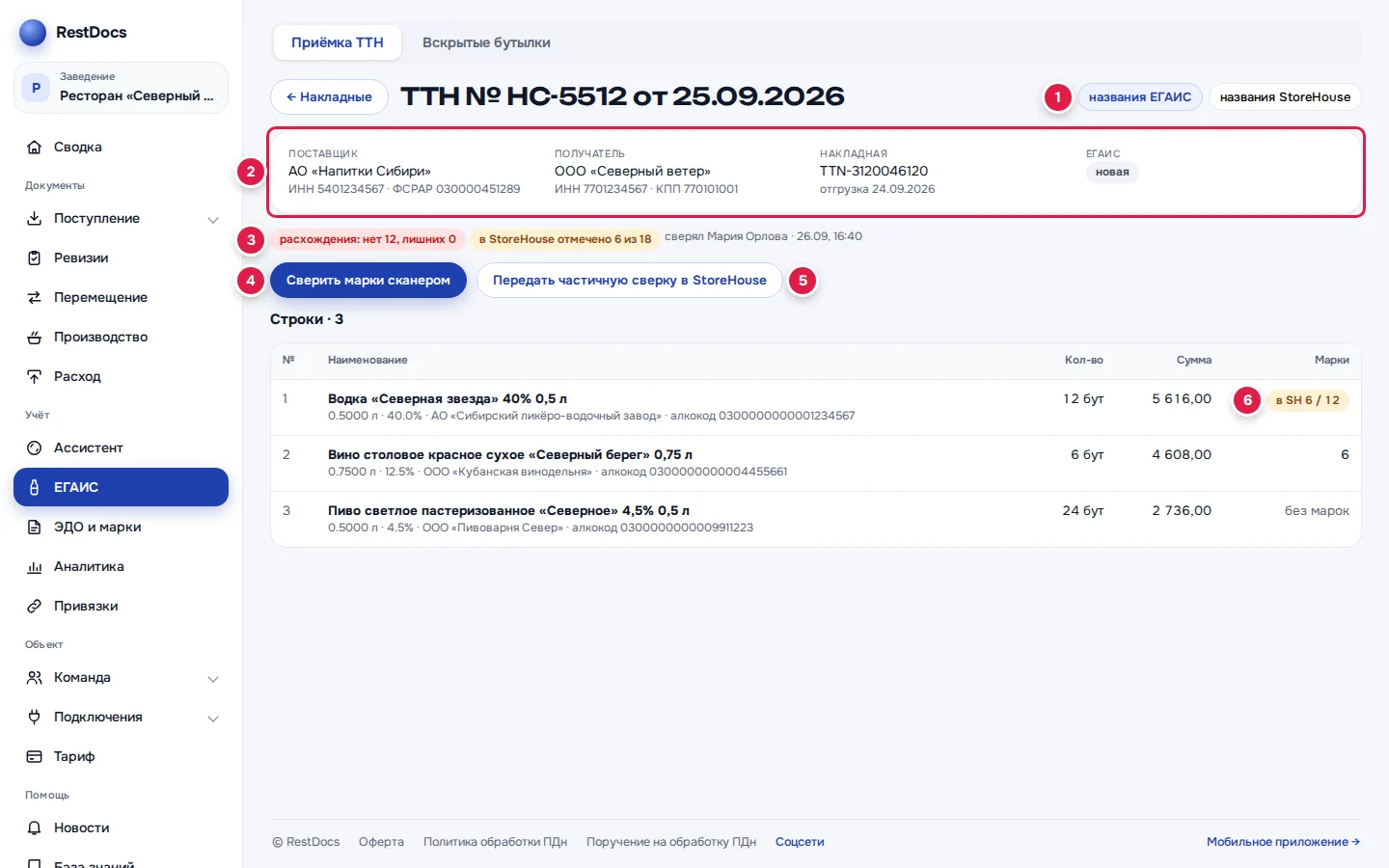
- Заголовок — «ТТН № (номер поставщика) от дата». Кнопка ← Накладные возвращает к списку.
- Переключатель (1) названия ЕГАИС / названия StoreHouse меняет названия товаров в таблице. Выбор запоминается в браузере.
- Реквизиты (2): «Поставщик» (ИНН и ФСРАР), «Получатель» (ИНН и КПП), «Накладная» (внутренний номер и дата отгрузки), «ЕГАИС» (статус ответа).
- Таблица «Строки · N»: «№», «Наименование» (объём, крепость, производитель, алкокод), «Кол-во», «Сумма», «Марки». В колонке «Марки» — число марок в строке, метка «в SH X / Y» (6), если часть уже отмечена в StoreHouse, или «без марок».
Отметки (3):
| Отметка | Что значит |
|---|---|
| марок: N · коробок: M | сколько марок в накладной; сверки ещё не было |
| марки сверены X из Y | последняя сверка сошлась полностью |
| расхождения: нет X, лишних Y | последняя сверка не сошлась |
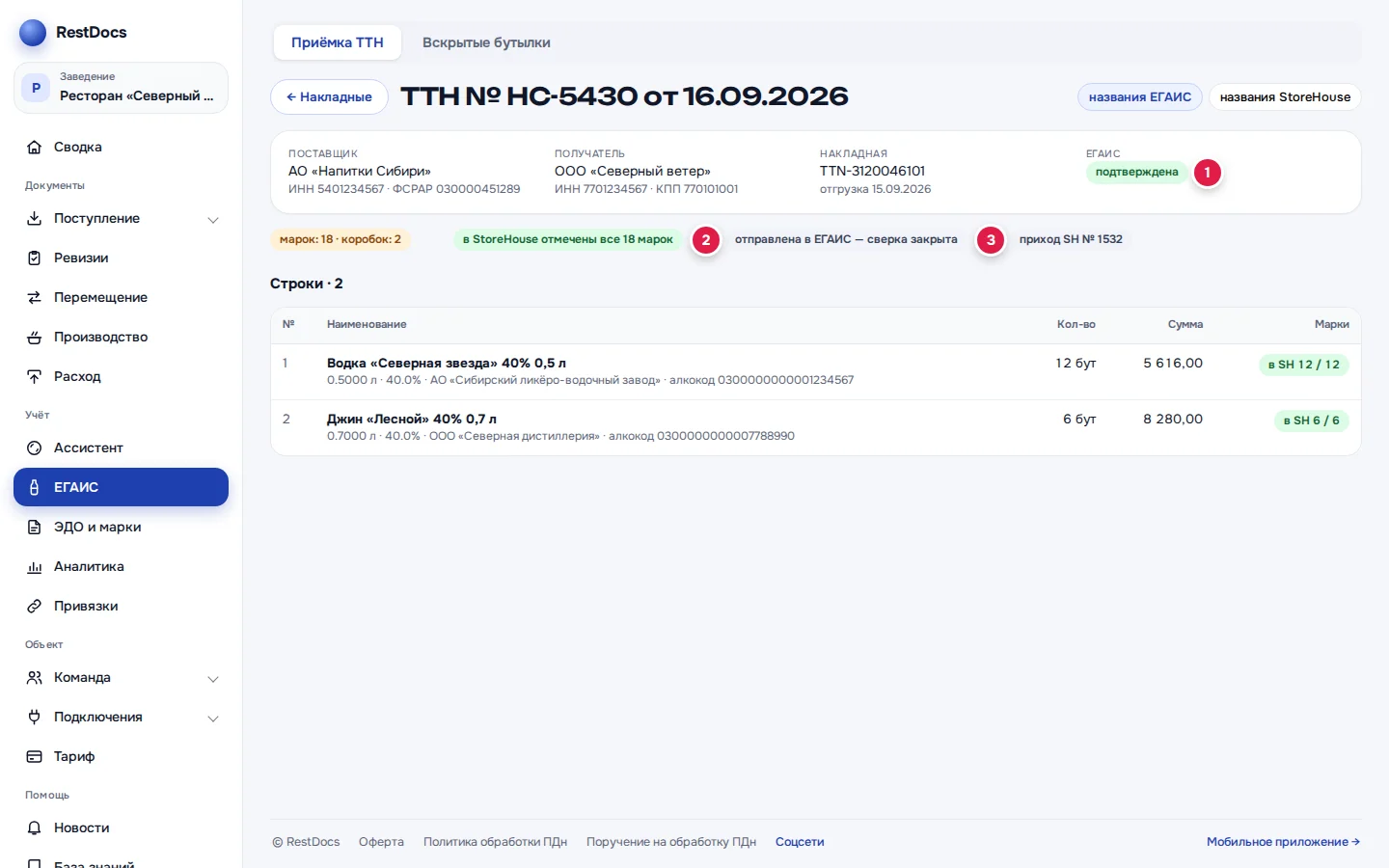
| в StoreHouse отмечены все N марок | в StoreHouse отмечены все марки накладной |
| в StoreHouse отмечено X из Y | в StoreHouse отмечена часть марок |
| «Сверка» в StoreHouse | в StoreHouse у накладной стоит отметка сверки |
| отправлена в ЕГАИС — сверка закрыта | ответ в ЕГАИС уже ушёл, сверять больше нельзя |
| приход SH № … | номер приходного документа в StoreHouse |
| сверял имя · дата время | кто и когда сверял последним |
Сверить марки сканером
- Нажмите Сверить марки сканером (4). Откроется панель «Сверка акцизных марок».
- Щёлкните в поле «сюда сканер печатает марку и Enter» (1), если курсор не там.
- Сканируйте марки на бутылках. Сканер сам печатает марку и нажимает Enter.
- Следите за счётчиком (2): крупное число — сколько марок набрано, рядом «из N марок · K уже в StoreHouse · отсканировано здесь M» и полоса. Под счётчиком — пять последних отсканированных марок.
- Нажмите Проверить по накладной (4). Появится «Сверяю с накладной в StoreHouse…», затем итог (5).
- Если чего-то не хватает, доснимите марки и снова нажмите Проверить по накладной.
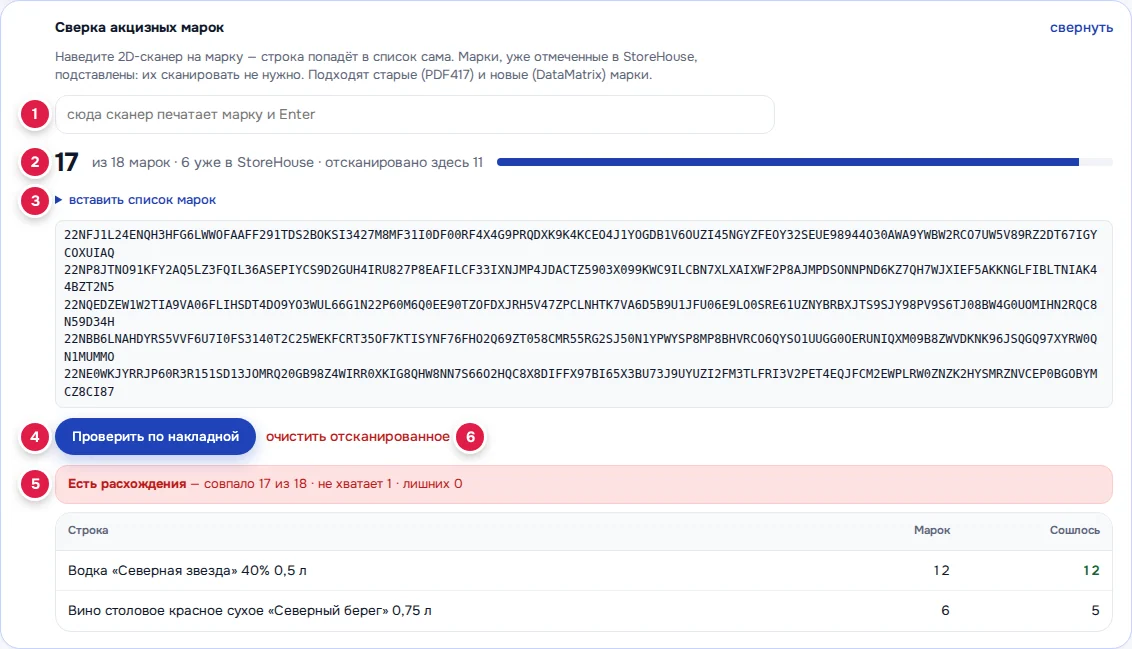
Марки, уже отмеченные в StoreHouse (например, часть накладной сверили на ТСД), подставляются сами — их сканировать не нужно.
Список марок можно вставить: раскройте вставить список марок (3), вставьте марки и нажмите Добавить.
Ссылка очистить отсканированное (6) убирает только то, что сняли здесь. Сначала спросит «Убрать отсканированные здесь марки?». Марки, отмеченные в StoreHouse, остаются.
Какие марки подходят
Акцизная марка — ровно 68 знаков (старая, PDF417) или 150 знаков (новая, DataMatrix), только цифры и латинские заглавные буквы. На другой код появится «Это не акцизная марка (нужно 68 или 150 знаков)». Повтор не добавится: «Эта марка уже в списке».
Если сканер печатает русскими буквами из-за раскладки, RestDocs сам переводит их в латиницу.
Как читать итог
Проверяются вместе отсканированные здесь марки и уже отмеченные в StoreHouse.
- «Всё сошлось — X из Y марок.» — все марки накладной на месте, лишних нет.
- «Есть расхождения — совпало X из Y · не хватает A · лишних B».
Ниже таблица «Строка / Марок / Сошлось» — сколько марок в каждой строке и сколько из них совпало. Если есть лишние марки, их список раскрывается ссылкой «лишние марки · N (не из этой накладной)».
Каждая проверка сохраняется вместе с тем, кто сверял. Учитывается последняя: по ней стоят отметки в карточке и в списке. За один раз можно проверить до 5000 марок.
Передать сверку в StoreHouse
После проверки появляется кнопка (5):
- Передать сверку в StoreHouse — если всё сошлось;
- Передать частичную сверку в StoreHouse — если есть расхождения.
Кнопка видна, если накладная ещё не отправлена в ЕГАИС, при последней проверке совпала хотя бы одна марка и в StoreHouse отмечены ещё не все марки.
- Нажмите кнопку передачи.
- Подтвердите. При полной сверке: «Передать сверку в StoreHouse? В накладной ЕГАИС сохранятся реальные количества по строкам и отметятся марки…». При частичной: «Передать частичную сверку? Совпало X из Y. По строкам сохранится столько, сколько отсканировано…».
- Дождитесь ответа: «В StoreHouse отмечено ещё N марок — накладная сверена полностью.» (или без «сверена полностью», если сверка частичная). Если отмечать нечего — «В StoreHouse уже отмечено всё, что сверено.»
- Если StoreHouse оставил замечания, они будут после «StoreHouse сообщил: …».
Что записывается в StoreHouse
- Марки, которые совпали при проверке и ещё не отмечены, получают в накладной ЕГАИС отметку — как при сверке на ТСД.
- По строкам с марками реальное количество становится равным числу отмеченных марок.
- Уже отмеченные в StoreHouse марки не трогаются. Повторная передача добавляет только новые.
- Строки без марок (пиво и слабоалкогольные напитки) не отправляются: их количество остаётся по накладной.
После записи RestDocs перечитывает накладную и проверяет, что StoreHouse всё сохранил. Если нет — «StoreHouse не сохранил сверку: …».
Совет
Сверку можно делать частями. Например, сверили половину и передали частичную сверку. Потом открыли накладную снова: отмеченное в StoreHouse уже подставлено, досканируйте остальное и передайте ещё раз.
Когда сверка закрыта
После того как ответ в ЕГАИС ушёл, сверка по накладной закрыта, как и на ТСД. В карточке отметка «отправлена в ЕГАИС — сверка закрыта» (2), кнопок сверки и передачи нет. Рядом может стоять «приход SH № …» (3).
Если в накладной нет марок (только пиво и слабоалкогольные напитки), вместо кнопки сверки написано «В накладной нет марок (пиво и слабоалкогольное) — сверять нечего.»
В телефоне
- Откройте вкладку ЕГАИС → Приёмка накладных ЕГАИС и нажмите на накладную.
- В карточке — реквизиты и отметки (1), строки с метками «в SH X / Y» (2).
- Кнопки — внизу экрана (3). Нажмите Сверить марки (если в StoreHouse ещё ничего не отмечено), Досверить марки (если отмечена часть) или Марки сверены — проверить ещё раз (если отмечены все). Если последнюю проверку ещё можно передать, над этой кнопкой есть Передать сверку в StoreHouse или Передать частичную сверку в StoreHouse. Откроется камера — экран «Сверка марок». Телефон понимает PDF417 и DataMatrix.
- Снимайте марки с бутылок. На повтор телефон пишет «эта марка уже снята», на уже отмеченную — «эта марка уже отмечена в StoreHouse».
- Нажмите Сверить с накладной. Кнопка Очистить убирает только снятое здесь: «снятые здесь марки убраны, отмеченные в StoreHouse остались».
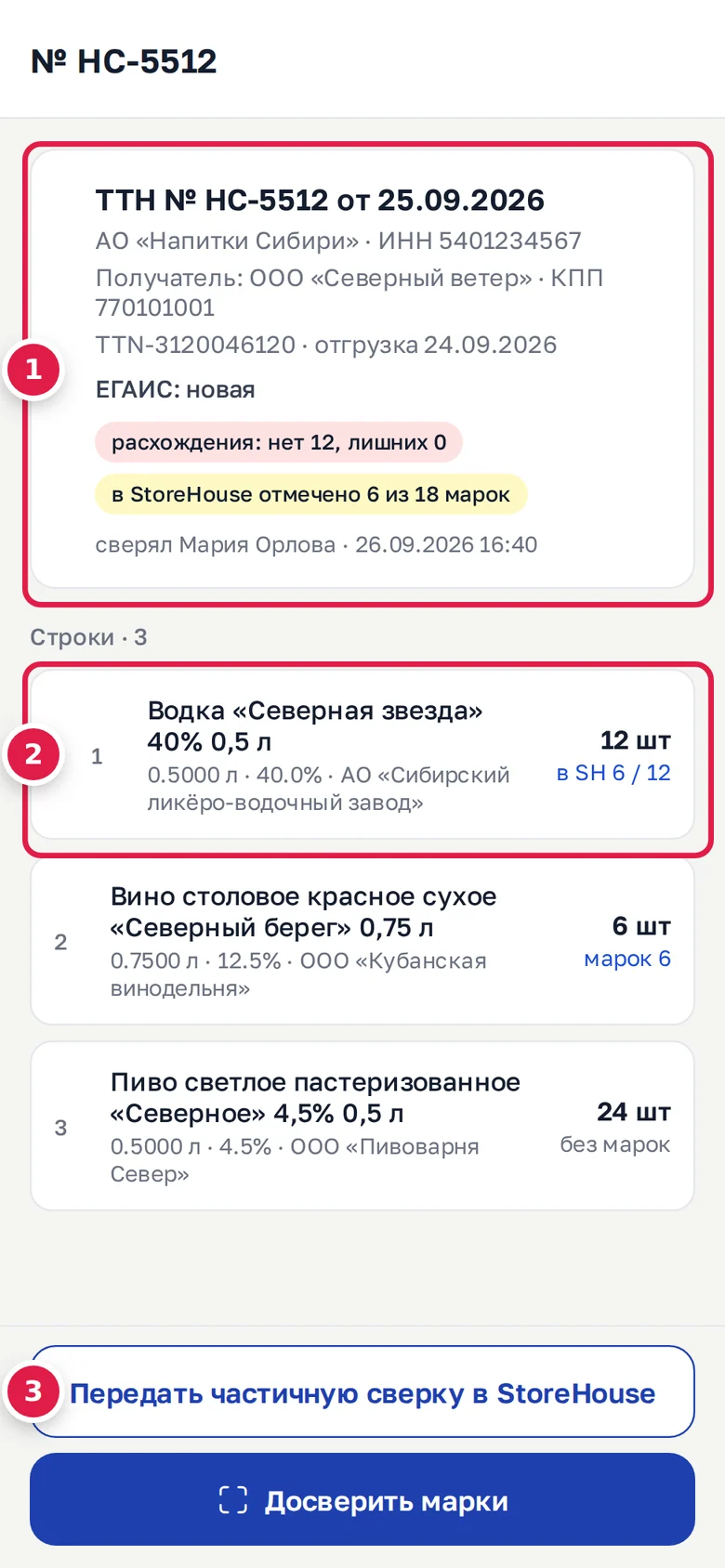
Итог откроется отдельным экраном: вердикт и счёт «совпало X из Y · в StoreHouse уже K · новых N · не хватает A» (1), блок «По строкам» (2), список «Есть в накладной, нет в поставке» и кнопка передачи (3) — Передать сверку в StoreHouse или Передать частичную сверку. Под ней — Досканировать и Готово. Перед частичной передачей телефон уточнит: «Совпало X из Y (K уже в StoreHouse). В StoreHouse уйдёт N новых марок; уже отмеченные не трогаем.»
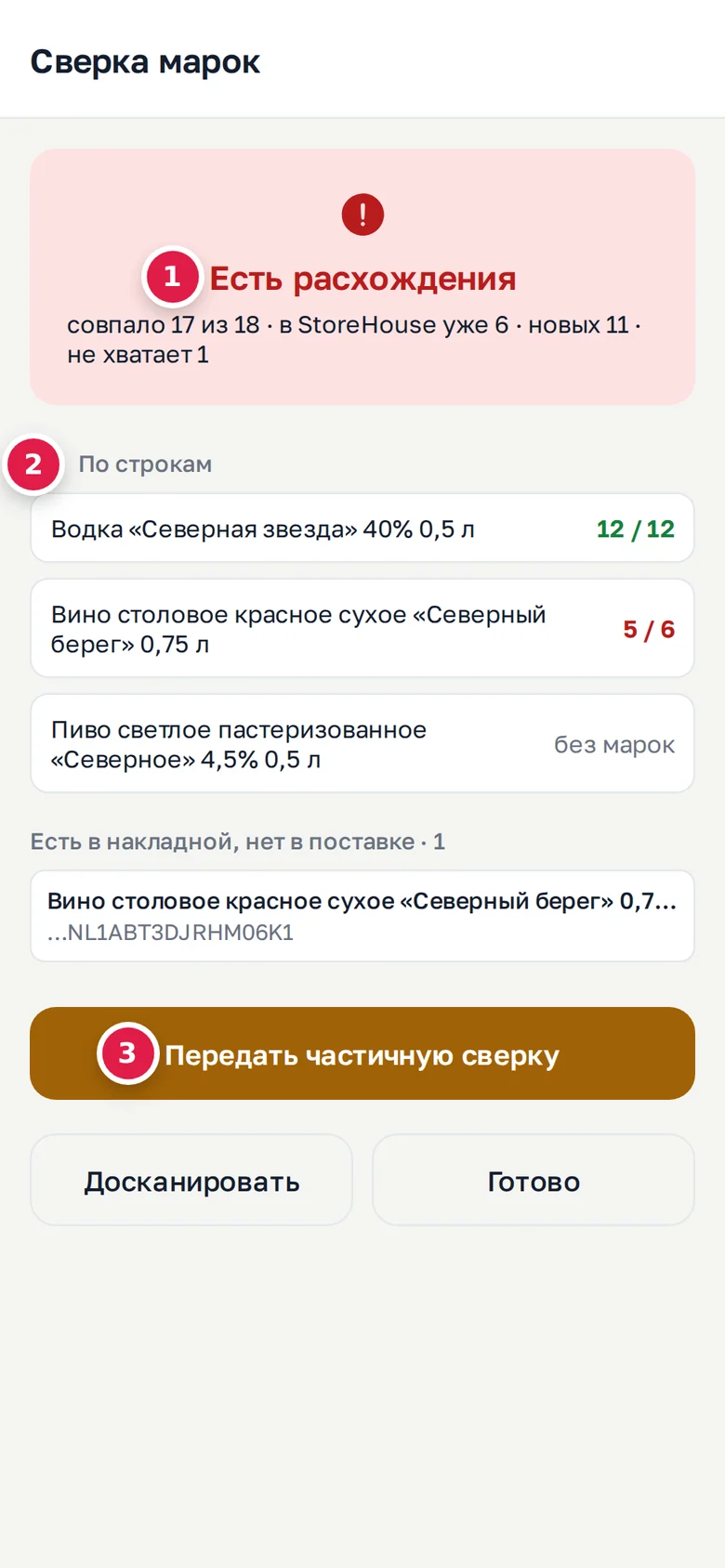
Если накладную уже отправили в ЕГАИС, телефон напишет «Накладная уже отправлена в ЕГАИС — сверка в StoreHouse закрыта.»
Если что-то не так
| Сообщение | Что делать |
|---|---|
| «Это не акцизная марка (нужно 68 или 150 знаков)» | Отсканирован штрихкод бутылки или марка Честного ЗНАКа. Наведите сканер на акцизную марку |
| «Эта марка уже в списке» | Марка уже есть. Сканируйте следующую |
| «сначала сверьте марки — в StoreHouse уходит результат сверки» | Нажмите Проверить по накладной, потом передавайте |
| «ни одна марка не совпала: отказ по накладной оформляют в StoreHouse» | Марки не из этой накладной или товар не тот. Проверьте накладную; отказ оформляется в StoreHouse |
| «накладная уже отправлена в ЕГАИС (…) — сверка закрыта» | Ответ в ЕГАИС уже ушёл. Сверять больше нельзя |
| «StoreHouse не принял сверку: …», «StoreHouse не сохранил сверку: …» | StoreHouse отказался записать. Попробуйте ещё раз; если повторяется, передайте текст ошибки в поддержку |
| «Не передалось: …» | Причина — в тексте. Если там «агент StoreHouse: …» — см. «Агент StoreHouse не на связи» |
| «накладная не найдена в StoreHouse» | Накладную удалили или она в другой базе. Проверьте выбранное заведение и базу |
Больше сообщений — в статье ЕГАИС: частые сообщения и что делать.