Как устроен кабинет: меню, заведение, тема
Левая панель кабинета — плашка «Заведение» с выбором базы, меню разделов, тема, свёрнутая панель — и подвал страницы. Для всех, кто работает в кабинете.
Кабинет RestDocs устроен одинаково на всех страницах. Слева — панель: вверху плашка заведения, под ней меню разделов, внизу — тема и ссылки на пароль и выход. Справа — сама страница. Разберёмся, что где, чтобы дальше не искать.
Плашка «Заведение»
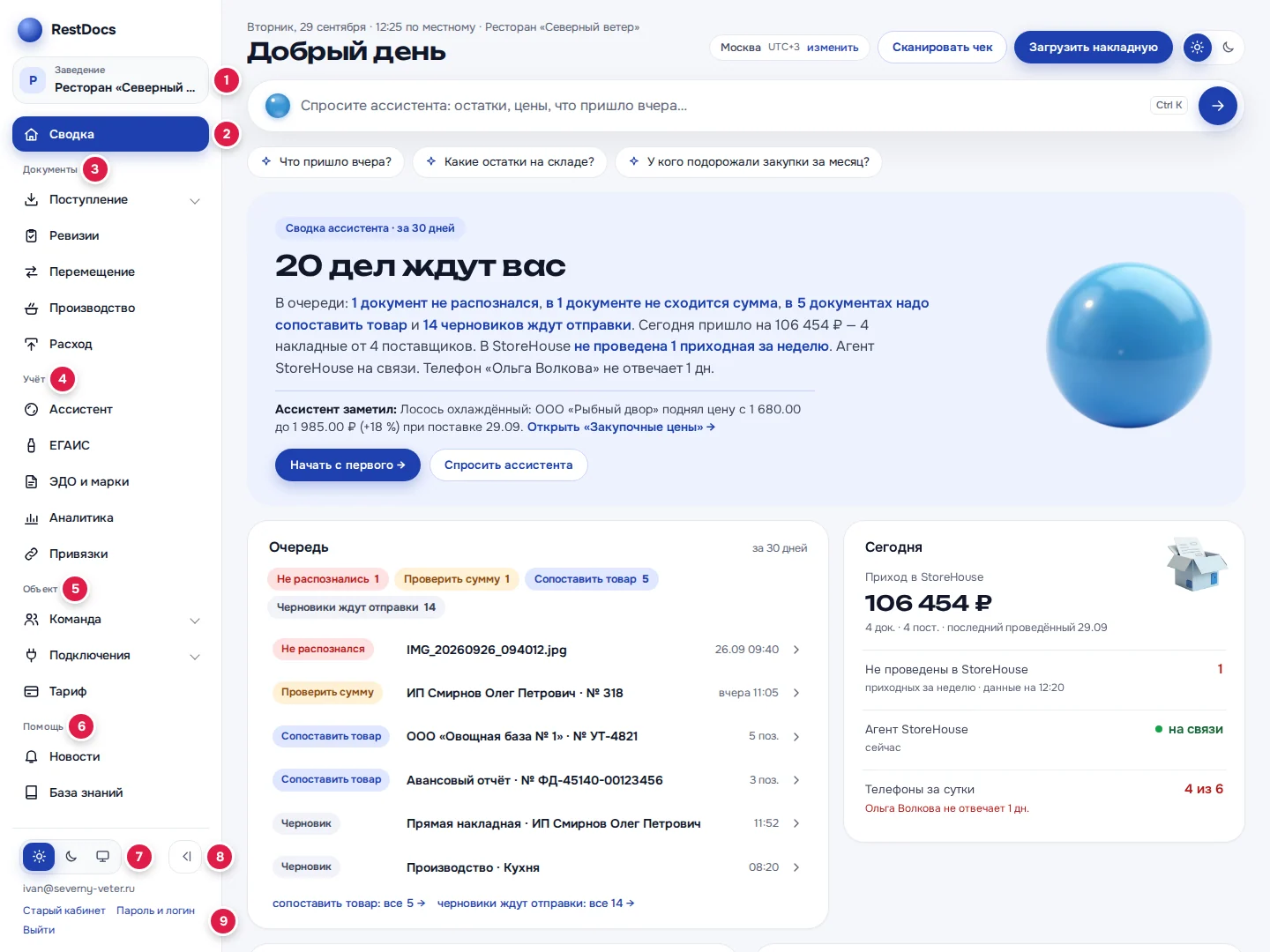
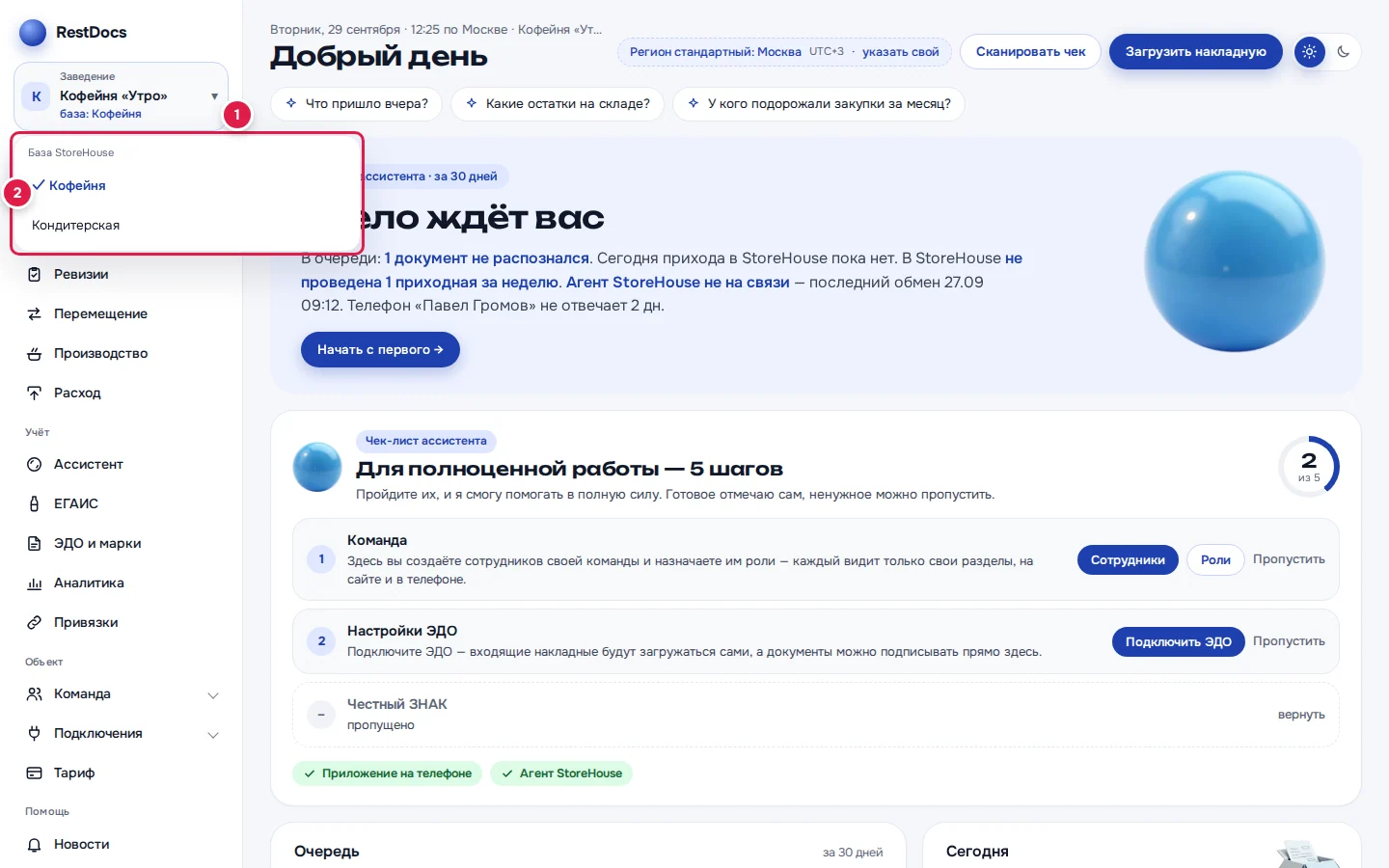
Вверху панели (1) — название вашего заведения и подпись «Заведение». Если у заведения несколько баз StoreHouse, рядом с названием есть стрелка ▾, а ниже — строка «база: …» с текущей базой.
Как выбрать базу:
- Нажмите на плашку Заведение.
- Откроется список «База StoreHouse» (2). Текущая база отмечена галочкой.
- Нажмите на нужную базу. Страница обновится, и все разделы начнут работать с ней.
Выбор запоминается в этом браузере. На другом компьютере или в другом браузере базу нужно выбрать ещё раз. Сотрудник видит в списке только те базы, которые открыты его роли. Если владелец удалил неактивного агента базы в Подключения → Настройка агентов, эта база пропадает из списка, а её документы остаются.
Совет
Плашка не нажимается и стрелки нет — значит, у заведения одна база и выбирать нечего.
Меню разделов
Первым в меню всегда стоит Сводка (2) — главная страница заведения. Ниже разделы по группам:
- Документы (3) — Поступление, Ревизии, Перемещение, Производство, Расход;
- Учёт (4) — Ассистент, ЕГАИС, ЭДО и марки, Аналитика, Привязки;
- Объект (5) — Команда, Подключения, Тариф;
- Помощь (6) — Новости и База знаний.
У некоторых пунктов есть вложенные страницы. Нажмите на пункт — список раскроется:
| Пункт | Что внутри |
|---|---|
| Поступление | «Документы и чеки», «Прямые накладные» |
| Команда | «Пользователи», «Роли» |
| Подключения | «Настройки ЭДО», «Настройка агентов» |
Наведите мышь на пункт — появится подсказка, что в разделе. Например: «Аналитика — закупки, остатки, движение, реализация, ABC».
Кто что видит в меню
- Владелец (главный пользователь) видит все разделы.
- Сотрудник видит только разделы, которые открыты его роли. Группа «Объект» (Команда, Подключения, Тариф) — для владельца, роль её не открывает.
- «Сводка» и группа «Помощь» есть у всех, кто вошёл.
- Дилер видит ещё «Дилерский центр» и в плашке «Заведение» выбирает клиента через поиск «найти заведение». Подробнее — Дилерский центр.
Роли и права настраивает владелец — Команда → Роли. Если нужного раздела нет — Не вижу раздел.
Тема: светлая или тёмная
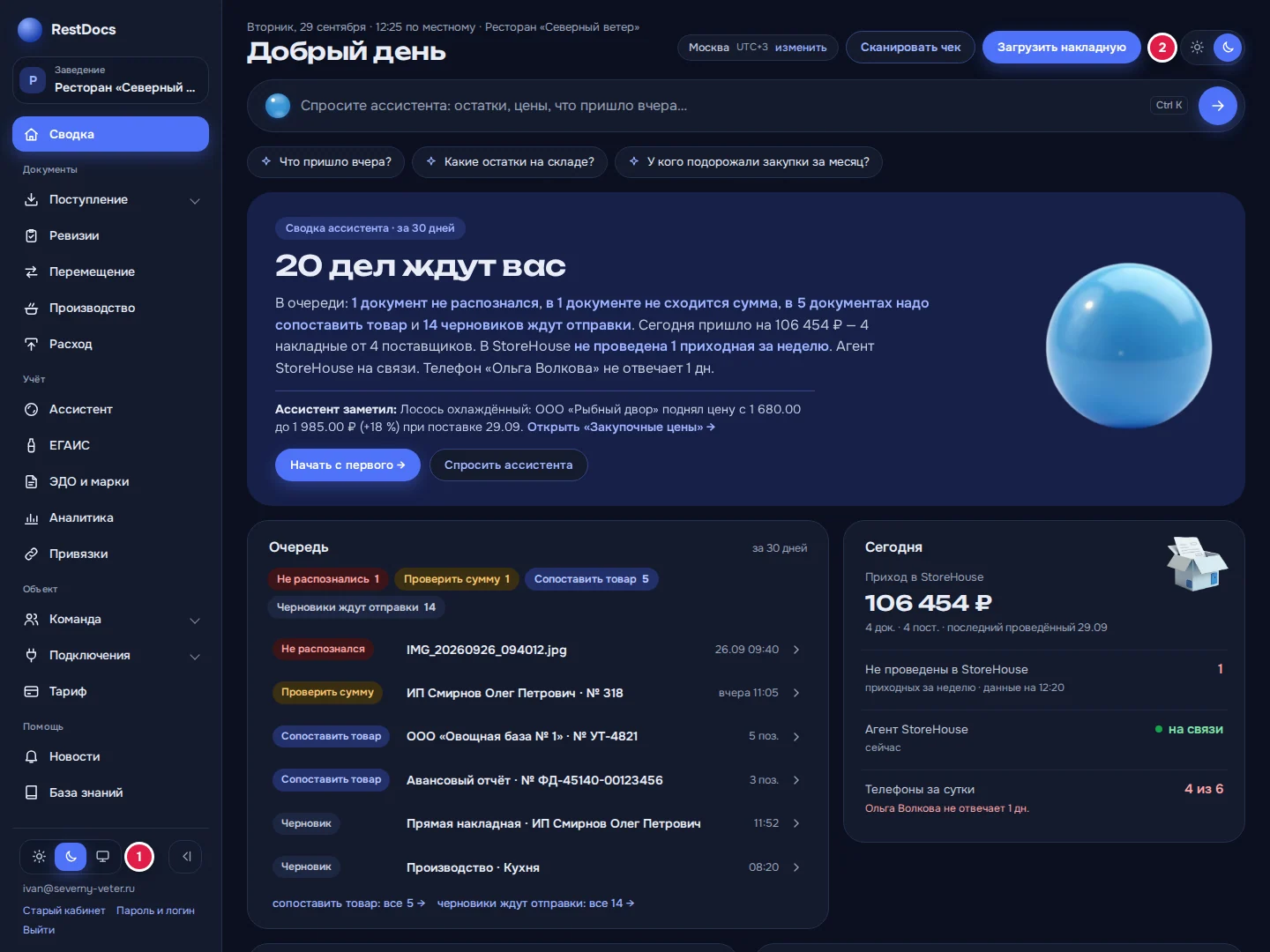
Внизу панели (7) — три кнопки: Светлая тема, Тёмная тема и Как в системе. Последняя берёт тему из настроек компьютера или телефона. По умолчанию кабинет светлый. Выбор запоминается в этом браузере.
На «Сводке» есть ещё свой переключатель с солнцем и луной (2) — он меняет ту же настройку.
Свёрнутая панель
Если хочется больше места под таблицы, нажмите Свернуть панель (8) — стрелку рядом с кнопками темы.
- От панели останутся только значки разделов.
- Нажмите на значок группы — например, «Поступление», — и справа всплывёт список её страниц.
- Кнопка темы в свёрнутой панели одна: каждое нажатие переключает на следующую тему.
- Почта и ссылки внизу в свёрнутой панели скрыты.
Чтобы вернуть панель, нажмите Развернуть панель (1). Кабинет запомнит ваш выбор в этом браузере.
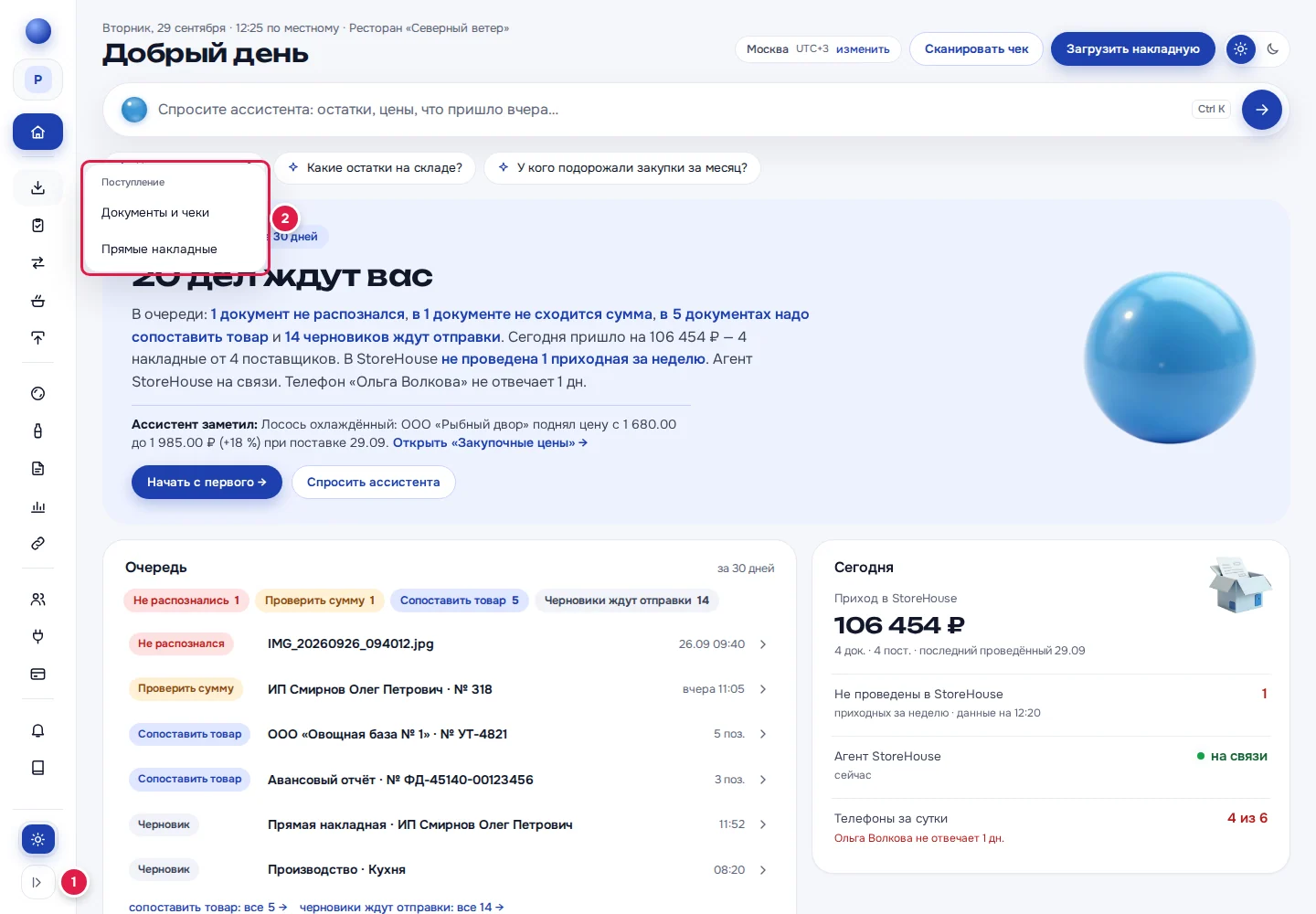
Сворачивать панель можно только на широком экране. На узком экране и на телефоне меню прячется под кнопку Разделы — см. Кабинет с телефона.
Низ панели: кто вошёл и ссылки
Под кнопками темы (9) написано, кто вошёл: у владельца — почта, у сотрудника — логин. Ниже ссылки:
- Старый кабинет — прежний кабинет RestDocs; пока в нём остаётся то, чего в новом ещё нет. Сотрудникам эта ссылка не показывается.
- Пароль и логин (у сотрудника — Пароль) — смена пароля, см. Вход в кабинет.
- Выйти — выход из кабинета.
Подвал страницы
Внизу каждой страницы — подвал:
- Оферта, Политика обработки ПДн, Поручение на обработку ПДн (1) — документы, открываются в новой вкладке;
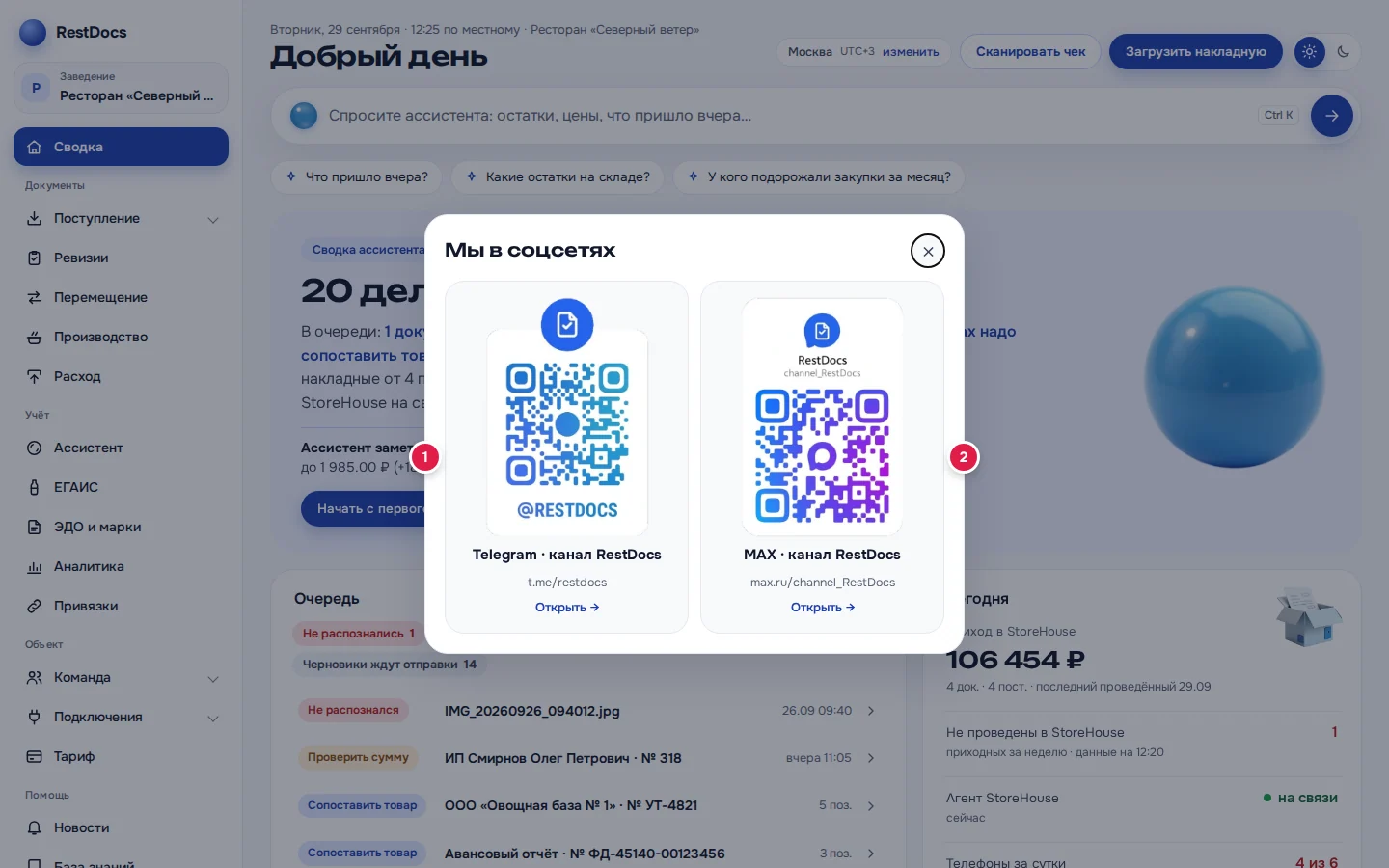
- Соцсети (2) — окно «Мы в соцсетях»;
- Мобильное приложение → (3) — страница, где можно скачать приложение RestDocs.

В окне «Мы в соцсетях» — каналы RestDocs в Telegram (1) и MAX (2). У каждого есть QR-код для телефона и ссылка Открыть →.
Как кабинет выглядит у сотрудника
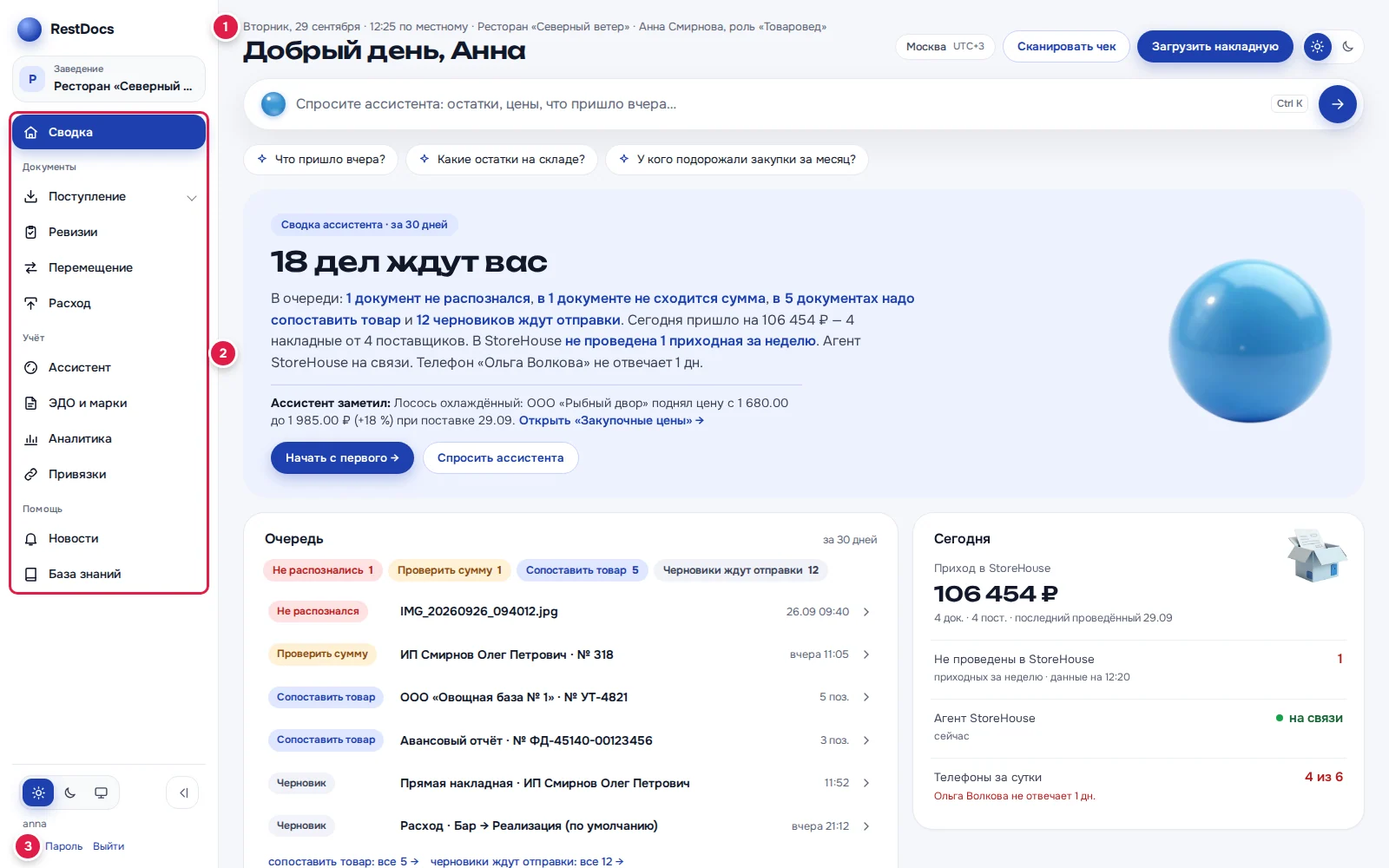
У сотрудника меню короче (2): в нём только разделы его роли, а группы «Объект» нет. В шапке «Сводки» после названия заведения стоят его имя и роль (1), например «Анна Смирнова, роль «Товаровед»», а приветствие обращается к нему по имени. Внизу панели вместо «Пароль и логин» — ссылка Пароль (3).