Команда → Роли: права сотрудников
Что такое роль и как её настроить: права по документам (создавать, отправлять в StoreHouse, чужие черновики), поступление, ассистент, ЕГАИС, ЭДО, аналитика, товарные группы и права по базам StoreHouse. Для владельца заведения и дилера.
Роль — это набор прав. Она решает, какие разделы сотрудник видит на сайте и в телефоне, что он может отправлять в StoreHouse, может ли открывать чужие черновики и с какими товарными группами работает. Одну роль можно дать многим людям: например, «Бармен» — всем барменам.
Роль назначают в «Пользователях» — сотруднику и сразу всем его телефонам. Владелец видит всё без роли.
Где это в кабинете
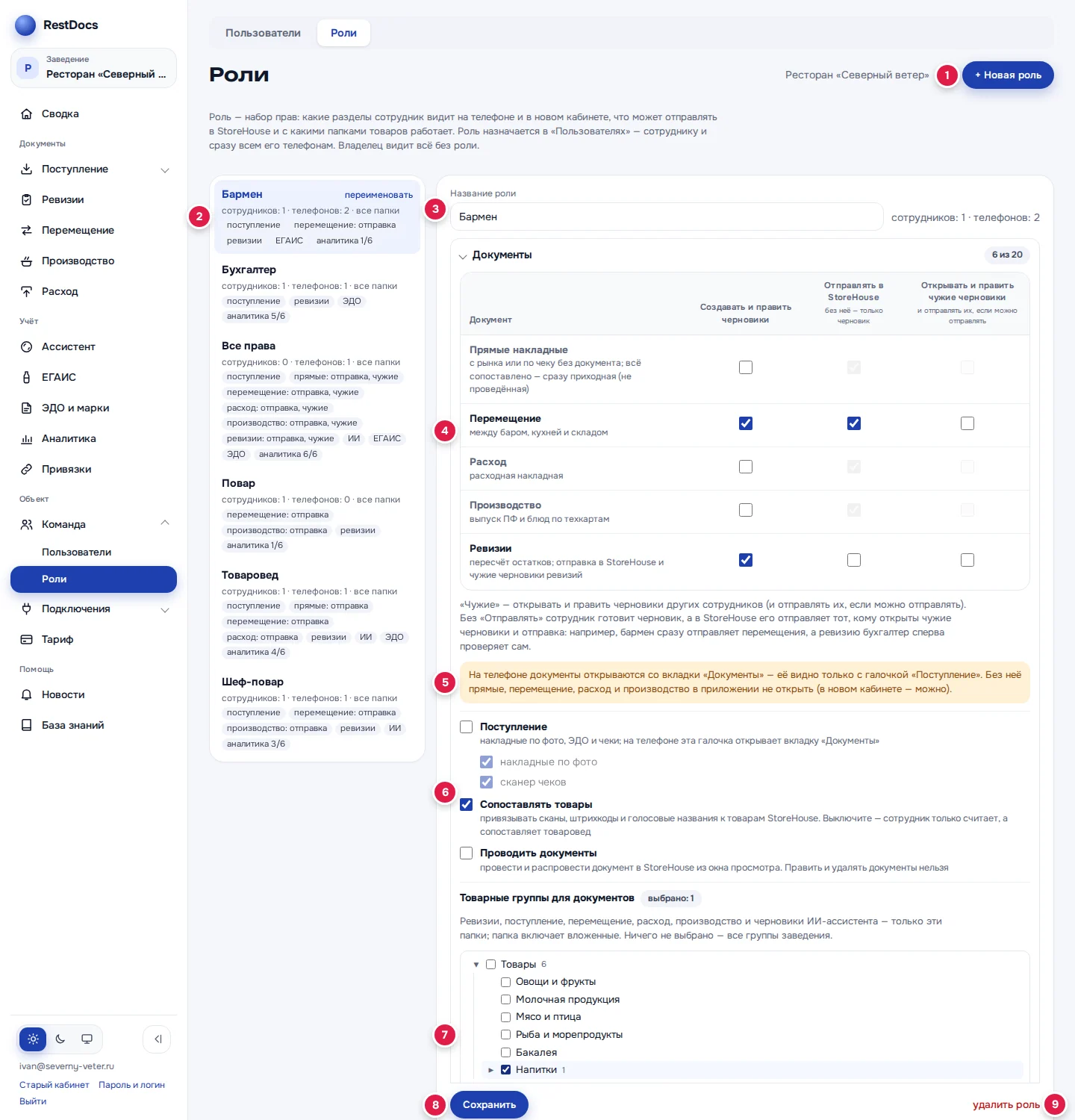
Откройте Объект → Команда → Роли. Страницу видят владелец заведения и дилер, сотрудникам она закрыта.
Слева — список ролей (2). У каждой роли видно, у скольких сотрудников и телефонов она стоит («сотрудников: N · телефонов: M» или «пока ни у кого»), сколько товарных папок открыто («папок: N» или «все папки»), и короткие метки прав: «поступление», «перемещение: отправка, чужие», «ИИ», «ЕГАИС», «ЭДО», «аналитика 4/6». Справа — редактор выбранной роли.
Если ролей ещё нет, страница подскажет: «Ролей пока нет. Создайте, например, «Бармен» — ревизии и перемещения, папки бара — или «Все права» для себя и управляющего.»
Создать роль
- Нажмите + Новая роль (1).
- Впишите Название роли (3), например «Бармен». Две роли с одинаковым названием завести нельзя (большие и маленькие буквы не различаются).
- Отметьте права в блоках ниже. Блоки раскрываются нажатием на заголовок. В заголовке каждого блока счётчик «N из M» — сколько прав в нём отмечено.
- Нажмите Сохранить (8). Можно и клавишей Enter в поле названия.
У новой роли сразу отмечены: «Поступление», «накладные по фото», «сканер чеков», «Ревизии» (создавать) и «Сопоставлять товары». Уберите лишнее и добавьте нужное.
Документы
Таблица (4) для пяти видов документов: «Прямые накладные», «Перемещение», «Расход», «Производство» и «Ревизии». У каждого три права:
| Колонка | Что даёт |
|---|---|
| Создавать и править черновики | Сотрудник видит раздел и готовит документ |
| Отправлять в StoreHouse | Сотрудник сам отправляет документ в StoreHouse. Без этой галочки — только черновик |
| Открывать и править чужие черновики | Сотрудник видит черновики коллег, правит их и отправляет, если ему можно отправлять |
Две правые галочки работают, только если отмечено «создавать». Галочка «Отправлять» у прямых накладных, перемещения, расхода и производства стоит заранее, а у ревизий по умолчанию выключена.
Пример со страницы: «бармен сразу отправляет перемещения, а ревизию бухгалтер сперва проверяет сам». Бармену дают «создавать» и «отправлять» у перемещения и только «создавать» у ревизий. Бухгалтеру — у ревизий все три права.
Подробнее о черновиках и отправке — в статьях Права: кто создаёт, кто отправляет, чужие черновики и Как устроены ревизии.
Внимание
В телефоне документы открываются со вкладки «Документы», а её видно только с галочкой «Поступление». Если открыть прямые накладные, перемещение, расход или производство без «Поступления», появится жёлтое предупреждение (5): в приложении эти документы не открыть, на сайте — можно.
Ниже таблицы — ещё три права (6):
- Поступление — накладные по фото, ЭДО и чеки. В телефоне эта галочка открывает вкладку «Документы». Внутри — «накладные по фото» и «сканер чеков».
- Сопоставлять товары — привязывать сканы, штрихкоды и голосовые названия к товарам StoreHouse. Без этого права сотрудник только считает, а сопоставляет товаровед.
- Проводить документы — провести и распровести документ в StoreHouse из окна просмотра. Править и удалять документы это право не даёт.
Товарные группы для документов
Дерево «Товарные группы для документов» (7) — это папки товаров из StoreHouse. Отмеченные папки ограничивают ревизии, поступление, перемещение, расход, производство и черновики ассистента: сотрудник работает только с товарами этих папок. Отмеченная папка включает все вложенные. Если не отметить ничего, открыты все группы заведения.
Дерево читается из StoreHouse через агента, пока идёт загрузка — надпись «Читаю дерево групп через агента…». Если агент не ответил, RestDocs покажет последнюю сохранённую копию справочника.
Если в роли остались папки, которых в StoreHouse уже нет (удалили или перенесли), под деревом будет «Ещё папок в роли: N — их нет в StoreHouse (удалены или перенесены), при сохранении останутся.» Чтобы убрать их, нажмите убрать их.
Ассистент, ЕГАИС, ЭДО, аналитика
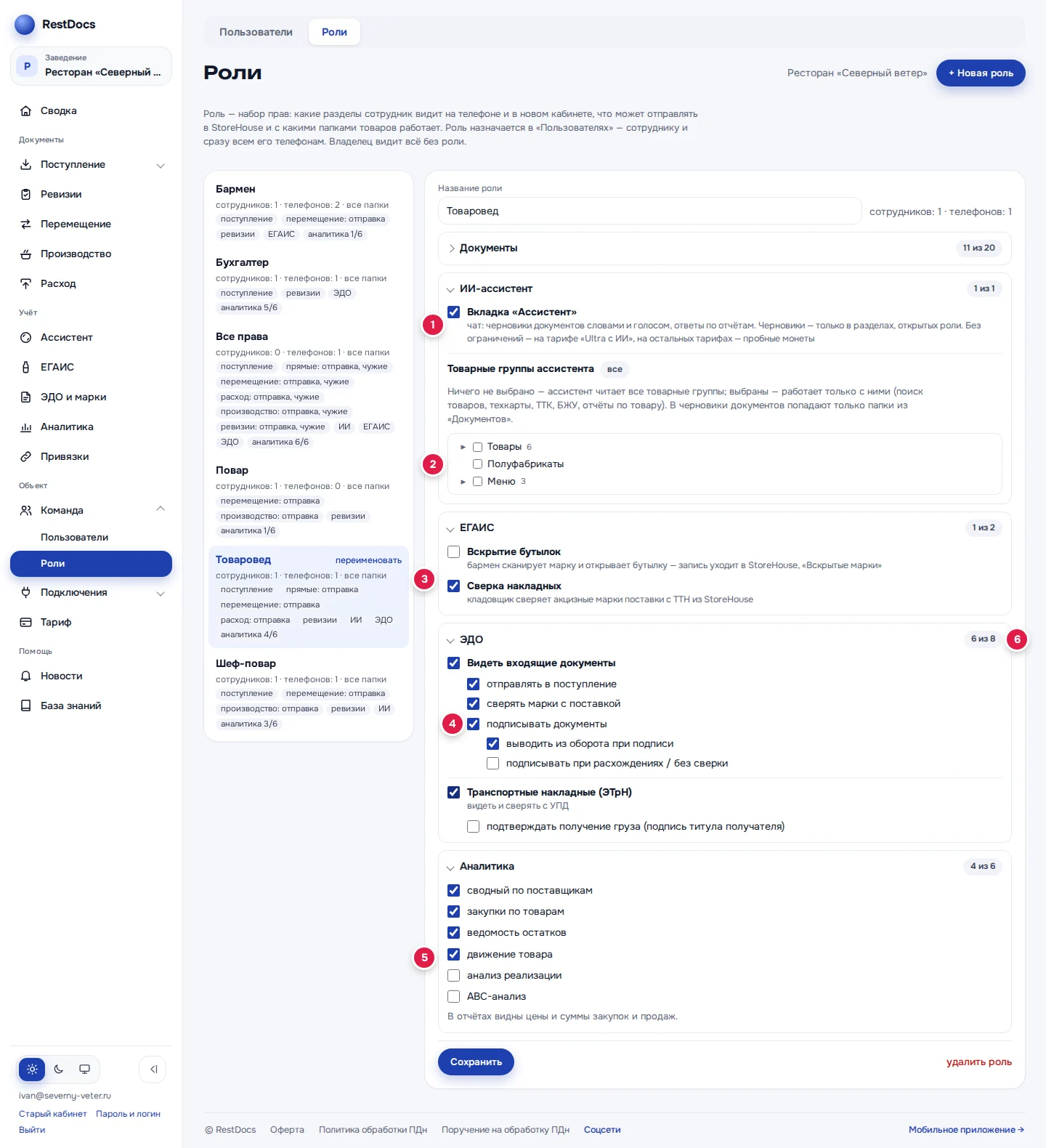
ИИ-ассистент. Галочка «Вкладка «Ассистент»» (1) открывает чат: черновики документов словами и голосом, ответы по отчётам. Черновики ассистент готовит только в разделах, открытых роли. Без ограничений ассистент работает на тарифе «Ultra с ИИ», на остальных — пробные монеты (см. Тариф). У ассистента свои «Товарные группы ассистента» (2): если ничего не выбрано, он читает все группы.
ЕГАИС (3):
- «Вскрытие бутылок» — бармен сканирует марку и открывает бутылку, запись уходит в StoreHouse, «Вскрытые марки»;
- «Сверка накладных» — кладовщик сверяет акцизные марки поставки с ТТН из StoreHouse.
Что ещё нужно для ЕГАИС — в статье ЕГАИС: что нужно для работы.
ЭДО. Права вложены друг в друга (4). Пока не отмечено верхнее право, вложенные показаны бледно: без «Видеть входящие документы» раздела ЭДО у сотрудника не будет вовсе.
- «Видеть входящие документы», а внутри:
- «отправлять в поступление»;
- «сверять марки с поставкой»;
- «подписывать документы», а внутри — «выводить из оборота при подписи» и «подписывать при расхождениях / без сверки».
- «Транспортные накладные (ЭТрН)» — видеть и сверять с УПД, а внутри — «подтверждать получение груза (подпись титула получателя)».
ЭТрН открываются внутри раздела «ЭДО и марки», поэтому без галочки «Видеть входящие документы» право на ЭТрН не действует.
Аналитика (5). Шесть отчётов отдельными галочками: сводный по поставщикам, закупки по товарам, ведомость остатков, движение товара, анализ реализации, ABC-анализ. Раздел «Аналитика» открыт, если отмечен хотя бы один отчёт. Учтите: в отчётах видны цены и суммы закупок и продаж.
Несколько баз StoreHouse
Если у заведения несколько баз, над блоками прав появляется блок «База StoreHouse» со вкладками баз.
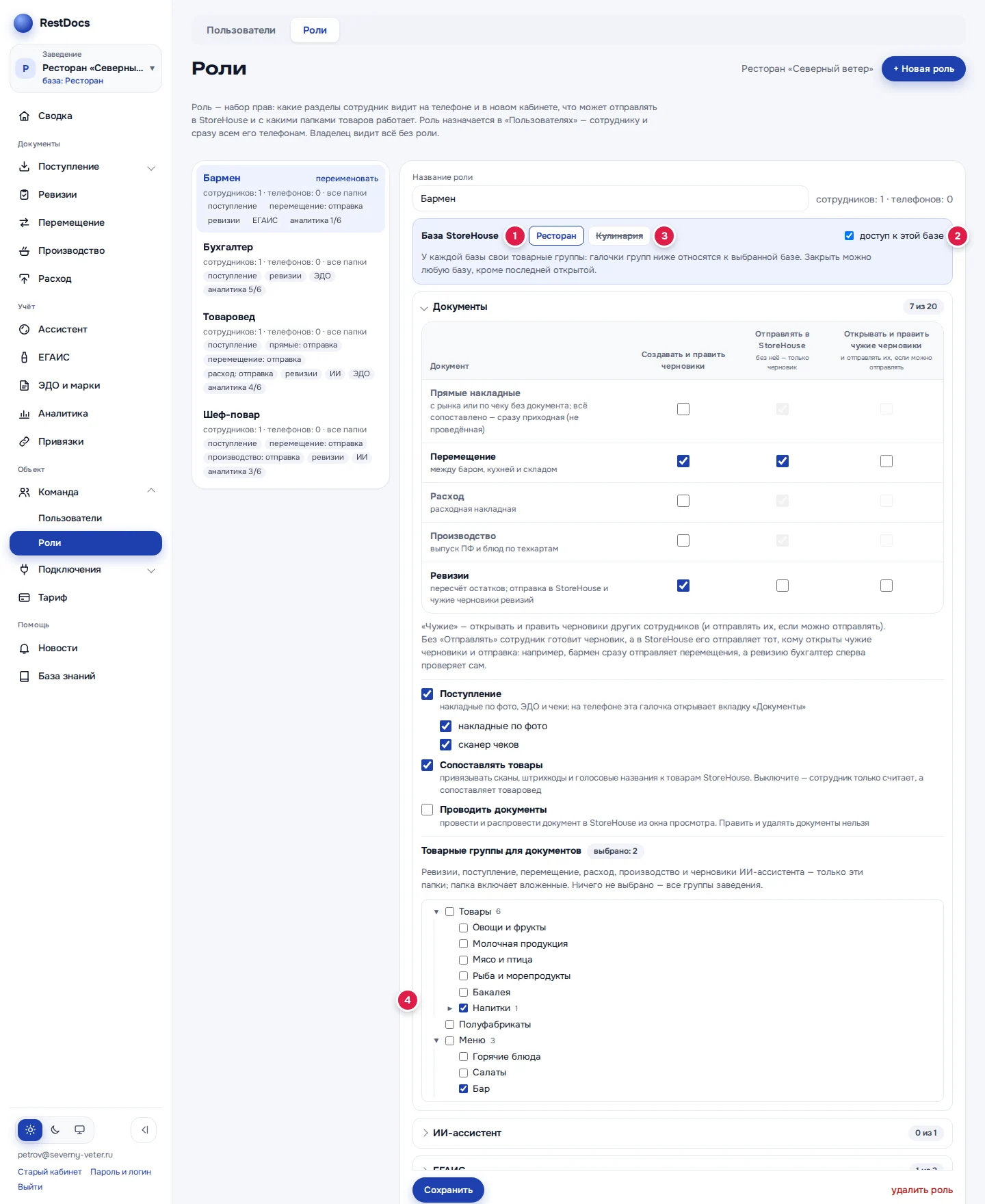
- Нажмите на вкладку базы (1).
- Отметьте или снимите галочку доступ к этой базе (2). Закрытая база зачёркнута (3).
- Отметьте товарные группы этой базы (4) — у каждой базы свои.
- Повторите для других баз и нажмите Сохранить.
Закрыть все базы нельзя: появится «Хотя бы одна база должна оставаться открытой для роли». База, которую в роли не настраивали, открыта без ограничений по группам.
Сохранить, переименовать, удалить
После Сохранить появится «Роль сохранена — права сотрудников и телефонов обновятся сразу» (или просто «Роль сохранена», если роль ещё ни у кого не стоит). Если уйти с роли, не сохранив её, страница переспросит: «Изменения роли не сохранены. Открыть другую роль без сохранения?»
Чтобы переименовать роль, наведите на неё в списке и нажмите переименовать.
Чтобы удалить роль, нажмите удалить роль (9):
- если роль ни у кого не стоит, достаточно подтвердить «Удалить роль «…»?»;
- если роль уже стоит у кого-то, появится вопрос «Роль «…» стоит у сотрудников: N, у телефонов: M. Какую роль им дать вместо неё?». Выберите замену в списке «Назначить им роль» и нажмите Удалить роль.
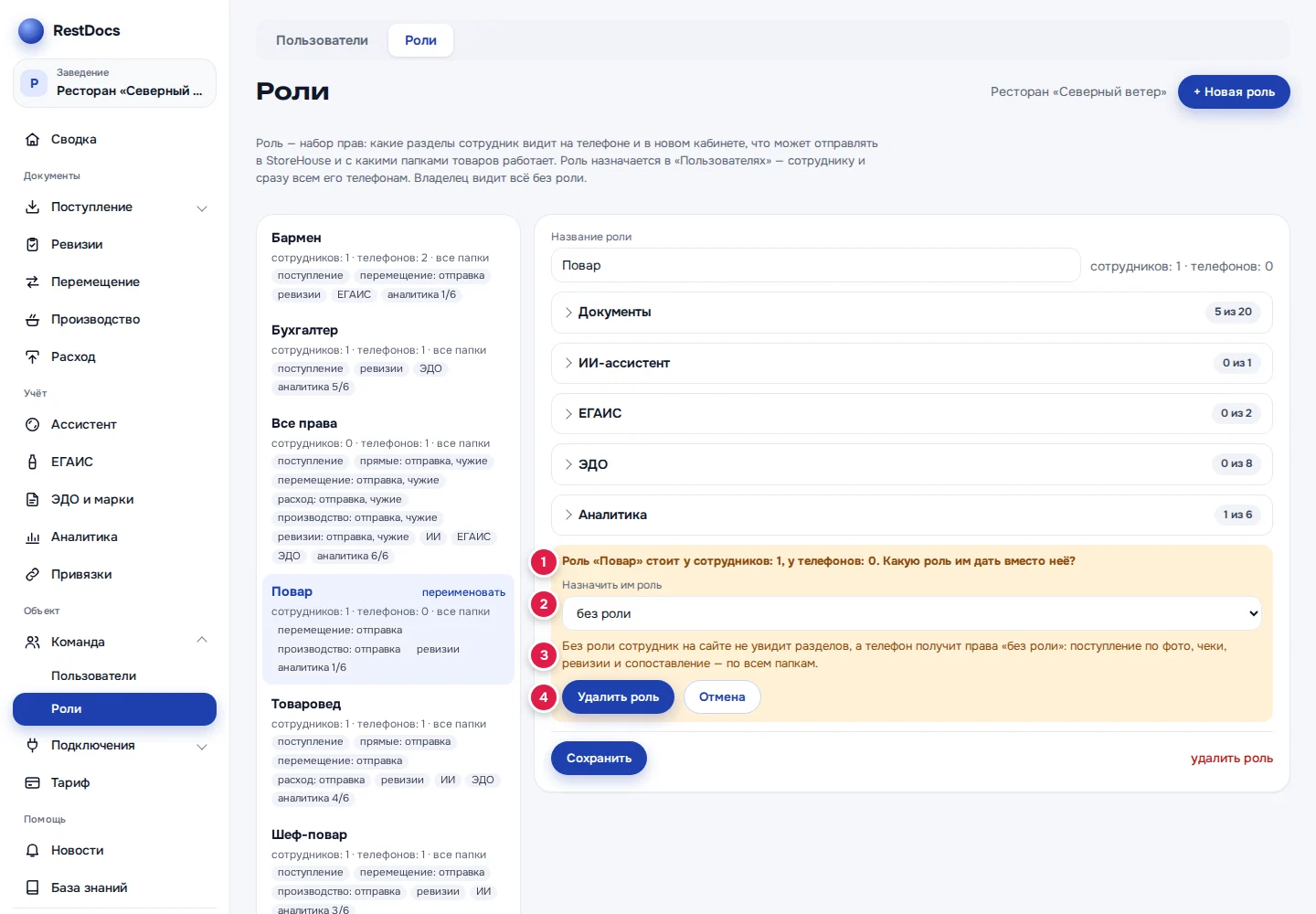
В списке замены есть и «без роли». Тогда сотрудник на сайте не увидит ни одного раздела, а телефон получит права «без роли»: поступление по фото, чеки, ревизии и сопоставление по всем папкам. ЕГАИС телефону без роли закрыт.
Как роль выглядит в телефоне
Права роли превращаются во вкладки приложения:
| Вкладка | Когда видна |
|---|---|
| Документы | Отмечено «Поступление» |
| Ассистент | Отмечена «Вкладка «Ассистент»» |
| ЕГАИС | Отмечено «Вскрытие бутылок» или «Сверка накладных» |
| ЭДО | Отмечено «Видеть входящие документы» |
| Аналитика | Отмечен хотя бы один отчёт |
| Профиль | Всегда |
Подробнее — в статье Что видит сотрудник на телефоне.
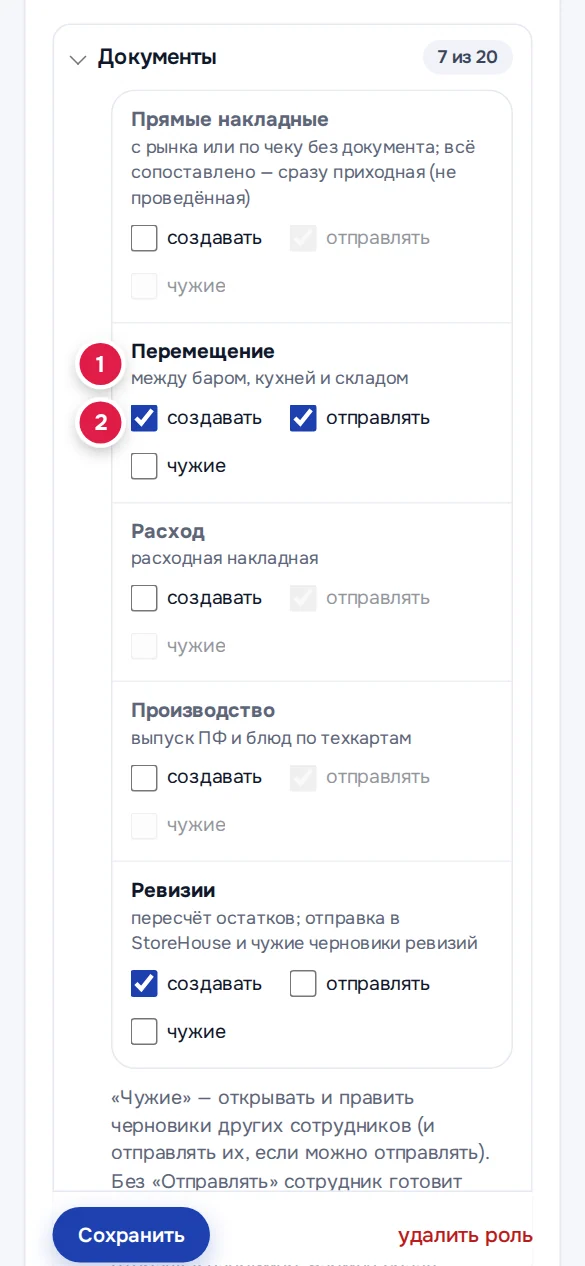
На узком экране (например, если открыть кабинет с телефона) таблица документов превращается в блоки: под названием документа три галочки с подписями «создавать», «отправлять», «чужие».
Если что-то не так
| Сообщение | Что делать |
|---|---|
| «У заведения нет агента StoreHouse — папки выбрать нельзя; остальные права сохраняются.» | Установите агента — см. Установка агента. Остальные права можно сохранить уже сейчас |
| «агент StoreHouse не ответил (…) — папки не изменятся, остальные права сохраняются» | Агент недоступен. Сохраните роль — папки останутся прежними. Выберите их позже |
| «В StoreHouse нет товарных групп.» | В базе нет групп товаров — ограничивать нечем, роль работает со всеми товарами |
| «роль «…» уже есть — выберите другое название» | Придумайте другое название |
| «укажите название роли» | Впишите название в поле «Название роли» |
| Сотрудник пишет, что раздел «закрыт вашей ролью» | Откройте нужное право в его роли и сохраните — см. Не вижу раздел |