Список клиентов и карточка клиента
«Клиенты» — все ваши заведения с поиском и фильтрами по оплате и агентам. Карточка клиента: название, регион, новый пароль владельцу, тариф и счётчик фото-документов, документы за 30 дней, агенты и реквизиты юрлиц для счетов и УПД. Для дилеров.
В «Клиентах» дилер видит всех своих клиентов разом и быстро находит тех, у кого что-то не так. Карточка клиента собирает всё о заведении на одной странице: вход владельца, тариф, документы, агентов и реквизиты.
Список «Клиенты»
Откройте Дилерский центр → Клиенты. Рядом с заголовком — сколько у вас клиентов.
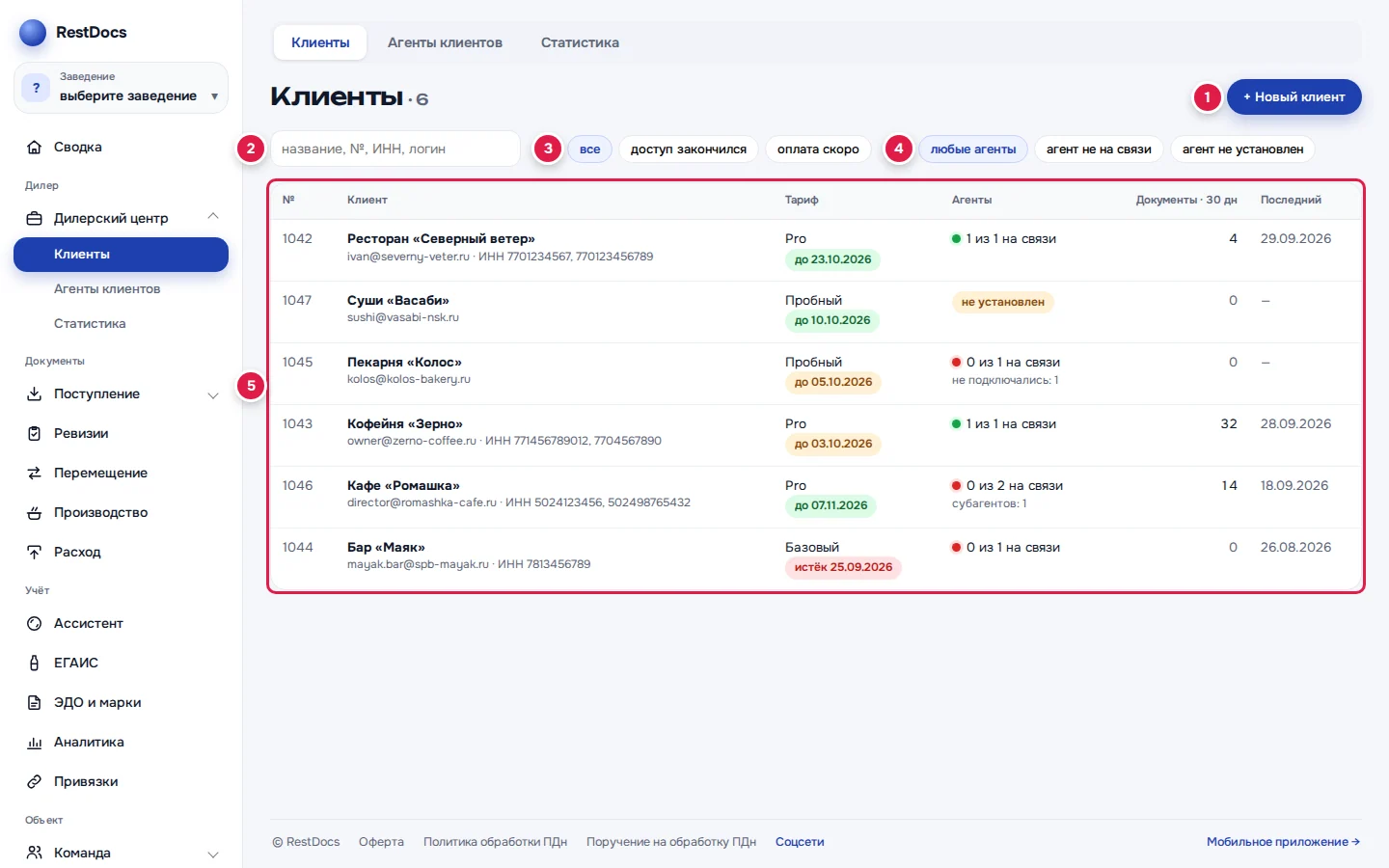
Колонки таблицы (5):
| Колонка | Что в ней |
|---|---|
| № | Номер клиента |
| Клиент | Название, ниже — логин владельца и ИНН |
| Тариф | Название тарифа и метка срока |
| Агенты | «N из M на связи» с зелёной или красной точкой; ниже — «не подключались: N», «субагентов: N». Если агента нет — «не установлен» |
| Документы · 30 дн | Сколько документов загружено в StoreHouse за 30 дней |
| Последний | Дата последнего документа |
Метки срока подписки:
| Метка | Что значит |
|---|---|
| «до ДД.ММ.ГГГГ», зелёная | Оплачено, до конца больше недели |
| «до ДД.ММ.ГГГГ», жёлтая | До конца срока 7 дней или меньше |
| «истёк ДД.ММ.ГГГГ», красная | Срок прошёл, загрузка документов остановлена |
| «не оплачен» | Тариф выбран, но срок не задан |
| «без ограничения» | Пробный тариф без срока |
| «нет доступа», красная | Подписки нет |
Поиск и фильтры
- Поиск (2) — по названию, №, ИНН или логину.
- Фильтр по оплате (3): «все», «доступ закончился» (красные метки), «оплата скоро» (жёлтые метки).
- Фильтр по агентам (4): «любые агенты», «агент не на связи» (хотя бы один агент клиента не на связи), «агент не установлен» (агента нет или он ни разу не подключался).
Когда фильтр включён, рядом видно «показано N из M». Если никто не подошёл — «Ничего не нашлось.»
Нажмите на строку — откроется карточка клиента.
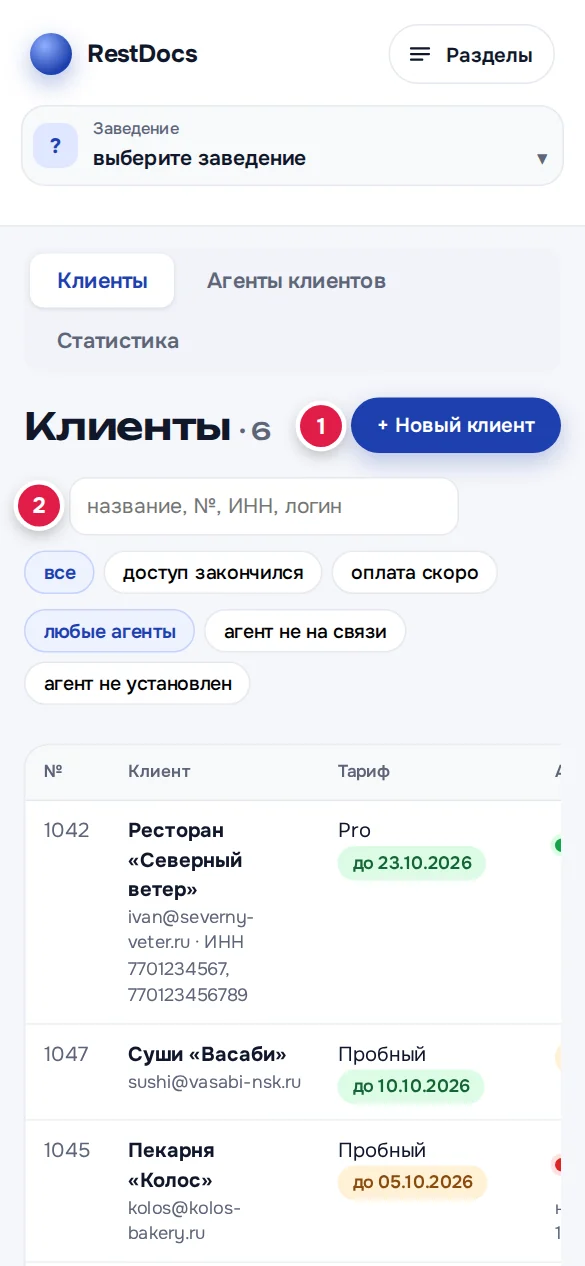
На телефоне таблица прокручивается влево-вправо внутри блока, а кнопка + Новый клиент (1) и поиск (2) остаются сверху.
Карточка клиента
Вверху — кнопка ← Клиенты, название и номер клиента. Если заведение отключено, рядом метка «отключён». Под заголовком — вкладки Карточка и Платежи и подписка.
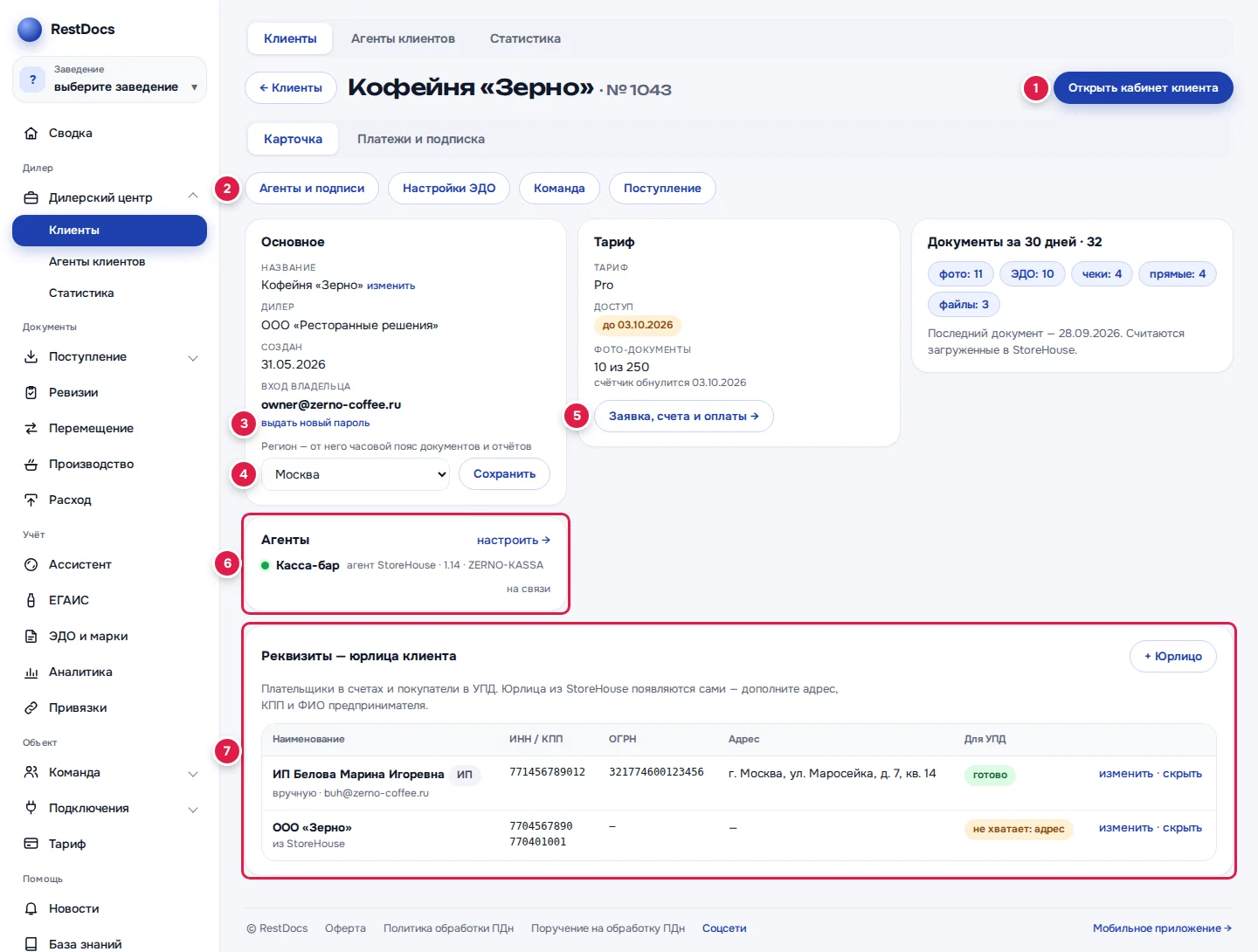
Открыть кабинет клиента (1) — перейти в кабинет заведения, на его «Сводку». Быстрые ссылки (2) ведут прямо в нужный раздел кабинета клиента: Агенты и подписи, Настройки ЭДО, Команда, Поступление.
Основное
- Название — кнопка изменить рядом. Введите новое название и нажмите OK — появится «Сохранено».
- Дилер — за кем закреплён клиент.
- Создан — дата создания.
- Вход владельца — логин владельца и кнопка выдать новый пароль (3).
- Регион — от него часовой пояс документов и отчётов (4). Выберите регион и нажмите Сохранить — появится «Регион сохранён».
Новый пароль владельцу
Владелец забыл пароль или не сохранил временный:
- Нажмите выдать новый пароль (3).
- Подтвердите: «Выдать владельцу новый пароль? Прежний перестанет действовать.»
- Появятся логин и новый пароль с кнопкой копировать.
- Передайте их владельцу: «Передайте владельцу — пароль показывается один раз.»
Тариф
Карточка «Тариф» показывает:
- Тариф — «Пробный», «Базовый», «Pro», «Ultra с ИИ» или «Нет подписки»;
- Доступ — метка срока, как в списке;
- Фото-документы — «N из M»: сколько документов по фото загружено из лимита тарифа, и «счётчик обнулится ДД.ММ.ГГГГ».
Лимит документов по фото: «Пробный» и «Базовый» — 50, «Pro» — 250, «Ultra с ИИ» — 500. Подробнее — Тариф: подписка, лимит фото-документов и монеты ассистента.
Кнопка Заявка, счета и оплаты → (5) открывает вкладку «Платежи и подписка» — см. Тариф клиента: заявка на лицензию, счёт и оплата.
Документы за 30 дней
В заголовке — сколько документов клиент загрузил в StoreHouse за 30 дней. Ниже — по источникам: «фото», «ЭДО», «чеки», «прямые», «файлы». Под ними — дата последнего документа или «Документов ещё не было.»
Агенты
Список агентов клиента (6): название, «агент StoreHouse» или «субагент подписи», версия и компьютер. Справа — «на связи», «был ДД.ММ.ГГГГ» или «не устанавливался». Ссылка настроить → ведёт на страницу агентов клиента.
Если агента нет: «Агента ещё нет — документы не загрузятся. Установить агента →». Как установить — Подключение StoreHouse: установка агента.
Реквизиты юрлиц
Блок «Реквизиты — юрлица клиента» (7) — плательщики в счетах и покупатели в УПД. Юрлица из StoreHouse появляются здесь сами — остаётся дополнить адрес, КПП и ФИО предпринимателя.
В таблице — наименование (с меткой «ИП», пометкой «из StoreHouse» или «вручную»), ИНН и КПП, ОГРН, адрес и колонка «Для УПД»:
- «готово» — реквизитов для УПД хватает;
- «не хватает: …» — чего не хватает: «адрес», у организации — «КПП», у ИП — «ФИО».
Добавить или изменить юрлицо
- Нажмите + Юрлицо или изменить в строке.
- Введите ИНН и перейдите к следующему полю. Реквизиты подтянутся сами — заполнятся только пустые поля, появится «Реквизиты подтянуты по ИНН».
- Проверьте Наименование. Для ИП отметьте «индивидуальный предприниматель» и заполните Фамилия, Имя, Отчество. Для организации — КПП.
- Заполните ОГРН (у ИП — ОГРНИП), Почта для счетов и Адрес.
- Нажмите Сохранить.
Скрыть юрлицо
скрыть убирает юрлицо из плательщиков: строка становится бледной, с пометкой «скрыто». вернуть возвращает его.
Если что-то не так
| Сообщение | Что делать |
|---|---|
| «у клиента нет учётки владельца» | У заведения нет входа владельца. Напишите нам на info@restdocs.ru |
| «укажите название» | Название — хотя бы 2 знака |
| «укажите наименование» | Заполните наименование юрлица |
| «ИНН — 10 цифр у организации или 12 у ИП» | Проверьте ИНН |
| «у ИП ИНН из 12 цифр» | У ИП ИНН из 12 цифр. Проверьте ИНН или снимите отметку «индивидуальный предприниматель» |
| «КПП — 9 цифр» | Проверьте КПП |
| «ОГРН — 13 цифр, ОГРНИП — 15» | Проверьте ОГРН |
| «у ИП укажите фамилию и имя (или назовите «ИП Фамилия Имя Отчество»)» | Заполните фамилию и имя или впишите наименование в виде «ИП Фамилия Имя Отчество» |
| «юрлицо с ИНН … уже есть: …» | Такое юрлицо уже в списке. Измените его, а не добавляйте новое |