Перемещение между подразделениями
Как создать перемещение на сайте или в телефоне — выбрать «Откуда» и «Куда», добавить товары, поправить количество и отправить в StoreHouse. Что RestDocs проверяет перед отправкой и что появится в StoreHouse. Для товароведа, бармена и шеф-повара.
Перемещение нужно, когда товар переходит внутри заведения: со склада в бар, из бара на кухню, с кухни в банкетный зал. Вы указываете, откуда и куда, и перечисляете товары с количеством. Цены вводить не нужно: StoreHouse сам посчитает суммы по себестоимости, когда товаровед проведёт документ.
Создать черновик
- Откройте в меню Документы → Перемещение.
- Нажмите + Новое перемещение. Откроется черновик.
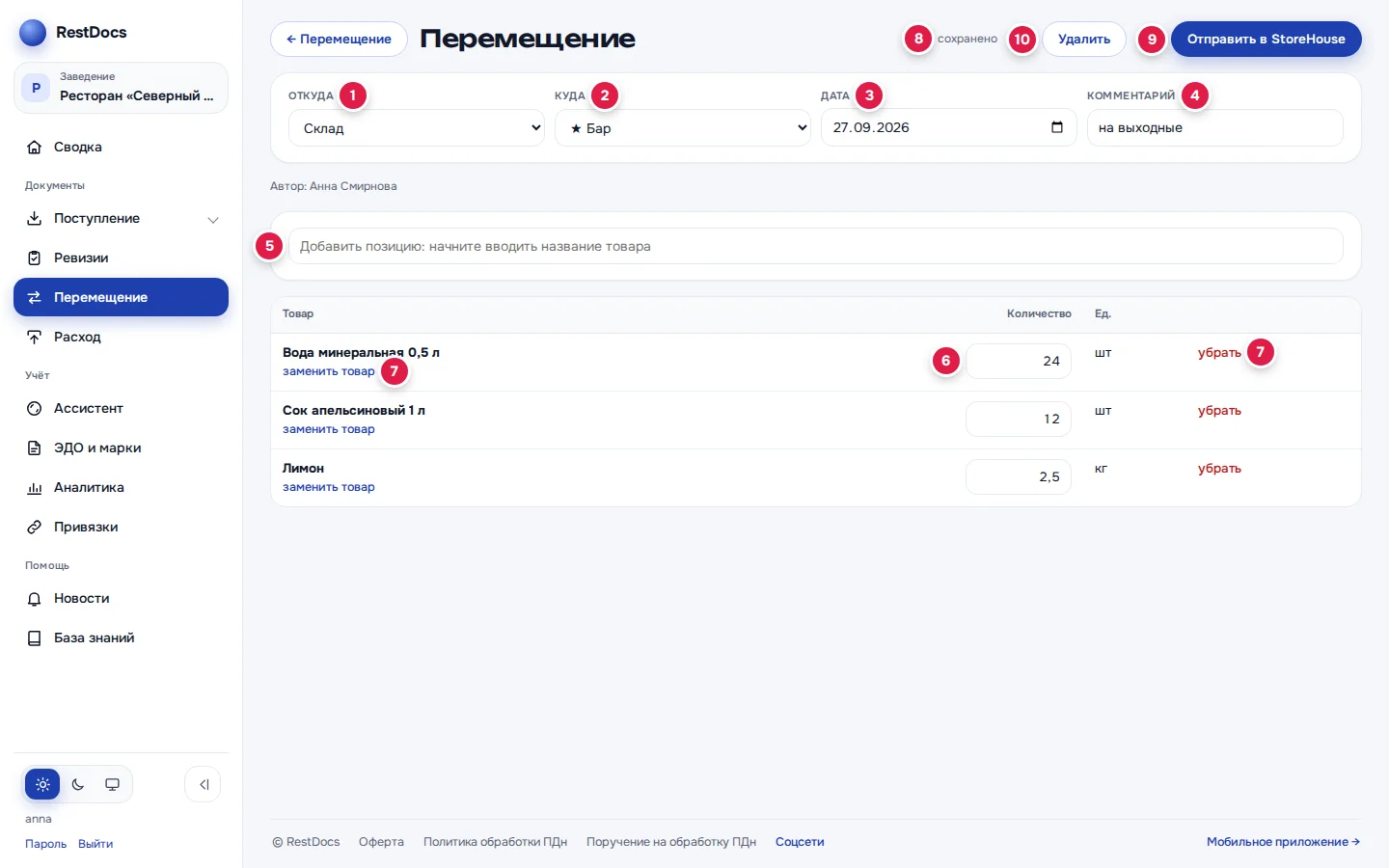
- В поле Откуда (1) выберите подразделение, которое отдаёт товар.
- В поле Куда (2) выберите подразделение, которое его получает. Избранные подразделения стоят в списке первыми и отмечены звёздочкой ★.
- Проверьте Дату (3). Сразу стоит сегодняшняя. Дата не может быть позже завтрашнего дня.
- Если нужно, впишите Комментарий (4) — например, «на выходные». Это необязательно, до 200 знаков.
Новый черновик сам берёт «Откуда» и «Куда» из вашего прошлого перемещения. Если направление то же — сразу переходите к товарам.
Добавить товары
- Нажмите на строку «Добавить позицию: начните вводить название товара» (5).
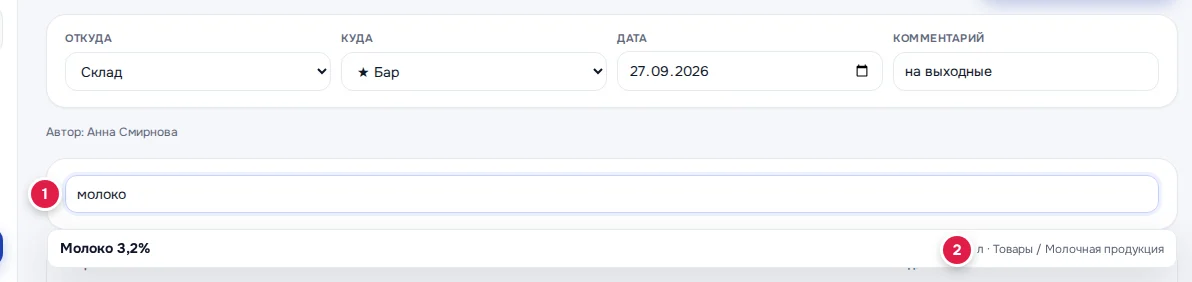
- Наберите часть названия — хватит двух букв. Под строкой появятся подсказки: название товара, а справа единица и папка (до 30 подсказок).
- Нажмите нужный товар. Он встанет первой строкой с количеством 1, а курсор сразу окажется в поле количества.
- Впишите количество (6). Оно запомнится, как только вы перейдёте к другому полю.
Если выбрать товар, который уже есть в документе, новой строки не будет: к его количеству прибавится 1.
Количество — любое число больше нуля, до трёх знаков после запятой. Подходит и запятая, и точка: «2,5» и «2.5» одинаковы.
Товара нет в подсказках? Возможно, его только что завели в StoreHouse или он лежит в папке, закрытой вашей роли. Что делать — в статье Поиск товара, справочник и избранные подразделения.
Поправить строки
У каждой строки есть две ссылки (7):
- заменить товар — выбрать другой товар вместо этого. Над поиском появится подсказка «Выберите товар для «…» — количество и цена останутся». Найдите и нажмите нужный товар. Передумали — нажмите отмена.
- убрать — удалить строку из черновика.
Количество правьте прямо в строке.
Черновик сохраняется сам
Кнопки «Сохранить» нет. Через полсекунды после любой правки вверху появляется «…», а затем «сохранено» (8). Если вместо этого написано «не сохранилось: …», прочитайте причину после двоеточия — например, «дата из будущего».
Черновик виден и на сайте, и в телефоне. Можно начать на компьютере и закончить в приложении.
Отправить в StoreHouse
- Проверьте «Откуда», «Куда» и строки.
- Нажмите Отправить в StoreHouse (9).
- RestDocs покажет окно подтверждения, например: «3 поз. · Склад → Бар. Документ создастся в StoreHouse не проведённым — проведёт товаровед.» Подтвердите.
- Пока идёт отправка, на кнопке написано «Отправляю…». Затем всплывёт «№… создан», и страница обновится.
Перед отправкой RestDocs проверяет, что:
- в документе есть хотя бы одна позиция;
- выбраны и «Откуда», и «Куда»;
- «Откуда» и «Куда» — разные подразделения.
Если что-то не так, появится окно с подсказкой: «Добавьте хотя бы одну позицию.», «Выберите, откуда и куда перемещаем.» или «Откуда и куда совпадают.»
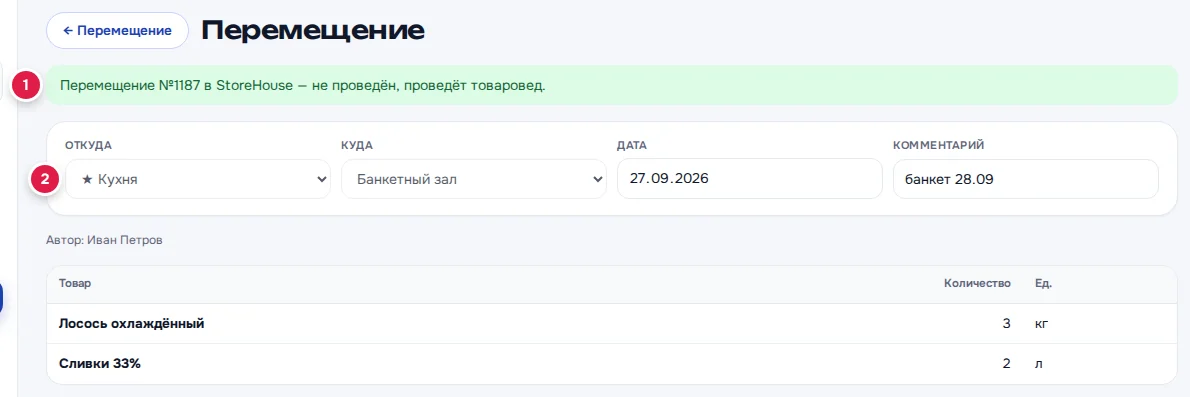
После отправки вверху черновика появится зелёная плашка (1): «Перемещение №… в StoreHouse — не проведён, проведёт товаровед.» Поля станут недоступны (2), кнопок «Удалить» и «Отправить в StoreHouse» больше нет. Черновик пропадёт из таблицы «Черновики» и появится в таблице «В StoreHouse».
Важно
Документ создаётся в StoreHouse не проведённым и на остатки пока не влияет. Его проверяет и проводит товаровед — в StoreHouse или в RestDocs кнопкой Провести. См. Провести и распровести документ.
Что попадёт в StoreHouse
В StoreHouse появится внутреннее перемещение. В нём будут:
- дата документа;
- подразделение-отправитель и подразделение-получатель;
- строки: товар, единица, количество;
- комментарий «Перемещение из RestDocs», а после знака «·» — ваш комментарий;
- ответственный — тот, кто отправил.
По слову «RestDocs» в комментарии документ находится в списке с галочкой «только из RestDocs». Не стирайте его в StoreHouse.
Отправить один черновик дважды нельзя. Если нажать кнопку ещё раз или отправить тот же черновик с телефона, второго документа не будет.
Удалить черновик
- Нажмите Удалить (10).
- Подтвердите: «Удалить черновик? Он пропадёт и на сайте, и в телефоне.»
Удалить можно только черновик. Отправленный документ остаётся в истории, а исправлять его нужно в самом StoreHouse.
В телефоне
Перемещение в приложении устроено так же, и черновики общие с сайтом.
- Откройте вкладку Документы → Перемещение и нажмите +.
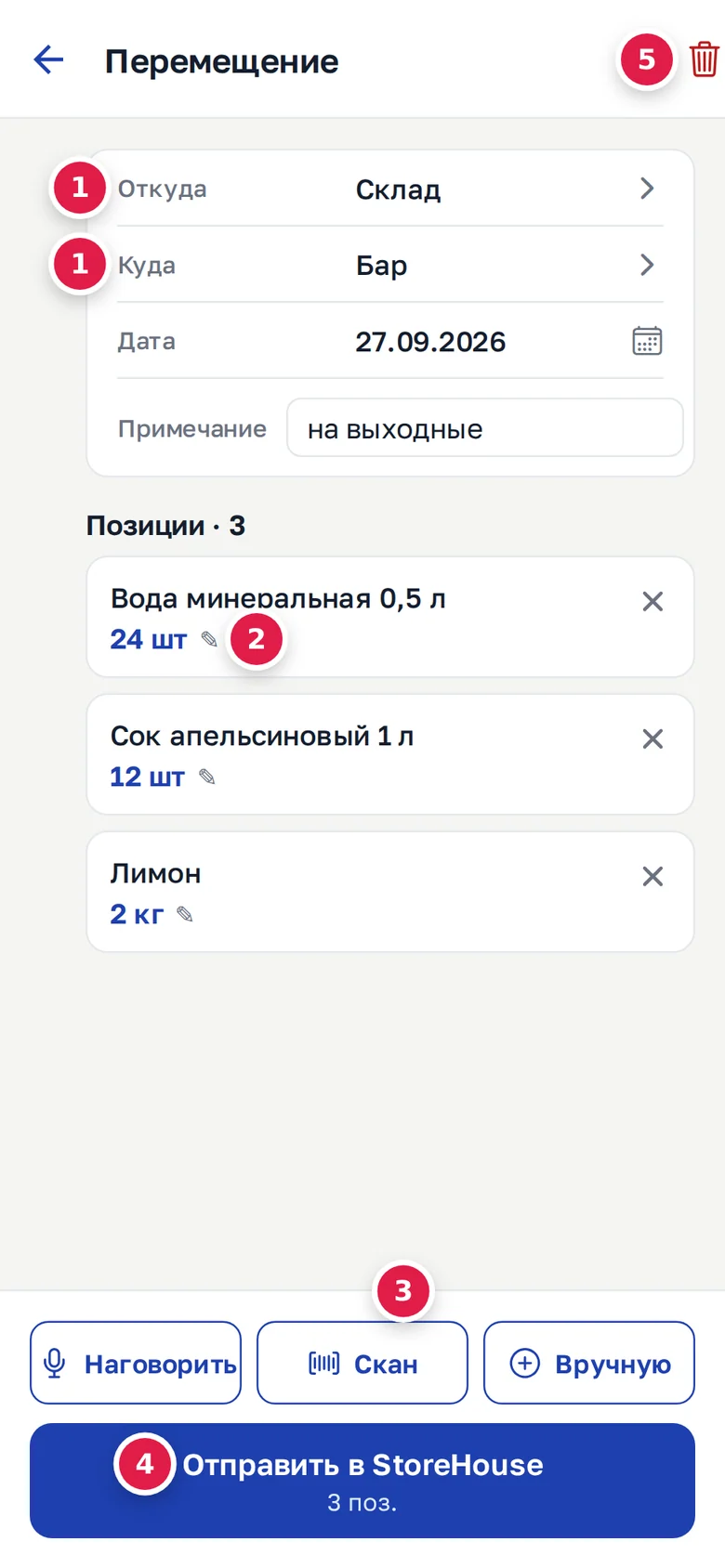
- Нажмите строки Откуда и Куда (1) и выберите подразделения. Избранные — первыми, со ★. Ниже — Дата и Примечание.
- Добавьте товары кнопками (3): - Наговорить — скажите, например: «кола десять штук, лимоны два кило»; - Скан — наведите камеру на штрихкод товара; - Вручную — найдите товар по части названия.
- Чтобы поправить количество, нажмите на него — рядом значок ✎ (2). Долгое нажатие на название товара открывает замену товара. Крестик справа убирает строку.
- Нажмите Отправить в StoreHouse (4) и в окне «В StoreHouse» — Отправить. Появится «Перемещение в StoreHouse»: «№… создан (не проведён).»
Значок корзины вверху (5) удаляет черновик.
Если вверху написано «Справочник товаров не загружен.», нажмите Загрузить справочник. Пока справочника нет, кнопки «Наговорить» и «Скан» не работают.
Если после сканирования появилось «Штрихкод … не привязан к товару.», код ещё не знаком заведению. Найдите товар через Вручную, а код привяжите в разделе «Привязки» — см. Штрихкоды и марки.
Если что-то не так
| Сообщение | Что делать |
|---|---|
| «Выберите, откуда и куда перемещаем.» | Заполните оба поля — «Откуда» и «Куда» |
| «Откуда и куда совпадают.» | Выберите разные подразделения |
| «Добавьте хотя бы одну позицию.» | Добавьте хотя бы один товар |
| «не сохранилось: дата из будущего» | Поставьте дату не позже завтрашнего дня |
| «документ уже отправляется — подождите минуту и обновите страницу» | Документ уже уходит в StoreHouse — с сайта или телефона. Подождите минуту и обновите страницу |
| «документ отправляется в StoreHouse — правки подождут» | Идёт отправка. Обновите страницу через минуту |
| «StoreHouse не принял документ: …» (в телефоне — окно «Не отправилось»: «StoreHouse не принял перемещение: …») | Причина — после двоеточия. Черновик остался, его можно поправить и отправить снова |
| «товар …: не знаю единицу измерения» | У товара в StoreHouse не нашлась единица. Проверьте карточку товара в StoreHouse или замените товар в строке |
| «нет права отправлять в StoreHouse — отправит сотрудник с правом отправки» | Черновик сохранён. Попросите коллегу с правом отправки. См. Права |
| «нет подключения к StoreHouse через агента — черновики можно готовить, отправка и списки документов подождут» | Готовьте черновик дальше, а отправьте, когда агент вернётся на связь. См. «Агент StoreHouse не на связи» |