Вход в кабинет: логин, пароль, выход
Как войти в кабинет RestDocs по почте или логину, сменить пароль, завести простой логин и выйти. Для владельца и сотрудников.
В кабинет входят двумя способами. Главный пользователь заведения (владелец) — по почте. Сотрудник — по логину, который ему создал владелец в «Команде». Поле для входа одно: если в нём есть «@», RestDocs ищет почту, если нет — логин.
Как войти
- Откройте в браузере restdocs.ru/login. Откроется страница «Вход в RestDocs».
- В поле почта или логин (1) введите почту, если вы главный пользователь, или логин от владельца, если вы сотрудник. Большие и маленькие буквы не важны.
- Введите пароль в поле пароль (2).
- Нажмите Войти (3).
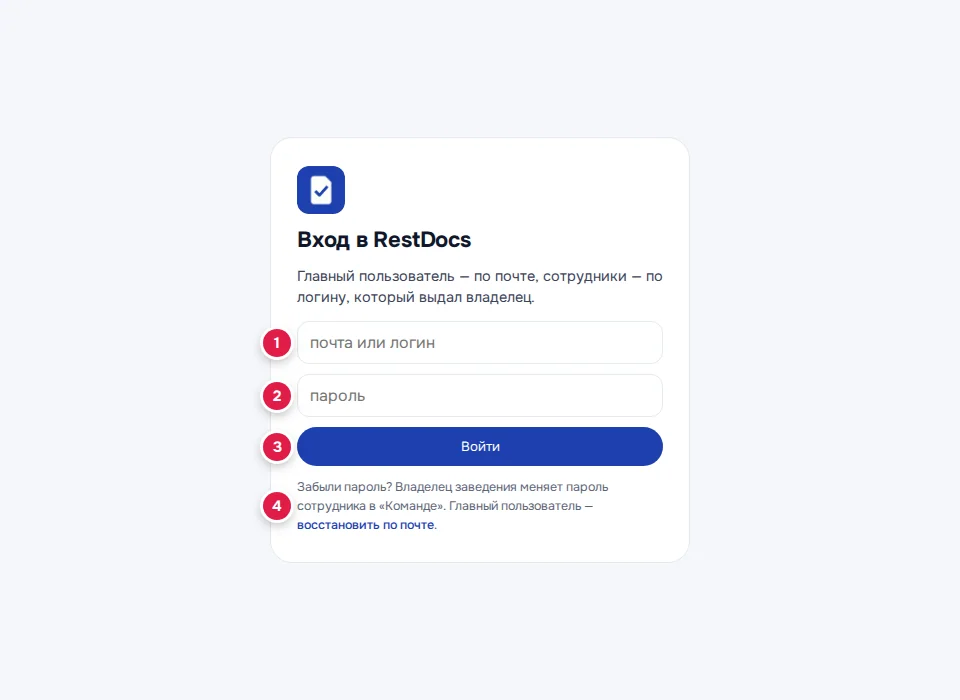
После входа откроется «Сводка» — главная страница заведения. Если кабинет попросил войти посреди работы, после входа вы вернётесь на ту же страницу.
Совет
Вход держится 7 дней. Потом кабинет попросит войти снова: на странице входа будет зелёная плашка «Сессия истекла — войдите снова, и вы вернётесь на ту же страницу.»
Если пароль не подошёл
Над формой появится красная плашка «Неверный логин или пароль» (1). Введённый логин остаётся в поле (2) — перепечатывать его не нужно, достаточно ввести пароль заново.
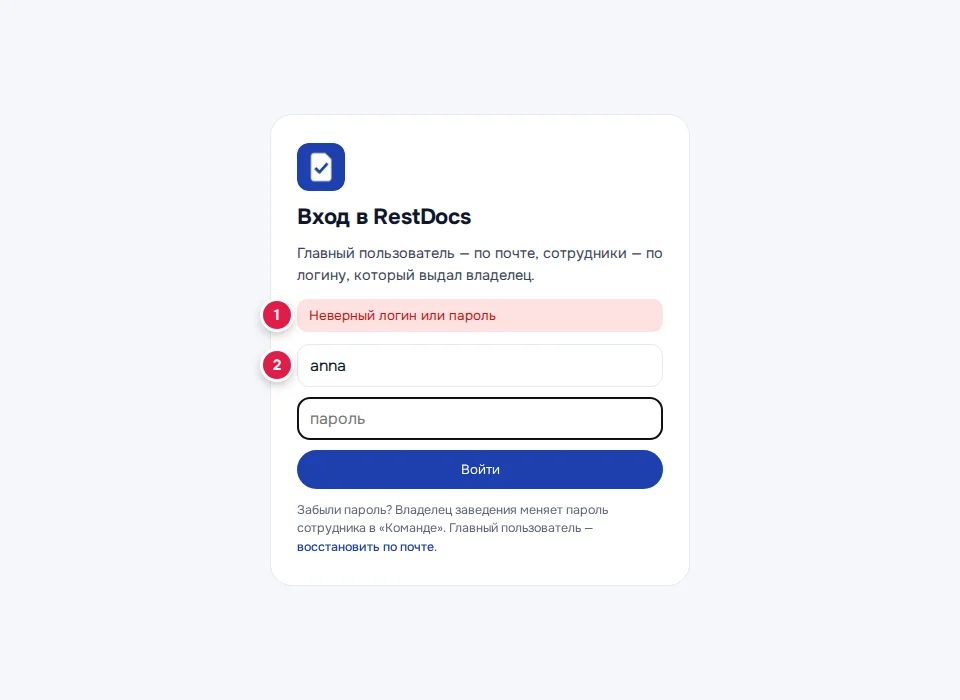
Проверьте раскладку клавиатуры и Caps Lock. Сотрудник вводит свой логин, а не почту владельца. Другие причины и что делать, если пароль забыт, — в статье Не получается войти или забыли пароль.
Как сменить пароль
- Внизу левой панели нажмите Пароль и логин. У сотрудника эта ссылка называется Пароль.
- На странице «Смена пароля» в блоке пароля (1) введите новый пароль в поле «новый пароль, не короче 8 символов».
- Повторите его в поле «ещё раз».
- Нажмите Сохранить пароль. Откроется «Сводка» — новый пароль уже действует.
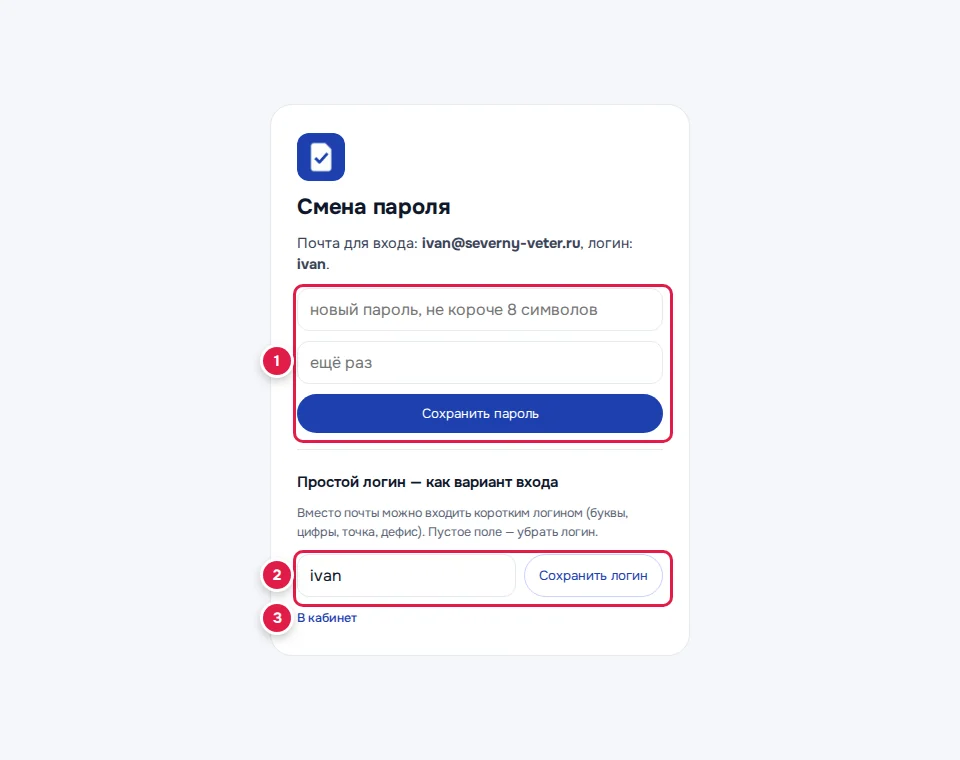
Если пароля у вас ещё не было, страница называется «Задайте пароль». Передумали менять — нажмите В кабинет (3).
Простой логин для главного пользователя
Вместо почты главный пользователь может входить коротким логином, например dym-boss. Вход по почте при этом тоже остаётся.
- Внизу левой панели нажмите Пароль и логин.
- В блоке «Простой логин — как вариант входа» (2) впишите логин.
- Нажмите Сохранить логин. Появится надпись «Логин сохранён.»
Правила для логина:
- от 2 до 40 знаков, первый — буква или цифра;
- можно латинские и русские буквы, цифры, точку, дефис и подчёркивание;
- без пробелов и без «@»;
- логин один на весь RestDocs: если он занят, добавьте цифру или название заведения.
Чтобы убрать логин, очистите поле и снова нажмите Сохранить логин.
Вход для сотрудников
Логин и пароль сотруднику создаёт владелец: Команда → Пользователи, колонка «Сайт» → + создать логин и пароль. Писем сотруднику не приходит — владелец передаёт логин и пароль сам. Сотрудник входит на restdocs.ru и видит только разделы своей роли.
На странице Пароль сотрудник видит свой логин: «Ваш логин: … Пароль можно сменить здесь; забыли — новый выдаст владелец в «Команде».» Логин сотруднику меняет только владелец, в той же колонке «Сайт» → сменить логин или пароль. Подробно — в статье Команда → Пользователи.
Важно
В «Команде» кнопки закрыть вход и уволить закрывают сотруднику вход на сайт. После этого его прежний логин и пароль не подойдут.
Как выйти
- Нажмите Выйти внизу левой панели.
- Откроется главная страница сайта restdocs.ru — вы вышли.
Если панель свёрнута до значков, ссылок внизу не видно. Сначала нажмите Развернуть панель. На телефоне ссылки прячутся под кнопкой Разделы вверху страницы.
Если что-то не так
- «Неверный логин или пароль». Проверьте раскладку и Caps Lock. Сотрудник вводит логин, а не почту. Если не помогает — Не получается войти или забыли пароль.
- После «Сохранить пароль» на странице одна строка
{"detail":"пароли не совпадают"}. Вернитесь назад в браузере и введите одинаковый пароль в оба поля. - Браузер подсвечивает поле пароля и не сохраняет. Пароль короче 8 символов — придумайте длиннее.
- Строка
{"detail":"этот логин уже занят — добавьте цифру или название заведения"}или{"detail":"логин: 2–40 знаков, буквы, цифры, точка, дефис, без пробелов и «@»"}. Вернитесь назад и поправьте логин по правилам выше.