Редактор ревизии: шапка, позиции и история записей
Что видно в открытой ревизии: дата и подразделение, кто начал, состояние, список «Пока нельзя отправить», позиции по товарным группам, история каждой цифры, удалённые позиции и совместная работа с телефонами. Для бухгалтера, товароведа, владельца и старшего бармена.
Редактор открывается, когда вы нажимаете на ревизию в списке. В нём видно всё, что насчитали на телефонах и на сайте: каждую позицию, её итог и историю — кто, когда и откуда внёс цифру. Здесь бухгалтер или товаровед проверяет ревизию и исправляет ошибки перед отправкой в StoreHouse.
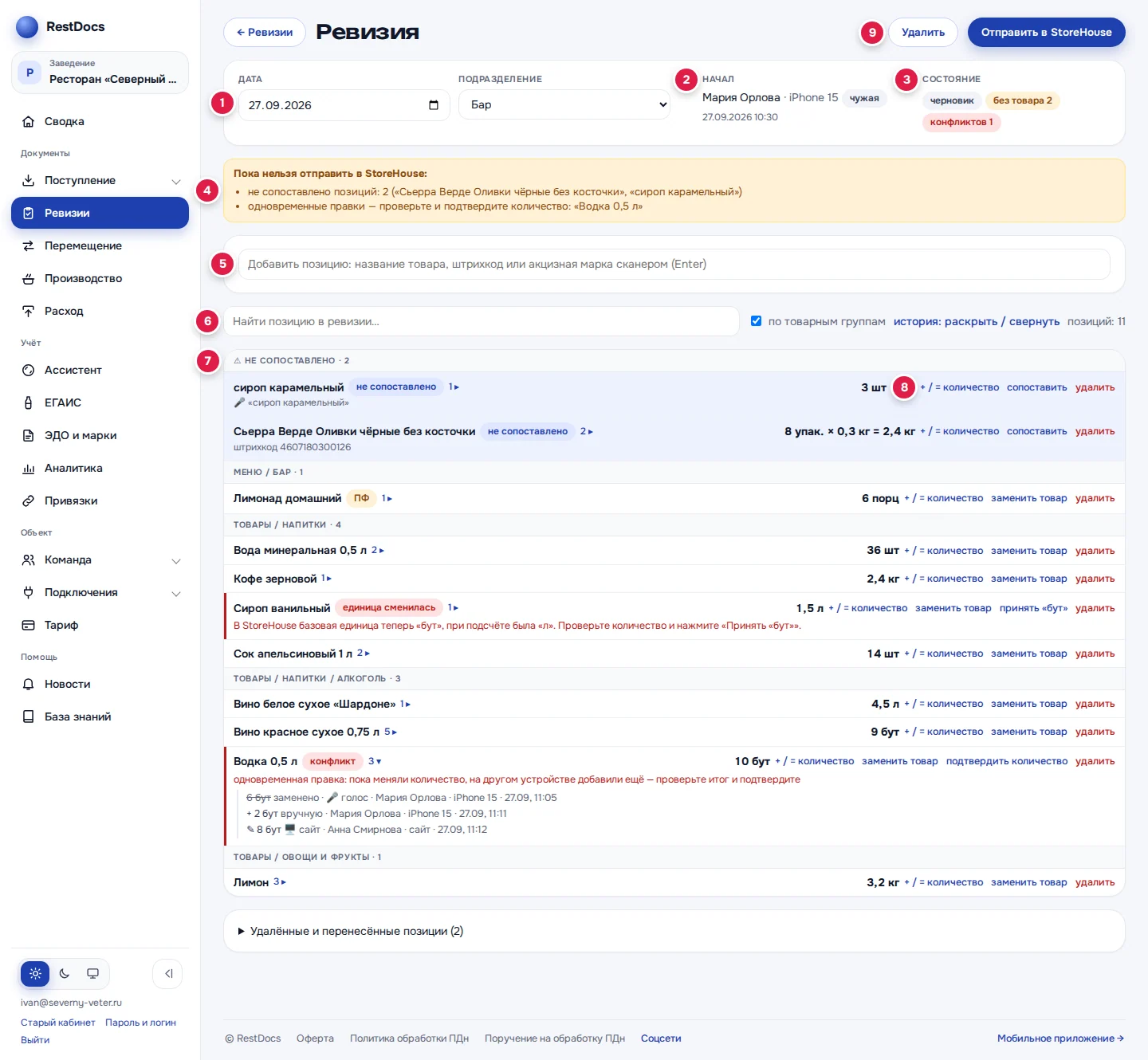
Верх страницы
- ← Ревизии — вернуться к списку.
- Заголовок «Ревизия». У дополнения — «Ревизия · дополнение».
- Рядом с заголовком — отметка сохранения: «сохраняю…», «сохранено» или «не сохранилось: <причина>». Кнопки «Сохранить» нет: каждая правка сохраняется в RestDocs сразу.
- Кнопки (9):
- Удалить — удалить всю ревизию;
- Отправить в StoreHouse — видна тем, у кого есть право отправки;
- Передать на проверку — видна тем, кто может править, но не может отправлять. У них вместо кнопки отправки подпись «отправит сотрудник с правом отправки».
Как отправлять и передавать на проверку — в статье Передать на проверку и отправить в StoreHouse.
Шапка
- Дата и Подразделение (1). Их можно поменять прямо здесь, изменение сохранится само: подразделение — сразу, дата — через секунду после ввода или когда вы уйдёте из поля. Дата не может быть позже сегодняшней и раньше, чем год назад.
- Начал (2) — кто начал ревизию, с какого устройства (модель телефона или «сайт») и когда. Метка «чужая» — ревизию начал другой сотрудник. Если у заведения несколько баз, здесь же подписана база ревизии.
- Состояние (3) — метки: «черновик» или «в StoreHouse», «без товара N», «конфликтов N», «на проверке · кто · когда».
«Пока нельзя отправить в StoreHouse»
Жёлтый блок (4) перечисляет всё, что мешает отправке: например, «не выбрано подразделение» или «не сопоставлено позиций: 2 («…», «…»)». Список обновляется после каждой правки. Когда исправлять нечего, блок исчезает.
Полный список причин и что делать с каждой — в статье Конфликты и почему ревизия не отправляется.
Позиции
Под шапкой — строка Добавить позицию (5): поиск по справочнику, USB-сканер штрихкодов и акцизных марок. Подробно — в статье Добавить позицию и сопоставить с товаром.
Ниже (6):
- Найти позицию в ревизии… — фильтр по названию и штрихкоду. Рядом счётчик «позиций: N» или «найдено: X из Y».
- по товарным группам — галочка включена сразу. Позиции разложены по папкам StoreHouse (например, «Товары / Напитки · 4»), внутри папки — по алфавиту. Товары без папки — в группе «Без группы».
- история: раскрыть / свернуть — раскрыть или свернуть историю сразу у всех позиций.
Позиции без товара всегда стоят сверху, в группе «⚠ Не сопоставлено» (7), и подсвечены фоном. У позиции с конфликтом или сменившейся единицей слева красная полоса.
Справа в строке — итог: «3,2 кг» или «8 упак. × 0,3 кг = 2,4 кг». Если позицию считали упаковками, а вес упаковки не указан, будет «(фасовка не указана)».
Метки позиции
| Метка | Что значит |
|---|---|
| «ПФ» | Полуфабрикат |
| «ждёт сети» | Штрихкод отсканировали на телефоне без интернета, название ещё не подтянулось |
| «не сопоставлено» | Позиция без товара StoreHouse |
| «конфликт» | Позицию одновременно правили на двух устройствах |
| «единица или фасовка» | Единицу или вес упаковки меняли одновременно на двух устройствах |
| «другая единица» | В позиции записи в разных единицах, которые не сложить |
| «единица сменилась» | В StoreHouse поменяли базовую единицу товара после подсчёта |
Под названием может стоять «штрихкод …» или «🎤 «фраза»» — так позицию услышали при диктовке. Что делать с конфликтами и сменой единицы — в статье Конфликты и почему ревизия не отправляется.
История позиции

Кнопка-счётчик рядом с названием, например «3 ▸» (1), раскрывает историю позиции. У раскрытой истории стрелка смотрит вниз: «3 ▾». У позиций с конфликтом история раскрыта сразу.
Каждая строка истории (2) — одна запись: знак, количество, откуда цифра, кто, с какого устройства и когда.
- «+» — количество добавили;
- «✎» — количество заменили;
- «✓ количество подтверждено» — конфликт проверили и подтвердили.
Количество записано формулой: «6 бут 0,75 л» (посчитали бутылками 0,75 л), «8 × 0,3 = 2,4 кг» (упаковками), «1,5+0,5 = 2 кг» (сложили при диктовке).
Откуда цифра:
| Источник | Как её внесли |
|---|---|
| «🎤 голос» | Диктовкой в телефоне |
| «скан ШК StoreHouse» | Сканом штрихкода, который есть в StoreHouse |
| «скан по привязке» | Сканом штрихкода, привязанного к товару в RestDocs |
| «📡 скан без сети» | Сканом на телефоне без интернета |
| «скан (НКТ)», «скан (EAN-DB)» или название товара с припиской «(НКТ)» / «(EAN-DB)» | Сканом кода, которого нет в StoreHouse, — название взято из внешней базы штрихкодов |
| «🍾 акцизная марка» | Сканом акцизной марки |
| «🖥 сайт» | На сайте |
| «вручную», «заменено вручную» | Вручную в телефоне |
Зачёркнутые записи (3) в итог уже не входят. Рядом написано почему: «заменено», «удалено» или «перенесено в «…»». В позиции, куда запись перенесли, у её копии приписка «перенесено из «…» (кто перенёс)». Жёлтая строка «⚠ …» — служебная отметка RestDocs, например «не применено — нет права сопоставлять».
Совет
На сайте время в истории показано по часовому поясу заведения, в телефоне — по часам телефона.
Кнопки позиции
Кнопки (8) видят те, кто может править ревизию.
| Кнопка | Что делает |
|---|---|
| + / = количество | Открывает окно количества: добавить или заменить. См. Количество: «+ Добавить» и «= Заменить» |
| сопоставить | У позиции без товара — выбрать товар StoreHouse. Видна с правом «Сопоставлять товары» |
| заменить товар | У сопоставленной позиции — выбрать другой товар. Тоже с правом «Сопоставлять товары» |
| подтвердить количество | Снять конфликт, если итог верный |
| принять «…» | Принять новую единицу товара из StoreHouse |
| удалить | Удалить позицию |
Удалить позицию
- Нажмите удалить в строке позиции.
- Подтвердите: «Удалить позицию «…» (…)? История останется в «Удалённых».»
Позиция уйдёт в свёрнутый блок внизу страницы — «Удалённые и перенесённые позиции (N)». Там сохраняется вся её история.
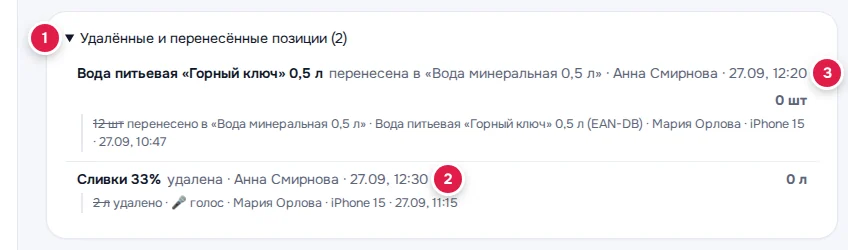
У удалённой позиции написано «удалена · кто · когда» (2), у перенесённой при сопоставлении — «перенесена в «…»» (3).
Чтобы вернуть удалённую позицию, снова добавьте тот же товар. Окно количества подскажет: «Позиция удалена — добавление вернёт её».
Если позицию удалили, а на другом устройстве в это время в неё добавили количество, позиция не удалится. Она получит конфликт «строку удалили, а на другом устройстве в неё добавили — проверьте».
Совместная работа с телефонами
Пока страница открыта, она сама подтягивает правки с других устройств каждые 20 секунд и когда вы возвращаетесь на вкладку. Если что-то изменилось, появится плашка «Ревизию изменили на другом устройстве (время) — показаны свежие данные, проверьте количество.»
Другие сообщения при совместной работе:
- «Дату изменили на другом устройстве — ваша правка не применена» (или «Подразделение изменили…») — пока вы правили шапку, её поменяли на другом устройстве. На странице уже новое значение.
- «Ревизию удалили на другом устройстве.» — откроется список ревизий.
- «Ревизию уже отправили или удалили на другом устройстве — ваша правка ушла в дополнение …» — ваша правка не пропала, она в новой ревизии-дополнении. См. Передать на проверку и отправить в StoreHouse.
Удалить всю ревизию
- Нажмите Удалить вверху страницы.
- Подтвердите: «Удалить ревизию? Она пропадёт здесь и на телефонах (досчитанное на телефонах потом уйдёт в «дополнение»).»
Удалить можно только черновик. Отправленную ревизию и ревизию, которая сейчас отправляется, удалить нельзя. Если после нажатия ревизия осталась на месте, обновите страницу и проверьте, не меняют ли её на другом устройстве, — потом удалите снова.
Ревизия другой базы
Если у заведения несколько баз StoreHouse, а ревизию посчитали не по той базе, что выбрана в плашке «Заведение», сверху будет жёлтая плашка: «ревизия посчитана по другой базе StoreHouse — товары в неё добавляют и сопоставляют с телефона этой базы или здесь, выбрав её базу в плашке «Заведение»; сейчас — количество, шапка, удаление и отправка».
То есть количество, дату, подразделение, удаление и отправку можно делать сразу. Чтобы добавлять и сопоставлять товары, выберите базу этой ревизии в плашке «Заведение».
Если агента базы этой ревизии удалили кнопкой «удалить агента» на странице «Настройка агентов», её базы в плашке «Заведение» больше нет. Отправить такую ревизию уже некуда: сайт ответит «база StoreHouse, по которой посчитана ревизия, сейчас без агента — отправить некуда». Если она больше не нужна, удалите её.
Если что-то не так
| Сообщение | Что делать |
|---|---|
| «Справочник товаров собирается — поиск и группы заработают через минуту-другую.» | RestDocs готовит справочник базы. Подождите пару минут и обновите страницу |
| «не сохранилось: …» | Правка не дошла до RestDocs. Проверьте интернет и повторите правку |
| «Правка не сохранена: … Показаны свежие данные — повторите её.» | RestDocs не принял правку, например идёт отправка. Посмотрите на свежие данные и повторите |
| «Дата ревизии — не из будущего и не старше года; проверьте год» | Исправьте дату в шапке |
| «Позиций пока нет — найдите товар в строке выше или отсканируйте штрихкод.» | Ревизия пустая. Добавьте позиции |