Остатки: что лежит на складе и откуда оно взялось
«Ведомость остатков» показывает, что лежит на складах на выбранную дату: количество, среднюю цену с НДС, суммы и подразделения. Нажмите на товар — откроются партии: какими документами сложился остаток (приходными, сличительными, перемещениями, комплектациями). Для владельца, товароведа, бухгалтера, шеф-повара и бармена.
«Ведомость остатков» — это то, что лежит на складах на выбранный день, с суммами и разбивкой по подразделениям. Главное её отличие от обычной ведомости: по любому товару можно раскрыть партии и увидеть, из каких документов сложился остаток. Так легко найти, откуда взялся лишний килограмм — из приходной, из ревизии или из перемещения.
Как открыть отчёт
- Откройте Аналитика → вкладка Остатки.
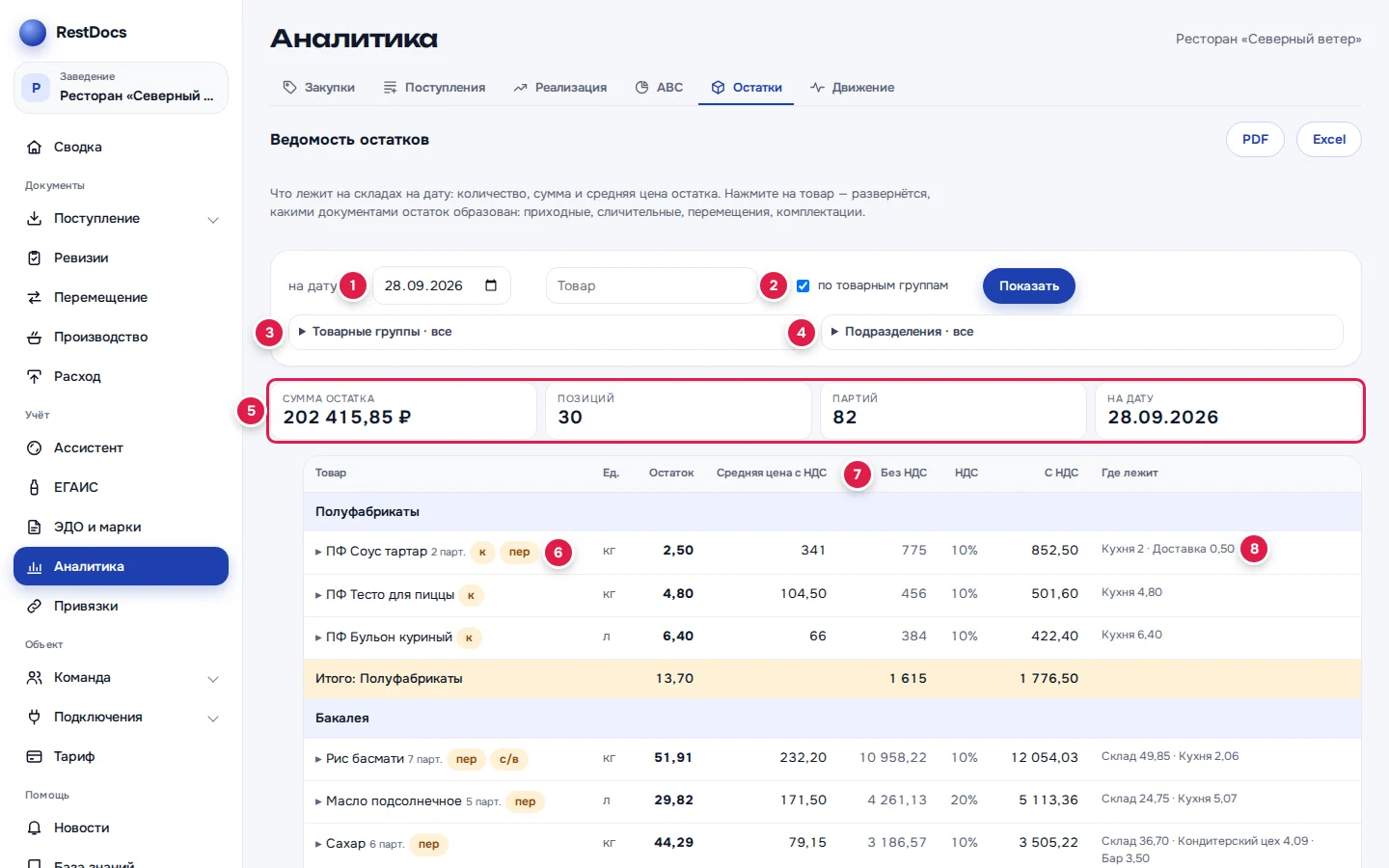
- Выберите дату в поле «на дату» (1). Сразу стоит сегодняшний день. Можно выбрать и прошедший день — отчёт покажет остатки на него.
- При необходимости введите часть названия в поле «Товар».
- Галочка «по товарным группам» (2) включена сразу: товары разбиты на группы с подытогами.
- При необходимости отберите группы (3) и подразделения (4) — см. ниже.
- Нажмите Показать.
Отбор по группам и подразделениям
Товарные группы раскрываются деревом, сначала свёрнутым.
- Нажмите на заголовок «Товарные группы», чтобы раскрыть список.
- Нажмите ▸ (1) рядом с группой, чтобы открыть её подгруппы. ▾ сворачивает ветку.
- Отметьте галочкой нужную группу (2). Она берётся вместе со всеми подгруппами.
- Нажмите Показать.
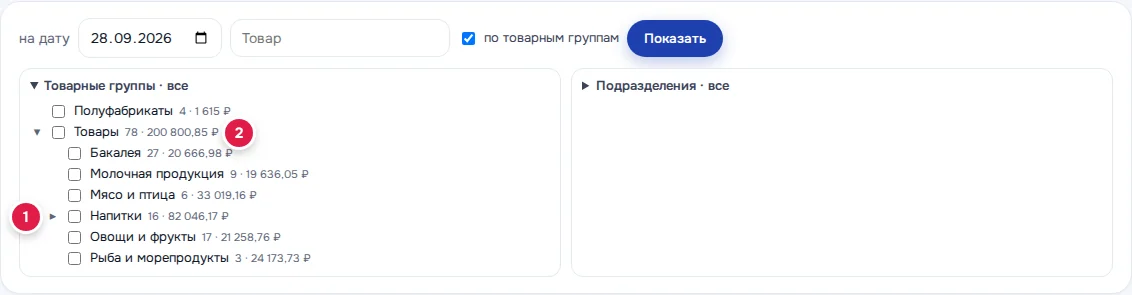
У каждой группы видно число партий и сумму.
Подразделения — список складов и цехов с числом партий и суммой. Звёздочка делает подразделение избранным: оно всегда первое. Подробнее — в статье Избранные подразделения.
Чтобы убрать отбор, нажмите сбросить фильтры.
Итоги и таблица
Плитки (5): «Сумма остатка», «Позиций», «Партий» и «На дату».
Важно
Плитка «Сумма остатка» показывает сумму без НДС. Сумма с НДС — в строке «Итого» внизу таблицы, в колонке «С НДС».
| Колонка | Что в ней |
|---|---|
| Товар | Название. «N парт.» — остаток сложился из нескольких партий. Жёлтые метки — см. ниже |
| Ед. | Единица товара |
| Остаток | Сколько лежит на дату |
| Средняя цена с НДС (7) | Сумма остатка с НДС, делённая на количество |
| Без НДС | Сумма остатка без НДС |
| НДС | Ставка. 0 % показан как «без» |
| С НДС | Сумма остатка с НДС |
| Где лежит (8) | По подразделениям с количеством, где больше — первым |
В группе товары идут от большей суммы к меньшей.
Жёлтые метки у товара (6) — «с/в», «пер», «к» и другие — значат, что часть остатка пришла не приходной накладной. Подсказка при наведении: «в остатке есть партии не из приходной накладной». Например, «с/в» — излишек, найденный на ревизии.
| Метка | Документ |
|---|---|
| п/н | Приходная накладная |
| с/в | Сличительная ведомость (итог ревизии) |
| пер | Перемещение |
| к | Комплектация (производство) |
| а/п | Акт переработки |
| реал | Акт реализации |
Метку «п/н» у товара не показывают: приход по накладной — обычное дело.
Чем образован остаток
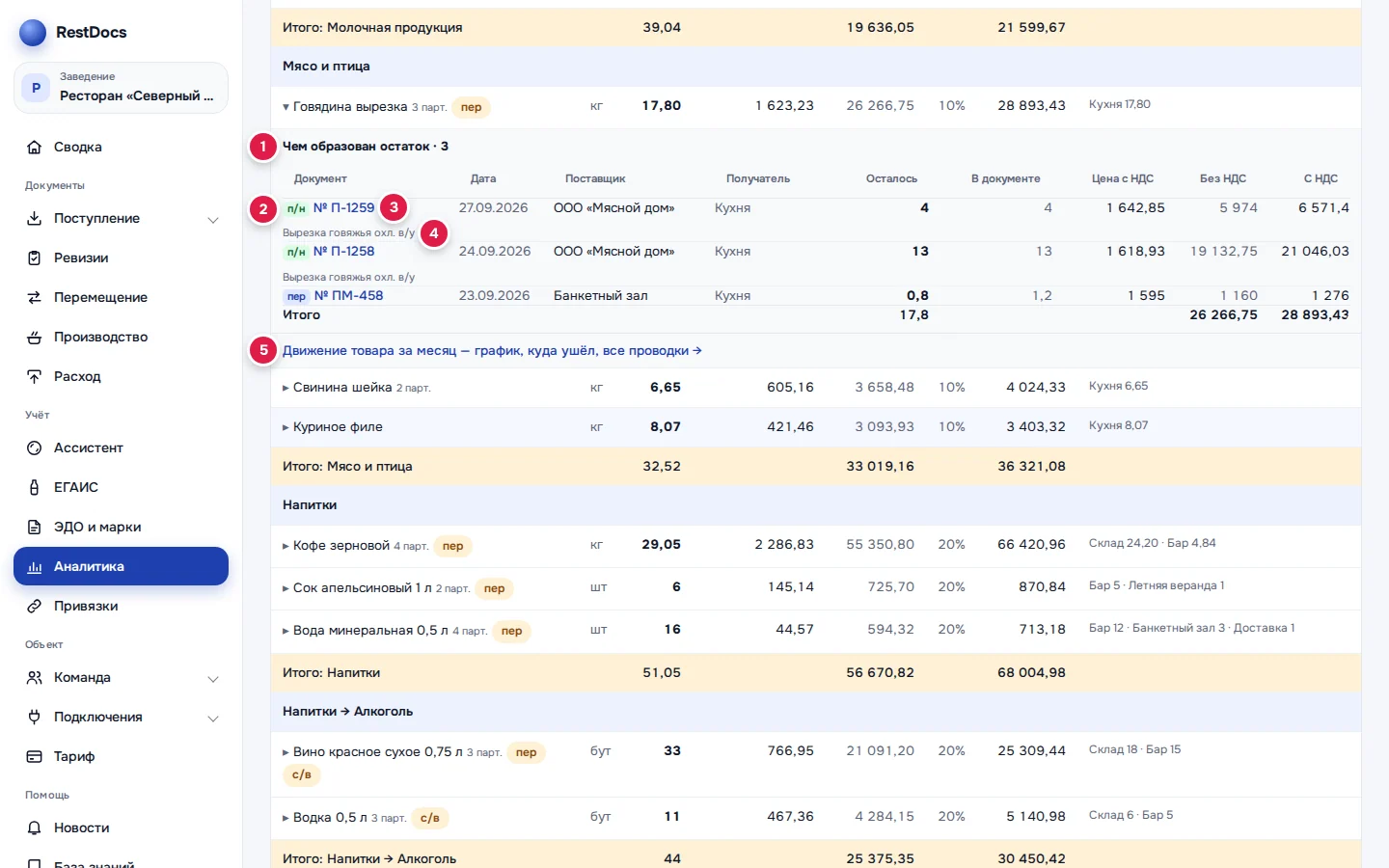
Нажмите на строку товара. Появится «Читаю документы…», а затем таблица «Чем образован остаток · N» (1). Каждая строка — партия: сколько осталось от одного документа. Свежие партии сверху. Повторное нажатие на товар сворачивает расшифровку.
| Колонка | Что в ней |
|---|---|
| Документ | Тип (2) и номер (3). Под номером приходной — как товар назвал поставщик (4) |
| Дата | Дата документа |
| Поставщик, Получатель | Откуда и куда пришёл товар |
| Осталось | Сколько от этой партии лежит сейчас |
| В документе | Сколько было в документе. Если «Осталось» меньше — партию уже частично израсходовали |
| Цена с НДС, Без НДС, С НДС | Цена партии и суммы остатка |
Название у поставщика помогает найти ошибку сопоставления. Если под приходной «Вырезка говяжья» стоит у товара «Свинина шейка», значит, в накладной позицию связали не с тем товаром.
Нажмите на номер документа (3) — откроется окно документа StoreHouse с составом. См. Окно документа.
Внизу расшифровки — ссылка Движение товара за месяц — график, куда ушёл, все проводки → (5). Она откроет отчёт «Движение» по этому товару за 30 дней до даты остатка и с теми же подразделениями. Ссылка видна, если вашей роли открыт отчёт «Движение товара». См. Движение товара.
Выгрузка
Кнопки PDF и Excel вверху появляются, когда отчёт построен. В файл попадает ведомость без партий, но жёлтые метки у товаров остаются.
Важно
В выгрузке ведомости колонка «Средняя цена» — с НДС, а «Сумма» — без НДС. Учитывайте это, если сверяете файл с экраном.
Подробнее — в статье Выгрузка в PDF и Excel.
В телефоне
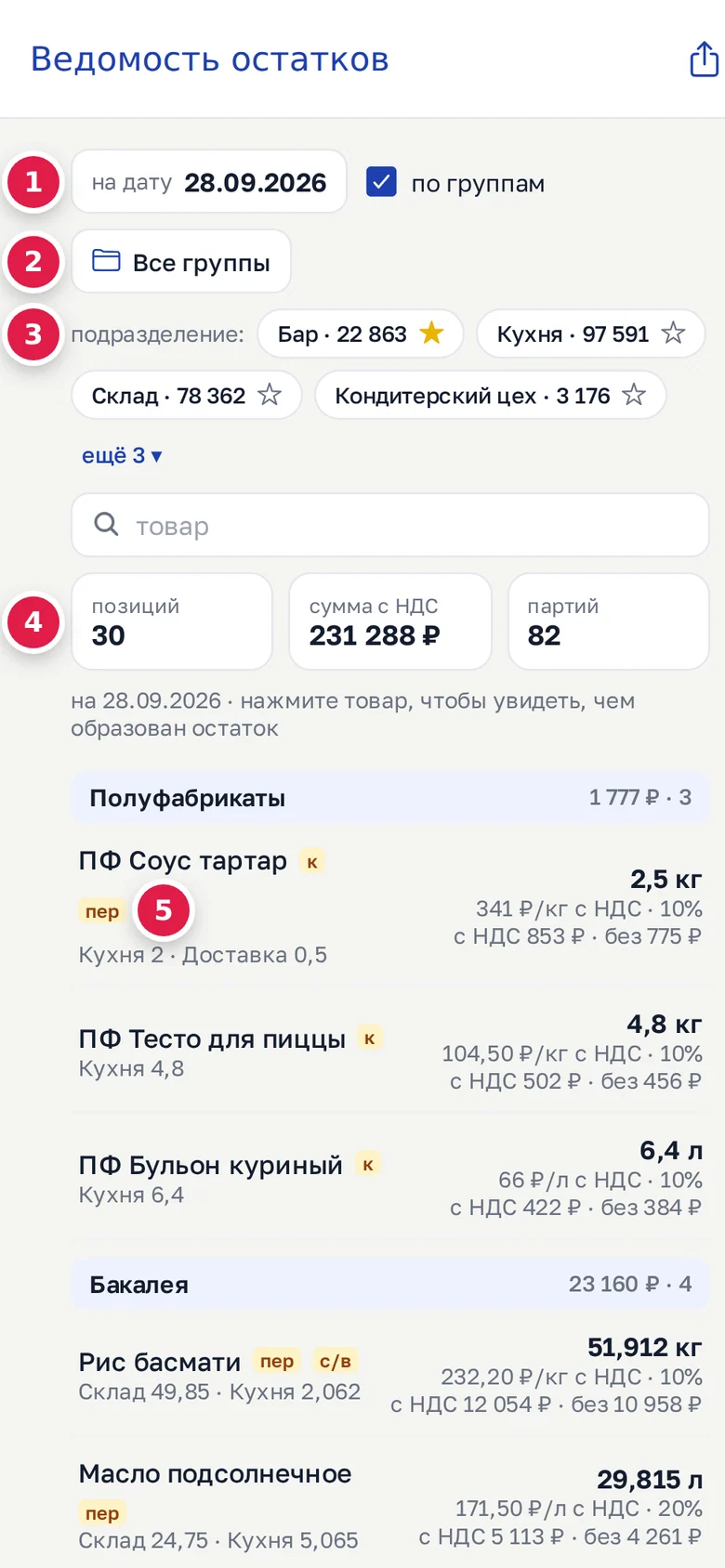
Откройте вкладку Аналитика → Ведомость остатков.
- Поле «на дату» (1).
- Галочка «по группам» и кнопка Все группы (2): список групп, где выбранная группа включает подгруппы.
- Плашки «подразделение:» (3) со звёздочками избранного.
- Поле «товар» для поиска.
- Итоги (4): «позиций», «сумма с НДС», «партий».
В строке товара — где лежит, остаток, средняя цена с НДС за единицу со ставкой и суммы с НДС и без. Жёлтые метки документов (5) — те же, что в кабинете.
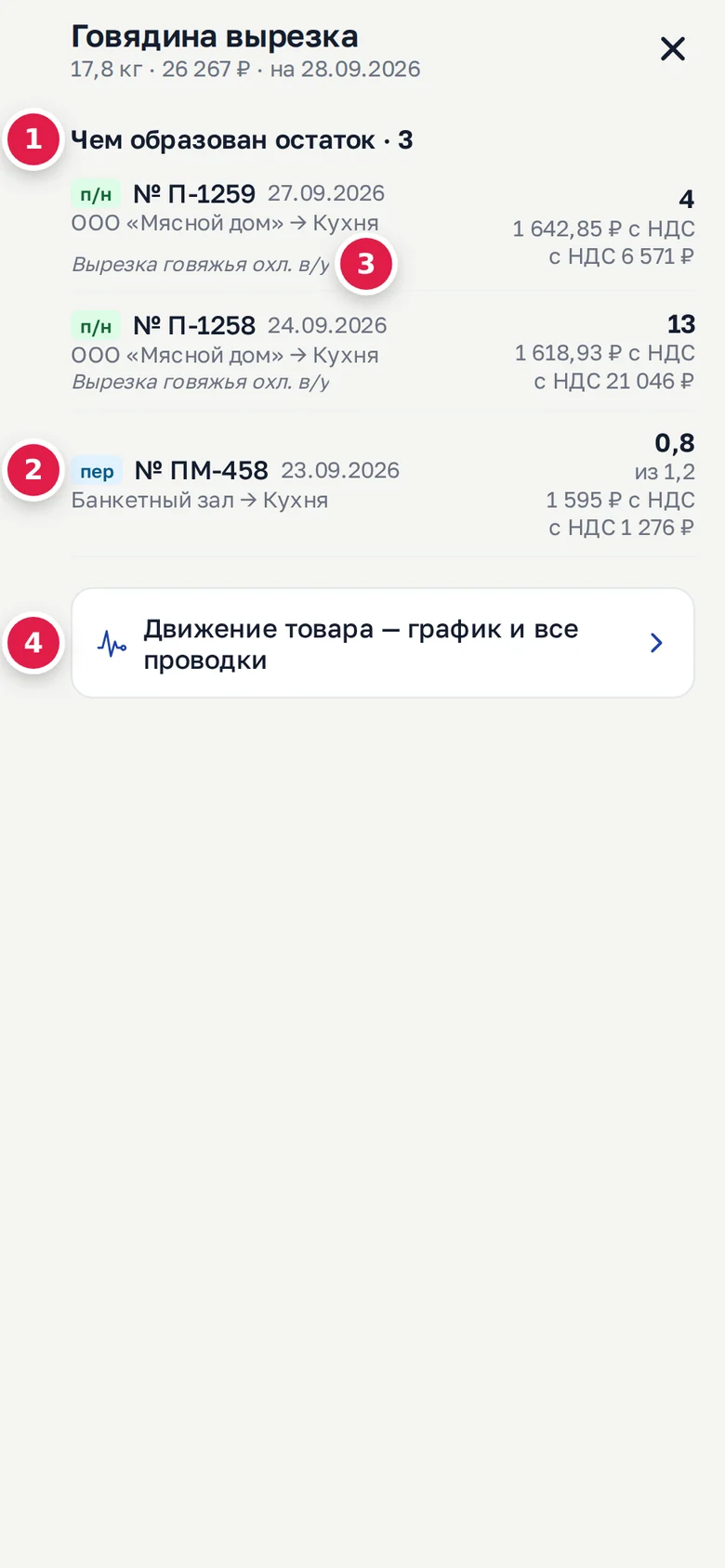
Нажмите на товар — откроется карточка «Чем образован остаток» (1) с партиями. У частично израсходованной партии указано «из N» (2). Под номером приходной — название у поставщика (3). Внизу — ссылка Движение товара — график и все проводки (4).
Если что-то не так
| Сообщение | Что делать |
|---|---|
| «Остатков не найдено.» | Проверьте дату и то, что на складах в StoreHouse есть остатки |
| «Остатков не найдено по выбранным фильтрам.» | Уберите часть галочек или нажмите сбросить фильтры |
| «Партий по товару не нашлось.» | Обновите страницу и откройте товар снова |
| «не получилось: …» | Расшифровку не удалось загрузить. Нажмите на товар, чтобы свернуть строку, и нажмите ещё раз |
| «у заведения нет подключения StoreHouse через агента — отчёты строятся по его базе» | Проверьте агента в Подключения → Настройка агентов |
| «StoreHouse не ответил: …» | Проверьте, что компьютер со StoreHouse включён и агент на связи |
| Нет только что проведённого документа | RestDocs хранит ответ StoreHouse 10 минут. Откройте отчёт позже |