Транспортные накладные (ЭТрН): сверка с УПД и приёмка груза
У подключений СБИС есть вкладка «Транспортные (ЭТрН)». Как читать список и карточку транспортной накладной, как сверить груз с парным УПД по строкам, как подтвердить получение — полностью, частично или отказом — и как загрузить документ в поступление с учётом расхождений. Для товароведа, кладовщика и шеф-повара.
Электронная транспортная накладная (ЭТрН) — это документ о перевозке: кто вёз, на какой машине, сколько мест и какой массы. Поставщик отправляет её через СБИС вместе с УПД. В RestDocs ЭТрН нужна, чтобы сверить груз с УПД и подписать приёмку груза прямо при разгрузке.
В ЭТрН нет штук и цен за единицу. Поэтому приход в StoreHouse по-прежнему делается из УПД, а ЭТрН подтверждает факт доставки.
Где найти и что нужно
- Транспортные накладные есть только у подключений СБИС. У Честного ЗНАКа и Диадока вкладки нет.
- Сам раздел «ЭДО и марки» открывает право «Видеть входящие документы». Без него права на ЭТрН не помогут: раздела не будет.
- Видеть ЭТрН и сверять их с УПД — право роли «Транспортные накладные (ЭТрН) — видеть и сверять с УПД». Без него — «транспортные накладные закрыты вашей ролью».
- Подтверждать получение — право «подтверждать получение груза (подпись титула получателя)».
- Загружать в поступление — право «отправлять в поступление».
Как открыть:
- В меню слева откройте Учёт → ЭДО и марки.
- Откройте подключение СБИС.
- Нажмите вкладку Транспортные (ЭТрН) (1).
Список ЭТрН
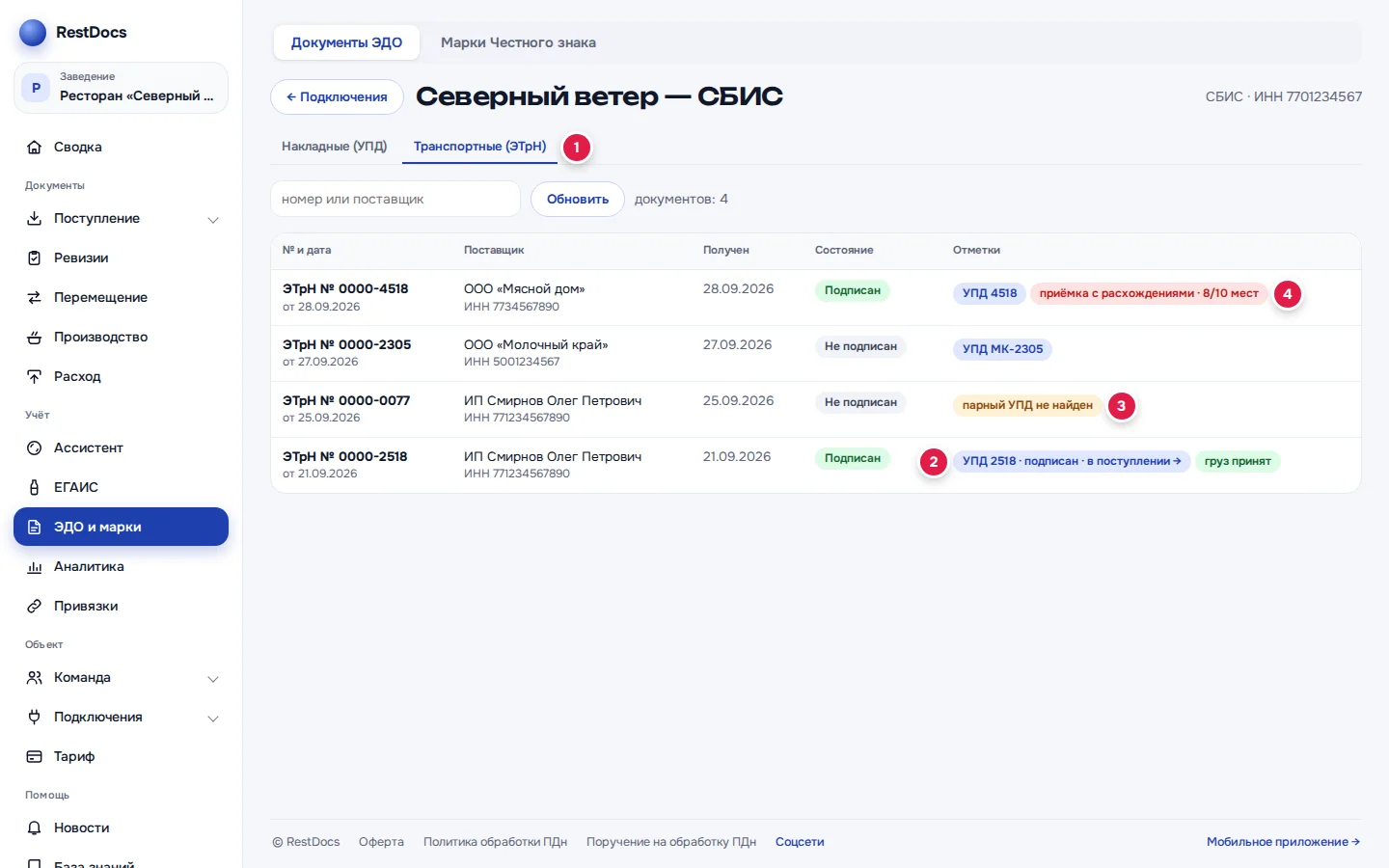
Колонки те же, что у УПД: «№ и дата», «Поставщик», «Получен», «Состояние» (в СБИС) и «Отметки». Поиск «номер или поставщик» ищет и по номеру парного УПД.
| Отметка | Что значит |
|---|---|
| УПД … | нашёлся парный УПД. Если он подписан, в отметке добавится «· подписан» |
| УПД … · подписан · в поступлении → (2) | парный УПД уже в поступлении, отметка ведёт в его карточку |
| парный УПД не найден (3) | УПД к этой ЭТрН не нашёлся |
| в поступлении из ЭТрН | в поступление загрузили саму ЭТрН |
| приёмка с расхождениями · X/Y мест (4) | груз приняли не полностью: X мест из Y |
| груз принят | груз принят полностью |
В списке — ЭТрН из последних 100 событий СБИС, без листания страниц. Нажмите на строку — откроется карточка.
Карточка ЭТрН
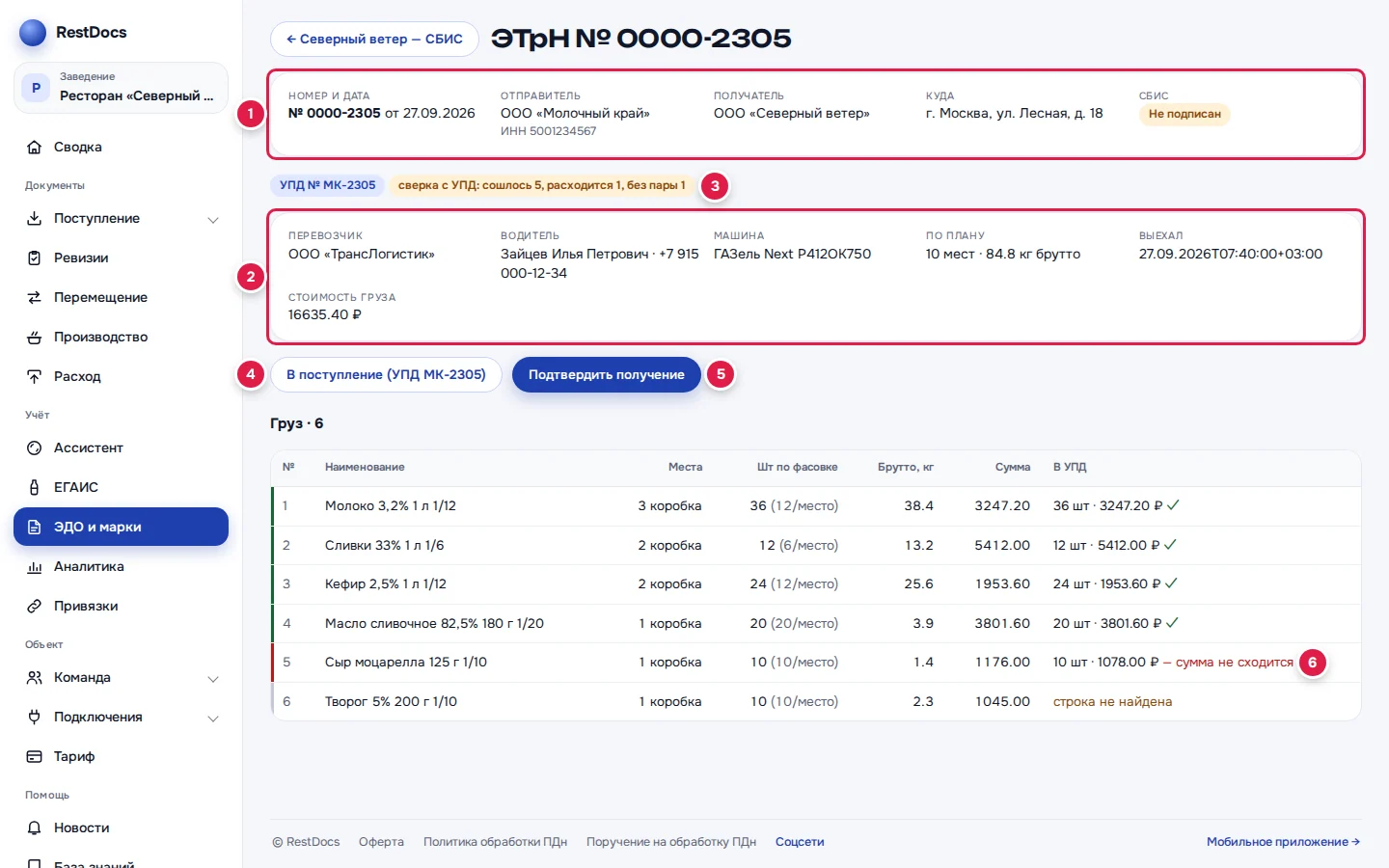
Вверху реквизиты (1): «Номер и дата», «Отправитель» с ИНН, «Получатель», «Куда» и «СБИС» — состояние документа в СБИС.
Второй блок (2): «Перевозчик», «Водитель» с телефоном, «Машина», «По плану» (сколько мест и килограммов брутто), «Выехал», «Стоимость груза».
Отметки (3):
- парный УПД — «УПД № …», с пометками «подписан» и «в поступлении»; или «парный УПД не найден»;
- сверка с УПД — «суммы строк сошлись с УПД (N)» или «сверка с УПД: сошлось X, расходится Y, без пары Z»;
- приёмка — «приёмка: получен полностью», «приёмка: частично, X из Y мест» или «приёмка: не принят».
Таблица «Груз · N»: «№», «Наименование», «Места», «Шт по фасовке», «Брутто, кг», «Сумма», «В УПД» (6).
Сверка с УПД
RestDocs сам ищет парный УПД: того же поставщика (тот же ИНН) с тем же номером. Нули в начале номера и дефис не учитываются: ЭТрН «0000-087205» — пара к УПД «87205».
Строки ЭТрН и УПД сопоставляются по словам в названии товара. Сравнивается сумма строки с НДС, расхождение меньше 50 копеек считается совпадением. Результат — в колонке «В УПД» и в цветной полосе слева у строки:
| Полоса | В колонке «В УПД» | Что значит |
|---|---|---|
| зелёная | количество и сумма из УПД и ✓ | строка нашлась, сумма сошлась |
| красная | «— сумма не сходится» | строка нашлась, суммы разные |
| серая | «строка не найдена» | в УПД такой строки не нашлось |
«Шт по фасовке» — подсказка: фасовка из названия товара (например, «1/12») умноженная на число мест. В сверке она не участвует: неполные коробки её сбивают.
Подтвердить получение
Кнопка Подтвердить получение (5) активна, пока документ в СБИС ждёт приёмки. Если приёмку уже оформили, на кнопке написано «Получение уже оформлено».
- Нажмите Подтвердить получение. Откроется окно «Приёмка груза».
- Выберите вид приёмки (1): Получен, Получен частично или Не принят.
- Проверьте Масса брутто, кг (2) — там уже стоит масса по плану.
- В блоке «По позициям · принято мест (0 — не принят)» поправьте места (3) кнопками − и + или впишите число. Кнопка ✕ ставит 0 (позиция не принята), повторное нажатие возвращает план.
- Выберите «Состояние груза» (5): «Без замечаний», «Повреждена упаковка», «Нарушен температурный режим», «Недостача мест» или «Другое». При необходимости напишите «Замечания».
- Нажмите кнопку подписи (6). Её текст зависит от вида приёмки: «Подписать «Получен»», «Подписать «Получен частично»» или «Подписать «Не принят»» (красная).
- Появится «Подписано: «Получен»: подписано вложений N, состояние: …». Страница обновится, в отметках появится итог приёмки.
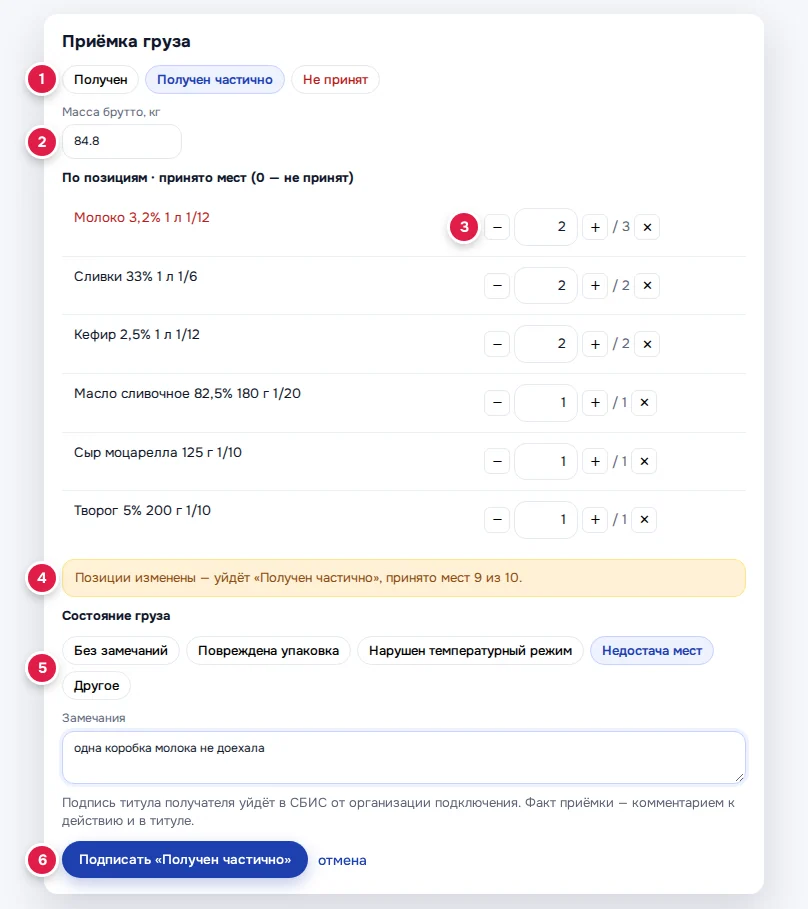
Если поменять места хотя бы у одной позиции, приёмка сама станет частичной. Изменённые позиции подсвечиваются красным, а под списком появляется плашка (4) «Позиции изменены — уйдёт «Получен частично», принято мест X из Y.»
Для «Получен частично» и «Не принят» без изменения мест нужно указать причину: выберите состояние груза, отличное от «Без замечаний», или напишите замечание. Иначе появится «Для частичной приёмки или отказа укажите состояние груза или замечание.» В этом случае у поля стоит пометка «(обязательно)».
Что уходит в СБИС
Подпись титула получателя уходит в СБИС от организации подключения. В ней:
- время прибытия — момент подписи;
- принятые места и масса по позициям;
- состояние груза (если выбрано «Без замечаний» — «Груз и тара без повреждений») и ваши замечания;
- комментарий вида «принято мест: …; масса брутто: … кг; состояние груза: …».
RestDocs запоминает, сколько мест приняли. Это нужно для загрузки «с расхождениями» (см. ниже). Если подписать приёмку ещё раз, новая запись заменит прежнюю.
В поступление
Кнопка загрузки (4) зависит от того, нашёлся ли парный УПД:
- В поступление (УПД N) — в поступление уходит парный УПД. Это основной путь: в УПД есть штуки, цены и НДС;
- В поступление из ЭТрН — если парного УПД нет. Сначала спросят: «Парного УПД нет. Штуки возьмём по фасовке из названия × места, суммы как в ЭТрН (у поставщика это с НДС), ставку НДС не выделим. Документ придёт в «Несогласованные» жёлтым — проверьте перед проведением. Загрузить?»
Важно
Сам в StoreHouse такой документ не уходит. Он останавливается в разделе «Поступление» со статусом «На проверке»: откройте его, проставьте НДС, проверьте штуки и отправьте в StoreHouse — см. Импорт в StoreHouse.
После загрузки кнопка меняется на «УПД в поступлении — открыть →» или «ЭТрН в поступлении — открыть →».
Если приёмка была с расхождениями
Если приёмку подписали частично, при загрузке RestDocs спросит: «Принято X из Y мест. … ОК — загрузить … с расхождениями (только принятое). Отмена — выбрать «полностью, как в документе».»
- ОК — в поступление уйдёт только принятое: количество и суммы строк урезаются по принятым местам, непринятые позиции убираются. После загрузки добавится «Позиции урезаны по принятым местам.»
- Отмена — RestDocs спросит «Загрузить полностью, как в документе?». Подтвердите, чтобы загрузить документ целиком.
Внимание
Расхождения применяются только при первой загрузке. Если УПД или ЭТрН уже в поступлении, поправить количество можно только в StoreHouse: «УПД уже в поступлении — расхождения к нему не применить, поправьте в StoreHouse».
В телефоне
- Откройте вкладку ЭДО, подключение СБИС и переключатель Транспортные (ЭТрН).
- Нажмите на ЭТрН. В карточке — реквизиты и «СБИС: …» (1), отметки УПД, сверки и приёмки (2), груз по строкам.
- Внизу кнопки загрузки и Подтвердить получение (3). Окно приёмки почти такое же, как на сайте, только в телефоне есть ещё поле «Принято мест» — всего по накладной.
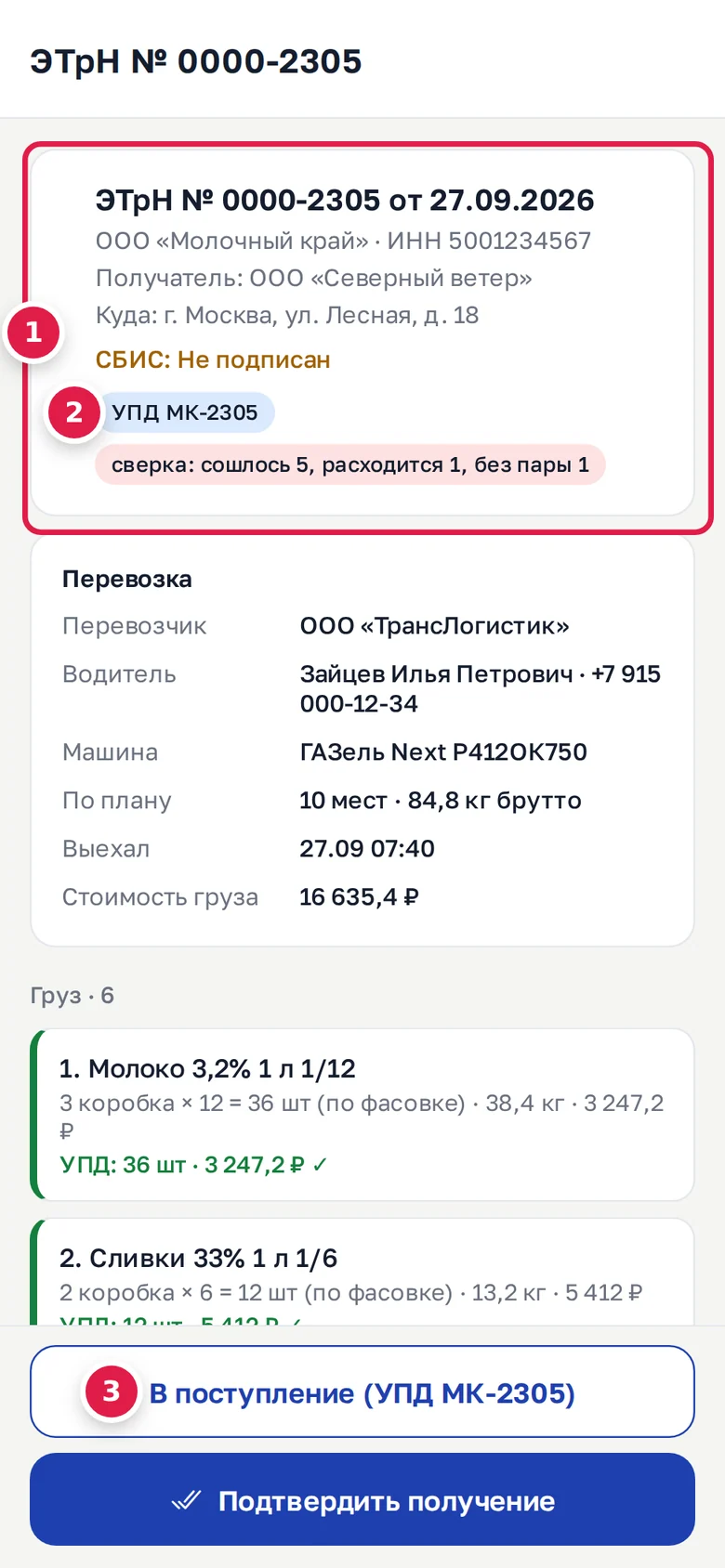
Если приёмка была с расхождениями, при загрузке телефон спросит «В поступление: были расхождения» и предложит С расхождениями или Полностью.
О новых ЭТрН приложение присылает уведомление «Транспортные накладные» — см. Автозабор и уведомления.
Если что-то не так
| Сообщение | Что делать |
|---|---|
| «транспортные накладные закрыты вашей ролью» | Попросите владельца включить в роли право на ЭТрН — см. Команда → Роли |
| «транспортные накладные пока только у подключений Saby (СБИС)» | ЭТрН есть только у подключений СБИС |
| «Транспортных накладных нет.» | В последних событиях СБИС нет транспортных накладных |
| «не удалось получить ЭТрН из СБИС: …», «СБИС не ответил: …» | СБИС недоступен. Попробуйте позже |
| «Для частичной приёмки или отказа укажите состояние груза или замечание.» | Выберите состояние груза или напишите замечание |
| «Не подписано: …» | СБИС не принял подпись. Причина — в тексте. Проверьте ключ подписи — см. Подпись УКЭП |
| «приёмка по этой ЭТрН ещё не подписана — расхождений нет» | Загрузите полностью или сначала подпишите приёмку |
| «УПД уже в поступлении — расхождения к нему не применить, поправьте в StoreHouse» | Поправьте количество в StoreHouse вручную |
| «Эта ЭТрН уже в поступлении.» | Документ уже загружен, повторно не нужно |