Список «Документы и чеки»: как читать и фильтровать
Что показывает список поступлений — вкладки, колонки, цветная точка качества, поиск, период, галочка «только не выгруженные» и готовые фильтры со «Сводки». Какие бывают статусы и какие документы уходят в StoreHouse сами. Для товароведа, бухгалтера и владельца.
Все документы, по которым товар приходит на склад, собираются в одном списке. Здесь видно, что распознаётся, что ждёт вашей проверки, что уже ушло в StoreHouse и где ошибка. С этого списка начинается разбор накладных за день.
Товар попадает в StoreHouse через RestDocs тремя путями:
| Путь | Что получится в StoreHouse |
|---|---|
| Документ поставщика: фото, PDF, XML, архив или документ из ЭДО | несогласованный документ в разделе «Несогласованные» |
| Кассовый чек по QR-коду | несогласованный документ с поставщиком «Авансовый отчёт» |
| Прямая накладная без документа поставщика | приходная накладная (не проведённая) — см. Прямые накладные |
Где найти список
- В меню слева откройте группу Документы → Поступление → Документы и чеки.
- Или на «Сводке» нажмите Загрузить накладную (откроется вкладка «Документы») или Сканировать чек (вкладка «Чеки»).
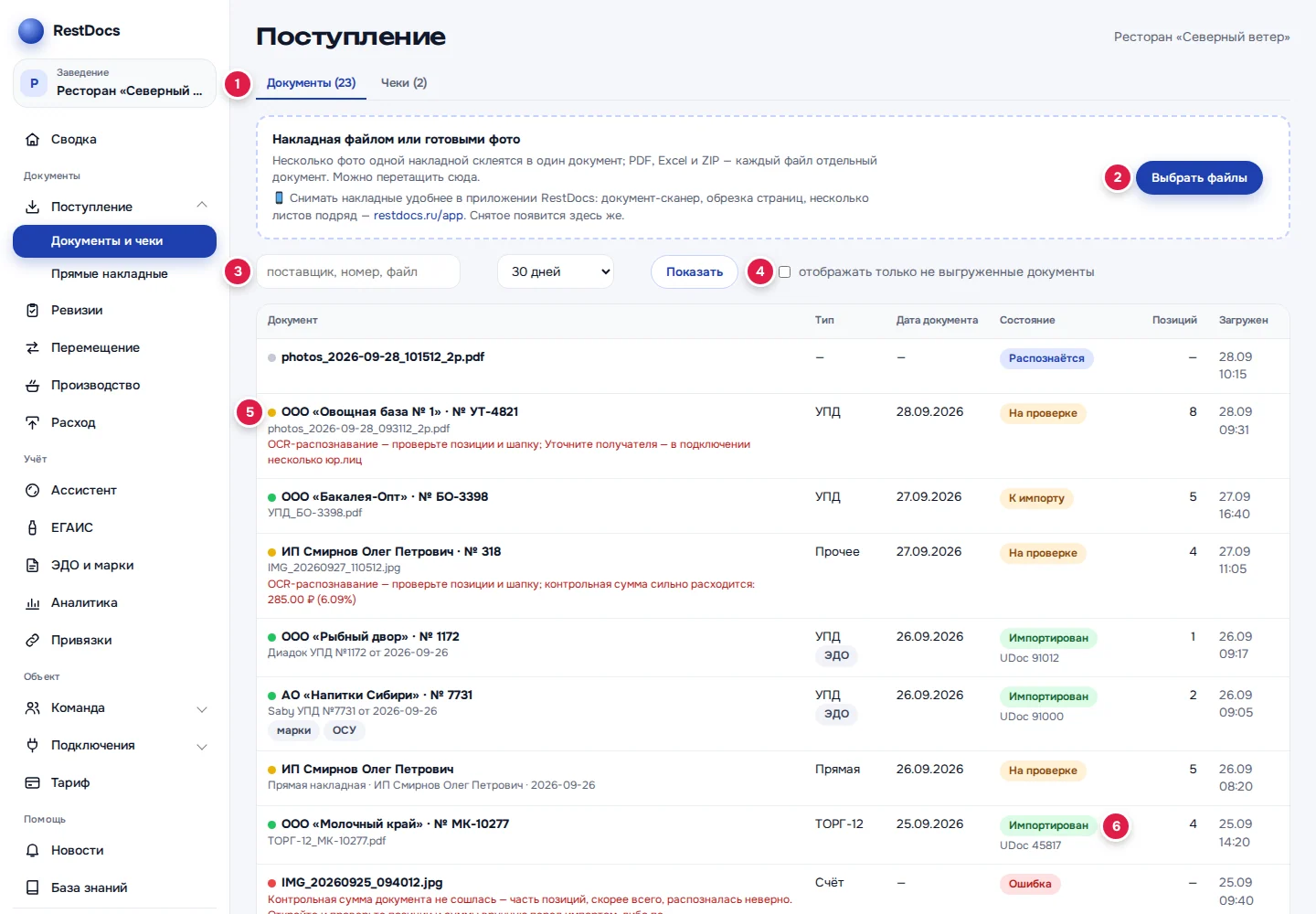
Вкладки «Документы» и «Чеки»
Вверху две вкладки (1): Документы (N) и Чеки (N). В скобках — сколько документов за выбранный период. На «Документах» лежат накладные, счета, УПД из ЭДО и прямые накладные, которые ждут проверки. На «Чеках» — кассовые чеки по QR.
Какие вкладки вы видите, зависит от роли:
| Вкладка | Кому видна |
|---|---|
| Документы | владельцу и роли с правом «Поступление» или «накладные по фото» |
| Чеки | владельцу и роли с правом «сканер чеков» |
Права настраивает владелец — см. Команда → Роли.
Под вкладками — блок загрузки с кнопкой Выбрать файлы (2). Как загружать — в статье Как загрузить накладную, про чеки — в статье Кассовые чеки по QR.
Поиск и период
Строка поиска и выбор периода (3) стоят над таблицей.
- Впишите в поле «поставщик, номер, файл» часть названия поставщика, номера документа или имени файла.
- Выберите период: 7 дней, 30 дней (стоит сразу) или 90 дней. Для своих дат выберите свой период и укажите начало и конец.
- Нажмите Показать.
Период считается по дате загрузки документа в RestDocs, а не по дате в самом документе. Свой период не может быть длиннее года.
Галочка «только не выгруженные»
Галочка отображать только не выгруженные документы (4) прячет всё, что уже разобрано: импортированные и отклонённые документы. Остаются документы на проверке, к импорту, с ошибкой и те, что ещё распознаются или отправляются. Удобно, чтобы видеть только работу, которая осталась.
Кабинет запоминает галочку в этом браузере: если вы её поставили, в следующий раз список откроется уже с ней.
Готовые фильтры со «Сводки»
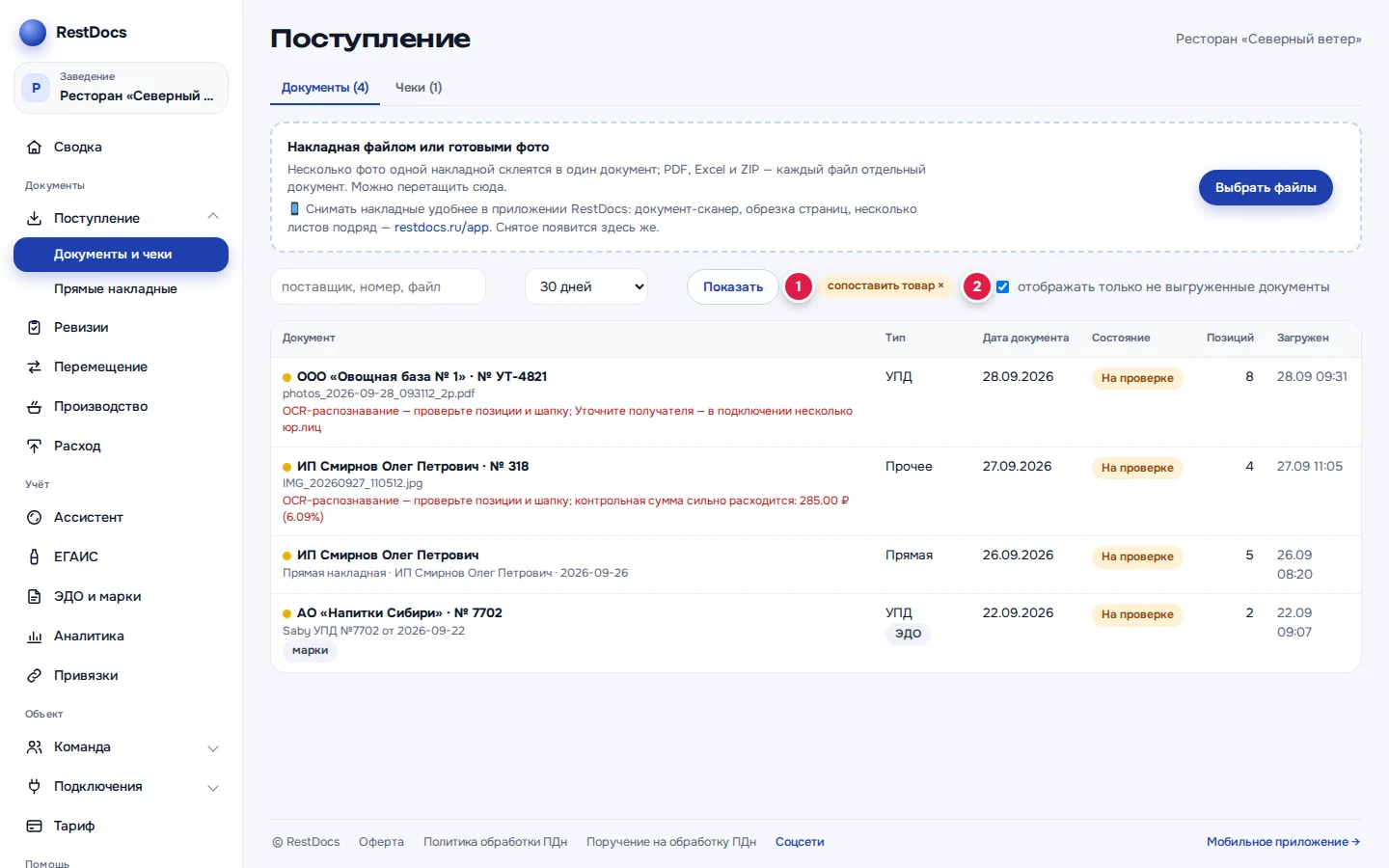
В блоке «Очередь» на «Сводке» есть категории Не распознались, Проверить сумму и Сопоставить товар. Нажмите на категорию — откроется этот список с готовым фильтром.
| Фильтр | Что остаётся в списке |
|---|---|
| не распознались | документы со статусом «Ошибка» |
| проверить сумму | итог документа расходится с суммой позиций больше чем на 0,5 % |
| сопоставить товар | есть позиции, не сопоставленные с товаром поставщика в StoreHouse |
Фильтр виден чипом рядом с поиском (1). Чтобы снять его, нажмите × на чипе.
Как читать строку документа
Колонки таблицы: «Документ», «Тип», «Дата документа», «Состояние», «Позиций», «Загружен».
- Название — поставщик и номер документа, например «ООО «Овощная база № 1» · № УТ-4821». Пока документ не распознан, вместо названия стоит имя файла. Под названием серым — имя файла.
- Цветная точка слева (5) — качество распознавания: зелёная — всё в порядке, жёлтая — стоит проверить, красная — распознать не удалось, серая — ещё не оценено.
- Чипы под названием: «марки» — в документе есть коды маркировки, «ОСУ» — коды товаров без марок. Чип «ЭДО» рядом с типом — документ пришёл из ЭДО.
- Красный текст под названием — начало сообщения об ошибке или замечания. Полностью оно видно в карточке документа.
- Тип: УПД, ТОРГ-12, ТТН, Счёт, Чек, Прочее, Прямая или Рукописная.
- Состояние (6) — статус документа. У импортированного под статусом серым стоит «UDoc N» — служебный номер, под которым документ записан в StoreHouse (это не номер накладной поставщика).
Нажмите на строку — откроется карточка документа. Кнопка ← Поступление в карточке вернёт вас в этот же список с теми же фильтрами.
Статусы документа
| Статус | Что происходит |
|---|---|
| В очереди | документ загружен и ждёт распознавания |
| Распознаётся | RestDocs читает документ |
| На проверке | нужен человек: проверьте шапку и позиции, затем импортируйте |
| К импорту | документ стоит в очереди на отправку в StoreHouse |
| Импортируем | документ отправляется в StoreHouse |
| Импортирован | документ в StoreHouse, в «Несогласованных» |
| Ошибка | распознать не удалось — можно нажать Повторить в карточке |
| Отклонён | документ сняли из работы, в StoreHouse он не ушёл |
Пока в списке есть документы «В очереди», «Распознаётся» или «Импортируем», страница сама обновляется каждые 10 секунд.
Что уходит в StoreHouse без кнопки
Не каждый документ ждёт, пока вы нажмёте Импортировать в StoreHouse. Сразу в очередь на отправку («К импорту») встают документы без замечаний (зелёная точка), у которых получатель определился сам:
- PDF с текстом, например выгрузка УПД из 1С;
- XML УПД;
- кассовые чеки по QR;
- документы из ЭДО, если получатель определился автоматически.
Фото и сканы сами в StoreHouse не уходят: распознанный документ ждёт «На проверке». Если других замечаний нет, в карточке стоит плашка «OCR-распознавание — проверьте позиции и шапку». Это напоминание сверить документ с бумагой, а не ошибка.
Важно
Прямые накладные, которые сразу ушли в StoreHouse приходной, в этом списке не показываются — они на странице Прямые накладные. Здесь, с типом «Прямая», видны только те, что ушли на проверку: в них есть позиция без товара или не выбран поставщик. После импорта они остаются здесь со статусом «Импортирован».
Если у заведения несколько баз StoreHouse, в списке документы базы, выбранной в плашке «Заведение», и документы без базы.
Список на телефоне
В браузере телефона список выглядит так же, а таблица листается вбок.
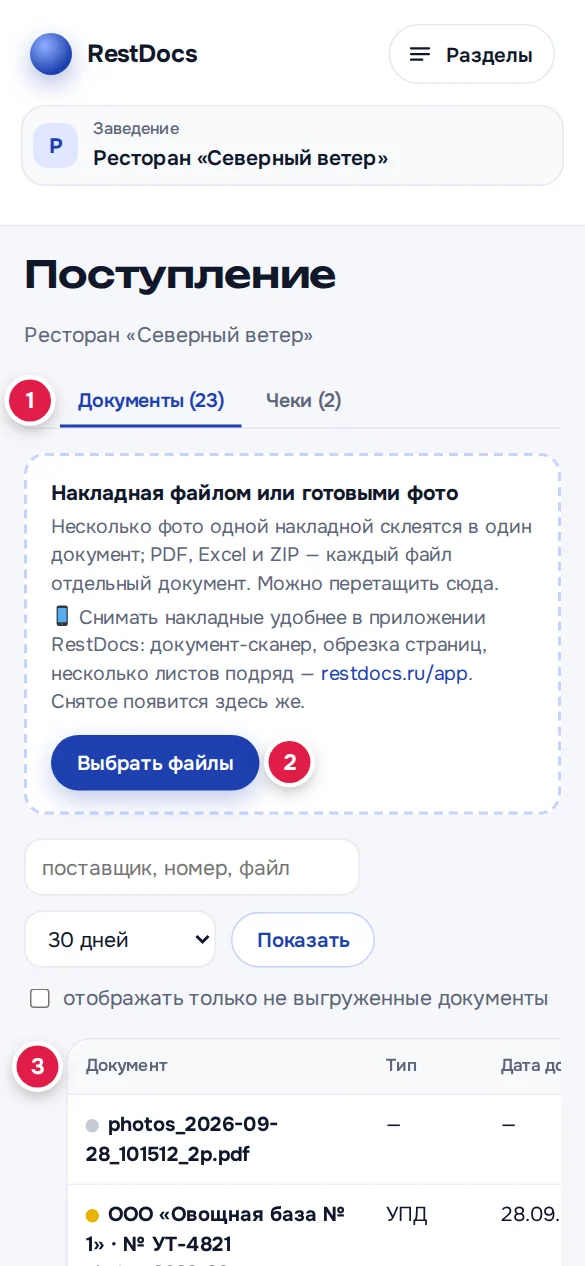
В приложении RestDocs откройте вкладку Документы → плитку Поступление.
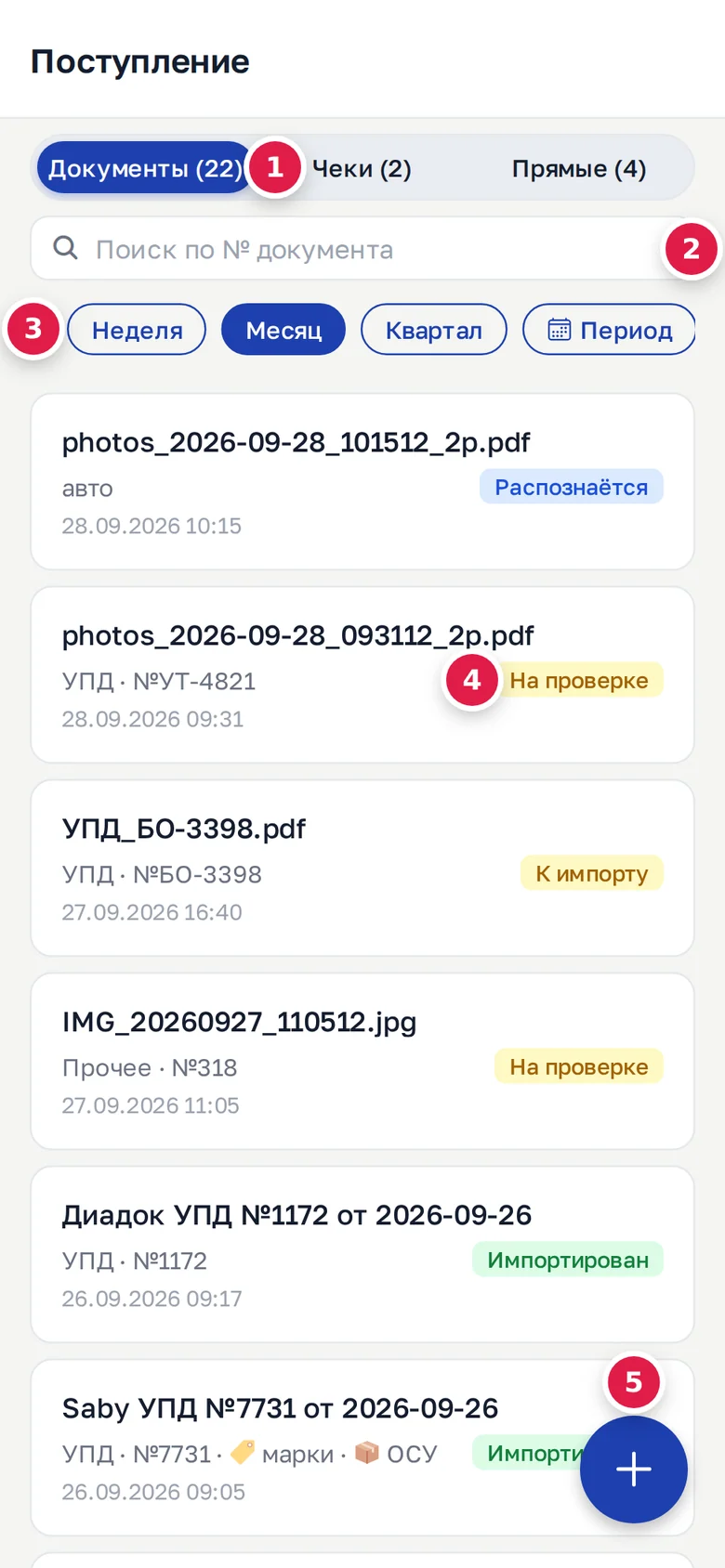
- Вкладки (1) Документы, Чеки и Прямые видны по правам роли.
- Поле «Поиск по № документа» (2) ищет по номеру и имени файла.
- Период (3) выбирается над списком: Неделя, Месяц, Квартал или свой Период.
- У каждого документа — цветной статус (4), те же, что в кабинете.
- Кнопка + (5) снимает накладную, сканирует чеки или создаёт прямую накладную — смотря какая вкладка открыта.
Список в приложении тоже обновляется каждые 10 секунд. Подробнее — Приложение RestDocs на телефоне.
Если что-то не так
| Что видно | Что делать |
|---|---|
| «этот раздел закрыт вашей ролью — спросите владельца» | Роли не открыто «Поступление». Попросите владельца добавить права — см. Не вижу раздел. |
| «Ничего не нашлось.» | Поиск не нашёл совпадений. Проверьте написание или расширьте период. |
| «Всё выгружено — документов, ждущих импорта или с ошибкой, за период нет.» | Стоит галочка «только не выгруженные», и всё разобрано. Снимите её, чтобы увидеть импортированные документы. |
| «период не длиннее года» | Свой период больше года. Сократите его. |
| Нет нужного старого документа | Список показывает не больше 500 последних документов периода. Выберите более короткий период или найдите документ поиском. |