Команда → Пользователи: сотрудники, телефоны и вход на сайт
Как добавить сотрудника, привязать его телефон кодом, выдать логин и пароль для сайта, сменить роль, отвязать телефон и уволить. Для владельца заведения и дилера.
Сотрудник в RestDocs — это один человек. У него есть роль (что ему можно), привязанные телефоны, вход на сайт и общие беседы с ассистентом. Телефоны сотрудника привязываются кодом из его карточки и сразу получают его имя и роль. Беседы с ассистентом общие для всех его телефонов.
Владелец видит все разделы без роли. Остальным права даёт роль, поэтому сначала создайте роли в «Ролях», а потом добавляйте людей — см. Команда → Роли.
Где это в кабинете
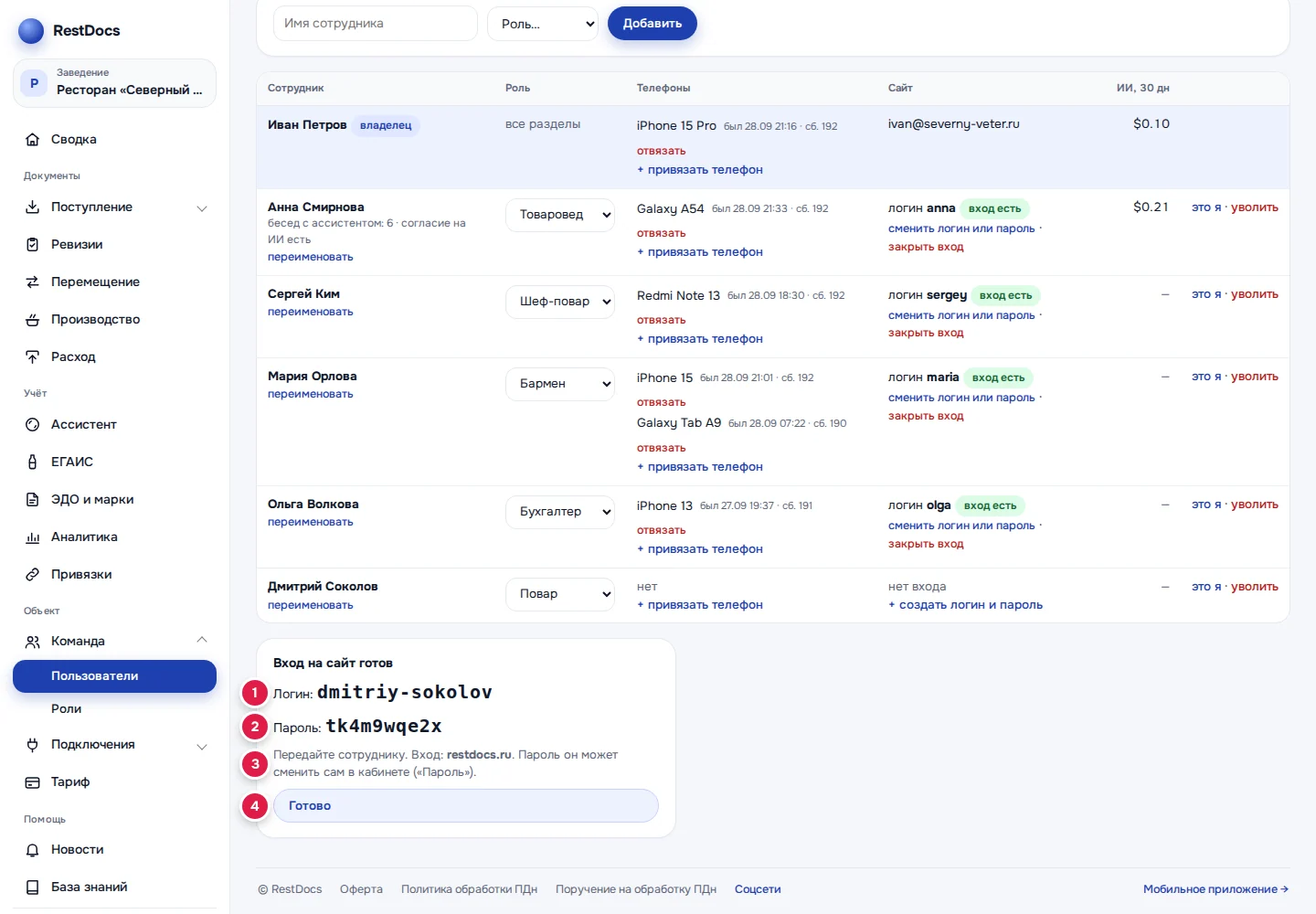
Откройте Объект → Команда → Пользователи. Страницу видят владелец заведения и дилер. Сотрудникам с входом по логину она закрыта. Кнопка Роли и права → (1) вверху страницы ведёт в редактор ролей.
На «Сводке» сюда ведут пункты чек-листа «Команда» (кнопка Сотрудники) и «Приложение на телефоне» (кнопка Код привязки).
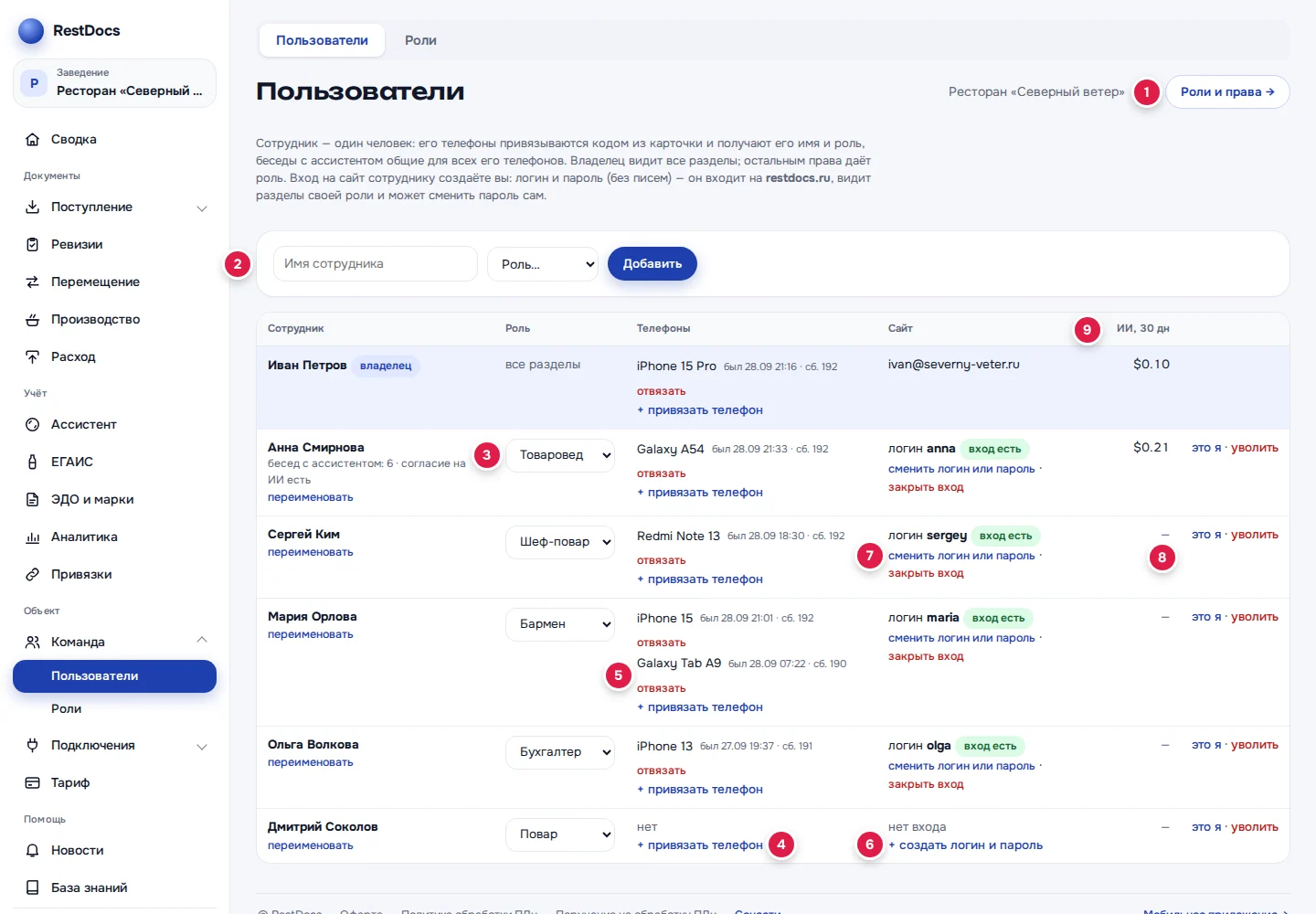
Что видно в таблице
| Колонка | Что показывает |
|---|---|
| Сотрудник | Имя. Ниже — «бесед с ассистентом: N» и «согласие на ИИ есть», если сотрудник уже работал с ассистентом |
| Роль | Роль сотрудника, её можно сменить прямо здесь. У владельца — «все разделы» |
| Телефоны | Привязанные телефоны: модель, когда телефон был на связи («был …»), номер сборки приложения («сб. N») |
| Сайт | Логин с меткой «вход есть» или «нет входа». У владельца — его почта |
| ИИ, 30 дн | Сколько сотрудник потратил на ассистента за последние 30 дней. «—» — не пользовался |
Строка владельца выделена и помечена «владелец». Переименовать, объединить или уволить владельца нельзя.
Добавить сотрудника
- В поле Имя сотрудника (2) впишите имя, например «Дмитрий Соколов».
- В списке Роль… выберите роль.
- Нажмите Добавить.
Без роли сотрудника не добавить. Если ролей ещё нет, рядом будет надпись «Ролей пока нет — создайте в «Ролях».»
Сменить роль
Выберите другую роль в списке в строке сотрудника (3). Появится сообщение «Роль обновлена — и на телефонах тоже»: новые права сразу действуют и на сайте, и на всех телефонах сотрудника.
В списке есть и вариант «без роли». Без роли сотрудник не увидит на сайте ни одного раздела, а новый телефон ему не привязать. Но уже привязанные телефоны при этом не закрываются: на них остаются поступление по фото, кассовые чеки, ревизии и сопоставление товаров по всем папкам. Чтобы закрыть сотруднику доступ полностью, отвяжите его телефоны или увольте сотрудника.
Привязать телефон
Сначала сотрудник ставит приложение RestDocs — см. Установка приложения. Потом:
- В строке сотрудника нажмите + привязать телефон (4).
- Внизу страницы появится карточка «Код привязки для: …» с шестизначным кодом.
- На телефоне сотрудник открывает приложение. На экране «Привязка устройства» он вводит имя в поле Ваше имя и код в поле Код доступа. Подсказка на этом экране напоминает, где взять код: «Код выдаёт владелец в кабинете restdocs.ru: «Команда» → «Пользователи» → «+ привязать телефон» у вашего имени. Код действует 10 минут.»
- Сотрудник нажимает Привязать. Если имя уже вписано, привязка начнётся сама, как только набраны все шесть цифр кода.
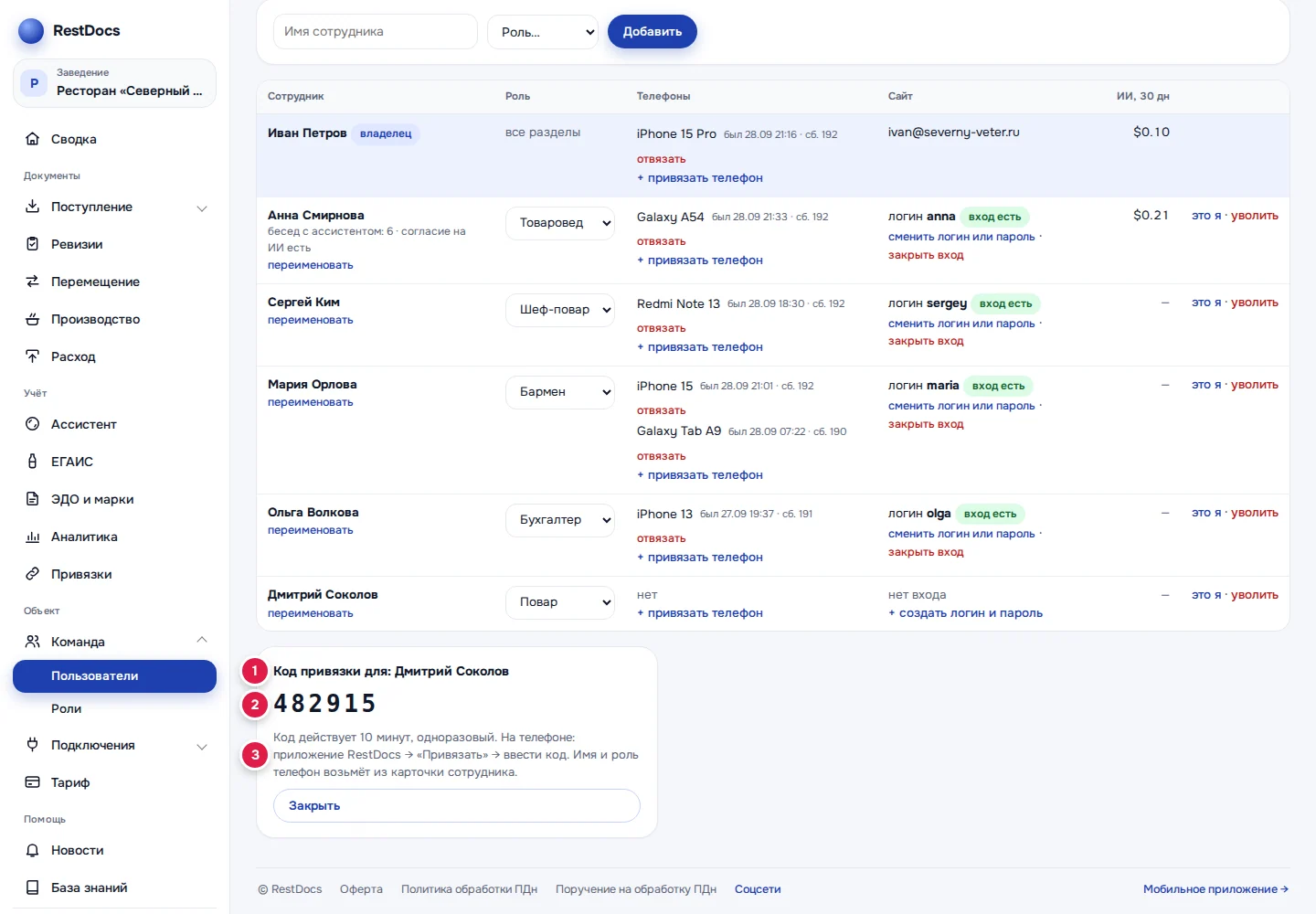
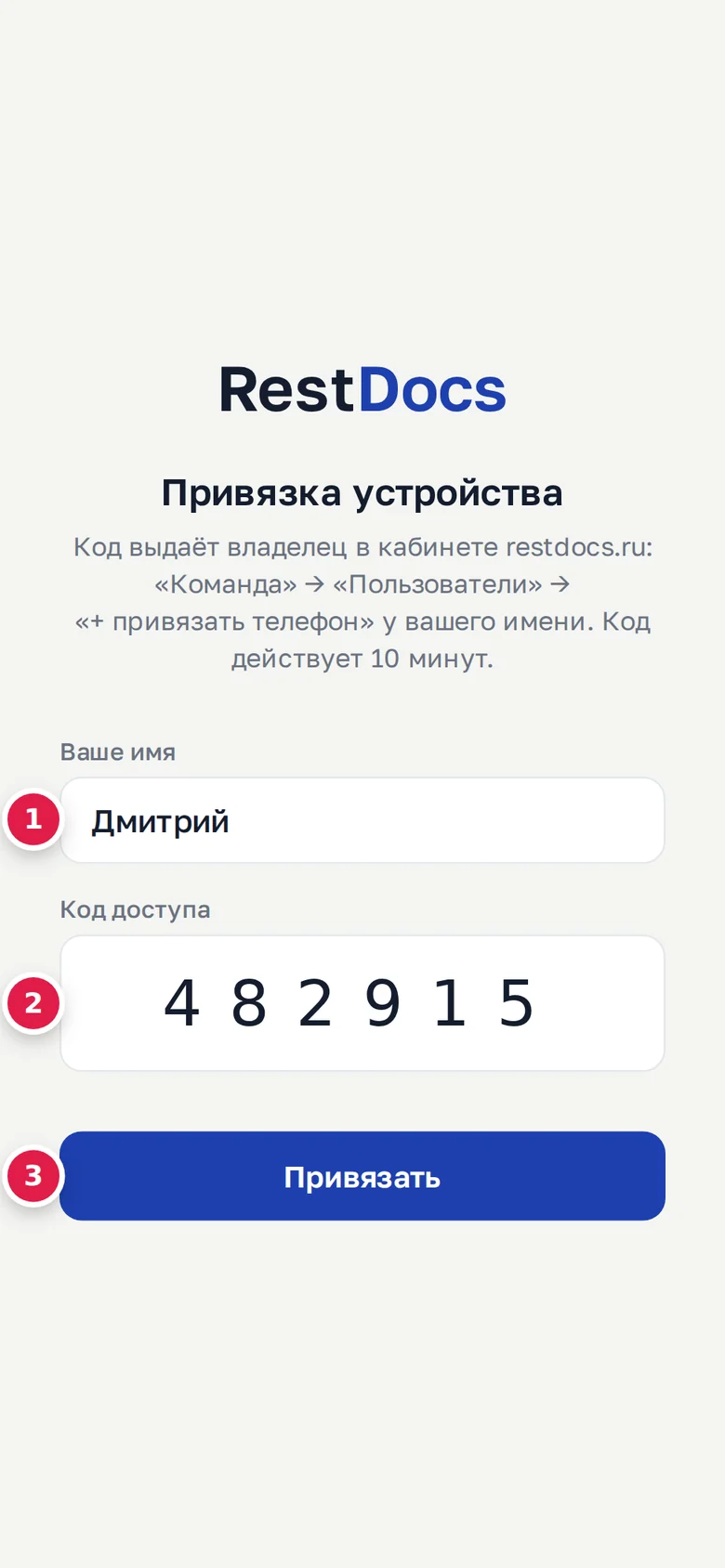
Код действует 10 минут и срабатывает один раз. Новый код отменяет прежние неиспользованные коды этого сотрудника. Имя и роль телефон возьмёт из карточки сотрудника: поле «Ваше имя» в приложении обязательно (не короче 2 букв), но в RestDocs телефон всё равно будет подписан именем из карточки.
Чтобы привязать свой телефон, владелец нажимает + привязать телефон в своей строке. Если у владельца нет роли, телефон получит роль, в названии которой есть «все» или «полн» (например, «Все права»), а если такой нет — первую попавшуюся роль заведения. Поэтому заранее заведите роль «Все права».
Подробнее о привязке со стороны телефона — в статье Привязка телефона по коду.
Если баз StoreHouse несколько
Телефон привязывается к базе, которая выбрана в плашке «Заведение» в боковой панели. В заголовке карточки с кодом тогда видно «· база «…»». Выберите нужную базу до того, как нажать + привязать телефон. Если роль сотрудника не пускает в эту базу, код не выдадут.
Отвязать телефон
- У нужного телефона нажмите отвязать (5).
- Подтвердите: «Отвязать телефон «…»? Приложение на нём выйдет из заведения.»
Сотрудник может и сам выйти на телефоне: Профиль → Выйти. Привязка при этом тоже отзывается, и для нового входа нужен новый код.
Вход на сайт для сотрудника
Писем RestDocs не рассылает: логин и пароль вы создаёте и передаёте сотруднику сами.
- В колонке «Сайт» нажмите + создать логин и пароль (6).
- Откроется окно «Создать вход на сайт: …». Логин уже подставлен по имени латиницей, пароль из 10 знаков уже придуман.
- При желании поменяйте логин. Кнопка придумать создаёт новый случайный пароль.
- Нажмите Сохранить.
- Появится карточка «Вход на сайт готов» с логином и паролем. Перепишите их и передайте сотруднику, затем нажмите Готово.
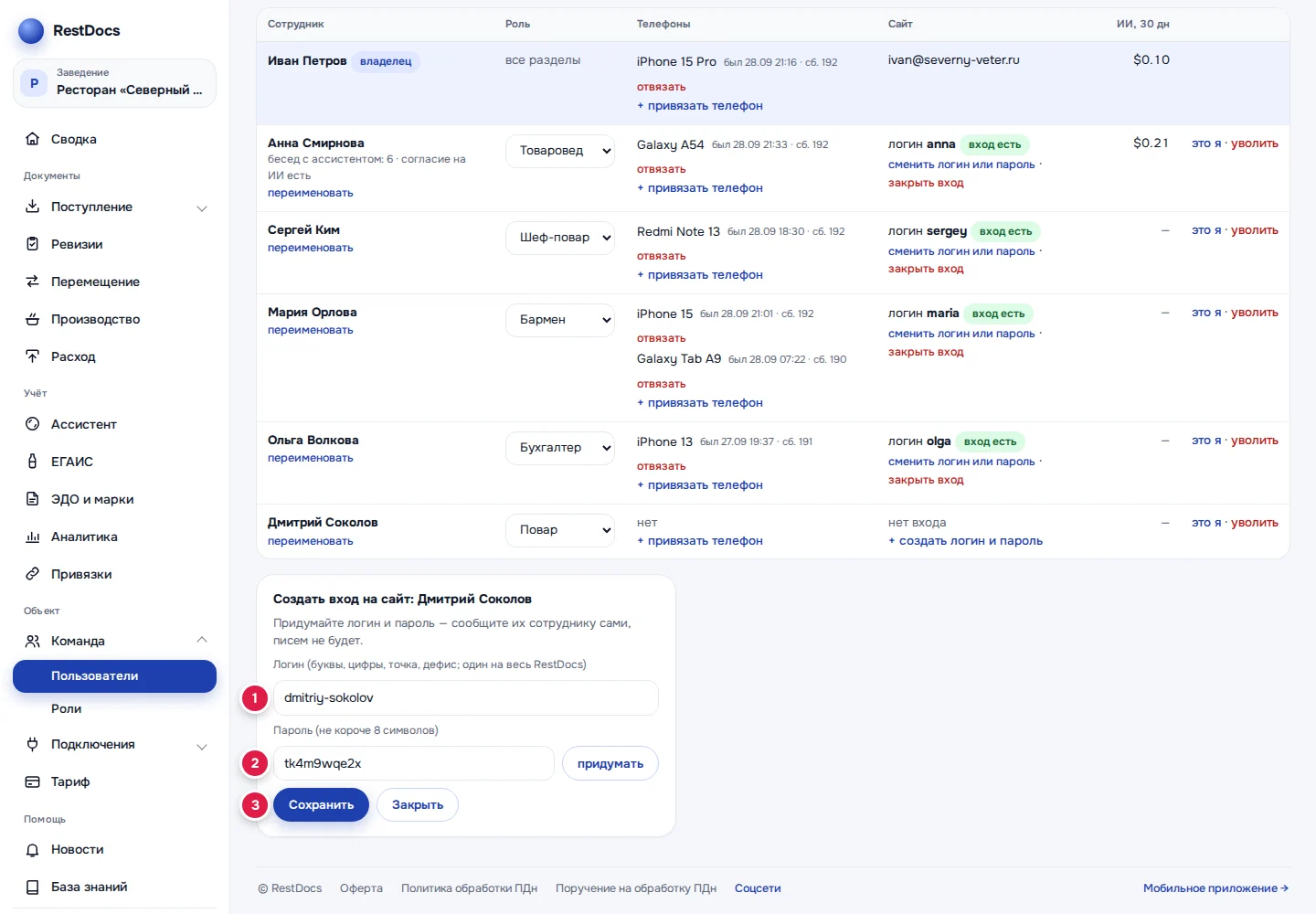
Правила для логина: от 2 до 40 знаков — буквы, цифры, точка, дефис и подчёркивание, без пробелов и «@»; первый знак — буква или цифра. Большие буквы в логине станут маленькими. Логин один на весь RestDocs: если он занят, добавьте цифру или название заведения. Пароль — не короче 8 символов.
Сотрудник входит на restdocs.ru по логину и паролю и видит только разделы своей роли. Пароль он может сменить сам — пунктом Пароль внизу боковой панели. Как проходит вход — в статье Вход в кабинет.
Сменить логин или пароль. Нажмите сменить логин или пароль (7). Если поле пароля оставить пустым, пароль останется прежним, появится «Логин сохранён: …».
Закрыть вход. Нажмите закрыть вход (7) и подтвердите. Удаляется только вход на сайт: телефоны и беседы остаются, логин освобождается.
Свой логин владелец задаёт сам: внизу боковой панели Пароль и логин → «Простой логин — как вариант входа».
«это я» — объединить с владельцем
Бывает, что владелец привязал свой телефон как отдельного сотрудника. Чтобы собрать всё в одну карточку:
- В строке этого сотрудника нажмите это я (8).
- Подтвердите: «… — это вы? Телефон и беседы с ассистентом перейдут владельцу, карточка сотрудника закроется.»
К владельцу перейдут телефоны, беседы с ассистентом, черновики документов и согласие на ИИ. Вход сотрудника на сайт удалится.
Уволить сотрудника
- Нажмите уволить (8).
- Подтвердите: «Уволить «…»? Все его телефоны отвяжутся, вход на сайт закроется. Документы и беседы останутся в истории.»
Карточка исчезнет из списка. Всё, что сотрудник сделал, останется в истории.
Переименовать сотрудника
Нажмите переименовать под именем, впишите новое имя и нажмите «ОК».
Что сотрудник видит в телефоне
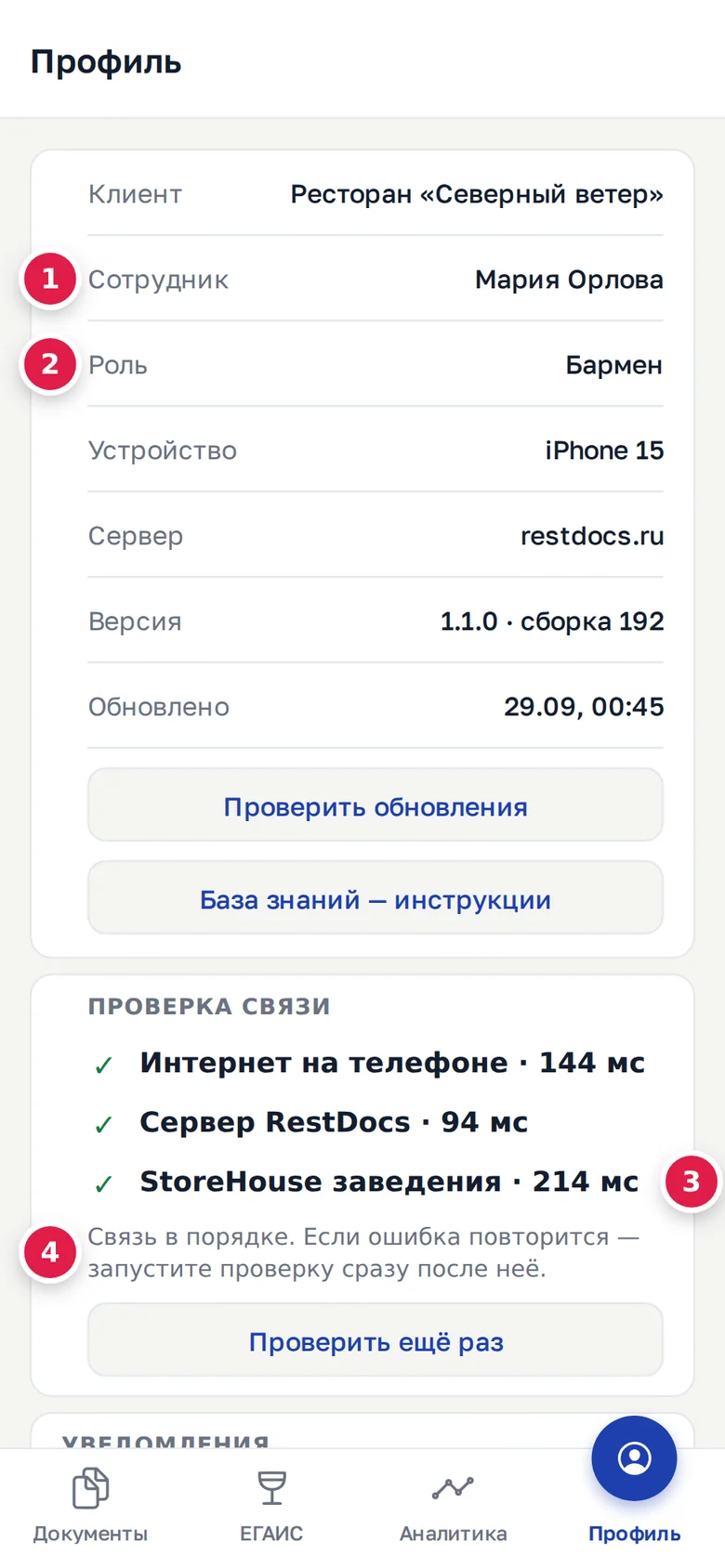
В приложении на вкладке Профиль видны «Клиент» (заведение), «Сотрудник» и «Роль». Там же кнопка База знаний — инструкции открывает эту базу знаний на разделе о приложении. Вкладки внизу экрана зависят от роли — см. Что видит сотрудник на телефоне.
Если что-то не так
| Сообщение | Что делать |
|---|---|
| «выберите роль сотрудника — создать её можно в «Ролях»» | Выберите роль при добавлении. Нет ролей — создайте их в Ролях |
| «у сотрудника нет роли — сначала выберите роль» | Назначьте роль в строке сотрудника, потом выпускайте код |
| «в заведении нет ни одной роли — создайте роль в «Ролях»» | Для телефона владельца нужна хотя бы одна роль. Создайте «Все права» |
| «роль сотрудника не даёт доступа к базе «…» — …» | Выберите другую базу в плашке «Заведение» или откройте эту базу роли |
| На телефоне «код истёк — сгенерируйте новый в вебе» | Прошло больше 10 минут. Нажмите + привязать телефон ещё раз |
| На телефоне «код не найден или уже использован» | Код набран с ошибкой или уже сработал. Выпустите новый |
| «этот логин уже занят — добавьте цифру или название заведения» | Придумайте другой логин |
| «логин: 2–40 знаков, буквы, цифры, точка, дефис, без пробелов и «@»» | Уберите пробелы и лишние знаки |
| «пароль — не короче 8 символов» | Нажмите придумать или введите пароль подлиннее |
| «этот раздел закрыт вашей ролью — спросите владельца» | Вы вошли как сотрудник. Команду настраивает владелец или дилер |