Реализация: что продали и с какой наценкой
«Анализ реализации» — акт реализации StoreHouse за период. По каждой позиции видно количество, себестоимость, отпускную сумму и наценку в рублях и процентах. Можно отобрать товарные группы, корреспондентов (продажи, представительские, питание персонала) и подразделения. Для владельца, управляющего, бухгалтера и шеф-повара.
«Анализ реализации» показывает, что заведение продало за период и сколько на этом заработало. Цифры берутся из акта реализации StoreHouse — того же, что строит сам StoreHouse. Отчёт удобен, чтобы найти блюда с низкой наценкой, сравнить бар и кухню или посмотреть, сколько ушло на питание персонала.
Как открыть отчёт
- Откройте Аналитика → вкладка Реализация.
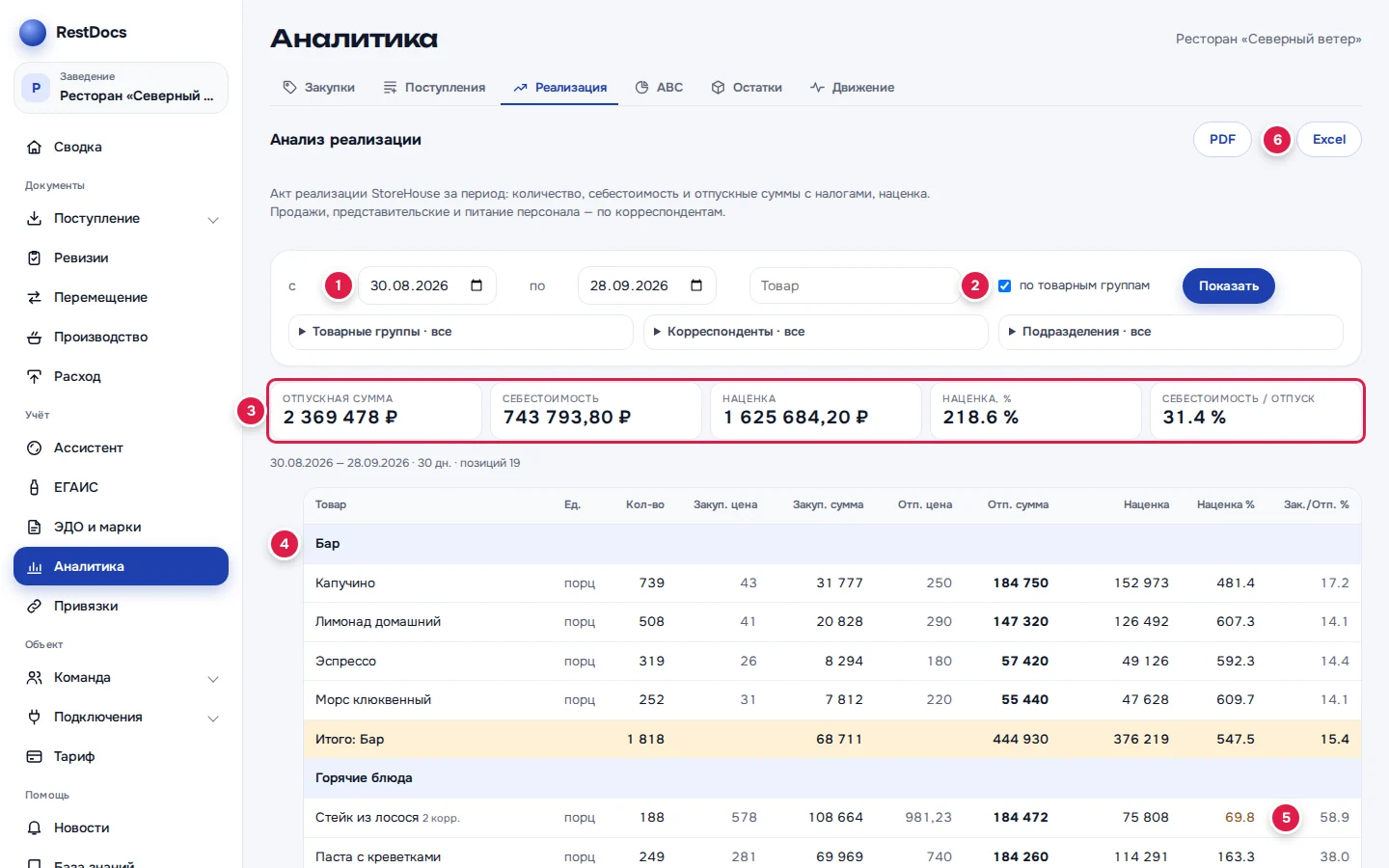
- Задайте период в полях «с» и «по» (1). Сразу стоят последние 30 дней. Самый длинный период — 366 дней: если задать больше, отчёт возьмёт последние 366.
- Галочка «по товарным группам» (2) включена сразу: таблица разбита на группы с подытогами. Снимите её, чтобы получить один общий список.
- Нажмите Показать.
Отбор: группы, корреспонденты, подразделения
Когда отчёт построен, под полями появляются три раскрывающихся списка. В каждом — только то, что было в продажах за период, с числом строк и выручкой.
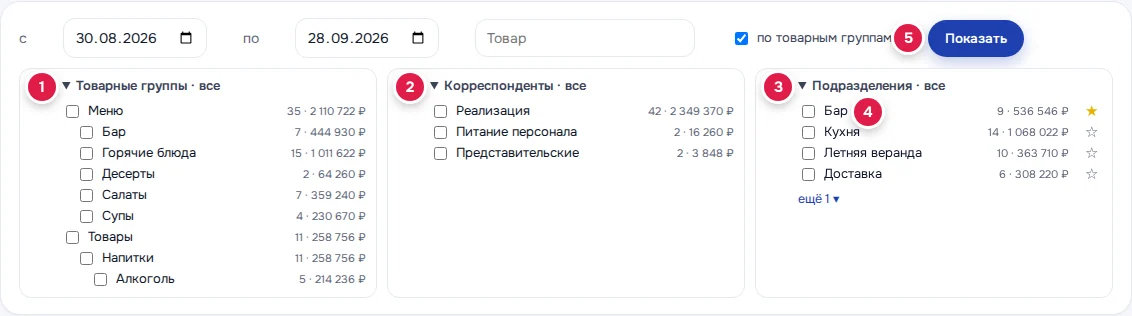
- Раскройте нужный список: Товарные группы (1), Корреспонденты (2) или Подразделения (3).
- Отметьте галочками то, что нужно.
- При необходимости введите часть названия в поле «Товар».
- Нажмите Показать (5).
Что важно знать о списках:
- Товарные группы показаны деревом, как в StoreHouse. Выбранная группа берётся вместе со всеми подгруппами.
- Корреспонденты — кому ушёл товар: обычная продажа («Реализация»), представительские, питание персонала и другие, как они заведены в StoreHouse.
- Подразделения — где продали: бар, кухня, доставка. Звёздочка (4) делает подразделение избранным, оно всегда первое. Всегда видны избранные и отмеченные, а если их меньше четырёх — ещё несколько; остальные — под «ещё N ▾». См. Избранные подразделения.
Пока ничего не отмечено, в заголовке списка написано «все». Чтобы убрать отбор, нажмите сбросить фильтры.
Итоги
Плитки (3) показывают итог по всему отчёту с учётом отбора:
| Плитка | Что значит |
|---|---|
| Отпускная сумма | Выручка: сумма продаж по отпускным ценам |
| Себестоимость | Сколько стоили проданные позиции по закупке |
| Наценка | Отпускная сумма минус себестоимость, в рублях |
| Наценка, % | Наценка, делённая на себестоимость, × 100 |
| Себестоимость / отпуск | Какую долю выручки съедает себестоимость, % |
Под плитками — период, число дней и число позиций.
Таблица
| Колонка | Что в ней |
|---|---|
| Товар | Блюдо или товар. Метка «N корр.» — позиция продавалась по нескольким корреспондентам; наведите мышь, чтобы увидеть по каким |
| Ед. | Единица, как в акте реализации |
| Кол-во | Сколько продали |
| Закуп. цена | Себестоимость с налогами за единицу |
| Закуп. сумма | Себестоимость всего количества |
| Отп. цена | Отпускная цена за единицу |
| Отп. сумма | Выручка по позиции |
| Наценка | Отп. сумма − Закуп. сумма |
| Наценка % | Наценка ÷ себестоимость × 100 |
| Зак./Отп. % | Себестоимость ÷ отпускная сумма × 100 |
Внутри группы (4) позиции идут от большей выручки к меньшей. В конце группы — строка «Итого: <группа>», в конце таблицы — общий «Итого». Если у большинства групп общий верхний уровень, например «Меню», в заголовках секций он не повторяется.
Наценка ниже 100 % подсвечена жёлтым (5). Это повод проверить цену продажи или состав блюда.
Важно
Все суммы — с налогами, как в акте реализации StoreHouse.
Выгрузка
Кнопки PDF и Excel (6) появляются, когда отчёт построен. В файл попадают те же период, группы, корреспонденты и подразделения, что на экране. Подробнее — в статье Выгрузка в PDF и Excel.
В телефоне
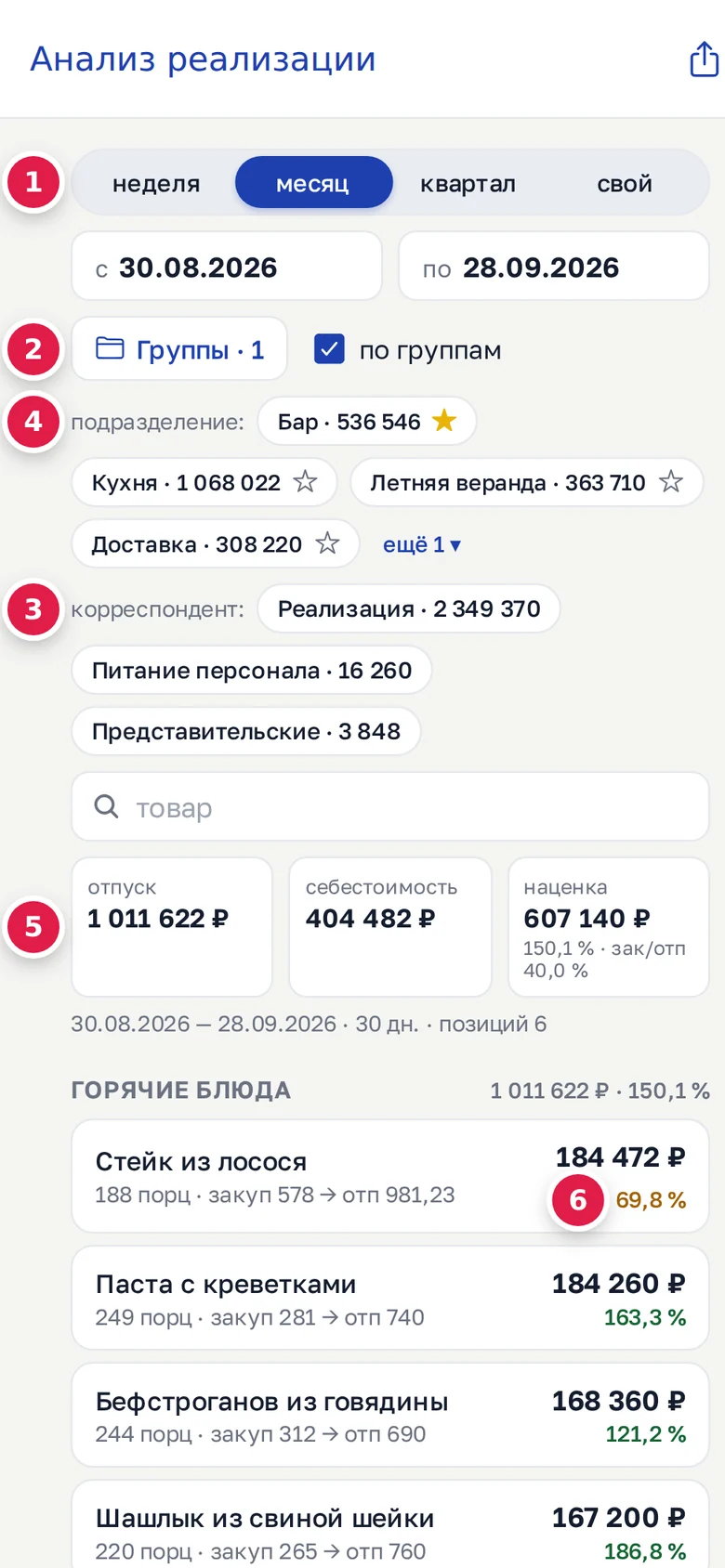
Откройте вкладку Аналитика → Анализ реализации.
- Период (1): «неделя», «месяц», «квартал» или «свой».
- Кнопка Все группы (2) открывает выбор товарных групп. Когда группы выбраны, на ней написано «Группы · N». Галочка «по группам» разбивает список на группы.
- Плашки «подразделение:» (4) и «корреспондент:» (3) — отбор.
- Поле «товар» — поиск по названию.
- Итоги (5): отпуск, себестоимость, наценка.
В строке позиции — количество, закупочная и отпускная цена, выручка и наценка в процентах. Наценка ниже 100 % подсвечена жёлтым (6). Нажмите на строку — откроется карточка: «Количество», «Закупочная цена», «Закупочная сумма», «Отпускная цена», «Отпускная сумма», «Наценка», «Наценка, %», «Себестоимость / отпуск», «Корреспонденты», «Место по выручке» и классы ABC по количеству, закупочной сумме, отпускной сумме и наценке.
Если что-то не так
| Сообщение | Что делать |
|---|---|
| «За период продаж не найдено.» | Проверьте период и то, что продажи за эти даты уже есть в StoreHouse |
| «За период продаж не найдено по выбранным фильтрам.» | Уберите часть галочек или нажмите сбросить фильтры |
| «у заведения нет подключения StoreHouse через агента — отчёты строятся по его базе» | Проверьте агента в Подключения → Настройка агентов |
| «StoreHouse не ответил: …» | Проверьте, что компьютер со StoreHouse включён и агент на связи, и откройте отчёт снова |
| Нет продаж последних минут | RestDocs хранит ответ StoreHouse 10 минут. Откройте отчёт позже |