Импорт в StoreHouse, черновик, отклонение и возврат в работу
Что делает каждая кнопка вверху карточки документа, какие проверки идут перед отправкой, что появляется в StoreHouse, что будет, если StoreHouse отказал, и чем «Вернуть в работу» отличается от «Повторить». Отдельно — вывод из оборота для документов с марками и то же в приложении. Для товароведа и бухгалтера.
Когда шапка и позиции проверены, документ отправляют в StoreHouse. В StoreHouse он ложится в раздел «Несогласованные», а проводит его товаровед уже там. В этой статье — все кнопки, которые решают судьбу документа: отправить, сохранить, отклонить, повторить и вернуть в работу.
Кнопки карточки
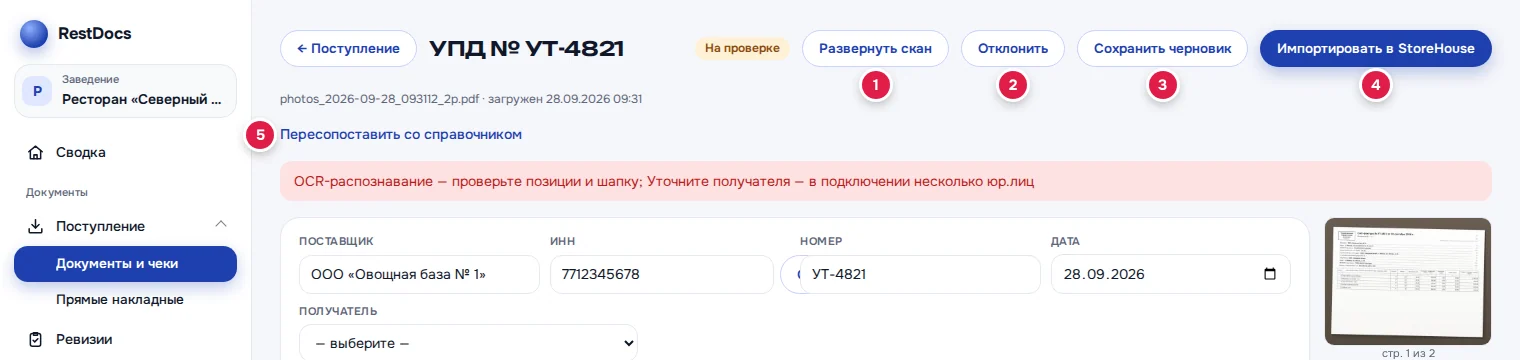
| Кнопка | Что делает | Когда видна |
|---|---|---|
| Развернуть скан (1) | ставит скан рядом с таблицей — удобно сверить документ перед отправкой | если у документа есть картинка или PDF |
| Отклонить (2) | снимает документ из работы, не отправляя | пока документ не ушёл в StoreHouse и не отклонён |
| Сохранить черновик (3) | записывает правки без отправки | «На проверке» и «К импорту» |
| Импортировать в StoreHouse (4) | отправляет документ в StoreHouse | «На проверке» и «К импорту» |
| Пересопоставить со справочником (5) | сопоставляет позиции заново, см. Сопоставление позиций | «На проверке» и «К импорту» |
| Повторить | распознаёт документ заново | только «Ошибка» |
| Вернуть в работу | снова открывает документ для правок | «Импортирован» и «Отклонён» |
| Вывести из оборота | выводит марки товаров из оборота | у документов с марками, по правам ЭДО |
Кнопки правки видны, если у вас есть право разбирать этот документ.
Как отправить документ в StoreHouse
- Проверьте шапку: поставщика, ИНН, номер, дату и получателя. Как это сделать — в статье Карточка накладной.
- Проверьте позиции и контрольную сумму под таблицей.
- Нажмите Импортировать в StoreHouse (4).
- Прочитайте вопрос, например: «8 поз. · 12 450,00 ₽ с НДС. Отправить в StoreHouse? Документ ляжет в «Несогласованные».»
- Нажмите ОК. Появится «Отправлено в StoreHouse — возвращаю в список», и откроется список документов.
В списке документ пройдёт статусы «К импорту» → «Импортируем» → «Импортирован». Когда он импортирован, под статусом появится «UDoc N» — служебный номер, под которым документ записан в StoreHouse.
Правки в карточке сохраняются при отправке сами — отдельно нажимать Сохранить черновик не нужно.
Проверки перед отправкой
Кабинет не отправит документ, пока что-то важное не заполнено. Сообщение подскажет, что исправить.
| Сообщение | Что сделать |
|---|---|
| «Заполните: поставщик, дата, получатель» | Заполните названные поля шапки. |
| «Заполните: номер документа, дата документа, ИНН поставщика» | Впишите номер, дату или ИНН поставщика — без них документ не принимается. |
| «ИНН поставщика = … (N цифр, нужно 10 или 12)» | В ИНН лишняя или пропущенная цифра. Сверьте с документом. |
| «ИНН покупателя = … (N цифр, нужно 10 или 12)» | Выберите получателя в шапке — тогда ИНН покупателя берётся из вашего юр. лица. |
| «Впишите наименование в N поз. с пометкой «НЕ РАСПОЗНАНО» — без этого импорт невозможен» | Найдите строки с «НЕ РАСПОЗНАНО» и впишите названия по бумаге. |
| «Выберите получателя» | Выберите юр. лицо в поле «Получатель». |
| «Лимит тарифа по документам исчерпан. …» | Документы по фото на этот период закончились. См. Тариф. |
Что появляется в StoreHouse
RestDocs создаёт в StoreHouse несогласованный документ в разделе «Несогласованные». Получателем в нём стоит юр. лицо, выбранное в поле «Получатель». Дальше товаровед открывает документ в StoreHouse, проверяет и проводит его.
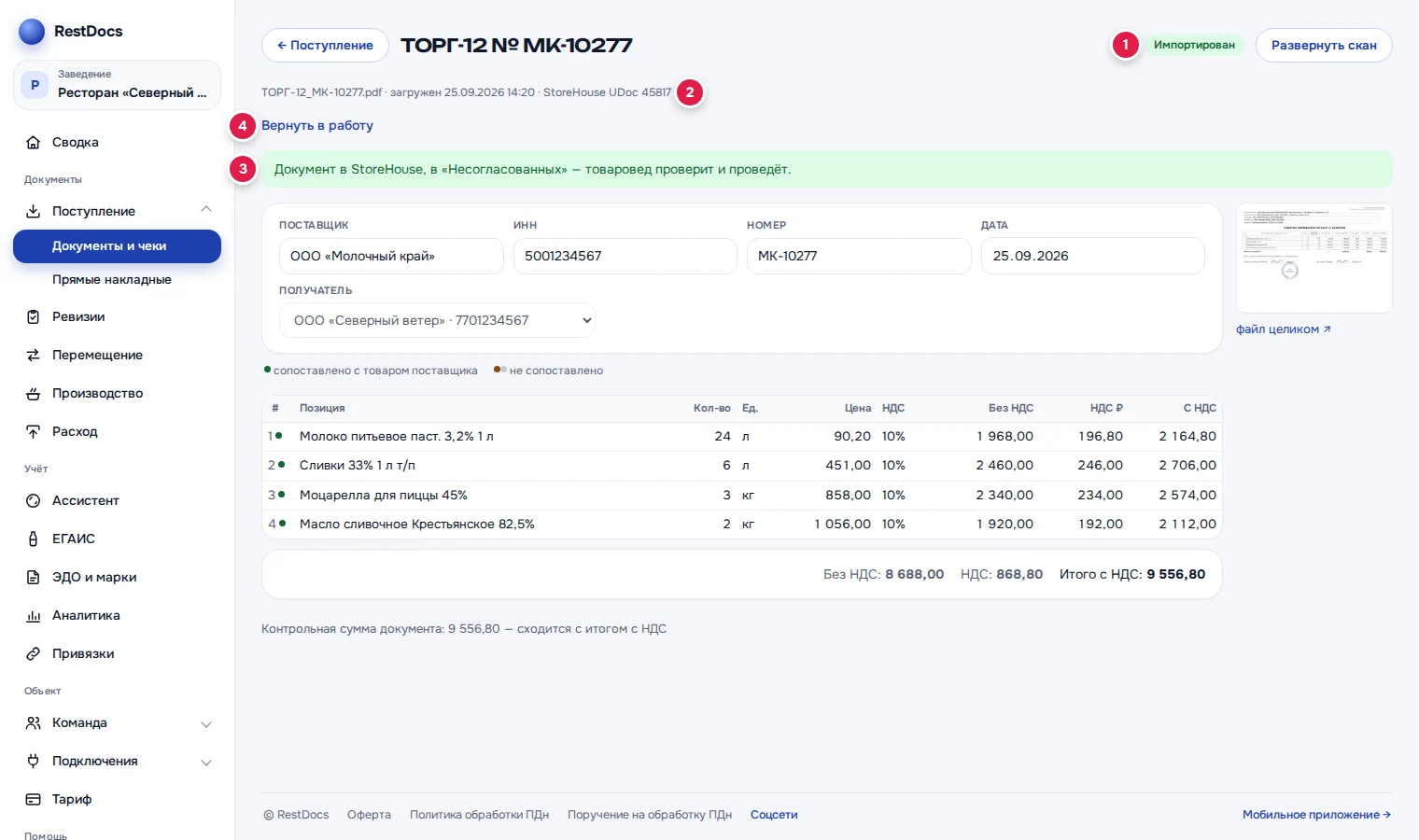
У импортированного документа в карточке зелёная плашка (3) «Документ в StoreHouse, в «Несогласованных» — товаровед проверит и проведёт.», а позиции показаны только для просмотра.
Если StoreHouse отказал
Если StoreHouse не принял документ, он возвращается в статус «На проверке», а причина появляется в красной плашке. Частые причины — закрытый учётный период, неверный ИНН, агент StoreHouse не на связи.
- Откройте документ и прочитайте плашку.
- Исправьте то, о чём она говорит, например дату.
- Нажмите Импортировать в StoreHouse ещё раз.
Все тексты и что с ними делать — в статье Частые проблемы.
Сохранить черновик
Сохранить черновик (3) записывает правки шапки, позиций, сопоставлений и получателя, но не отправляет документ. Появится «Сохранено». К документу можно вернуться позже — с этого или другого компьютера.
Отклонить документ
Отклоняют дубль, ошибочно загруженный файл или документ, который не нужно проводить.
- Нажмите Отклонить (2).
- Подтвердите: «Снять документ из работы? Он останется в списке со статусом «Отклонён».»
Документ не уйдёт в StoreHouse и останется в списке со статусом «Отклонён». У импортированных и отправляемых документов кнопки нет: такой документ отменяют в самом StoreHouse.
Повторить распознавание
Кнопка Повторить есть только у документов со статусом «Ошибка».
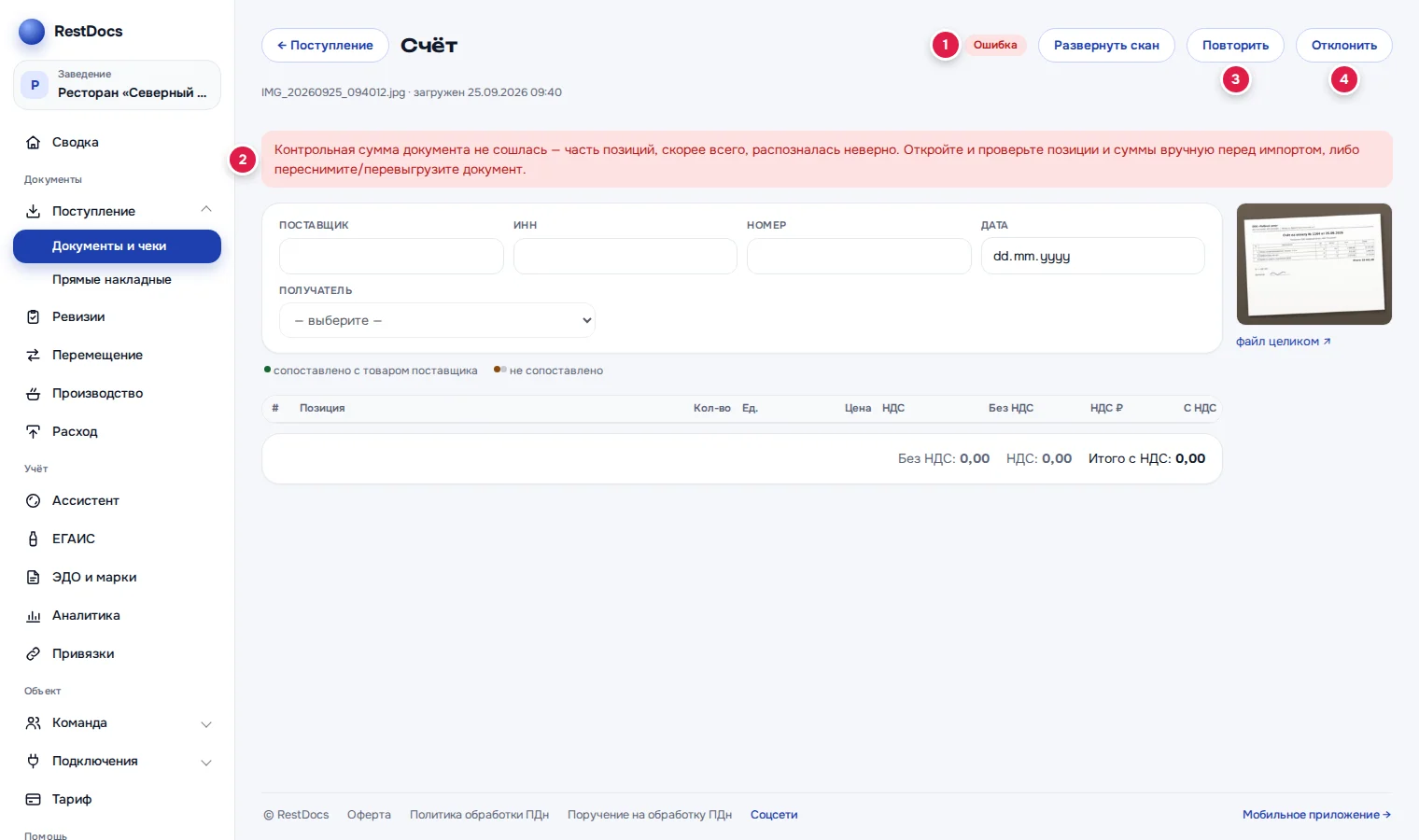
- Прочитайте текст ошибки (2).
- Нажмите Повторить (3).
Документ снова встанет в очередь на распознавание, тип документа определится заново. Если ошибка в самом файле — плохое фото, обрезанная страница, — повтор не поможет: переснимите документ или загрузите файл заново, а этот Отклоните (4).
Вернуть в работу
Вернуть в работу снова открывает для правок импортированный или отклонённый документ. Он получает статус «На проверке».
- Нажмите Вернуть в работу под заголовком карточки.
- Прочитайте предупреждение: «Вернуть документ в работу? Повторная отправка создаст в StoreHouse ЕЩЁ ОДИН документ — прежний товаровед отклонит сам.»
- Нажмите ОК. Появится «Документ снова в работе».
Внимание
Если документ уже был в StoreHouse, повторная отправка создаст там второй документ — первый не заменится. Прежний документ отклоните в StoreHouse сами, иначе приход задвоится.
Чем отличаются похожие кнопки:
| Повторить | Вернуть в работу | |
|---|---|---|
| Для каких документов | «Ошибка» | «Импортирован», «Отклонён» |
| Что делает | распознаёт документ заново | открывает распознанный документ для правок |
| Создаёт ли второй документ в StoreHouse | нет | да, если отправить снова |
Пока документ в очереди, распознаётся или отправляется, вернуть его в работу нельзя — появится «документ сейчас обрабатывается».
Документы с марками
Если в документе есть коды маркировки, под заголовком карточки видны чипы «марок: N» и «без марок (ОСУ): N» и состояние вывода: «вывод отправлен», «выведено из оборота», «вывод отклонён Честным ЗНАКом» или «вывод ждёт перехода кодов к вам».
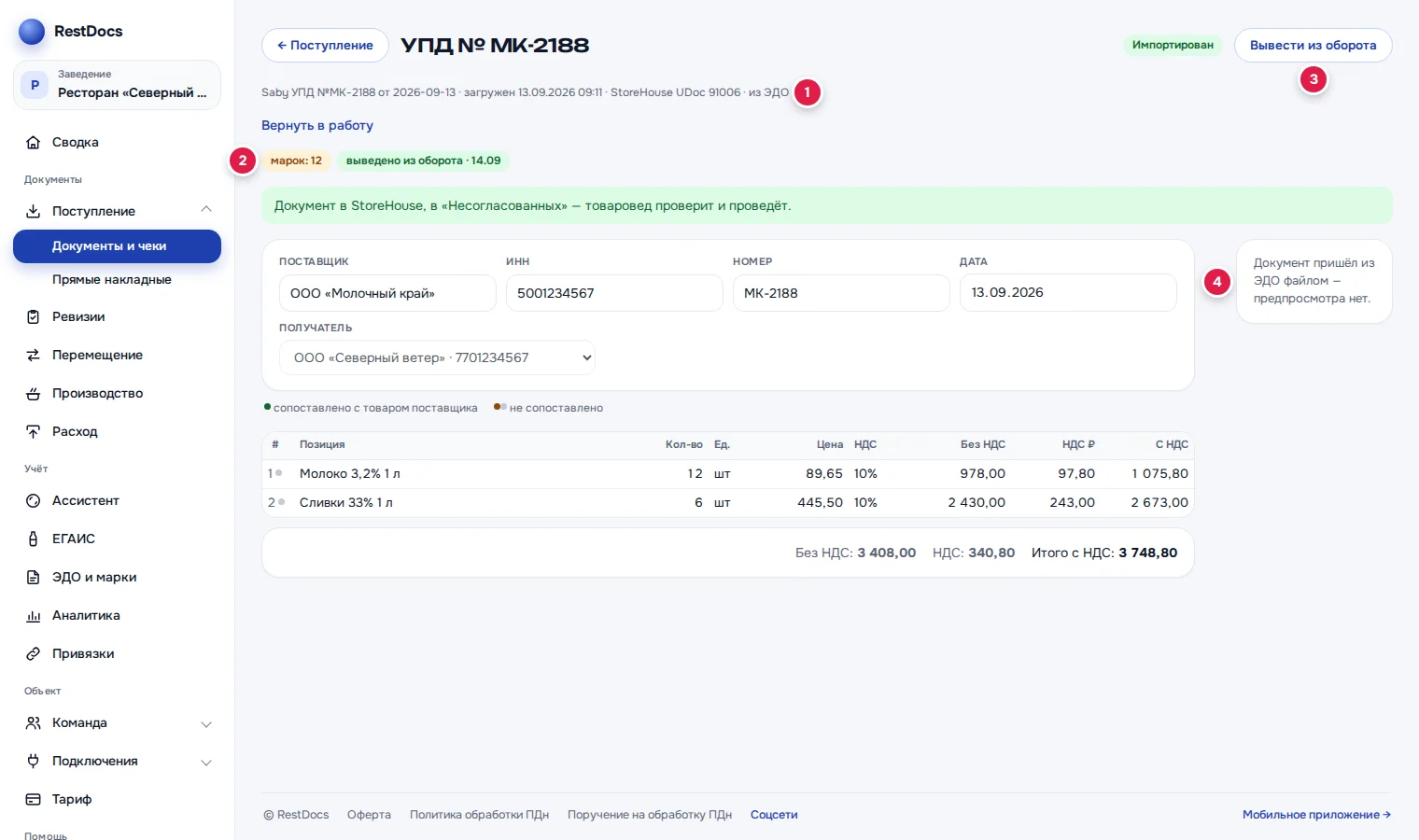
Кнопка Вывести из оборота (3) видна тем, кому открыт раздел ЭДО с правом выводить из оборота. Как работает окно вывода — в статье Вывод марок из оборота по документу.
Прямые накладные на проверке
Прямая накладная, которая не ушла в StoreHouse сразу, лежит в списке с типом «Прямая» и статусом «На проверке». Её разбирают и импортируют как обычный документ. Кто может это делать:
- владелец — всегда;
- сотрудник с правом на прямые накладные — только если ему можно отправлять их в StoreHouse;
- сотрудник без прямых накладных — если у него есть право «Поступление» или «накладные по фото».
У остальных карточка откроется только для просмотра — без кнопок «Импортировать в StoreHouse» и «Отклонить». В приложении в такой карточке написано «Накладная на проверке — в StoreHouse её отправит сотрудник с правом отправки прямых накладных». Подробнее — в статье Прямые накладные.
В приложении
В карточке документа в приложении RestDocs:
- Сохранить черновик появляется, когда вы что-то изменили.
- Импортировать в SH5 сразу возвращает в список, не дожидаясь ответа. Итог виден по статусу в списке, а если включены уведомления — придёт уведомление.
- Если в замечаниях есть предупреждение о дате, приложение сначала спросит «Проверьте дату документа»: Исправить дату, Импортировать всё равно или Отмена.
- Если документ не прошёл проверку, появится «Импорт не запустился» с причиной и кнопкой Открыть документ.
- Отменить документ — то же, что Отклонить в кабинете: «Отменить документ? Он останется в личном кабинете со статусом «Отклонён», в SH5 не попадёт.»
Кнопок Повторить и Вернуть в работу в приложении нет — для этого откройте документ в кабинете.
Если что-то не так
| Сообщение | Что делать |
|---|---|
| «документ уже ушёл в StoreHouse — отменять его нужно там» | Документ уже импортирован. Отклоните его в StoreHouse. Если его нужно исправить — Вернуть в работу. |
| «документ сейчас обрабатывается» | Дождитесь, пока документ распознается или отправится. |
| «нет права править этот документ» | У роли нет права разбирать этот документ. Обратитесь к владельцу. |
| Чек долго стоит «К импорту» | Чеки, объединённые по датам, ждут, пока разберут остальные чеки пачки. См. Кассовые чеки по QR. |
| В плашке «Агент SH5 не подключён. …» или «Агент SH5 не ответил вовремя. …» | Компьютер с агентом StoreHouse выключен или занят. См. «Агент StoreHouse не на связи». |