Поступления: сводный отчёт по приходным накладным
«Сводный по приходам» — все приходные накладные StoreHouse за период: дата, номер, поставщик, получатель, НДС и сумма с НДС. Накладные идут по датам или по поставщикам с подытогами, как в сводном отчёте StoreHouse. Непроведённые видны сразу, любую накладную можно открыть. Для владельца, товароведа и бухгалтера.
Отчёт «Сводный по приходам» отвечает на вопросы «сколько и у кого мы закупили за месяц» и «все ли накладные проведены». Это список приходных накладных StoreHouse за период с итогами, как сводный отчёт в самом StoreHouse, только открывается с любого компьютера и телефона.
Как открыть отчёт
- Откройте Аналитика → вкладка Поступления.
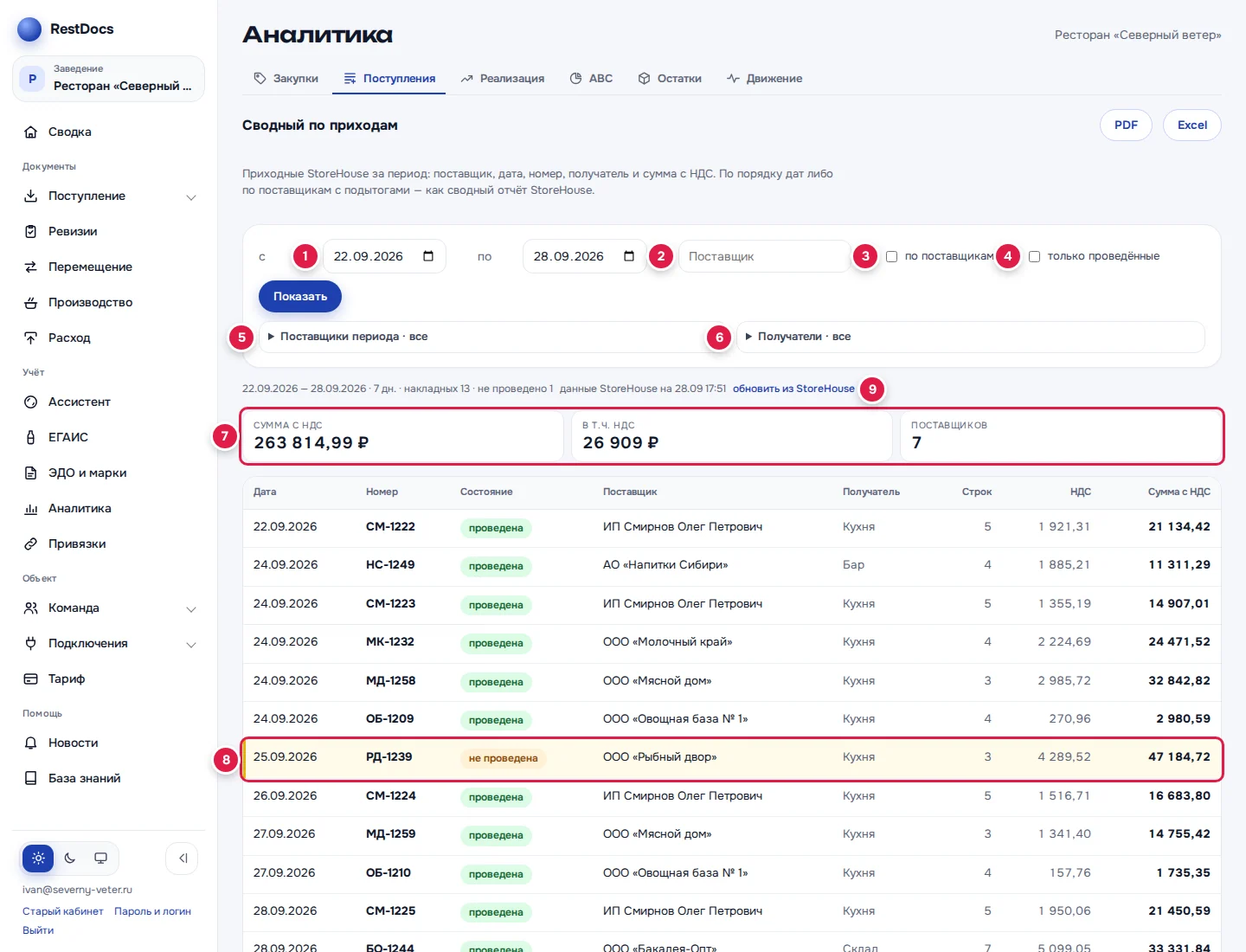
- Задайте период в полях «с» и «по» (1). Сразу стоят последние 30 дней.
- При необходимости введите часть названия поставщика в поле «Поставщик» (2).
- Отметьте галочку «по поставщикам» (3), если нужны подытоги по каждому поставщику.
- Отметьте «только проведённые» (4), если непроведённые накладные не нужны.
- Нажмите Показать.
Выбрать нескольких поставщиков или получателей
Ниже полей — два раскрывающихся списка: «Поставщики периода» (5) и «Получатели» (6). В них только те, кто встречается в накладных за выбранный период. У каждого — число накладных и сумма.
- Нажмите на заголовок списка, чтобы раскрыть его.
- Отметьте галочками нужных поставщиков или получателей.
- Нажмите Показать.
Пока ничего не отмечено, в заголовке списка написано «все», после выбора — «выбрано N». Чтобы убрать отбор, нажмите сбросить фильтры.
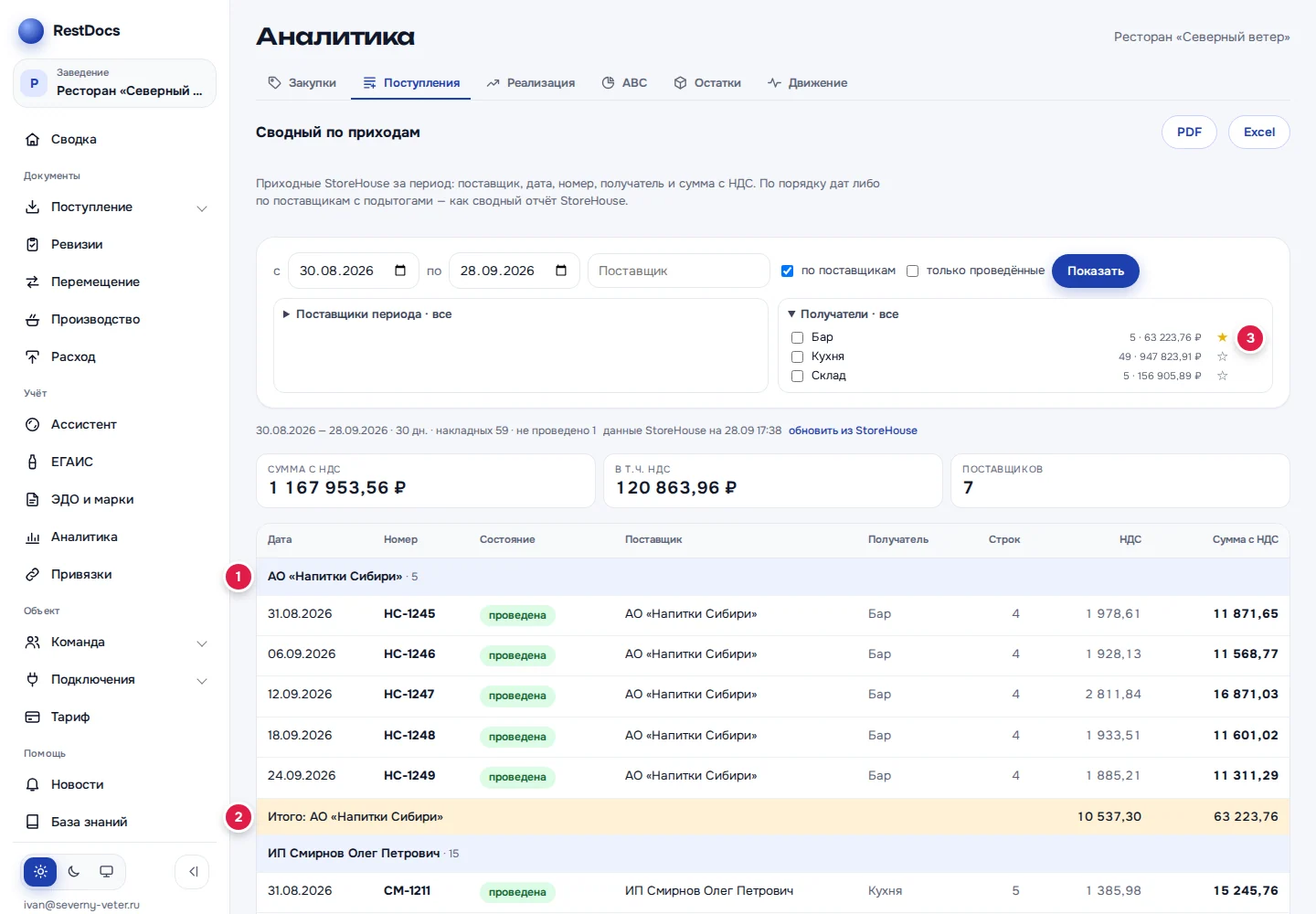
Получатели идут от большей суммы к меньшей. Звёздочка рядом с получателем делает его избранным — он всегда будет первым в списке. Подробнее — в статье Избранные подразделения.
Что показывают итоги
Над плитками — строка: период, сколько в нём дней, сколько накладных и сколько из них не проведено. Дальше — «данные StoreHouse на дд.мм чч:мм»: когда RestDocs последний раз читал приходные. Время — по часовому поясу заведения.
Плитки (7):
- Сумма с НДС — сумма всех накладных в отчёте;
- в т.ч. НДС — сколько в ней НДС;
- Поставщиков — сколько поставщиков было в периоде.
Таблица накладных
| Колонка | Что в ней |
|---|---|
| Дата | Дата накладной |
| Номер | Номер накладной поставщика. Если его нет — номер документа в StoreHouse |
| Состояние | Зелёная метка «проведена» или жёлтая «не проведена» |
| Поставщик | От кого пришёл товар |
| Получатель | Подразделение, куда оприходован товар |
| Строк | Сколько позиций в накладной |
| НДС | Сумма НДС |
| Сумма с НДС | Итог накладной |
Внизу — строка «Итого». Непроведённая накладная выделена жёлтым фоном и полосой слева (8): её сразу видно в длинном списке.
Подытоги по поставщикам
С галочкой «по поставщикам» накладные собраны в секции. Поставщики идут по алфавиту. В заголовке секции (1) — название поставщика и число его накладных, в конце секции — строка «Итого: <поставщик>» (2) с НДС и суммой.
Без галочки накладные идут по дате, от старых к новым.
Открыть накладную
Нажмите на строку накладной — откроется окно документа StoreHouse: товары, количество, цены с НДС, ставка НДС, суммы без НДС и с НДС, итог.
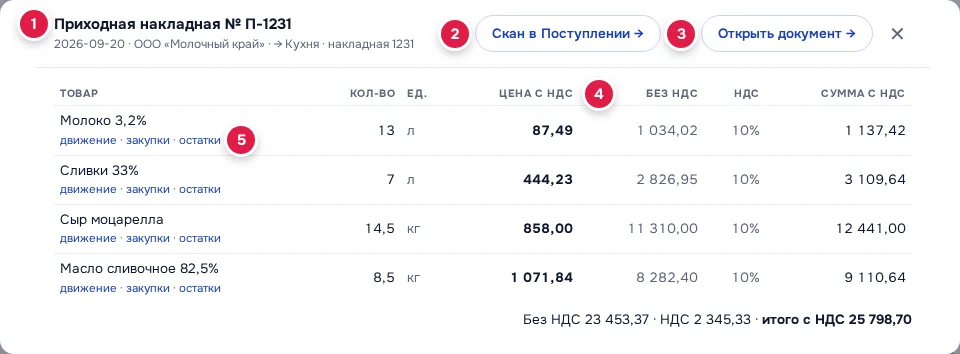
- Скан в Поступлении → (2) — появляется, если накладная пришла через RestDocs: по фото, PDF или ЭДО. Кнопка откроет её карточку со сканом и разбором.
- Открыть документ → (3) — страница документа в разделе «Прямые накладные», если этот раздел открыт вашей роли. Там документ можно провести или распровести, если роли разрешено проводить документы.
- Под каждым товаром ссылки «движение · закупки · остатки» (5) открывают отчёты по этому товару.
Всё об окне — в статье Окно документа, избранные подразделения и выгрузка.
Обновить данные
Отчёт строится по копии приходных накладных в RestDocs. Она перечитывается сама, когда кто-то открывает отчёт, но не чаще раза в 20 минут. Если накладную только что провели и нужно увидеть её сразу, нажмите обновить из StoreHouse (9).
Пока идёт чтение, в строке над плитками видно «читаю StoreHouse N/M — страница обновится сама». Страница обновляется каждые 12 секунд.
Кнопки PDF и Excel вверху скачивают отчёт с теми же фильтрами.
В телефоне
Откройте вкладку Аналитика → Сводный по поставщикам. Экран называется «Сводный по приходам».
- Период (1): «неделя», «месяц», «квартал» или «свой».
- Вид (2): «по датам» или «по поставщикам».
- Поле «поставщик» со значком списка (3). Список «Поставщики за период» позволяет отметить нескольких галочками. Кнопки Сбросить выбор и Показать.
- Плашки «получатель:» (4) — отбор по подразделению.
- Галочка «только проведённые» (5).
- Итоги (6): сумма с НДС, число накладных и поставщиков.
Непроведённая накладная выделена жёлтым и подписана «не проведена» (7).
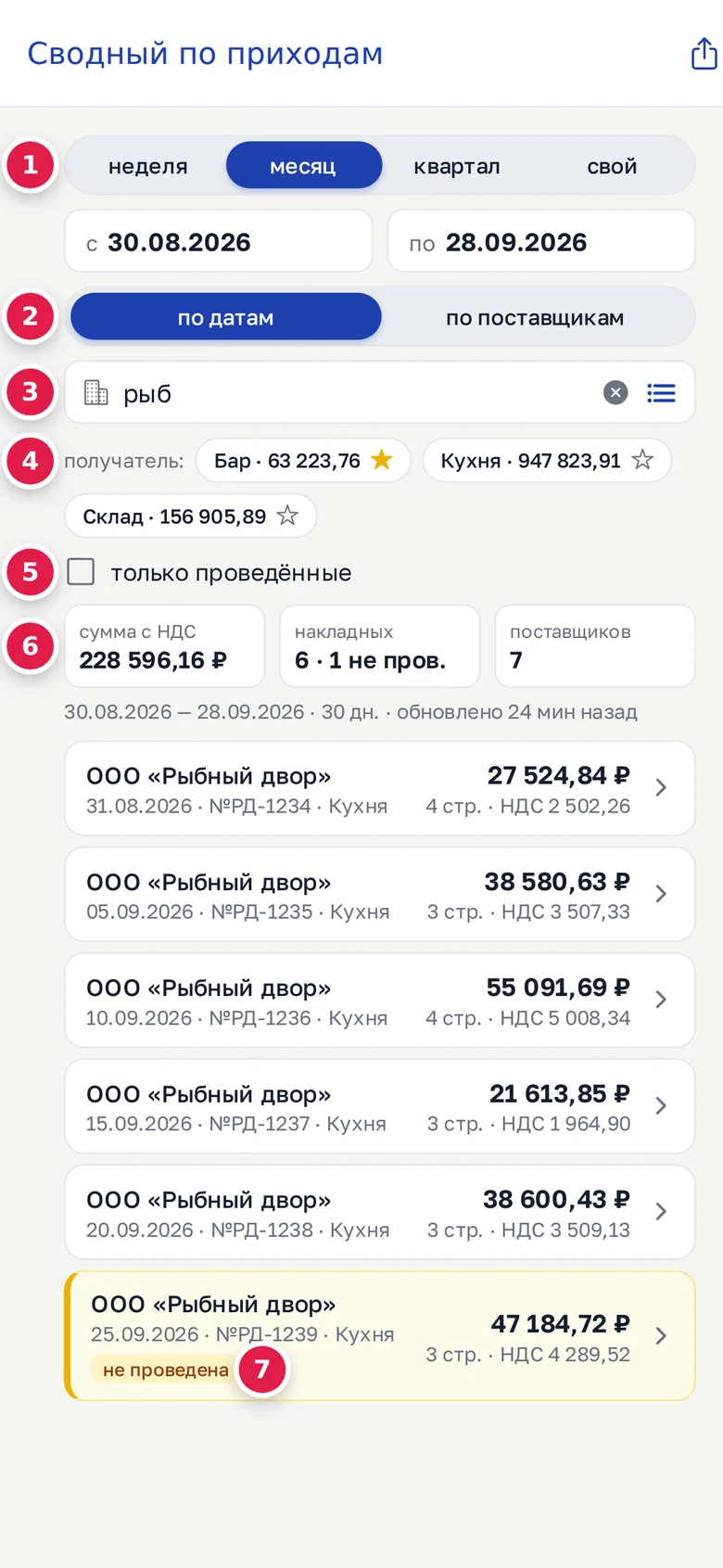
Нажмите на накладную — откроется окно документа. Если в вашей роли есть право проводить документы, в окне будет кнопка Провести или Распровести. См. Окно документа на телефоне.
Если что-то не так
| Что видно | Что делать |
|---|---|
| «За период приходных не найдено.» | Проверьте даты. Если накладные в StoreHouse точно есть, нажмите обновить из StoreHouse |
| Свежей накладной нет в отчёте | Нажмите обновить из StoreHouse и подождите, пока пропадёт «читаю StoreHouse …» |
| Нет накладных старше трёх месяцев | При первой загрузке RestDocs читает приходные за последние 90 дней. Более ранние в отчёт не попадут |
| Сумма старой накладной не совпадает со StoreHouse | Накладную поправили в StoreHouse, когда ей было уже больше недели. Поправки внутри таких накладных в отчёт не попадают — сверяйте их в самом StoreHouse |
| Жёлтое сообщение рядом с датой обновления | Агент не ответил при чтении. Проверьте агента в Подключения → Настройка агентов |