Профиль: сотрудник, версия, проверка связи, уведомления
Что показывает вкладка «Профиль» в приложении RestDocs и что делает каждая кнопка — «Проверить обновления», «Проверить связь», «Обновить справочник», переключатели уведомлений, удаление моделей распознавания речи и «Выйти». Для всех сотрудников.
Профиль — последняя вкладка на панели внизу. Она есть у всех, при любой роли. Здесь видно, под каким именем и с какой ролью работает телефон, какая версия приложения стоит и есть ли связь с RestDocs и со StoreHouse. Здесь же настраиваются уведомления и выход из заведения.
Экран длинный — листайте вниз, чтобы увидеть все карточки.
Кто вы и какая версия
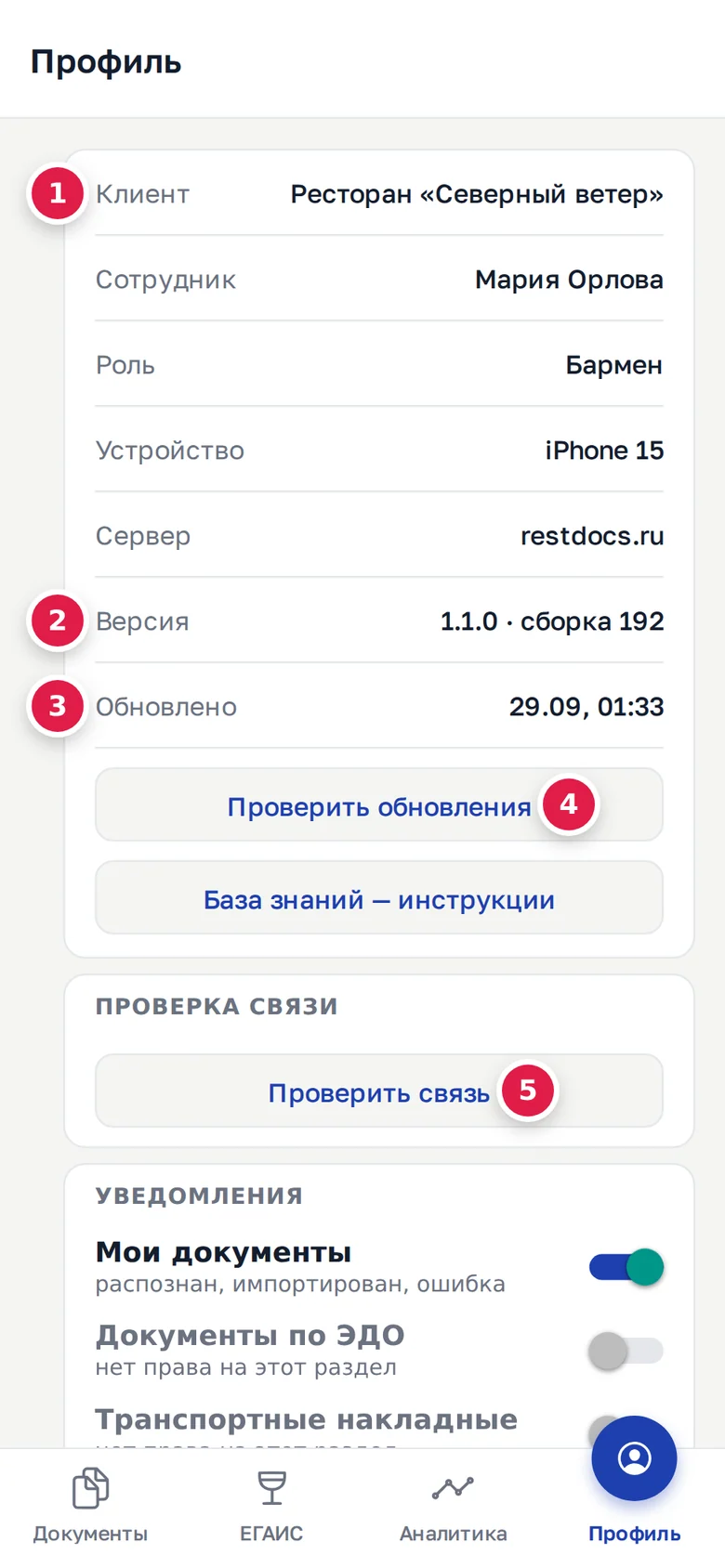
В верхней карточке:
| Строка | Что показывает |
|---|---|
| «Клиент» | Заведение, к которому привязан телефон |
| «Сотрудник» | Ваше имя из карточки сотрудника в кабинете — каким оно было, когда телефон привязывали |
| «Роль» | Ваша роль — от неё зависят вкладки и плитки |
| «Устройство» | Модель телефона |
| «Сервер» | Адрес, с которым работает приложение, — restdocs.ru |
| «Версия» | Версия приложения и номер сборки, например «1.1.0 · сборка 192» |
| «Обновлено» | Дата и время обновления по воздуху, на котором сейчас работает приложение |
Строки «Сотрудник» и «Роль» видны, только если они заданы.
Под строками две кнопки:
- Проверить обновления — проверяет, нет ли свежего обновления, и предлагает его поставить. Подробнее — Обновления приложения.
- База знаний — инструкции — открывает эту базу знаний, раздел про приложение.
Совет
Если приложение ведёт себя не так, как у коллег, сравните номер сборки в строке «Версия». Владелец видит сборку каждого телефона в кабинете: Команда → Пользователи, в строке телефона — «сб. N».
Проверка связи
Когда приложение пишет, что нет связи, или документы не уходят, проверка связи покажет, где именно обрыв.
- В карточке «Проверка связи» нажмите Проверить связь (5).
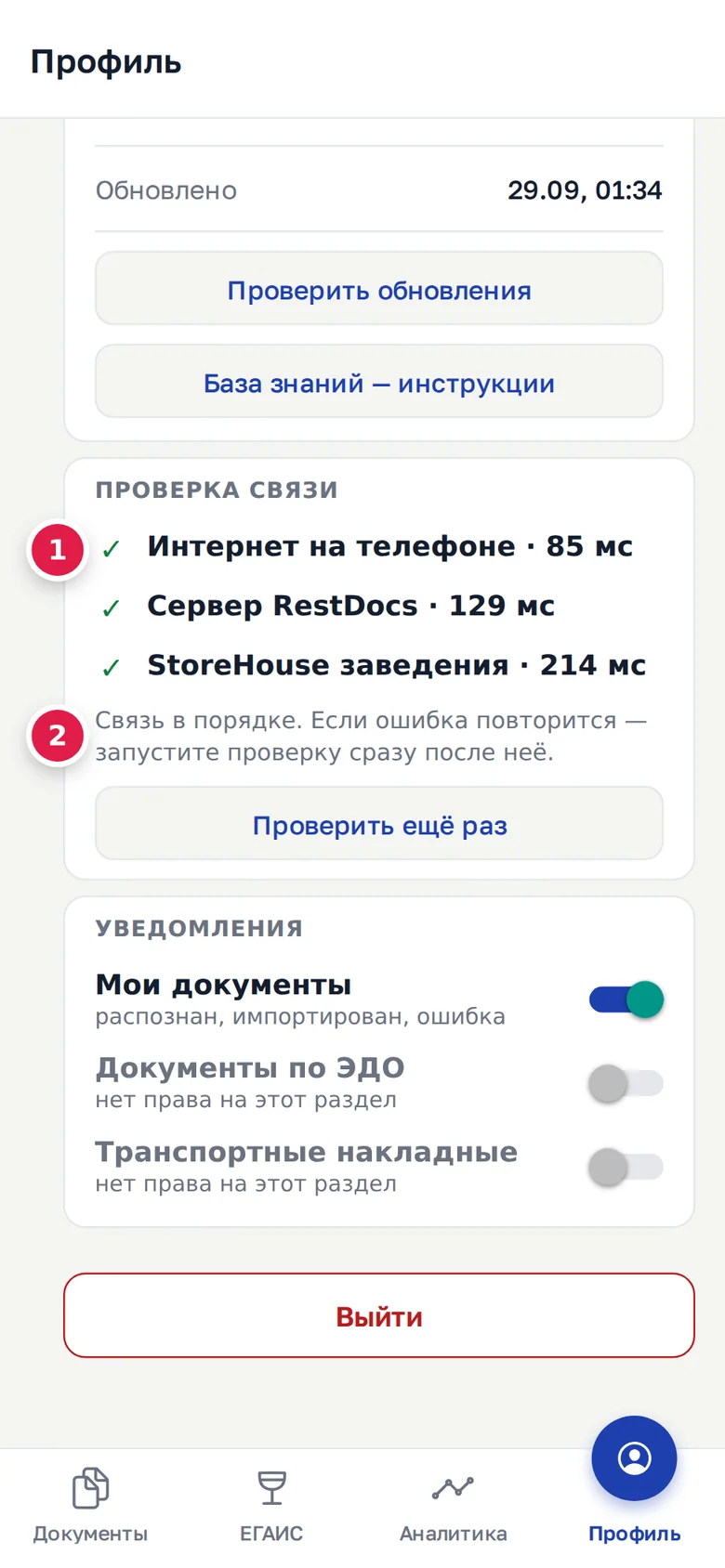
- Подождите несколько секунд. Появятся три строки, у каждой — зелёная галочка или красный крестик и время ответа:
- «Интернет на телефоне» — открываются ли сайты;
- «Сервер RestDocs» — отвечает ли RestDocs;
- «StoreHouse заведения» — отвечает ли StoreHouse на компьютере заведения. Эта строка проверяется, только если сервер RestDocs ответил.
- Если все три строки зелёные, ниже появится «Связь в порядке. Если ошибка повторится — запустите проверку сразу после неё.»
- Чтобы проверить снова, нажмите Проверить ещё раз.
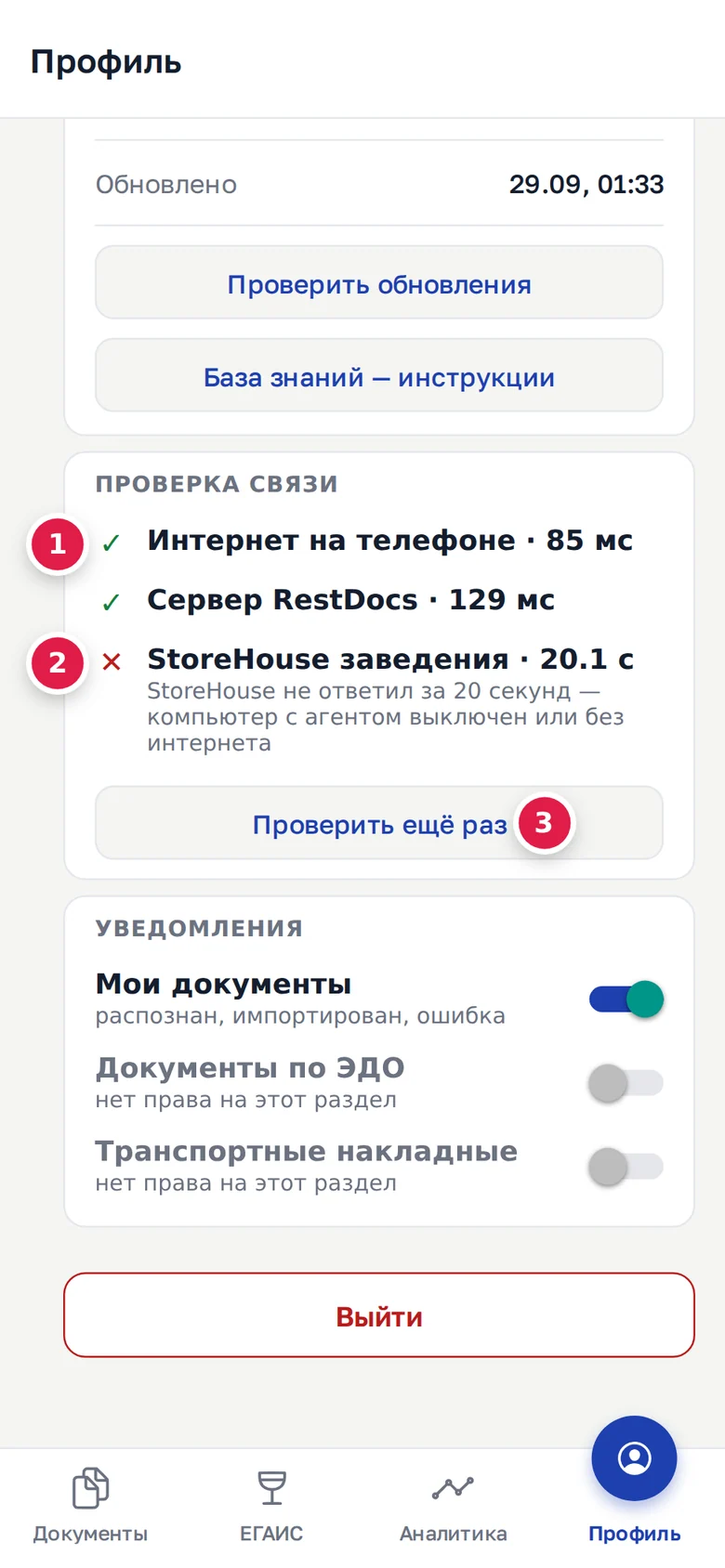
Что значит крестик:
| Строка и пояснение | Что делать |
|---|---|
| «Интернет на телефоне» — «сайты не открываются — проверьте Wi-Fi или мобильные данные» | Включите Wi-Fi или мобильные данные, проверьте, что сеть работает |
| «Сервер RestDocs» — «телефон не находит restdocs.ru — выключите VPN и «Частный DNS» или смените сеть» | Выключите VPN и «Частный DNS» в настройках телефона, попробуйте другую сеть |
| «Сервер RestDocs» — «сервер не ответил за 8 секунд — сеть очень медленная» | Подойдите ближе к роутеру или переключитесь на мобильный интернет |
| «Сервер RestDocs» — «сервер недоступен из этой сети» | Эта сеть не пускает к RestDocs. Переключитесь на мобильный интернет |
| «Сервер RestDocs» — «сервер ответил ошибкой …» | Подождите пару минут и проверьте ещё раз. Если повторяется — напишите в поддержку |
| «StoreHouse заведения» — «StoreHouse не ответил за 20 секунд — компьютер с агентом выключен или без интернета» | С телефоном всё в порядке. Проверьте компьютер заведения, где стоит StoreHouse, — см. «Агент StoreHouse не на связи» |
| «StoreHouse заведения» — «у клиента нет подключения StoreHouse через агента» | У заведения не установлен агент StoreHouse. Сообщите владельцу — см. Подключение StoreHouse |
Справочник для ассистента
Эта карточка есть, только если роли открыт ассистент и тариф его пускает.
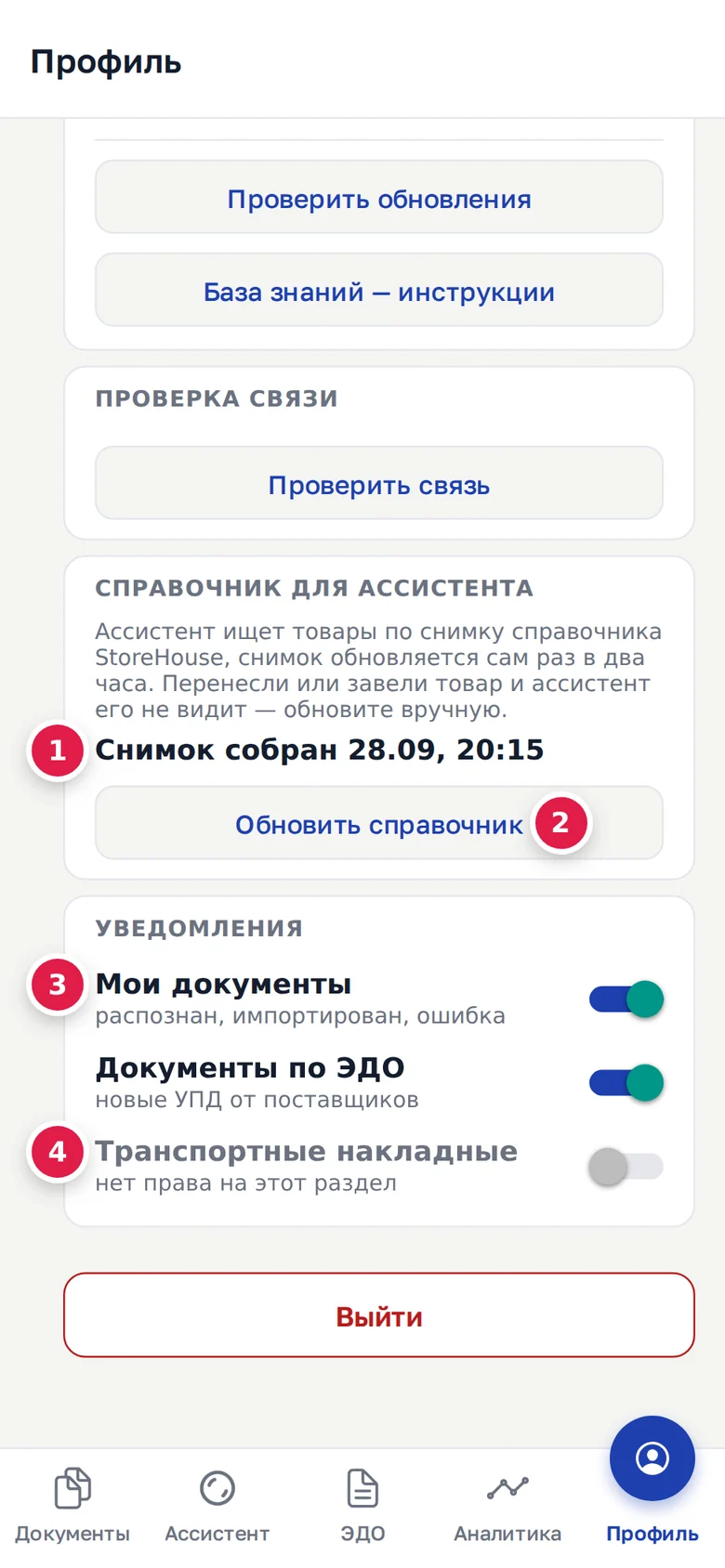
Ассистент ищет товары по снимку справочника StoreHouse. Снимок обновляется сам раз в два часа. Если вы только что завели или перенесли товар, а ассистент его не видит, обновите снимок вручную:
- Нажмите Обновить справочник (2).
- Строка под текстом сменится на «Обновляется из StoreHouse… обычно 1–5 минут». Можно продолжать работу — снимок собирается сам.
- Когда сборка закончится, в строке появится «Снимок собран ДД.ММ, ЧЧ:ММ» (1).
Если снимок ещё ни разу не собирался, строка будет «Снимок ещё не собран». Если обновить не вышло, появится окно «Не получилось» с причиной.
Уведомления
В карточке «Уведомления» три переключателя:
| Переключатель | О чём сообщает |
|---|---|
| «Мои документы» | Накладная распознана и ждёт проверки, импортирована или с ошибкой |
| «Документы по ЭДО» | Новые УПД от поставщиков |
| «Транспортные накладные» | Новые ЭТрН — сверить и принять |
- Сразу после привязки все уведомления включены.
- Уведомления «Мои документы» приходят про все накладные заведения, а не только про снятые с этого телефона. Про кассовые чеки уведомлений нет.
- «Документы по ЭДО» и «Транспортные накладные» работают, только если роль даёт права на эти разделы. Без права переключатель выключен и подписан «нет права на этот раздел» (4).
- Нажмите на уведомление — откроется сам документ: карточка загруженной накладной, транспортная накладная или список документов ЭДО.
- Если переключатель не сохранился, появится окно «Не сохранилось». Проверьте связь и попробуйте ещё раз.
Внимание
Если в карточке написано «Телефон не зарегистрировал пуши: проверьте разрешение на уведомления в настройках системы и перезайдите.», уведомления не придут. Разрешите приложению RestDocs уведомления в настройках телефона, затем закройте приложение и откройте снова.
На Android уведомления RestDocs приходят в канал «Документы» — его можно настроить в системных настройках уведомлений.
Модели распознавания речи
Эта карточка появляется, когда на телефон скачана модель для диктовки. Модель скачивается один раз, весит около 220 МБ, и дальше голос распознаётся прямо на телефоне, без интернета.
В карточке — название модели, для чего она, сколько места занимает и удалить:
- «Распознавание речи» — «распознавание диктовки, офлайн». Нужна для диктовки.
- «Распознавание речи (старое)» — «больше не нужна — можно удалить».
Если на телефоне мало места, нажмите удалить. Приложение спросит: «Удалить …? Освободится N МБ. Понадобится — скачается заново, нужен интернет.» Удалённая модель скачается снова, когда вы включите диктовку. Лучше делать это по Wi-Fi.
Выйти
Кнопка Выйти — в самом низу, под всеми карточками.
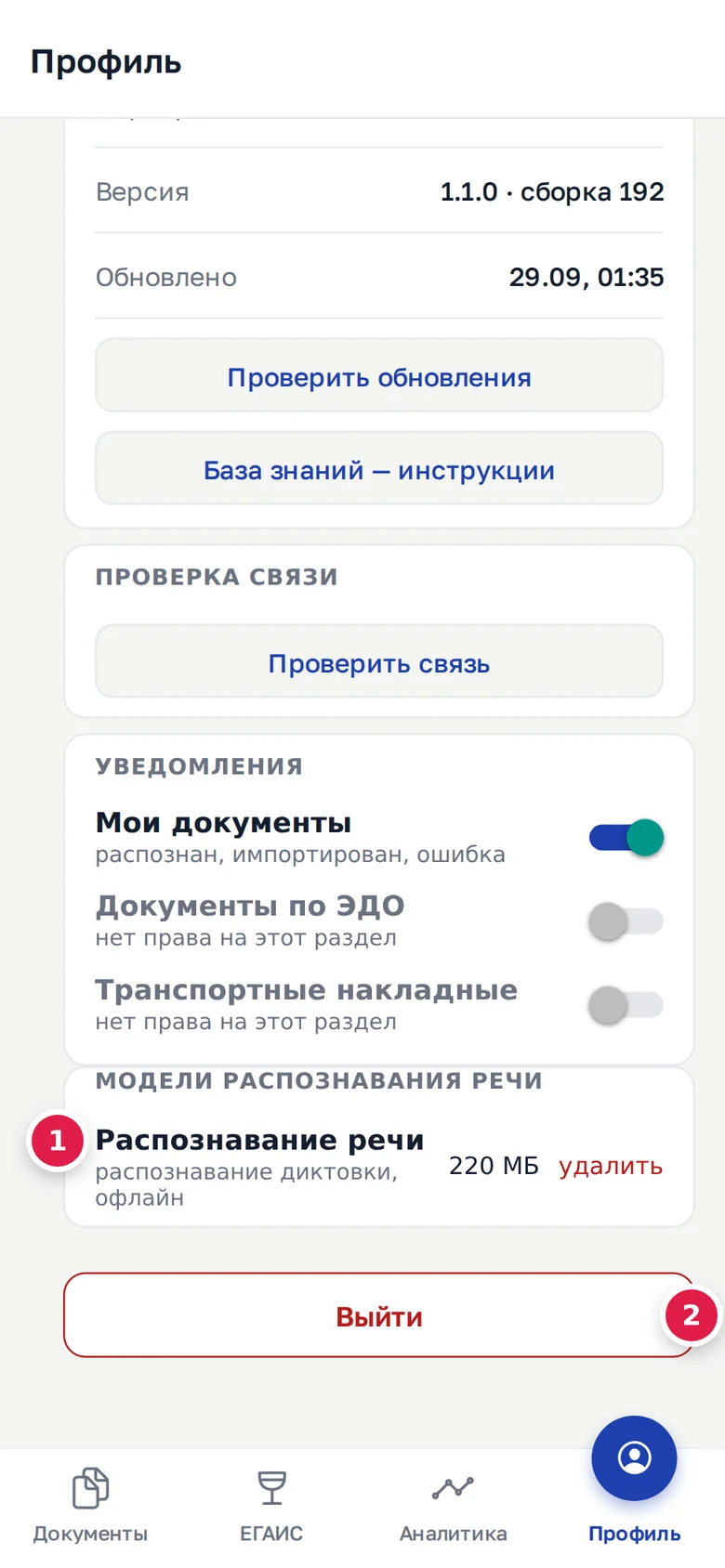
- Нажмите Выйти (2).
- Приложение спросит: «Выйти? Привязка будет отозвана. Чтобы снова войти, понадобится новый код доступа из личного кабинета.»
- Нажмите Выйти ещё раз, чтобы подтвердить, или Отмена.
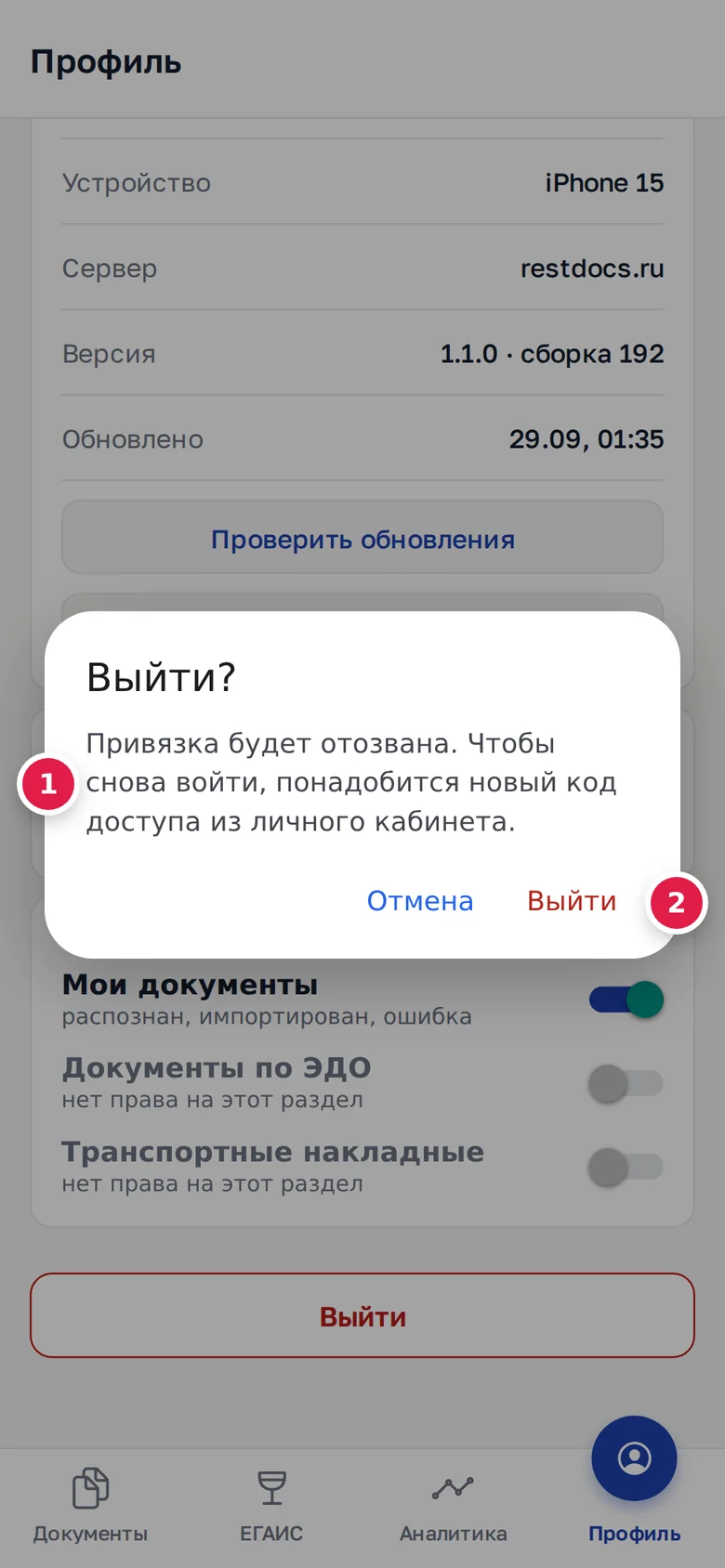
Перед выходом телефон отправляет в RestDocs то, чему научился: голосовые названия товаров и привязки штрихкодов. Если связи нет, появится окно «Не всё отправлено»: «Нет связи: часть голосового обучения или привязок штрихкодов ещё на телефоне. При входе в другое заведение они пропадут.»
- Остаться — не выходить. Дождитесь связи и выйдите потом. Так лучше.
- Выйти всё равно — выйти сейчас.
После выхода откроется экран «Привязка устройства». Чтобы снова работать, попросите у владельца новый код — см. Привязка телефона по коду.